Garis Statis Tetap Ada di PDF. n8n Memberi Mereka Spreadsheet untuk Ditempati.
Tabel faktur dan item baris seringkali datang sebagai PDFAnda membutuhkannya di Unggul untuk filter, rumus, dan impor. n8n dengan PDF4me Rantai operasi yang tepat: Dropbox, Unduh file mengambil file PDF, Konversi PDF ke PDF yang dapat diedit menggunakan OCR. memulihkan teks dari hasil pemindaian, Konversi PDF ke Excel membuat buku kerja, lalu Dropbox, Unggah file menyelamatkan .xlsx Di samping proses Anda. Lima node termasuk pemicu. Satu eksekusi. Tidak perlu mengetik ulang.
Panduan ini menggunakan tangkapan layar otentik dan keterangan gambar yang deskriptif sehingga Anda dapat mencocokkan kredensial, nama bidang biner, dan pengaturan kualitas dalam alur kerja Anda sendiri.
Pendeknya: Saat mengklik Jalankan alur kerja → Dropbox, Unduh file (/data blog/konversi dari pdf/contoh_pdf.pdf, bidang biner data) → PDF4me, Konversi PDF ke PDF yang dapat diedit menggunakan OCR (Cari; biner) data; QualityType Draft; OCR Only When Needed true; Language English; output editable_pdf_output.pdf; keluaran biner data) → PDF4me, Konversi PDF ke Excel (Konversi; biner dari OCR; Jenis Kualitas Tinggi; Gabungkan Semua Lembar; OCR Bila Diperlukan; keluaran) PDF_ke_output_EXCEL.xlsx; biner data) → Dropbox, Unggah file (/data blog/konversi dari pdf/output/PDF_To_Excel_Output.xlsx, biner dataHasil: sebuah file Excel di Dropbox dengan baris dan kolom yang telah diekstrak.
Apa yang Akan Anda Dapatkan!
Masukan: File PDF di Dropbox (misalnya...) contoh_pdf.pdf di bawah /data blog/konversi dari pdf/) yang berisi konten tabular seperti baris faktur. Keluaran: Buku kerja Excel (misalnya, PDF_To_Excel_Output.xlsx atau PDF_ke_output_EXCEL.xlsx tergantung pada penamaan) disimpan di bawah /data blog/konversi dari pdf/output/, dengan header seperti ID, Nama, Produk, Kuantitas, Harga, Total yang siap untuk dianalisis.
Apa yang Anda Butuhkan?
- n8n, n8n (cloud atau dihosting sendiri). Buat alur kerja baru.
- Kredensial PDF4me, Dapatkan kunci API AndaTambahkan akun PDF4me di n8n. Lihat Hubungkan PDF4me ke n8n.
- DropboxKredensial API Dropbox OAuth2. Node: unduh berdasarkan jalur dan unggah dengan biner.
- Sumber PDFmisalnya
/data blog/konversi dari pdf/contoh_pdf.pdf. - Folder keluaranmisalnya
/data blog/konversi dari pdf/output/untuk yang dihasilkan.xlsx.
Contoh isi sumber (apa yang diwakili oleh PDF)
PDF tersebut dapat mengkodekan tabel kecil seperti dataset uji ini, yang berguna untuk memvalidasi pemetaan kolom setelah konversi.
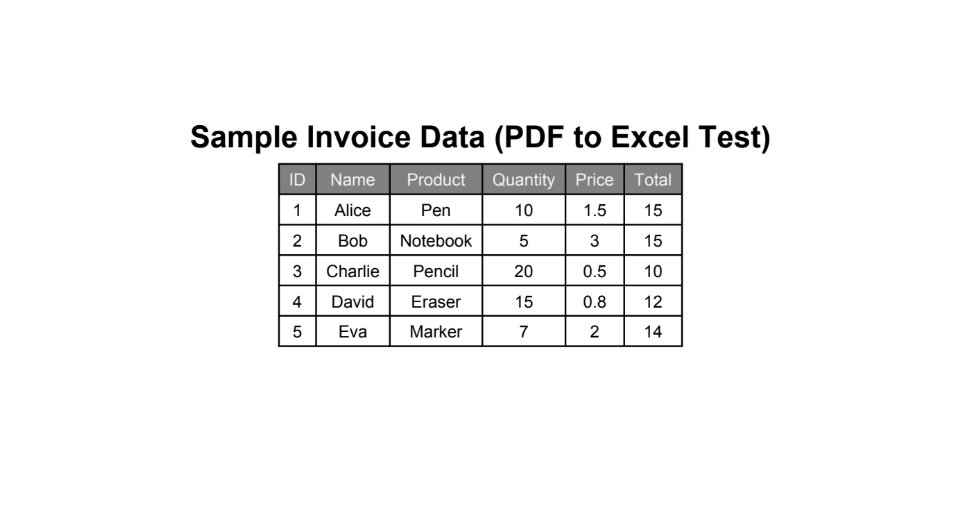
Contoh data terstruktur: item baris dengan kuantitas dan total, ideal untuk pengujian regresi PDF-ke-Excel.
Alur Kerja Secara Singkat (5 Node!)
- Pemicu: Saat mengklik Jalankan alur kerja (atau jadwal / webhook).
- Dropbox: Unduh fileJalur File:
/data blog/konversi dari pdf/contoh_pdf.pdf. Masukkan output biner ke dalam kolomdata. - PDF4me (Temukan Pencarian): Konversi PDF ke PDF yang dapat diedit menggunakan OCR.: Properti Biner
data; Jenis Kualitas DrafOCR Hanya Jika Diperlukan BENAR; Bahasa Bahasa inggris; Nama File Outputeditable_pdf_output.pdf; Nama Keluaran Data Binerdata. - PDF4me (Mengubah): Konversi PDF ke Excel: Biner dari langkah 3; Jenis Kualitas Tinggi; Bahasa Bahasa inggrisGabungkan Semua Lembar dan OCR Bila Diperlukan; Nama File Output
PDF_ke_output_EXCEL.xlsx; Nama Keluaran Data Binerdata. - Dropbox: Unggah fileJalur File:
/data blog/konversi dari pdf/output/PDF_To_Excel_Output.xlsx. Masukan Bidang Biner:data.
Gambaran umum alur kerja lengkap
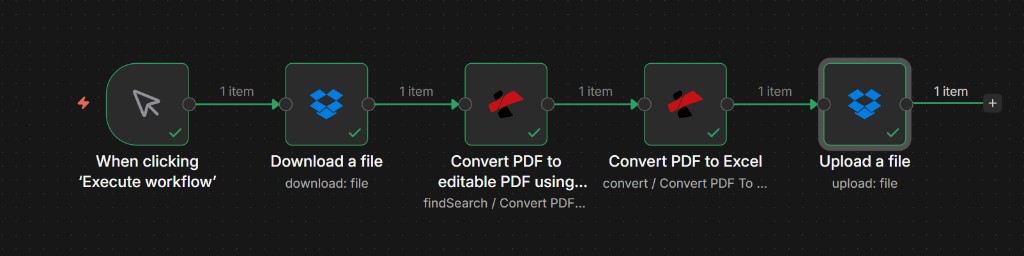
Rantai ujung-ke-ujung: memasukkan PDF, OCR, mengkonversi ke Excel, mengunggah .xlsxSetiap node menampilkan satu item ketika berhasil dijalankan.
Langkah 1: Unduh file (Dropbox)
Alur kerja sejauh ini: Hanya unduhan melalui Trigger dan Dropbox.
- Menambahkan Saat mengklik Jalankan alur kerja (atau pemicu pilihan Anda).
- Menambahkan Dropbox → Unduh (file berdasarkan jalur).
- Mandat: API Dropbox OAuth2.
- Sumber: Berkas. OperasiUnduh.
- Jalur File:
/data blog/konversi dari pdf/contoh_pdf.pdf. - Masukkan File Output ke dalam Kolom:
dataJadi, node PDF4me membaca data biner dari nama properti yang sama secara konsisten. - Eksekusi langkah dan konfirmasikan metadata output (nama file, ukuran, tipe MIME)
aplikasi/pdf).
Dropbox: Unduh file: Parameter
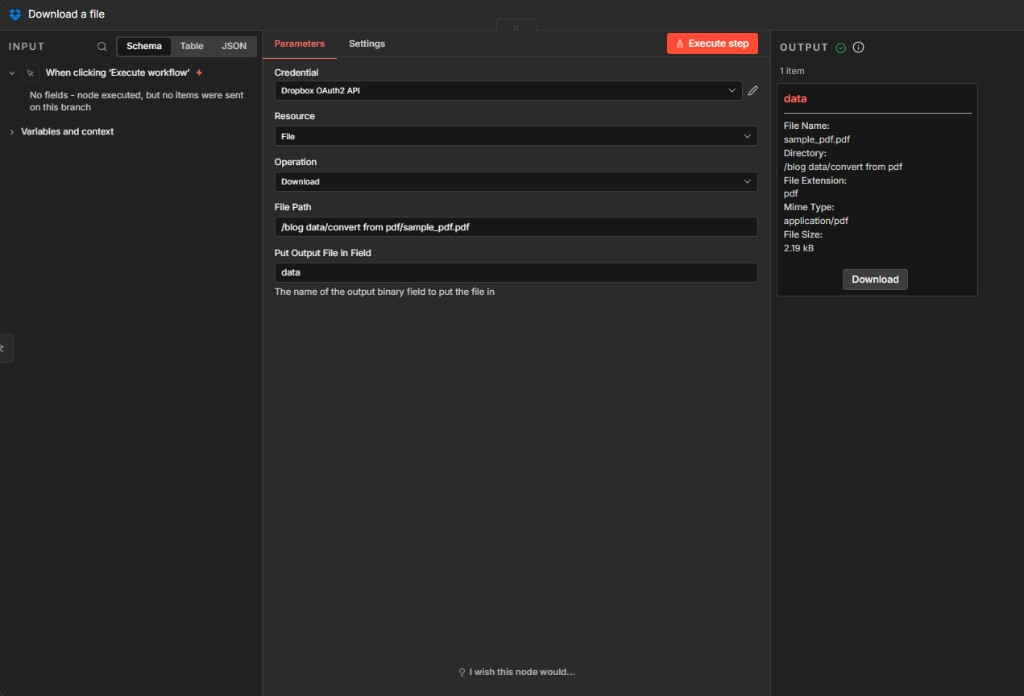
Keluaran biner dalam data Memberi input ke node OCR; jalur sesuai dengan tata letak folder Dropbox Anda.
Langkah 2: Konversi PDF ke PDF yang dapat diedit menggunakan OCR (PDF4me)
Alur kerja sejauh ini: Pemicu → Unduh → OCR.
- Menambahkan PDF4me dan memilih Sumber: Temukan Pencarian (atau pengelompokan yang menampilkan OCR di versi n8n Anda).
- Operasi: Konversi PDF ke PDF yang dapat diedit menggunakan OCR..
- Tipe Data Masukan: Data Biner.
- Bidang Biner PDF:
data(dari Unduhan). - Jenis Kualitas: Draf untuk jalur cepat; gunakan Tinggi ketika pemindaian mengandung banyak gangguan (lihat dokumentasi untuk biaya API per kualitas).
- OCR Hanya Jika Diperlukan: BENAR Melewati OCR jika PDF sudah memiliki lapisan teks (efisiensi).
- Bahasa: Bahasa inggris (ditetapkan secara eksplisit ketika deteksi tidak dapat diandalkan).
- Nama File Output: contohnya
editable_pdf_output.pdf. - Nama Keluaran Data Biner:
datasehingga node berikutnya mempertahankan satu pipeline biner tunggal. - Eksekusi langkah dan pastikan ukuran output mencerminkan lapisan teks hasil OCR (seringkali lebih besar daripada hasil pemindaian sumber).
PDF4me: Konversi PDF ke PDF yang dapat diedit menggunakan OCR
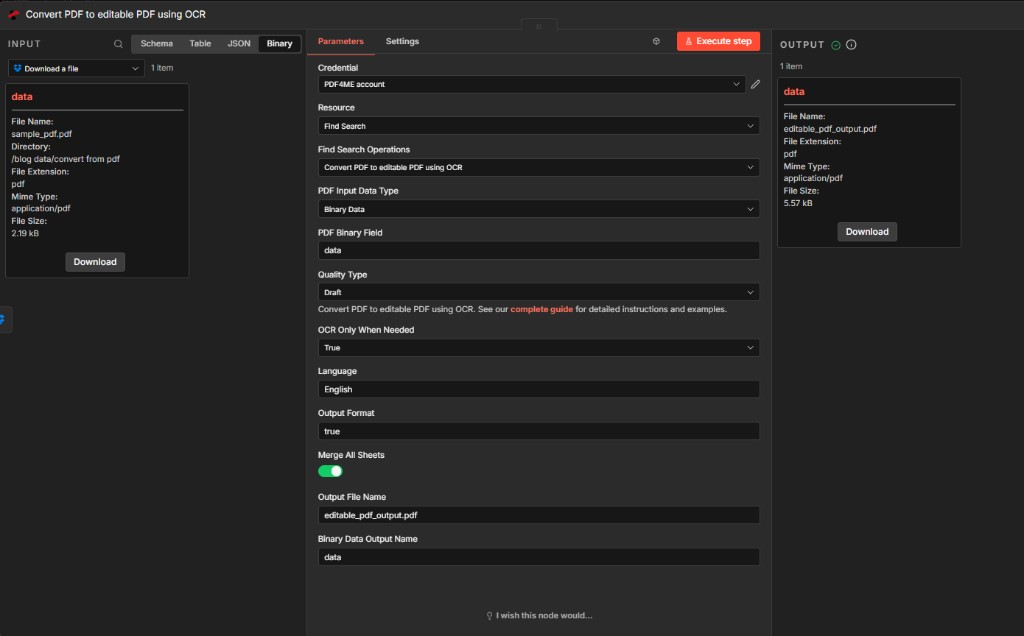
OCR menghasilkan buffer PDF yang dapat dicari yang digunakan sebagai input untuk Konversi PDF ke Excel: penting untuk faktur yang dipindai.
Langkah 3: Konversi PDF ke Excel (PDF4me)
Alur kerja sejauh ini: Pemicu → Unduh → OCR → Konversi ke Excel.
- Menambahkan PDF4me → Sumber: Mengubah → Konversi PDF ke Excel.
- Tipe Data Masukan: Data Biner.
- Sifat Biner:
datadari OCR output node (bukan unduhan asli). - Nama File Input: contohnya
Baru.pdfatau nama yang sesuai dengan file perantara Anda; pastikan ekstensi tetap konsisten dengan yang diharapkan oleh PDF4me. - Jenis Kualitas: Tinggi untuk pemulihan tabel yang lebih baik pada PDF yang kompleks atau hasil pemindaian.
- Bahasa: Bahasa inggris.
- Gabungkan Semua Lembar: pada Jika Anda menginginkan satu lembar ringkasan ketika PDF mencakup beberapa halaman atau tabel.
- OCR Bila Diperlukan: pada Jadi, konversi masih dapat menerapkan OCR jika diperlukan untuk bagian-bagian dokumen tertentu.
- Nama File Output: contohnya
PDF_ke_output_EXCEL.xlsx. - Nama Keluaran Data Biner:
data. - Eksekusi langkah dan verifikasi OUTPUT menunjukkan
aplikasi/vnd.openxmlformats-officedocument.spreadsheetml.sheetdan ukuran file yang wajar.
PDF4me: Konversi PDF ke Excel
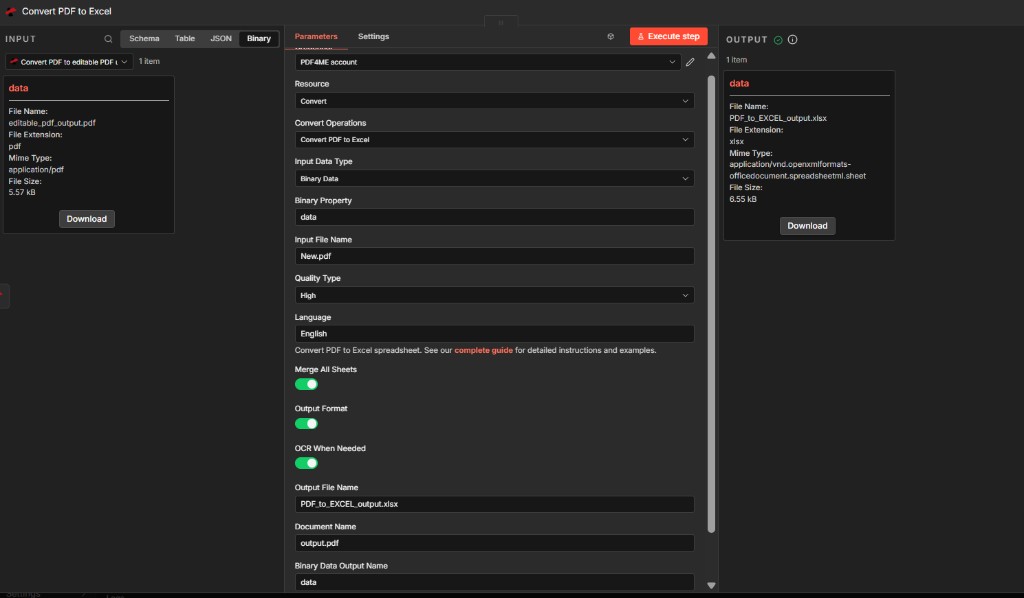
Pemetaan output OCR, bukan unduhan mentah, menjaga deteksi tabel tetap selaras dengan teks yang dapat dicari.
Langkah 4: Unggah file (Dropbox)
Alur kerja sejauh ini: Alur kerja lengkap; unggahan mempublikasikan spreadsheet.
- Menambahkan Dropbox → Mengunggah (atau Unggah file).
- Mandat: API Dropbox OAuth2 yang sama.
- Sumber: Berkas. Operasi: Mengunggah.
- Jalur File: Jalur tujuan lengkap termasuk nama file, misalnya.
/data blog/konversi dari pdf/output/PDF_To_Excel_Output.xlsx(sesuaikan huruf besar dan kecil dengan folder Dropbox Anda). - File Biner: Pada.
- Bidang Biner Masukan:
datadari Konversi PDF ke Excel. - Eksekusi langkah dan konfirmasikan OUTPUT mengembalikan metadata Dropbox (
jalur_tampilan,pengenal,dapat diunduh).
Dropbox: Unggah file: Parameter
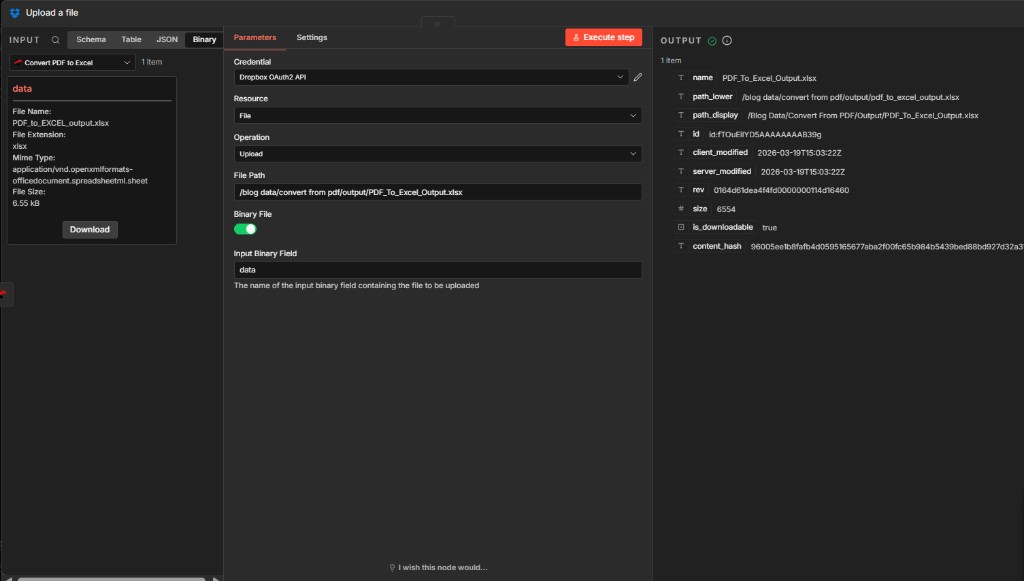
Proses unggahan menyelesaikan siklus: data yang telah diproses masuk ke folder output khusus untuk bagian keuangan atau operasional.
Output: Excel Online!
Buka file yang diunggah di Excel melalui web atau desktop. Anda akan melihat kolom-kolom seperti berikut: PENGENAL, Nama, Produk, Kuantitas, Harga, Dan Total Sesuai dengan tabel sumber Anda.
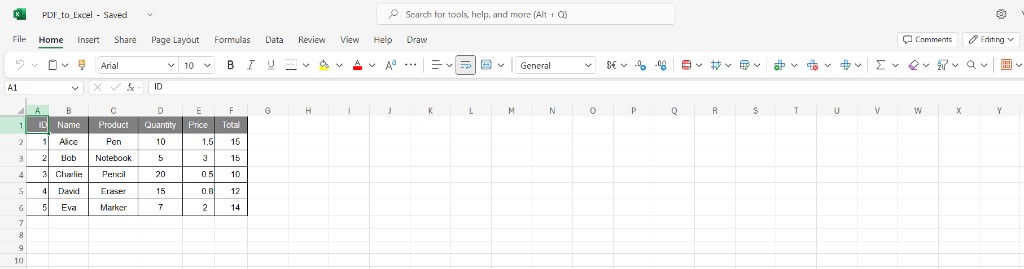
Kisi akhir: baris yang dapat diedit untuk tabel pivot, impor, dan peninjauan, tanpa perlu menyalin secara manual dari PDF.
Kasus Penggunaan
Operasi dan keuangan: Ubah file PDF vendor yang berulang menjadi spreadsheet untuk rekonsiliasi, pencocokan tiga arah, atau tabel penyiapan ERP.
PDF yang dipindai: Berlari Konversi PDF ke PDF yang dapat diedit menggunakan OCR. sebelum Konversi PDF ke Excel Jadi, teks dan tabel dapat dipulihkan dari dokumen berbasis gambar.
Logika yang sama berlaku di tempat lain: Bandingkan dengan Konversi PDF ke Excel dengan OCR di Power Automate jika tumpukan teknologi Anda didominasi oleh produk Microsoft.
Referensi Cepat
| Melangkah | Simpul | Tujuan | Pengaturan utama |
|---|---|---|---|
| 1 | Dropbox, Unduh file | Muat PDF | Jalur .../sample_pdf.pdf; bidang biner data |
| 2 | PDF4me, PDF yang dapat diedit dengan OCR | PDF yang dapat dicari | Biner dataDraf; OCR hanya jika diperlukan; Bahasa Inggris |
| 3 | PDF4me, Konversi PDF ke Excel | XLSX | Biner dari langkah 2; Tinggi; gabungkan lembar; PDF_ke_output_EXCEL.xlsx |
| 4 | Dropbox, Unggah file | Simpan output | Jalur lengkap di bawah .../keluaran/; biner data |
Untuk daftar parameter lengkap, lihat Konversi PDF ke PDF yang Dapat Diedit Menggunakan OCR, n8n Dan Konversi PDF ke Excel, n8n.
Penyelesaian Masalah
Titik Konversi PDF ke Excel di OCR output, bukan unduhan pertama. Naikkan Jenis Kualitas ke Tinggi dan konfirmasi Bahasa Sesuai dengan dokumen tersebut.
Pertahankan konsistensi Sifat Biner nama (misalnya data) dari ujung ke ujung, atau perbarui setiap node setelah penggantian nama. Jalankan kembali. Eksekusi langkah per node saat melakukan debugging.
Melihat Panduan Pemecahan Masalah PDF4me untuk kunci API, kredit, dan konektivitas.
Apa selanjutnya?
- Pemicu produksi: Ganti pemicu manual dengan Cron, Webhook, atau Dropbox Pola kejadian sehingga PDF baru dikonversi tanpa membuka n8n.
- Kami: Buat jalur unggahan dari nama file sumber ditambah
.xlsxuntuk menghindari penimpaan data dari eksekusi sebelumnya. - ValidasiTambahkan File Spreadsheet Langkah baca atau HTTP untuk mengirim baris ke basis data atau antrian.
- Tata Kelola: ID file log dari OUTPUT Dropbox untuk jejak audit.