Ada berkas baru di folder Dropbox Anda? Lakukan penggabungan surat (mail merge) di Zapier. Enam langkah, sepenuhnya otomatis!
Jatuhkan Templat Word (misalnya. templat_penggabungan_surat_sederhana.docx) ke dalam folder Dropbox dan simpan berkas JSON (misalnya. sample_mail_merge_data.json) di tempat yang sama. Ketika sebuah berkas baru tampak, Zapier dapat menjalankan penggabungan surat: temukan JSON, panggil PDF4me, Hasilkan Dokumen (Jenis File Templat: Penggabungan Surat), mengunggah Kata, berlari Buat Dokumen lagi untuk PDF, lalu unggah. Enam langkah. Berbasis pemicu. Tidak ada eksekusi manual.
Tangkapan layar tersebut sesuai dengan jalur folder, nama file, dan opsi PDF4me Anda mengatur di Zapier, peta pemicu → temukan JSON → PDF4me → unggah menggunakan nilai yang sama seperti yang ditunjukkan pada setiap gambar.
Pendeknya: File Baru di dalam Folder (Dropbox, /Hasilkan dokumen Mail Merge) → Temukan sebuah file (sample_mail_merge_data.json(termasuk isi file) → PDF4me, Hasilkan Dokumen (Jenis File Templat: Penggabungan Surat, templat dari pemicu, data dari langkah pencarian) → Unggah File (Mail_Merge_Zap_deployed.docx) → PDF4me, Hasilkan Dokumen (jalankan kedua, misalnya Teks Data + keluaran PDF) → Unggah File (Mail_Merge_Zap_deployed-2.pdf). Hasil: satu Word dan satu PDF dalam /Hasilkan dokumen Mail Merge/Output per putaran.
Tanya Jawab Berbasis Alasan
Mengapa mencari sample_mail_merge_data.json dalam langkah terpisah? File pemicu mungkin berupa templat; JSON berada di sampingnya. Sebuah perangkat lunak khusus. temukan file Langkah ini selalu meneruskan berkas data yang benar ke PDF4me terlepas dari berkas mana yang tiba terakhir.
Mengapa menggunakan Zapier untuk penggabungan surat (mail merge)? Gabungkan pemicu Dropbox dengan PDF4me dan aplikasi email, CRM, atau tugas dalam satu Zap, tanpa perlu memelihara skrip saat susunan aplikasi Anda berubah.
Apa yang Akan Anda Dapatkan
Pemicu: Berkas baru di folder Dropbox yang dipantau (misalnya, templat baru atau yang diperbarui). Masukan: File pemicu sebagai templat dan file JSON tetap (sample_mail_merge_data.json) di dalam folder yang sama. Keluaran: Word dan PDF dalam /Hasilkan dokumen Mail Merge/Output sebagai Mail_Merge_Zap_deployed.docx Dan Mail_Merge_Zap_deployed-2.pdf (atau nama pilihan Anda). Timpa mati Jadi, data hasil eksekusi sebelumnya akan tetap tersimpan kecuali jika Anda mengubah nama.
Apa yang Anda Butuhkan
- Zapier, Buat akun Zapier dan memulai Zap baru.
- Kunci API PDF4me, Dapatkan kunci API AndaHubungkan PDF4me untuk kedua tindakan Pembuatan Dokumen. Lihat Hubungkan PDF4me ke Zapier.
- Dropbox, File Baru di dalam Folder, Temukan sebuah file (dengan menyebut nama), dan Unggah File (dua kali).
- Templat penggabungan surat Wordmisalnya
templat_penggabungan_surat_sederhana.docx, menggabungkan kolom yang cocok dengan kunci JSON. Berada di folder yang dipantau (atau tiba sebagai file pemicu). - berkas data JSONmisalnya
sample_mail_merge_data.jsondengan kunci sepertinama depan,nama belakang,jenis kelamin,anggota. Contoh:{"firstname":"John","lastname":"Adams","gender":"Female","member":"Basic"}.
Sekilas tentang Zap (6 Langkah)
- Dropbox: File Baru di Folder: Folder
/Hasilkan dokumen Mail MergeSertakan isi file: Ya (dan tautan berbagi jika diperlukan). - Dropbox: Temukan file: Folder dan nama file yang sama
sample_mail_merge_data.json, sertakan isi file: Ya. - PDF4me: Hasilkan Dokumen: Templat dari langkah 1. Tipe File Templat: Penggabungan Surat. Tipe Format Data Masukan: Mengajukan. Berkas Data dari langkah 2. Tipe Data Masukan: Json.
- Dropbox: Unggah File:
/Hasilkan dokumen Mail Merge/OutputFile dari langkah 3. Timpa: TIDAKNama:Mail_Merge_Zap_deployedEkstensi:.docx. - PDF4me: Hasilkan Dokumen: Templat yang sama (langkah 1). Tipe File Templat: Penggabungan Surat. Tipe Format Data Masukan: Teks. Teks Data: JSON (dari konten langkah 2 atau contoh tetap). Tipe Data Masukan: Json. Output: PDF di mana tindakan tersebut mengungkapkannya.
- Dropbox: Unggah File: Folder Output yang sama. File dari langkah 5. Timpa: TIDAKNama:
Mail_Merge_Zap_deployed-2Ekstensi:.pdf.
Gambaran umum Zap secara lengkap
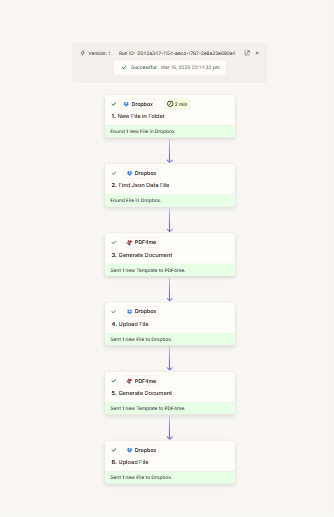
Pemicu → temukan JSON → gabungkan surat ke Word → unggah → gabungkan kedua ke PDF → unggah. Semua langkah berwarna hijau jika pemetaan sesuai dengan referensi.
Langkah 1: File Baru di dalam Folder (Pemicu)
Sejauh ini, Zap berhasil: Hanya pemicu.
- Dropbox → File Baru di dalam Folder.
- Map:
/Hasilkan dokumen Mail Merge. - Sertakan isi file?: Ya.
- Apakah perlu menyertakan tautan berbagi?: Ya jika langkah pengunggahan Anda membutuhkannya.
- Tes. Langkah 1 menyediakan berkas templat untuk PDF4me (misalnya
templat_penggabungan_surat_sederhana.docx).
File Baru di Folder: Konfigurasi
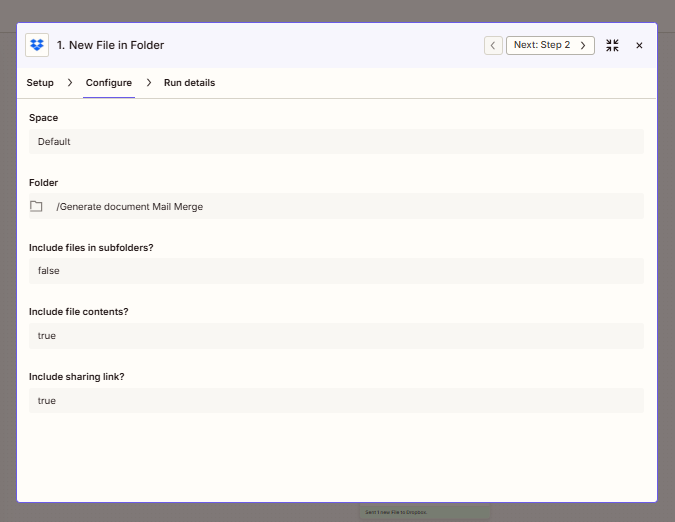
Folder yang dipantau adalah tempat template dan file JSON berada; file baru memulai Zap.
Langkah 2: Temukan file data JSON
Sejauh ini, Zap berhasil: Pemicu → Temukan JSON.
- Dropbox → Temukan sebuah file (cari berdasarkan folder + nama).
- Map:
/Hasilkan dokumen Mail Merge. - Nama file:
sample_mail_merge_data.json. - Sertakan isi file?: Ya.
- Uji. Petakan file langkah ini ke PDF4me sebagai Berkas Data untuk langkah 3.
Temukan JSON: Konfigurasi
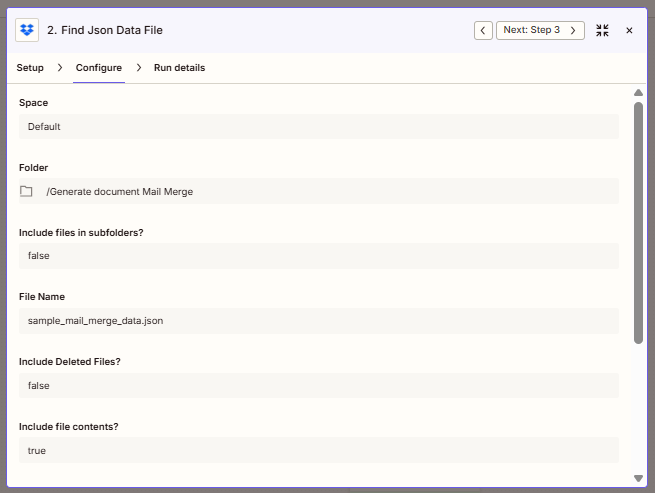
Selalu menargetkan jalur JSON yang sama sehingga data penggabungan tetap stabil meskipun file pemicunya berbeda.
Langkah 3: PDF4me: Hasilkan Dokumen (template dari pemicu, data dari JSON)
Sejauh ini, Zap berhasil: Pemicu → Temukan JSON → Hasilkan Dokumen.
- PDF4me → Buat Dokumen.
- File TemplatDari langkah 1 (file pemicu).
- Nama File/Ekstensi Templat: Dari langkah 1 (misalnya
templat_penggabungan_surat_sederhana,.docx). - Jenis File Templat: Penggabungan Surat.
- Jenis Format Data Masukan: Mengajukan.
- Berkas DataDari langkah 2.
- Tipe Data Masukan: Json.
- Uji. Gunakan URL file atau biner yang dikembalikan pada langkah 4.
Hasilkan Dokumen: Output Word
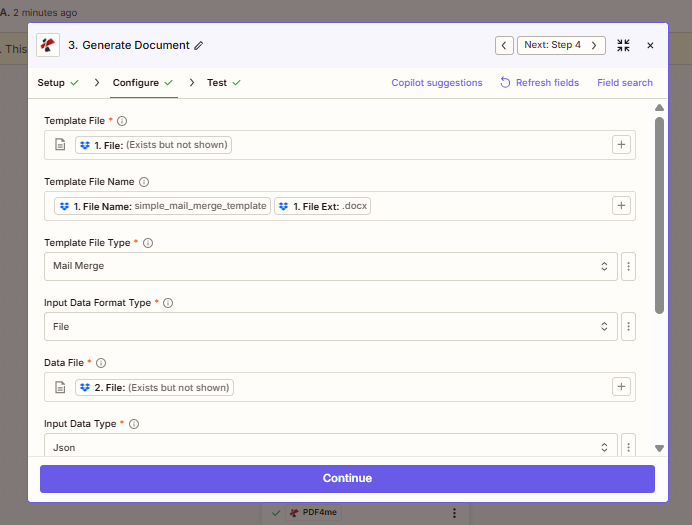
Tahap pertama menghasilkan dokumen Word gabungan dari templat + file JSON.
Langkah 4: Unggah File (Word)
Sejauh ini, Zap berhasil: Melalui langkah pertama yaitu Menghasilkan Dokumen.
- Dropbox → Unggah File.
- Map:
/Hasilkan dokumen Mail Merge/Output. - MengajukanDari langkah 3.
- Timpa: TIDAK.
- Nama file:
Mail_Merge_Zap_deployed. Perpanjangan:.docx. - Tes.
Unggah File: DOCX
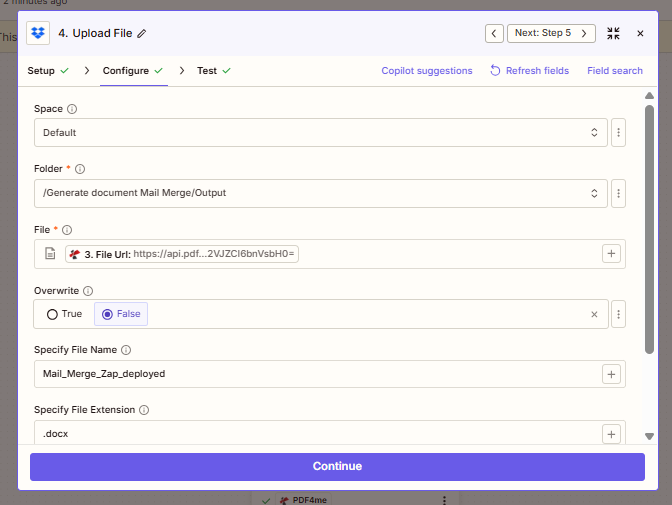
Menyimpan hasil penggabungan surat yang dapat diedit di bawah nama dasar tetap.
Langkah 5: PDF4me: Hasilkan Dokumen (jalankan kedua, PDF)
Sejauh ini, Zap berhasil: Word sudah diunggah; tindakan PDF4me kedua.
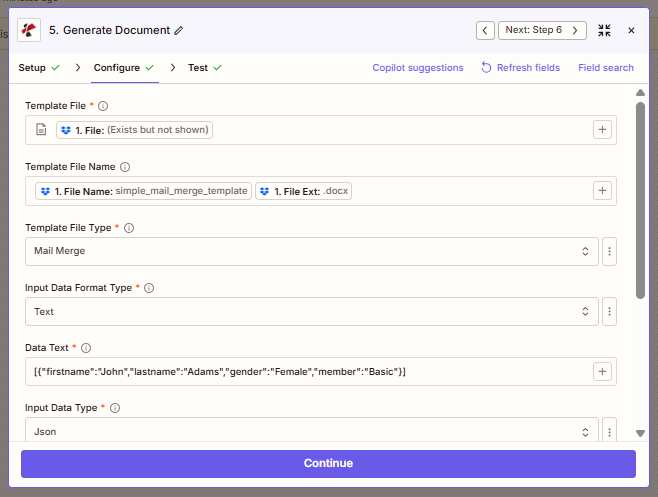
- PDF4me → Buat Dokumen.
- File TemplatDari langkah 1 (sama seperti penggabungan pertama).
- Jenis File Templat: Penggabungan Surat.
- Jenis Format Data Masukan: Teks.
- Teks Data: Array atau objek JSON yang sesuai dengan kolom penggabungan Anda (misalnya,
[{"firstname":"John","lastname":"Adams","gender":"Female","member":"Basic"}]), dipetakan dari langkah 2 jika Zapier menampilkan konten file sebagai teks. - Tipe Data Masukan: Json.
- Mengatur Jenis Dokumen Keluaran ke PDF bila tersedia.
- Uji. Masukkan output file dari langkah ini ke langkah 6.
Buat Dokumen: Teks Data untuk PDF
Tahap kedua menggunakan data logis yang sama dengan file JSON, yang diformat sebagai teks, untuk menghasilkan PDF.
Langkah 6: Unggah File (PDF)
Sejauh ini, Zap berhasil: Zap penuh.
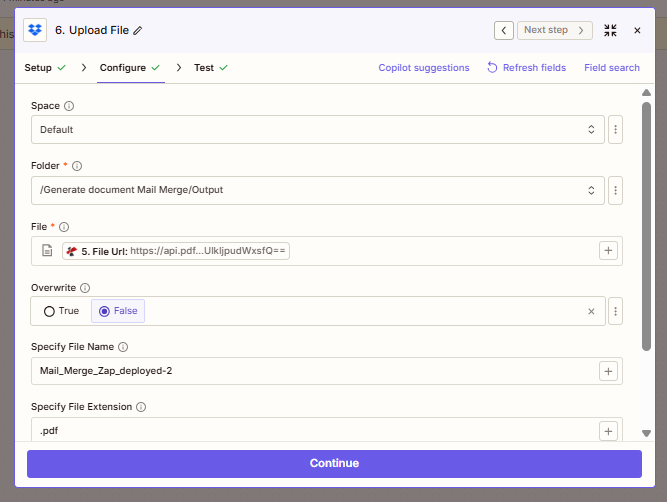
- Dropbox → Unggah File.
- Map:
/Hasilkan dokumen Mail Merge/Output. - MengajukanDari langkah 5.
- Timpa: TIDAK.
- Nama file:
Mail_Merge_Zap_deployed-2. Perpanjangan:.pdf. - Putar Zap pada.
Unggah File: PDF
Melengkapi pasangan: Word + PDF di Output untuk setiap pemicu.
Studi Kasus di Dunia Nyata
Template, seret dan jalankan: File templat baru di dalam folder akan memulai pembuatan dokumen Word + PDF tanpa perlu membuka Zapier.
Sertifikat dan surat: Memperbarui sample_mail_merge_data.jsonTambahkan atau ganti file di dalam folder untuk menghasilkan ulang kedua format tersebut.
Pengiriman ganda: Tim-tim mendapatkan .docx untuk suntingan dan .pdf untuk didistribusikan dalam satu proses otomatis.
Referensi Cepat
| Melangkah | Pengaturan kunci | Contoh |
|---|---|---|
| File Baru di dalam Folder | Folder, isi file | /Hasilkan dokumen Mail Merge |
| Temukan berkas | Folder, nama file | sample_mail_merge_data.json |
| Buat Dokumen | Penggabungan Surat, Data File | Langkah templat 1; Langkah data 2 |
| Unggah File | Keluaran, nama | Mail_Merge_Zap_deployed.docx |
| Buat Dokumen | Penggabungan Surat, Data Teks | JSON; output PDF |
| Unggah File | Keluaran, nama | Mail_Merge_Zap_deployed-2.pdf |
Melihat Buat Dokumen Tunggal, ZapierUntuk sebuah manual Penggabungan surat empat langkah di Make, lihat Penggabungan Surat di Make (empat langkah).
Penyelesaian Masalah
Mengonfirmasi sample_mail_merge_data.json ada di /Hasilkan dokumen Mail Merge dan ejaannya sama persis.
Di Zapier, buka pemilih bidang dan pilih langkah 1 untuk file templat dan langkah 2 untuk file JSON. Uji ulang setiap tindakan PDF4me setelah mengubah pemetaan.
Melihat Panduan Pemecahan Masalah PDF4me.
Apa Selanjutnya?
- Pengujian ujung ke ujung: Seret sebuah file ke dalam folder yang dipantau dan verifikasi kedua outputnya di
Keluaran. - Jajak pendapat: Pemicu Dropbox di Zapier menggunakan polling; tingkatkan atau tambahkan Menunda Jika Anda memerlukan jeda antar unggahan cepat.
- Format tunggalHapus opsi "Buat Dokumen + unggah" yang kedua jika Anda hanya membutuhkan dokumen Word atau PDF saja.
- Alur manual: Penggabungan Surat di Make (empat langkah) tanpa pemicu folder.