Templat Word + JSON di Dropbox? Jalankan Penggabungan Surat di Make. PDF atau Word dalam Empat Klik!
Anda memiliki Templat Word (misalnya. templat_penggabungan_surat_sederhana.docx) dengan menggabungkan placeholder dan data di JSON (misalnya. sample_mail_merge_data.jsonMengisi setiap dokumen secara manual lambat dan rawan kesalahan. Dengan Membuat Dan PDF4meAnda dapat mengotomatisasinya: unduh templat dan JSON dari Dropbox, jalankan. PDF4me, Hasilkan Dokumen dengan Jenis File Templat: Mail Merge Dan Tipe Output: PDF (atau Kata), lalu unggah file yang dihasilkan. Empat modul. Satu skenario. Tanpa kode.
Panduan ini disusun menjadi Pendeknya, Apa yang Anda Butuhkan, petunjuk langkah demi langkah dengan tangkapan layar, kasus penggunaan di dunia nyata, Referensi Cepat, Penyelesaian Masalah, dan tautan ke dokumen tindakan.
Pendeknya: Dropbox, Unduh File (Templat Word, misalnya) /Buat dokumen Mail Merge/simple_mail_merge_template.docx) → Dropbox, Unduh File (Data JSON, misalnya) /Hasilkan dokumen Mail Merge/sample_mail_merge_data.json) → PDF4me, Hasilkan Dokumen (Jenis File Templat: Penggabungan SuratTipe Keluaran: PDF atau Kata, petakan Templat dan Data Dokumen dari langkah 1 dan 2) → Dropbox, Unggah File ke folder output Anda. Hasil: satu dokumen PDF atau Word yang dihasilkan per proses.
Apa yang Akan Anda Dapatkan
Masukan: Templat penggabungan surat Word (misalnya, templat_penggabungan_surat_sederhana.docx) dan file JSON yang kuncinya sesuai dengan placeholder templat (misalnya, nama depan, nama belakang, jenis kelamin, anggota). Keluaran: Sebuah dokumen PDF atau Word tunggal dengan placeholder yang diganti dengan nilai JSON, disimpan ke folder output Dropbox Anda (misalnya, MailMerge_Make_Prod_2.pdf atau MailMerge_Make_Prod.docx).
Apa yang Anda Butuhkan
- Membuat, Buat akun Make dan membuka skenario baru.
- Kunci API PDF4me, Dapatkan kunci API AndaHubungkan saat Anda menambahkan modul PDF4me. Baru pertama kali? Lihat Hubungkan PDF4me untuk Membuat.
- DropboxUntuk file template, file JSON, dan folder output. Konektor membutuhkan Unduh File Dan Unggah FileGoogle Drive atau layanan penyimpanan lain dengan fungsi serupa juga bisa digunakan.
- Templat penggabungan surat Word, sebuah file .docx dengan bidang gabungan (misalnya, mustache)
{{firstname}}atau nama kolom gabungan Word). Simpan di Dropbox. Di PDF4me, atur Tipe File Templat ke Penggabungan Surat. - Data JSON, Satu objek (atau larik satu objek) dengan kunci yang cocok dengan placeholder templat (misalnya,
nama depan,nama belakang,jenis kelamin,anggota). Contoh:{"firstname":"John","lastname":"Adams","gender":"Female","member":"Basic"}Disimpan sebagai file di Dropbox atau disediakan dari modul sebelumnya.
Gambaran Skenario Secara Singkat (4 Modul)
- Dropbox: Unduh File (1): Mengambil templat Word (misalnya
templat_penggabungan_surat_sederhana.docx). - Dropbox: Unduh File (2): Mengambil file data JSON (misalnya
sample_mail_merge_data.json). - PDF4me: Hasilkan Dokumen (7): Jenis File Templat: Penggabungan SuratTipe Keluaran: PDF atau KataKonten dan nama templat dari langkah 1; data dokumen dari langkah 2 (Berkas Data Dokumen atau Teks Data Dokumen). Tipe Data Dokumen: Json.
- Dropbox: Unggah File (6): Menyimpan dokumen yang dihasilkan ke folder keluaran. Konten file dari PDF4me Dokumen; mengatur Nama File (misalnya.
MailMerge_Make_Prod_2.pdfatauMailMerge_Make_Prod.docx) Dan Timpa file yang sudah ada (Ya/Tidak) sesuai kebutuhan.
Gambaran umum skenario lengkap
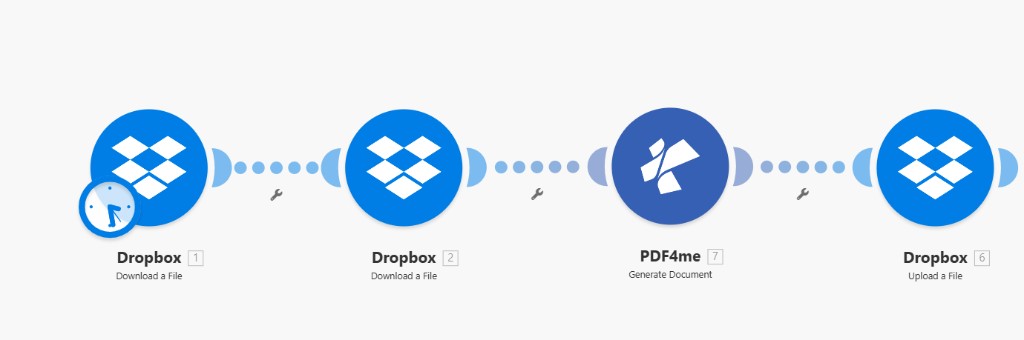
Fakta terverifikasi: Dropbox 1 dan 2 mengunduh templat dan JSON; PDF4me 7 menghasilkan dokumen (Jenis File Templat Mail Merge); Dropbox 6 mengunggah ke /Hasilkan dokumen Mail Merge/Output/. Nomor langkah (6, 7) mencerminkan urutan skenario tipikal dalam UI.
Langkah 1: Unduh Templat Word dari Dropbox
Skenario sejauh ini: Hanya untuk unduhan pertama.
- Menambahkan Dropbox → Unduh File.
- KoneksiPilih koneksi Dropbox Anda (misalnya YnooxTestone).
- Cara memilih file: Pilih sebuah berkas (atau gunakan) Peta untuk jalur dinamis dari pemicu).
- MengajukanMasukkan jalur ke templat Word Anda, misalnya.
/Buat dokumen Mail Merge/simple_mail_merge_template.docx. - Simpan. Keluaran modul (misalnya, Data atau Mengajukan) akan dipetakan ke PDF4me sebagai Templat Dan Nama Templat (misalnya. 1. Nama File).
Dropbox: Unduh File: Templat Word
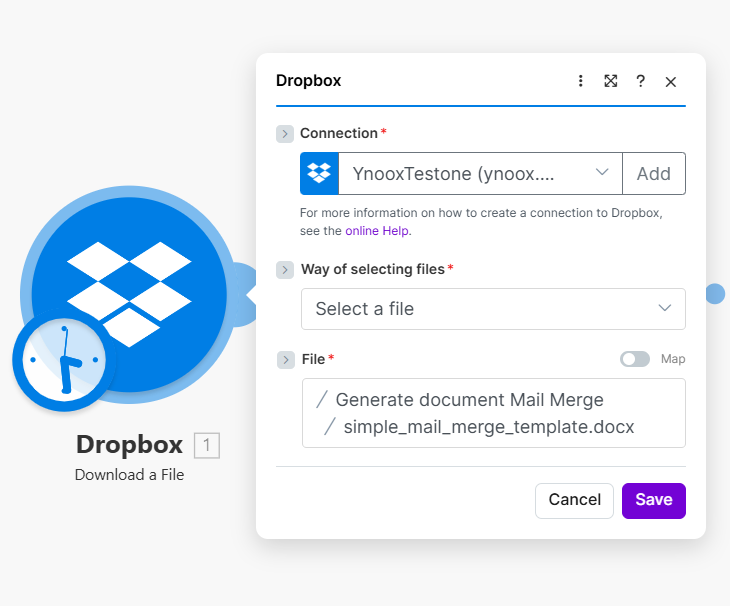
Fakta terverifikasi: Koneksi diperlukan; Cara memilih file = Pilih file; File menampilkan /Hasilkan dokumen Mail Merge dan simple_mail_merge_template.docx. Output (1. Nama File, 1. Data) dipetakan ke Nama Template PDF4me dan Template.
Langkah 2: Unduh Data JSON
Skenario sejauh ini: Unduh templat → Unduh JSON.
- Tambahkan yang kedua Dropbox → Unduh File.
- Koneksi: Koneksi Dropbox yang sama.
- Cara memilih file: Pilih sebuah berkas (atau Peta).
- Mengajukan: Jalur ke file JSON Anda, misalnya.
/Hasilkan dokumen Mail Merge/sample_mail_merge_data.json. - Simpan. Hasil keluaran Data (isi file) akan diteruskan ke PDF4me sebagai Berkas Data Dokumen (atau gunakan) Teks Data Dokumen (jika Anda lebih suka mengirimkan string dari sumber lain).
Dropbox: Unduh File: Data JSON
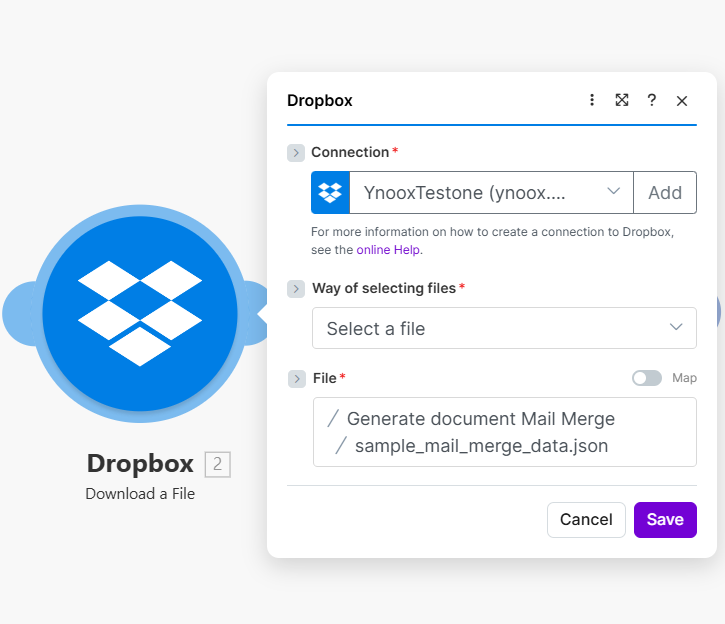
Fakta terverifikasi: Koneksi dan Cara pemilihan file yang sama; Jalur file diatur ke sample_mail_merge_data.json. Petakan output Data modul ini ke File Data Dokumen PDF4me (2. Data).
Langkah 3: PDF4me: Buat Dokumen (Mail Merge + JSON)
Skenario sejauh ini: Unduh templat → Unduh JSON → Hasilkan Dokumen.
- Menambahkan PDF4me → Buat Dokumen.
- KoneksiPilih koneksi PDF4me Anda (misalnya, TestUser01).
- Jenis File Templat *Pilih Penggabungan Surat dari menu tarik-turun. (Opsi lain di UI: Templat Word PDF4me, HTML, Google Docs, Formulir PDF.)
- Jenis Keluaran *Pilih PDF untuk output PDF atau Kata untuk output .docx.
- Mengajukan (sumber templat): Pilih Dropbox: Unduh File (modul pertama) atau Peta, lalu petakan:
- Nama Templat *, Dari unduhan Dropbox pertama (misalnya 1. Nama File).
- Templat *, Dari unduhan Dropbox pertama (misalnya 1. Data).
- Berkas Data Dokumen: Petakan output Unduhan Dropbox kedua (misalnya 2. Data). Atau, gunakan Teks Data Dokumen lalu tempel atau petakan string JSON.
- Tipe Data Dokumen *: Json.
- Teks Data Dokumen: Biarkan kosong jika menggunakan File Data Dokumen; jika tidak, tempel atau petakan JSON Anda (misalnya,
{"firstname":"John","lastname":"Adams","gender":"Female","member":"Basic"}). - Metadata JSONOpsional. Gunakan untuk pemformatan kolom (tanggal, kotak centang, dll.) jika diperlukan.
- Simpan. Modul mengembalikan Dokumen (Dan Nama): menggunakan Dokumen pada langkah Unggah.
Jenis File Templat: Mail Merge
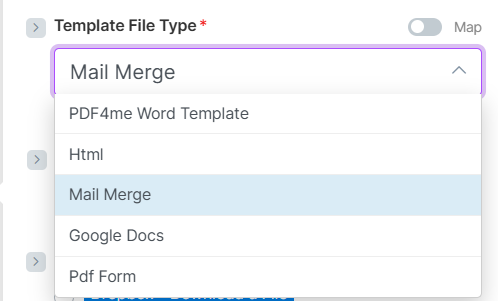
Fakta terverifikasi: Tipe File Templat * wajib diisi; menu tarik-turun menunjukkan Mail Merge terpilih. Opsi lain yang terlihat di UI: Templat Word PDF4me, Html, Google Docs, Formulir Pdf. Gunakan Mail Merge untuk templat Word dengan placeholder penggabungan.
Tipe Output: PDF atau Word
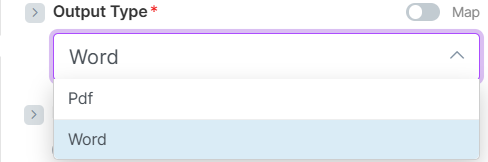
Fakta terverifikasi: Tipe Output * wajib diisi; pilih Pdf untuk PDF atau Word untuk .docx. Tombol peta tersedia untuk format output dinamis.
Hasilkan Dokumen: Konfigurasi lengkap
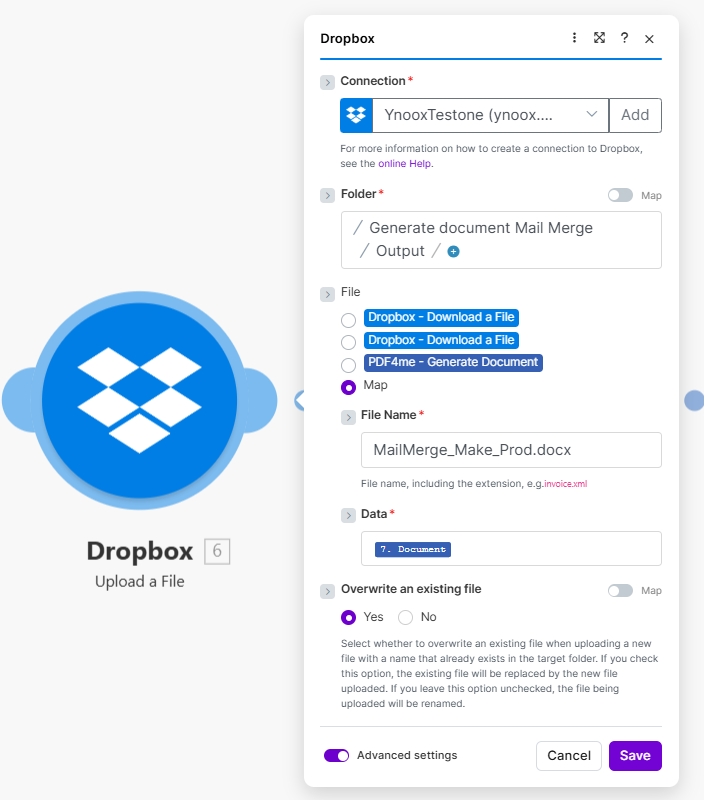
Fakta terverifikasi: Koneksi (misalnya TestUser01); Tipe File Templat Mail Merge; Tipe Output Pdf atau Word. File = Unduhan Dropbox (templat); Data Dokumen File 2. Data dari Unduhan 2, atau Data Dokumen Teks dengan JSON (misalnya firstname, lastname, gender, member). Tipe Data Dokumen Json. Dokumen Output yang digunakan dalam Unggahan.
Langkah 4: Unggah Dokumen yang Dibuat ke Dropbox
Skenario sejauh ini: Unduh templat → Unduh JSON → Buat Dokumen → Unggah.
- Menambahkan Dropbox → Unggah File.
- Koneksi: Koneksi Dropbox yang sama.
- MapJalur keluaran, misalnya.
/Hasilkan dokumen Mail Merge/Output/. - MengajukanPetakan Dokumen keluaran dari PDF4me: Hasilkan Dokumen (misalnya. 7. Dokumen atau 8. Dokumen(tergantung pada urutan modul).
- Nama File: contohnya
MailMerge_Make_Prod_2.pdfatauMailMerge_Make_Prod.docxGunakan ekstensi yang sama dengan Tipe Output Anda (Pdf → .pdf, Word → .docx). - Timpa file yang sudah ada: Ya untuk mengganti file yang sudah ada dengan nama yang sama; TIDAK agar Make mengganti nama file baru jika file tersebut sudah ada.
- Simpan dan jalankan skenario. File PDF atau Word yang dihasilkan akan muncul di folder output.
Dropbox: Unggah File
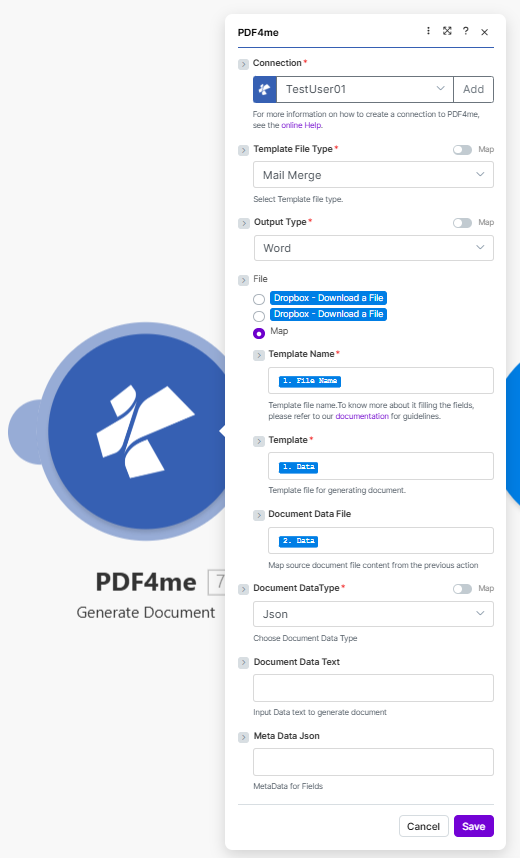
Fakta terverifikasi: Folder * = /Generate document Mail Merge/Output/; Sumber file = PDF4me Generate Document (misalnya 7. Document atau 8. Document); Nama File * = MailMerge_Make_Prod_2.pdf atau MailMerge_Make_Prod.docx; Timpa file yang sudah ada = Ya untuk mengganti, Tidak untuk mengubah nama. Pengaturan lanjutan tersedia.
Studi Kasus di Dunia Nyata
Sertifikat dan pelatihan: Data kursus atau acara dalam format JSON (nama, kursus, tanggal). Buat sertifikat yang dipersonalisasi dari templat penggabungan surat Word dan simpan sebagai PDF atau Word untuk distribusi atau pengarsipan.
Faktur dan penawaran harga: Ambil data dari Airtable, Google Sheets, atau basis data; hasilkan dalam format JSON. Gabungkan ke dalam templat Word dan hasilkan PDF atau Word untuk klien atau penggunaan internal.
Surat dan kiriman pos: Data penerima dalam format JSON (nama depan, nama belakang, alamat, tingkatan keanggotaan). Templat dengan tempat penampung; buat PDF atau Word dan unggah ke folder bersama atau lampirkan ke email di modul tindak lanjut.
Penggabungan surat dalam skala besar: Gunakan satu skenario eksekusi per dokumen, atau kombinasikan dengan iterator Make untuk menghasilkan banyak dokumen dari daftar objek JSON, masing-masing dengan nama file outputnya sendiri.
Referensi Cepat
| Modul | Pengaturan kunci | Contoh / keluaran |
|---|---|---|
| Unduh Dropbox (1) | Mengajukan | /Buat dokumen Mail Merge/simple_mail_merge_template.docx → Templat + Nama Templat |
| Unduh Dropbox (2) | Mengajukan | /Hasilkan dokumen Mail Merge/sample_mail_merge_data.json → Berkas Data Dokumen (2. Data) |
| PDF4me Hasilkan Dokumen | Jenis File Templat | Penggabungan Surat |
| PDF4me Hasilkan Dokumen | Jenis Keluaran | PDF atau Kata |
| PDF4me Hasilkan Dokumen | Nama Templat / Templat | 1. Nama File, 1. Data |
| PDF4me Hasilkan Dokumen | File Data Dokumen / Tipe Data Dokumen | 2. Data, Json |
| PDF4me Hasilkan Dokumen | Keluaran | Dokumen (dan Nama) |
| Unggahan Dropbox | Folder, File, Nama File | /Hasilkan dokumen Mail Merge/Output/, 7. Dokumen (atau 8. Dokumen), MailMerge_Make_Prod_2.pdf atau MailMerge_Make_Prod.docx |
Untuk detail parameter selengkapnya, lihat Hasilkan Dokumen Tunggal, BuatKonektor PDF4me di Make mendukung Jenis File Templat: Mail Merge untuk templat Word dengan placeholder penggabungan.
Penyelesaian Masalah
Kunci JSON harus sesuai dengan placeholder templat (misalnya, nama depan, nama belakang, jenis kelamin, anggota). Periksa templat untuk nama placeholder yang tepat dan gunakan kunci yang sama di JSON Anda. Tipe Data Dokumen harus berupa Json saat mengirimkan JSON.
Petakan lokasi sebenarnya Data (atau isi file) dari setiap Unduhan Dropbox, bukan jalur file. Templat = isi Unduhan pertama; File Data Dokumen = isi Unduhan kedua. Gunakan nomor langkah yang benar (misalnya 1. Data, 2. Data) di panel pemetaan.
Untuk templat Word .docx dengan kolom gabungan (kolom gabungan mustache atau Word), pilih Penggabungan SuratUntuk templat bergaya Google Docs, gunakan... Google Docs; untuk formulir PDF yang dapat diisi gunakan Formulir PDFLihat dokumentasi tindakan untuk setiap jenis.
Memeriksa Panduan Pemecahan Masalah PDF4me untuk kode kesalahan 401 (kunci API), 402 (kredit), dan masalah koneksi.
Apa Selanjutnya?
- Jalankan skenarioTambahkan templat Word dan file JSON ke jalur Dropbox yang telah dikonfigurasi, lalu jalankan sekali. Konfirmasikan keberadaan file PDF atau Word di folder output dan pastikan semua placeholder terisi.
- Mengotomatisasikan: Ganti pemicu manual dengan Saat sebuah file dibuat (Dropbox) atau webhook; gunakan Peta untuk meneruskan jalur file baru ke modul Unduh untuk templat atau data.
- KelompokGunakan iterator pada daftar objek JSON (atau beberapa file JSON); jalankan Generate Document and Upload di dalam loop untuk menghasilkan satu file output per item.
- Coba API-nyaGunakan Penguji API atau Hasilkan Dokumen Tunggal Dokumen untuk menguji tipe templat dan format keluaran. Untuk pembuatan massal dari satu templat dan banyak catatan, lihat Buat Dokumen Berganda.