API Kompresi Gambar: Tes Postman Langkah demi Langkah untuk JPG Berukuran Lebih Kecil

Gambar berukuran besar memperlambat halaman, meningkatkan tagihan bandwidth, dan menghambat kinerja komputer. Inti Penting Web: khususnya Largest Contentful Paint (LCP) ketika foto berukuran besar menjadi elemen utama. Sebuah API kompresi gambar Memungkinkan Anda untuk mengecilkan ukuran file JPG/PNG dalam alur kerja (penanganan unggahan, impor CMS, alur kerja DAM) alih-alih memperbaiki file secara manual.
Panduan ini menggunakan PDF4me POST /api/v2/CompressImage dengan Tukang posPola yang sama berlaku dalam kode setelah bentuk permintaannya jelas. Untuk sebuah tes pertama tanpa kode, gunakan fitur interaktif Penguji API Kompresi Gambar: ini mengakses endpoint yang sama dengan kolom formulir, bukan JSON mentah.
- Ikuti langkah-langkahnya 1 → 5; tangkapan layar sesuai dengan hasil eksekusi sebenarnya (waktu dan jumlah byte Anda akan bervariasi tergantung pada konten gambar dan jaringan).
- Ganti placeholder Tukang Pos
{{BASE64_OF_INPUT_IMAGE}}dengan Base64 dari milikmu berkas, tidakdata:gambar/jpeg;base64,awalan dalam string JSON. - Setelah panggilan berhasil, dekode respons menjadi sebuah
.jpgdan membandingkan ukuran file di Explorer (atau macOS Finder) ke aslinya.
1. Enkripsi gambar Anda dengan Base64 → 2. POS https://api.pdf4me.com/api/v2/CompressImage dengan Content-Type: application/json Dan Otorisasi (kunci API PDF4me Anda) → 3. Isi JSON: Konten dokumen, Nama dokumen, Jenis gambar, tingkat kompresi, asinkron → 4. Mengharapkan 200 OK dan muatan JPEG (byte mentah atau Base64, tergantung bagaimana klien Anda menampilkannya) → 5. Simpan dan bandingkan ukuran disk dengan file sumber.
Mengapa tim menggunakan API kompresi gambar (konteks pasar)
| Prioritas | Apa yang berubah dengan API? |
|---|---|
| Kinerja web | Gambar berukuran lebih kecil lebih cepat didekode dan ditransfer, hal ini penting ketika LCP bergantung pada satu aset besar. |
| Pengalaman pengguna | Halaman dimuat dengan andal di perangkat seluler ketika gambar lebih ringan, sehingga mengurangi hambatan waktu interaksi. |
| Operasi | Satu kontrak HTTP untuk layanan mikro, penanganan unggahan tanpa server, dan pekerjaan ETL, tanpa alat desktop yang terlibat. |
| Biaya | Egresi dan penyimpanan yang lebih sedikit dibandingkan dengan menyajikan file asli berukuran multi-MB di mana-mana. |
PDF4me mengungkap tingkat kompresi (Maksimum, Sedang, Rendah) sehingga Anda dapat menyelaraskan gambar thumbnail dengan gambar hero. Lihat ikhtisar parameter di Kompres Gambar (referensi API lengkap) dan tabel singkat di bawah ini.
Sebelum Anda mengirim permintaan pertama
- Kunci API: dari Dasbor PDF4me (digunakan dalam Otorisasi judul per dokumen resmi).
- Format input: JPG atau PNG (lihat Tes API catatan parameter).
- File besar / batas waktu: mengatur
"asinkron": benarbila disarankan, atau lakukan praproses dengan Ubah Ukuran Gambar jika piksel jauh melebihi ukuran tampilan. - Kuota: Otentikasi gagal atau batasan paket, gunakan Pemecahan masalah PDF4me jika Anda melihat kesalahan bergaya 401/402.
Referensi: Kolom isi JSON
| Bidang | Peran |
|---|---|
| Konten dokumen | Base64 dari gambar sumber (diperlukan). |
| Nama dokumen | Nama file keluaran, misalnya. output.jpg (diperlukan). |
| Jenis gambar | Format keluaran, misalnya. JPG atau PNG. |
| tingkat kompresi | Maksimum, Sedang, atau Rendah. |
| asinkron | BENAR / PALSUGunakan async ketika waktu pemrosesan mungkin melebihi batas waktu klien. |
Langkah 1: Mulailah dari file "sebelum" yang sebenarnya
Gunakan file JPG berukuran besar untuk latihan. Contoh di bawah ini menggunakan file JPG berukuran besar. ~4,5 MB berkas sumber bernama input.jpg di Windows Explorer, cukup besar sehingga kompresi terlihat signifikan di properti folder.

Langkah 2: Konfigurasi permintaan Postman (metode + URL)
- Metode:
POS - URL:
https://api.pdf4me.com/api/v2/CompressImage
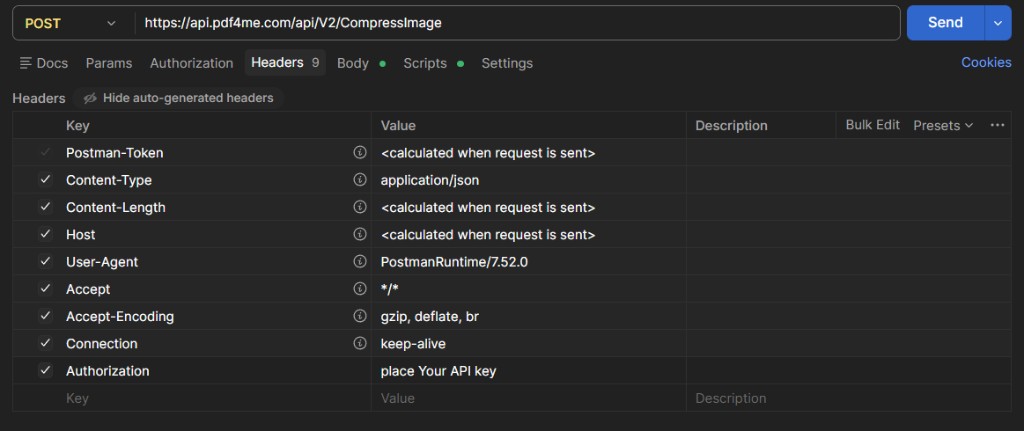
Buka Judul tab. Minimal Anda perlu Content-Type: application/json dan kunci PDF4me Anda di Authorization (Ganti placeholder dari tangkapan layar dengan kunci asli Anda).
Langkah 3: Atur isi JSON mentah
Memilih Isi → mentah → JSON, lalu tempelkan payload yang berbentuk seperti ini (ganti dengan string Base64 Anda).
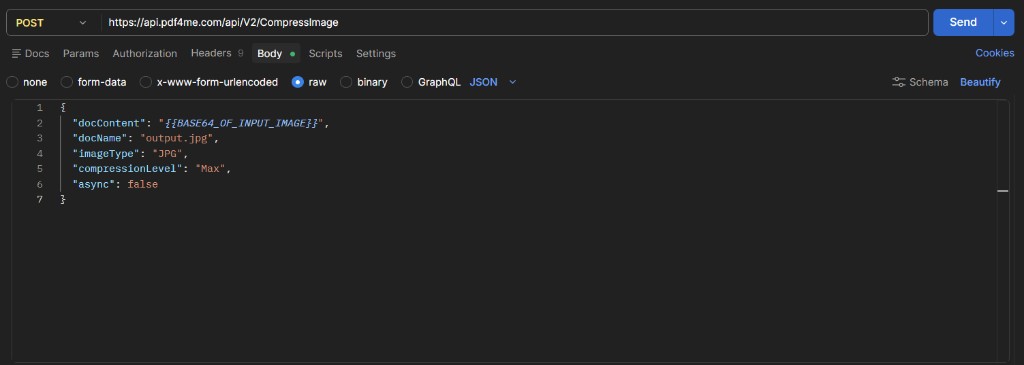
{
 "docContent": "PASTE_BASE64_HERE_NO_DATA_URL_PREFIX",
 "docName": "output.jpg",
 "imageType": "JPG",
 "compressionLevel": "Max",
 "async": false
}
Opsional: Pemeriksaan kewarasan minimal sebelum Anda mengklik Kirim
- JPEG Base64 sering dimulai dengan
/9j/ketika alat tersebut menampilkan bentuk string, itu sesuai dengan tanda tangan file JPEG. - Jika Postman lambat, permintaan mungkin tetap berhasil, perhatikan hal berikut. 200 OK dan simpan hasilnya; pertimbangkan
asinkron: benaruntuk pekerjaan batch produksi. - Untuk formulir terpandu alih-alih JSON, buka Kompres Gambar di Penguji API dan membandingkan bidang yang sama secara berdampingan.
Langkah 4: Kirim dan baca responsnya
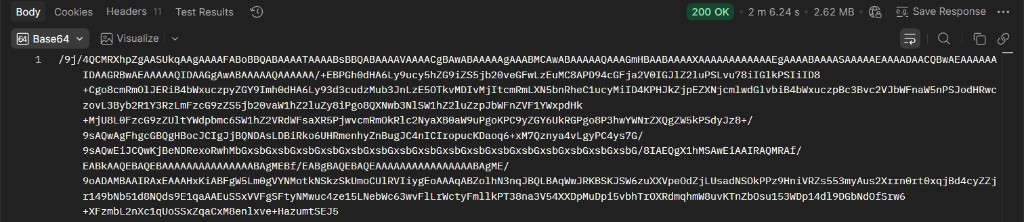
Saat klien menampilkan Base64
Jika Tubuh pemirsa diatur ke Basis64 dan Anda melihat garis panjang yang dimulai dengan /9j/, muatan datanya adalah data JPEG yang dikodekan untuk ditampilkan. Dekode data tersebut ke dalam sebuah file dan buka di penampil gambar untuk memastikan kualitasnya.
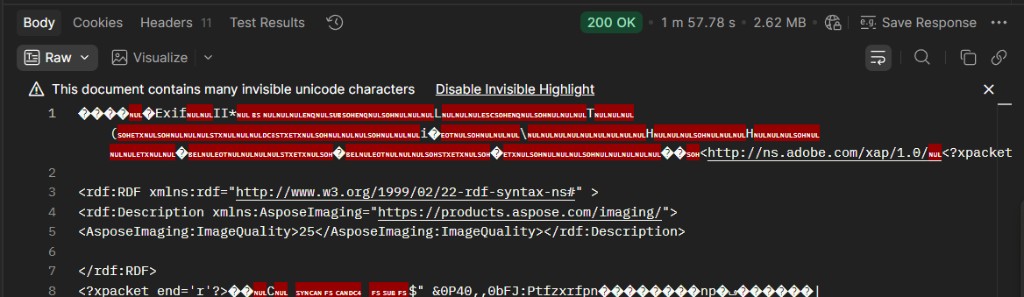
Saat klien menampilkan data biner mentah
Beberapa tampilan ditampilkan mentah byte (metadata seperti XMP mungkin muncul sebagai teks yang dapat dibaca di dalam aliran data). A 200 OK masih berarti gambar terkompresi telah dikembalikan, simpan isi sebagai output.jpg dengan menggunakan opsi “Simpan respons” pada klien Anda.
Langkah 5: Bandingkan ukuran file “setelah” di disk.
Setelah Anda menulis respons ke disk, periksa Properti lagi. Pada percobaan referensi, file terkompresi berada di dekat ~2,6 MB: pengurangan ukuran yang berguna pada foto berukuran multi-megabyte sambil tetap menjaga alur kerja tetap sederhana. Rasio Anda bergantung pada konten, dimensi, dan tingkat kompresi; mencoba Sedang atau Rendah jika Maksimum terlalu agresif untuk foto produk.

Penyelesaian Masalah (cepat)
Konfirmasikan kunci di Otorisasi dan bahwa kunci tersebut aktif. Lihat Dokumentasi API Dan pemecahan masalah.
Mencoba "asinkron": benar jika didukung, atau kurangi dimensi piksel terlebih dahulu dengan Ubah Ukuran Gambar.
Strip data:gambar/...;base64, awalan dari Konten dokumen, hapus jeda baris dalam string Base64, dan verifikasi bahwa file sumber dapat dibuka secara lokal.
Otomatisasi tanpa Postman
- Interaktif: Kompres Gambar, Penguji API (titik akhir yang sama, bidang terpandu).
- Referensi + contoh: Kompres Gambar, API PDF4me (Contoh multibahasa di halaman tersebut).
- Tanpa kode: Buat: Kompres Gambar, n8n: Kompres Gambar, Power Automate: Kompres Gambar, Zapier, Kompres Gambar.
Bacaan terkait
Ringkasan: Sebuah API kompresi gambar Ini termasuk dalam perangkat yang sama dengan gambar responsif dan caching CDN: ini mengurangi byte di sumber sehingga setiap langkah selanjutnya menjadi lebih murah dan lebih cepat. Mulailah dengan Penguji API, ulangi permintaan di Postman menggunakan langkah-langkah di atas, lalu ambil JSON ke dalam layanan atau modul otomatisasi Anda saat Anda siap untuk mengirimkan produk.