Formulir sudah dikirim? File HTML sudah siap? Zapier mengubahnya menjadi PDF. Satu pemicu, satu tindakan, selesai!

Anda memiliki data HTML dari formulir (misalnya JotForm, Typeform), templat, atau web hook. Anda memerlukan file PDF untuk penyimpanan, email, atau kepatuhan. Menyimpan secara manual sebagai PDF tidak efisien. Zapier ditambah PDF4me Mengubah HTML menjadi PDF hanya dengan satu pemicu dan satu tindakan: ketika file HTML baru muncul (atau formulir dikirimkan), jalankan Konversi HTML ke PDF dan dapatkan PDF yang siap digunakan. Tanpa server, tanpa kode. Hubungkan Dropbox, Google Drive, atau aplikasi formulir Anda; petakan file HTML; selesai.
Pendeknya: File Baru di dalam Folder (misalnya, folder Dropbox dengan file HTML) atau Formulir Terkirim (misalnya JotForm dengan output HTML) → PDF4me, Konversi HTML ke PDF. Petakan file HTML dari pemicu, atur tata letak (Potret atau Lanskap), dan dapatkan PDF, siap untuk diunggah, dikirim melalui email, atau diarsipkan.
Tanya Jawab Berbasis Alasan
Mengapa menggunakan Zapier untuk konversi HTML ke PDF? Zapier menghubungkan lebih dari 6.000 aplikasi tanpa kode. Ketika HTML berasal dari formulir, CRM, atau penyimpanan cloud, Zap dapat dijalankan pada setiap file atau pengiriman baru dan menghasilkan PDF secara otomatis, ideal untuk faktur, laporan, dan sertifikat.
Mengapa PDF4me Mengonversi HTML ke PDF? Tindakan ini mempertahankan CSS, gambar, dan tata letak. Anda mendapatkan konversi satu langkah dengan kontrol mode Potret atau Lanskap dan nama file, tanpa langkah tambahan "unggah lalu konversi" ketika file sudah ada di Zap.
Mengapa memetakan File dari pemicu? Konversi HTML ke PDF membutuhkan file HTML sebenarnya (biner atau URL). Peta Mengajukan dari langkah pemicu Anda sehingga Zapier meneruskan konten ke PDF4me, bukan hanya tautan atau nama file.
Apa yang Akan Anda Dapatkan
Masukan: Berkas HTML (misalnya dari Dropbox, Google Drive, atau formulir yang menyediakan HTML). Keluaran: Berkas PDF, siap untuk diteruskan ke langkah Zap berikutnya (misalnya Unggah Berkas, Kirim Email, atau simpan dalam sistem manajemen dokumen).
Apa yang Anda Butuhkan
- Zapier, Akun ZapierBuat Zap baru.
- Kunci API PDF4me, Dapatkan kunci API AndaHubungkan saat Anda menambahkan tindakan PDF4me. Baru pertama kali? Lihat Hubungkan PDF4me ke Zapier.
- Sumber HTML, Pemicu yang menyediakan file HTML (misalnya, File Baru di Folder di Dropbox atau Google Drive, atau formulir/aplikasi yang menghasilkan HTML).
Sekilas tentang Zap
- Pemicu: contohnya Dropbox: File Baru di Folder (folder tempat Anda menyimpan atau menyinkronkan file HTML), atau Google Drive, File Baru di dalam Folderatau aplikasi formulir yang menyediakan file HTML.
- Tindakan: PDF4me: Konversi HTML ke PDFPetakan Mengajukan dari pemicu, atur Nama File Dan Tata Letak (Potret atau Pemandangan).
Gambaran umum Zap secara lengkap
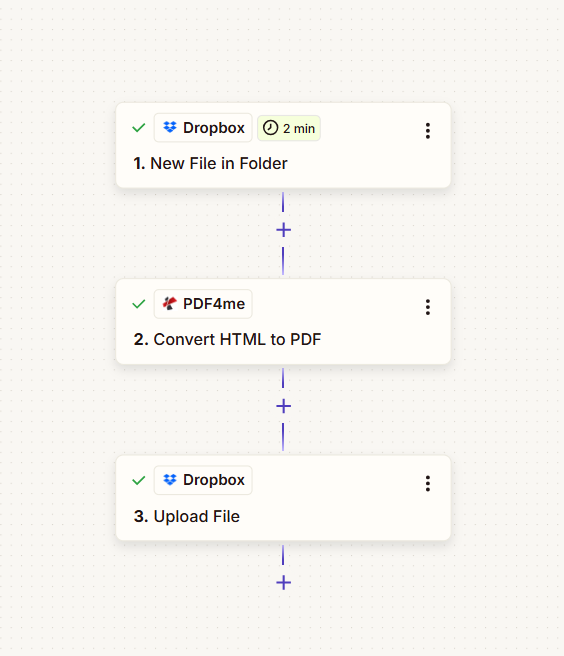
Dua langkah: pemicu (misalnya, File Baru di Folder) dan Konversi HTML ke PDF. Setiap langkah akan menampilkan tanda centang hijau setelah dikonfigurasi. File dari pemicu akan diteruskan ke tindakan PDF4me.
Langkah 1: Menyiapkan Pemicu
Sejauh ini, Zap berhasil: Hanya pemicu.
- Tambahkan pemicu Anda. Contoh:
- Dropbox, File Baru di dalam FolderPilih folder tempat file HTML muncul (misalnya, dari formulir, ekspor, atau sinkronisasi).
- Google Drive, File Baru di dalam FolderIde yang sama berlaku untuk Drive.
- JotForm, Typeform, atau yang serupaJika aplikasi dapat menyediakan file HTML atau URL ke HTML, gunakan itu sebagai pemicu dan pastikan langkah selanjutnya menerima Mengajukan (atau URL) yang dapat diteruskan Zapier ke PDF4me.
- Sertakan isi file?: Diatur ke Ya jika pemicunya menawarkannya, maka byte file tersedia untuk tindakan tersebut.
- Uji pemicunya. Anda seharusnya melihat setidaknya satu sampel dengan file (atau URL).
Pemicu: File Baru di Folder (Dropbox)
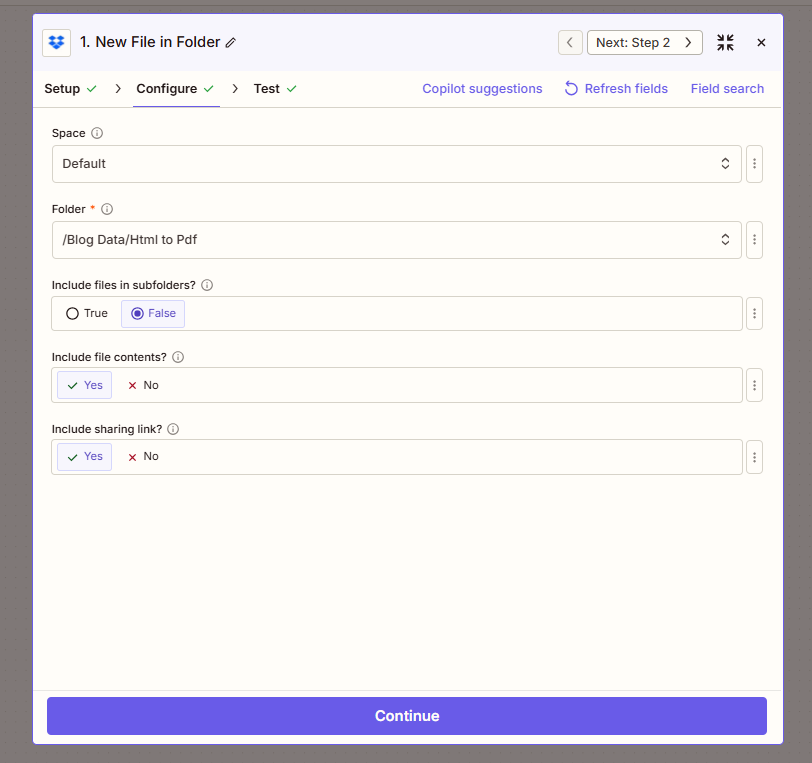
Konfigurasi pemicu: Folder dipilih, Sertakan isi file diatur ke Ya sehingga file HTML diteruskan ke langkah berikutnya. Uji untuk memastikan file muncul dalam data pemicu.
Langkah 2: Konversi HTML ke PDF
Sejauh ini, Zap berhasil: Pemicu → Konversi HTML ke PDF.
- Menambahkan PDF4me → Konversi HTML ke PDF.
- Mengajukan (wajib): Peta Mengajukan dari langkah pemicu (misalnya, 1. Berkas (dari File Baru di Folder). Gunakan kolom yang berisi file HTML sebenarnya.
- Nama File: Opsional. Contoh:
dikonversi.pdfatau petakan dari pemicu (misalnya 1. Nama File dengan ekstensi diubah menjadi.pdf). - Tata Letak: Potret atau Lanskap.
- Hubungkan milik Anda PDF4me akun jika diminta.
- Uji tindakan tersebut. Anda seharusnya mendapatkan file PDF sebagai hasilnya.
PDF4me: Konversi HTML ke PDF: File dan tata letak
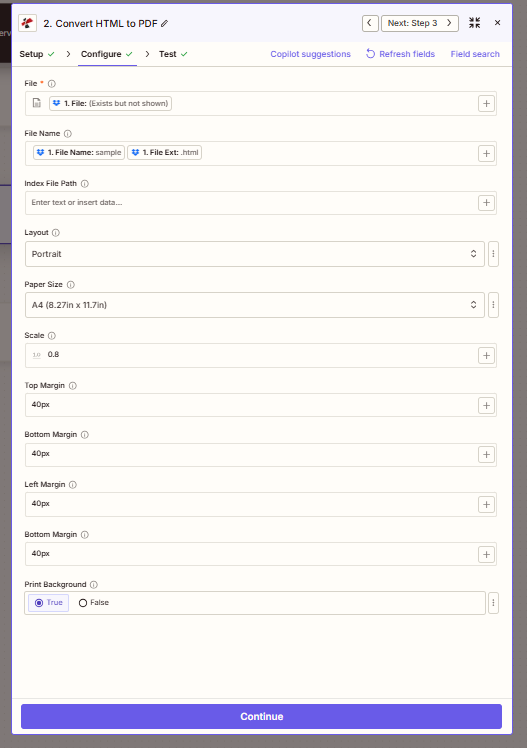
Konfigurasi tindakan: File yang dipetakan dari pemicu (misalnya 1. File), Nama File untuk output PDF, Tata letak diatur ke Potret atau Lanskap. PDF4me mempertahankan CSS dan gambar dari HTML.
Langkah 3: Gunakan Hasil Output
Langkah Konversi HTML ke PDF mengembalikan sebuah Mengajukan (atau URL) dan Nama FileGunakan ini pada langkah selanjutnya, misalnya. Dropbox, Unggah File, Google Drive, Unggah File, Email, Kirim, atau Slack, Kirim Pesan dengan file PDF terlampir.
Output: PDF dari Konversi HTML ke PDF
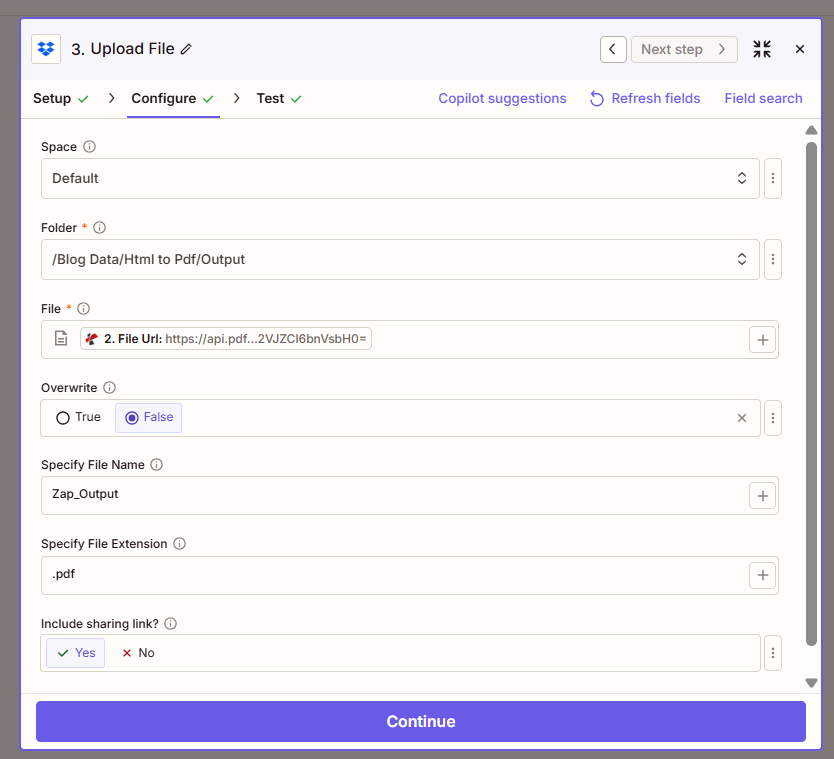
Output dari Konversi HTML ke PDF: File (URL atau biner), Nama File, Nama File Lengkap, Ekstensi File. Petakan ini ke tindakan selanjutnya untuk mengunggah, mengirim email, atau menyimpan PDF.
Pemeriksaan fakta berbasis gambar: Masukan dan keluaran
Konfirmasi visual tentang apa yang masuk dan apa yang keluar.
Contoh file input HTML
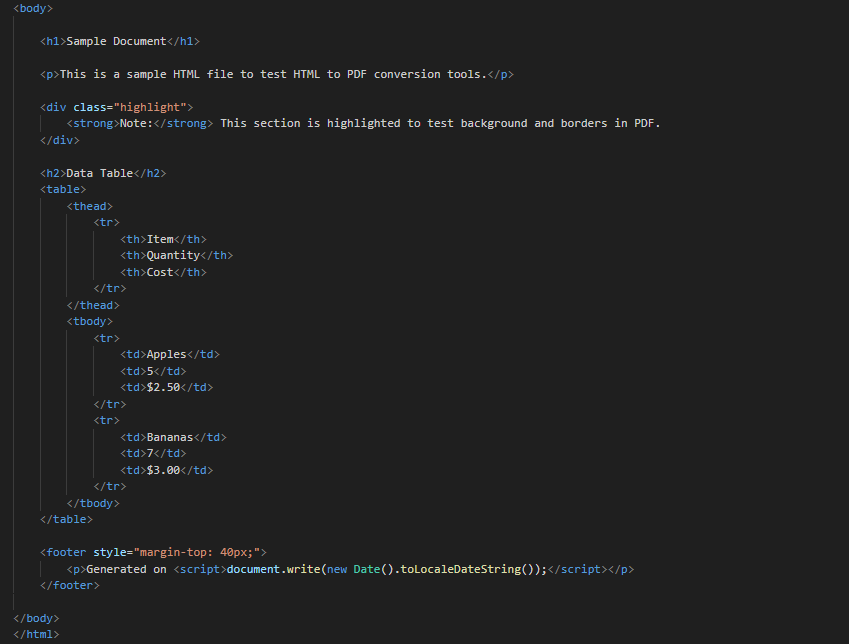
Contoh input HTML: HTML mentah atau halaman yang telah dirender. Zap meneruskan file ini (atau URL-nya) ke PDF4me. CSS, gambar, dan struktur dipertahankan dalam PDF.
Contoh file keluaran PDF
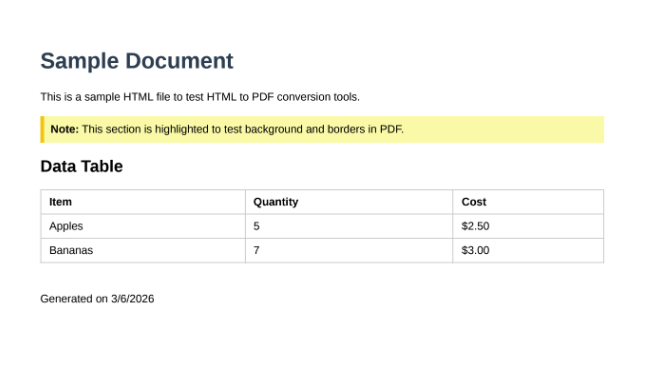
PDF yang dihasilkan: konten sama dengan HTML, dalam format PDF. Gunakan ini pada langkah Zap berikutnya untuk mengunggah ke penyimpanan cloud, melampirkan ke email, atau mengirim ke sistem dokumen.
Kasus Penggunaan: Kapan Menggunakan Konversi HTML ke PDF di Zapier
Faktur dan penawaran harga: Hasilkan HTML dari data CRM atau spreadsheet, simpan ke Dropbox atau Drive, dan biarkan Zap mengonversinya ke PDF untuk dikirim atau diarsipkan.
Pengiriman formulir: Formulir yang menghasilkan output HTML (misalnya halaman konfirmasi atau isi email) dapat diubah menjadi PDF dan disimpan atau dikirim melalui email secara otomatis.
Laporan dan sertifikat: Laporan HTML dari alat BI atau templat sertifikat dapat dimasukkan ke dalam folder dan dikonversi ke PDF sesuai jadwal atau untuk setiap file baru.
Pengarsipan konten web: Simpan halaman web atau ekspor HTML ke dalam folder; Zap akan mengonversinya ke PDF untuk keperluan kepatuhan atau penyimpanan jangka panjang.
Referensi Cepat: Pengaturan Utama
| Melangkah | Pengaturan | Contoh |
|---|---|---|
| 1. Pemicu | Sertakan isi file | Ya (jadi file tersedia) |
| 2. Konversi HTML ke PDF | Mengajukan | 1. File (dari pemicu) |
| 2. Konversi HTML ke PDF | Tata Letak | Potret atau Lanskap |
Untuk detail parameter selengkapnya, lihat Konversi HTML ke PDF, Zapier.
Penyelesaian Masalah
Pastikan pemicunya sudah terpasang. Sertakan isi file diatur ke Ya (jika tersedia) dan petakan lokasi sebenarnya. Mengajukan Kolom tersebut berasal dari pemicu, bukan hanya nama file atau URL, kecuali jika tindakan tersebut mendukung input URL.
Pastikan pemicu mengirimkan HTML yang valid (atau URL yang mengembalikan HTML). Konten yang rusak atau bukan HTML akan menghasilkan PDF yang buruk atau kosong.
Panduan Pemecahan Masalah PDF4me Mencakup 401 (kunci API), 402 (kredit), dan lainnya.
Apa selanjutnya?
- Tambahkan langkah ketiga: Unggah File (Dropbox, Google Drive) untuk menyimpan PDF ke dalam folder.
- Menambahkan E-mail atau Kendur untuk mengirim PDF ke penerima atau saluran tertentu.
- Perlu menambahkan header atau footer ke PDF? Gunakan Tambahkan Header dan Footer HTML di Zapier setelah konversi atau pada PDF yang sudah ada.