Berkas HTML di Dropbox atau SharePoint? Power Automate Mengonversinya ke PDF. Tiga Langkah, Selesai!

Anda memiliki file HTML yang tersimpan di Dropbox, SharePoint, atau OneDrive. Anda memerlukan file PDF untuk email, pengarsipan, atau berbagi. Mencetak secara manual ke PDF tidak efisien untuk skala besar. Power Automate ditambah PDF4me Mengubah HTML menjadi PDF dalam tiga langkah: mendapatkan konten file, menjalankan Konversi HTML ke PDF, dan buat file di folder Anda. Tanpa kode. Berfungsi dengan Microsoft 365 dan penyimpanan cloud. Hubungkan, petakan file, dan dapatkan PDF yang siap digunakan.
Pendeknya: Dapatkan isi file menggunakan jalur. (misalnya. /data blog/html/contoh.html) → PDF4me, Konversi HTML ke PDF (Petakan Konten File dari Dapatkan file, Nama File HTML dengan .html, Tata Letak Potret atau Lanskap) → Buat berkasOutput: PDF siap disimpan, dikirim melalui email, atau diteruskan ke tindakan selanjutnya.
Tanya Jawab Berbasis Alasan
Mengapa menggunakan Power Automate untuk konversi HTML ke PDF? Power Automate terintegrasi dengan Microsoft 365, Dropbox, SharePoint, dan OneDrive. Jika file HTML tersimpan dalam folder, alur kerja dapat mengambilnya, mengonversinya ke PDF, dan menyimpan hasilnya. Ideal untuk laporan, faktur, dan sertifikat tanpa perlu keluar dari ekosistem Microsoft.
Mengapa memetakan Konten File dari Dapatkan konten file? Konversi HTML ke PDF membutuhkan ukuran byte file sebenarnya. Peta Isi File dari tindakan Dapatkan konten file sehingga Power Automate meneruskan file biner ke PDF4me, bukan jalur atau metadata.
Mengapa PDF4me Mengonversi HTML ke PDF? Tindakan ini mempertahankan CSS, gambar, dan tata letak. Anda mendapatkan kontrol Potret atau Lanskap dan output langsung untuk Buat file. Tidak ada langkah tambahan jika file sudah ada dalam alur kerja Anda.
Apa yang Akan Anda Dapatkan
Masukan: File HTML di Dropbox, SharePoint, atau OneDrive (misalnya...) contoh.html). Keluaran: Berkas PDF siap diunggah, dikirim melalui email, atau diteruskan ke tindakan selanjutnya.
Apa yang Anda Butuhkan
- Power Automate, Open Power AutomateBuat alur cloud baru (Instan atau Otomatis).
- Kunci API PDF4me, Dapatkan kunci API AndaHubungkan saat Anda menambahkan tindakan PDF4me. Baru pertama kali? Lihat Hubungkan PDF4me ke Power Automate.
- Dropbox, SharePoint, atau OneDriveUntuk file HTML dan folder output PDF, gunakan konektor yang sesuai dengan penyimpanan Anda.
Gambaran Alur Secara Singkat
- Memicu alur secara manual (atau Saat sebuah file dibuat untuk otomatisasi).
- Dapatkan isi file menggunakan jalur. (Dropbox atau SharePoint): Mengambil file HTML dari suatu jalur.
- PDF4me: Konversi HTML ke PDF: Mengonversi HTML ke PDF. Peta Isi File dari Dapatkan isi file, atur Nama File HTML (dengan .html), dan Tata Letak.
- Buat berkas (Dropbox atau SharePoint): Menyimpan PDF ke folder output Anda.
Gambaran alur lengkap
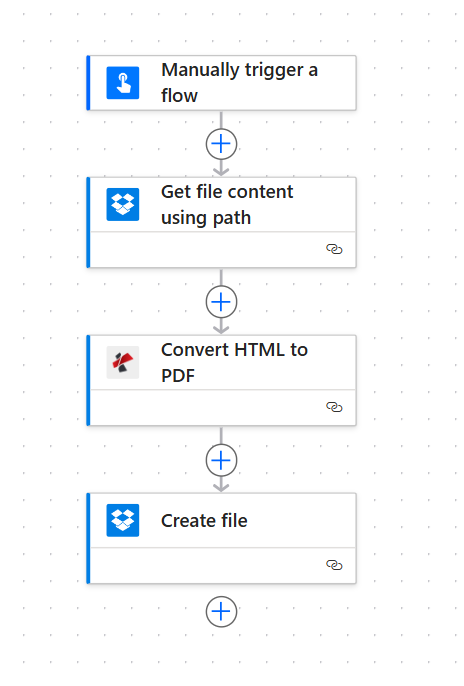
Empat langkah berurutan: Pemicu, Dapatkan konten file, Konversi HTML ke PDF, Buat file. Setiap tindakan akan menampilkan tanda centang hijau saat dikonfigurasi. File dari Dapatkan konten file diteruskan ke PDF4me, dan output PDF disimpan melalui Buat file.
Langkah 1: Dapatkan File HTML
Alur sejauh ini: Hanya picu dan dapatkan konten file.
- Menambahkan Memicu alur secara manual (atau Saat sebuah file dibuat (di Dropbox atau SharePoint untuk otomatisasi).
- Menambahkan Dropbox (atau SharePoint) → Dapatkan isi file menggunakan jalur..
- Jalur FileMasukkan jalur ke file HTML Anda, misalnya.
/data blog/html/contoh.html. - Menentukan jenis konten: Ya (opsional).
- Jalankan aksi untuk memastikan file telah diambil. Outputnya adalah... Isi File akan diteruskan ke PDF4me.
Dapatkan konten file menggunakan jalur: Konfigurasi
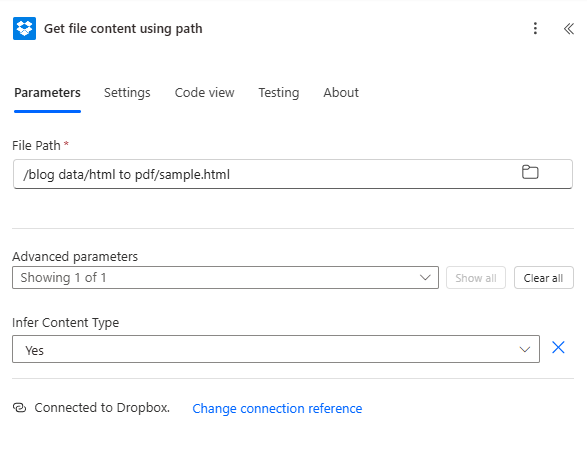
Dapatkan konten file: Jalur File diatur ke lokasi HTML. Konten File keluaran (biner) diteruskan ke tindakan Konversi HTML ke PDF. Gunakan konten dinamis untuk otomatisasi saat file baru dibuat.
Langkah 2: Konversi HTML ke PDF
Alur sejauh ini: Dapatkan isi file → Konversi HTML ke PDF.
- Menambahkan PDF4me → Konversi HTML ke PDF (atau HTML ke PDF).
- Isi File: Peta Isi File dari tindakan Dapatkan konten file.
- Nama File HTML: Nama file HTML beserta ekstensinya, misalnya.
contoh.htmlHarus menyertakan.htmlJadi, PDF4me mendeteksi formatnya. - Tata Letak: Potret atau Lanskap.
- Hubungkan akun PDF4me Anda jika diminta.
- Jalankan aksi untuk menguji. PDF4me mengembalikan Isi File (file biner PDF).
PDF4me: Konversi HTML ke PDF: File dan tata letak
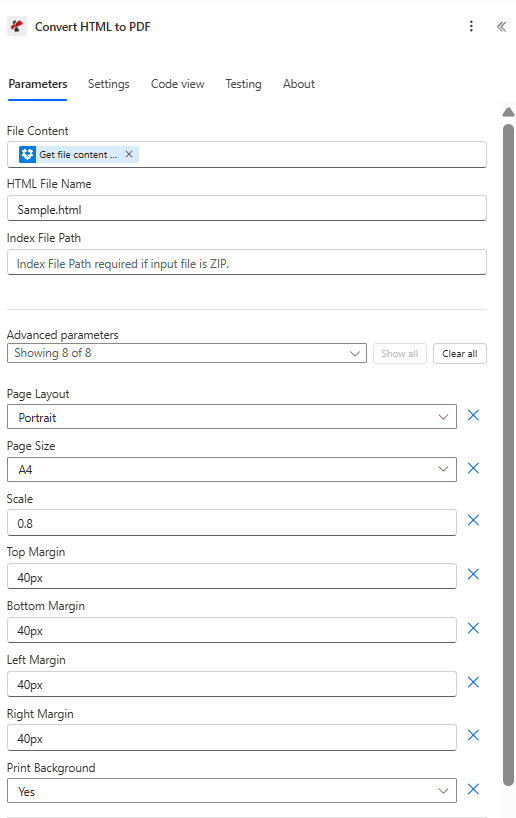
Konversi HTML ke PDF: Konten File dipetakan dari Dapatkan konten file, Nama File HTML dengan ekstensi .html, Tata Letak diatur ke Potret atau Lanskap. PDF4me mempertahankan CSS dan gambar dari HTML.
Langkah 3: Buat File (Simpan PDF)
Alur sejauh ini: Dapatkan isi file → Konversi HTML ke PDF → Buat file.
- Menambahkan Dropbox (atau SharePoint) → Buat berkas.
- Jalur FolderMasukkan jalur keluaran, misalnya.
/data blog/html/output. - Nama File: contohnya
output.pdfatau petakan dari output tindakan Konversi. - Isi File: Peta Isi File dari tindakan Konversi HTML ke PDF PDF4me (bukan dari Dapatkan konten file; itu adalah HTML asli).
- Jalankan alur kerja. File PDF akan tersimpan di folder Anda.
Buat file: Simpan PDF ke folder output
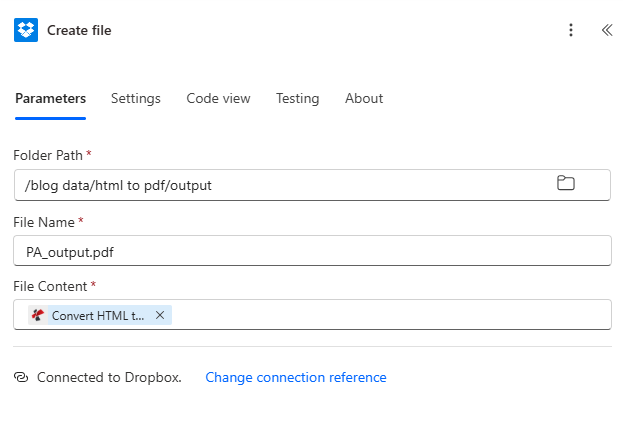
Buat file: Jalur Folder, Nama File, Konten File dipetakan dari Konversi HTML ke PDF. PDF akan disimpan ke folder yang Anda pilih.
Input dan Output: Apa yang Masuk, Apa yang Keluar
Berikut adalah input HTML dan PDF yang dihasilkan.
Contoh file input HTML
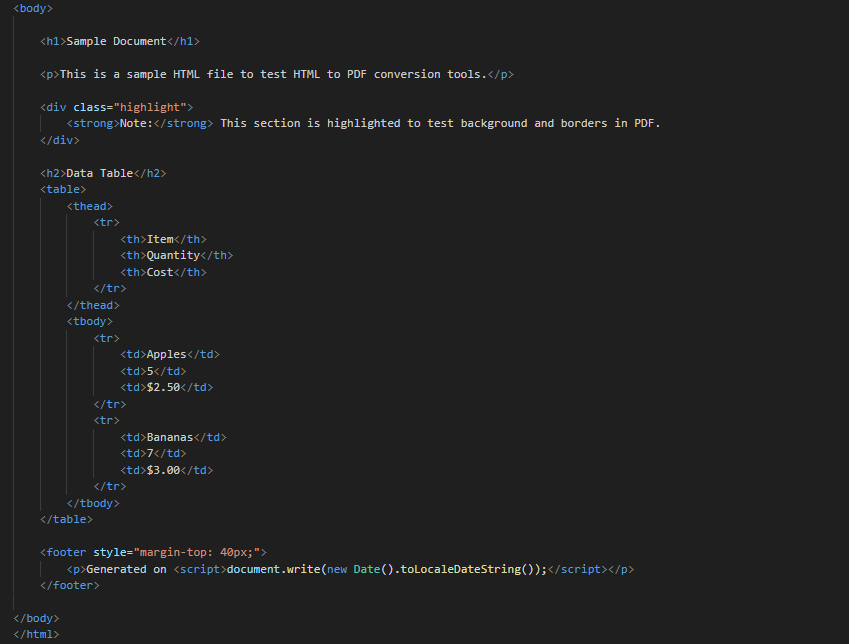
Contoh input HTML: HTML mentah atau konten yang sudah dirender. Dapatkan konten file mengambil file ini; Konversi HTML ke PDF mempertahankan CSS, gambar, dan struktur dalam PDF.
Contoh file keluaran PDF
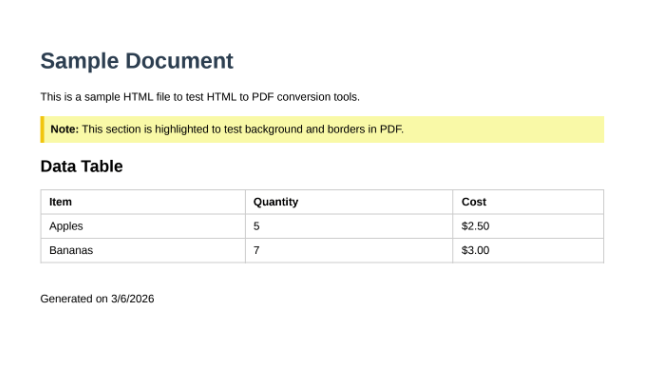
PDF yang dihasilkan: konten yang sama dengan HTML dalam format PDF. Gunakan Buat file untuk menyimpan ke Dropbox, SharePoint, atau meneruskan ke tindakan alur berikutnya.
Kasus Penggunaan: Kapan Menggunakan Konversi HTML ke PDF di Power Automate
Faktur dan penawaran harga: Hasilkan HTML dari Excel, Dynamics, atau basis data. Simpan ke folder; alur kerja akan dikonversi ke PDF dan diunggah atau dikirim melalui email secara otomatis.
Laporan dan dasbor: Laporan HTML dari Power BI atau templat dapat disimpan di SharePoint. Power Automate mengonversinya ke PDF untuk didistribusikan atau diarsipkan.
Sertifikat dan lencana: Buat sertifikat HTML dari data acara atau pelatihan. Konversikan ke PDF dan kirim melalui Outlook atau simpan di SharePoint.
Referensi Cepat: Pengaturan Utama
| Tindakan | Pengaturan | Contoh |
|---|---|---|
| 1. Dapatkan isi file | Jalur File | /data blog/html/contoh.html |
| 2. Konversi HTML ke PDF | Isi File | Dari Dapatkan isi file |
| 3. Buat file | Isi File | Dari Konversi HTML ke PDF |
Untuk detail parameter selengkapnya, lihat HTML ke PDF, Power Automate.
Penyelesaian Masalah
Petakan lokasi sebenarnya Isi File Dari opsi Dapatkan konten file ke tindakan Konversi HTML ke PDF. Jangan gunakan jalur file atau metadata. Kolom tersebut harus berisi konten biner.
PDF4me menggunakan Nama File HTML untuk mendeteksi formatnya. Sertakan .html ekstensi (misalnya contoh.html).
Di Buat file, petakan Isi File Dari tindakan Konversi HTML ke PDF, bukan dari Dapatkan konten file. Biner PDF berasal dari PDF4me.
Panduan Pemecahan Masalah PDF4me Mencakup 401 (kunci API), 402 (kredit), dan lainnya.
Apa selanjutnya?
- Ganti pemicu manual dengan Saat sebuah file dibuat di Dropbox atau SharePoint untuk memproses setiap file HTML baru secara otomatis.
- Menambahkan Kirim email Setelah membuat file untuk mengirim PDF melalui email kepada penerima.
- Gunakan pola alur yang sama di Membuat atau Zapier Jika Anda lebih menyukai platform tersebut.