Mendapatkan HTML dari template atau API? Ubah menjadi PDF di n8n! Hanya tiga node, tidak perlu hosting.

Anda memiliki HTML, dari templat, halaman web, atau respons API. Anda membutuhkan PDF. Mengekspor atau menyalin secara manual ke Word tidak efisien. n8n ditambah PDF4me Mengubah HTML menjadi PDF dalam tiga langkah: pemicu → unggah → konversi. Tanpa server, tanpa kode khusus. Tempelkan HTML Base64, petakan URL ke konverter, dan Anda akan mendapatkan hasilnya. output.pdf, siap untuk diunduh, dikirim melalui email, atau disimpan.
Pendeknya: Saat mengklik 'Jalankan alur kerja' (pemicu) → Unggah file ke PDF4me (HTML Base64) → Konversi HTML ke PDF (Memetakan documentUrl dari Upload). Output: PDF biner (misalnya 29,2 kB) dengan tampilan Download, JSON, dan Tabel.
Mengapa alur kerja ini? PDF4me Konversi HTML ke PDF menerima HTML melalui URL, biner, atau Base64. Saat HTML Anda dihasilkan di dalam n8n (misalnya dari node Kode atau respons HTTP), pertama-tama Anda Unggah file ke PDF4me untuk mendapatkan sementara URL dokumenlalu teruskan URL tersebut ke Konversi HTML ke PDFDua node PDF4me. Satu alur.
Tanya Jawab Berbasis Alasan
Mengapa mengunggah sebelum mengonversi? Node Convert mengharapkan HTML dari sebuah URL, biner, atau Basis64Saat HTML berasal dari ekspresi atau output node lain (bukan URL publik), Anda harus mengunggahnya terlebih dahulu. PDF4me mengembalikan URL dokumen, tautan sementara yang dapat diambil oleh konverter.
Mengapa menggunakan Base64 вместо URL? Base64 sangat ideal ketika HTML dihasilkan di dalam n8n, misalnya dari template, API, atau node Kode. Anda tidak perlu menyimpan file di mana pun. Cukup tempelkan string Base64, atur retensi (misalnya 2 jam), dan node unggah akan menangani sisanya.
Mengapa {{ $json.documentUrl }}? Output node Unggah URL dokumen di setiap item. Node Konversi URL HTML Kolom tersebut membutuhkan nilai itu. Gunakan ekspresi tersebut. {{ $json.documentUrl }} untuk meneruskannya dari langkah sebelumnya.
Mengapa menetapkan Jam Retensi File? File yang diunggah disimpan sementara. Nilai seperti 2 Menjaga agar file tetap tersedia cukup lama agar langkah Konversi dapat berjalan. Sesuaikan jika alur kerja Anda memiliki penundaan atau perulangan.
Apa yang Akan Anda Dapatkan
Masukan: HTML yang dikodekan Base64 (misalnya dari templat atau API). Keluaran: Berkas PDF (misalnya...) output.pdf(~29,2 kB) dalam output alur kerja, dapat dilihat di tab Skema, Tabel, JSON, atau Biner, dengan tombol Unduh.
Apa yang Anda Butuhkan
- n8n, Dihosting sendiri atau Awan n8nTambahkan node PDF4me dari panel node.
- Kunci API PDF4me, Dapatkan kunci API AndaHubungkan saat Anda menambahkan node PDF4me. Baru pertama kali? Ikuti petunjuk ini. Hubungkan PDF4me ke n8n.
- Konten HTMLDalam format Base64 untuk alur kerja ini. Gunakan node Kode atau sumber eksternal untuk menghasilkannya.
Gambaran Alur Secara Singkat
- Saat mengklik 'Jalankan alur kerja'Pemicu manual untuk pengujian. Ganti dengan pemicu webhook, jadwal, atau file untuk otomatisasi.
- Unggah file ke PDF4me: Mengirim HTML Base64 ke PDF4me, mengembalikan
URL dokumen. - Konversi HTML ke PDF: Mengambil HTML dari
URL dokumen, menghasilkan PDF biner.
Gambaran umum alur kerja lengkap
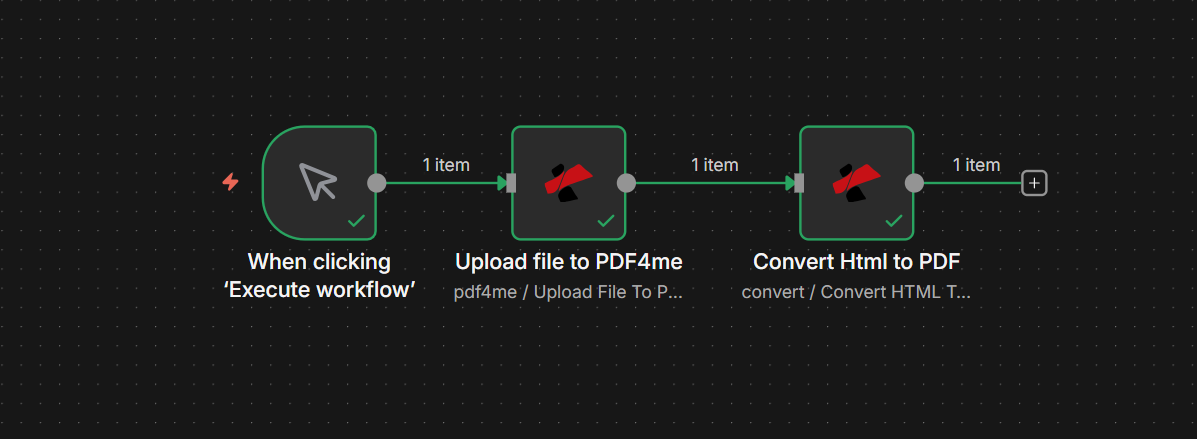
Tiga node berurutan: pemicu manual → Unggah file ke PDF4me → Konversi HTML ke PDF. Setiap koneksi menunjukkan "1 item" yang melewati. Tanda centang hijau menunjukkan eksekusi yang berhasil.
Langkah 1: Unggah File ke PDF4me
Skenario sejauh ini: Hanya pemicu.
- Menambahkan PDF4me → PDF4me sumber daya → Unggah File ke PDF4me operasi.
- Kredensial untuk terhubung denganPilih koneksi PDF4me Anda.
- Tipe Data Masukan: String Base64.
- Konten File Base64Tempelkan HTML yang telah dienkode Base64 Anda. Contoh awal:
PCFET0NUWVBFIGh0bWw+...(didekodekan menjadi<!DOCTYPE html>). - Jam Retensi File: contohnya 2 (menyimpan file agar tersedia untuk langkah selanjutnya).
- Klik Eksekusi langkah untuk diuji. Outputnya akan mencakup
URL dokumen.
Unggah File ke PDF4me: Panel Parameter
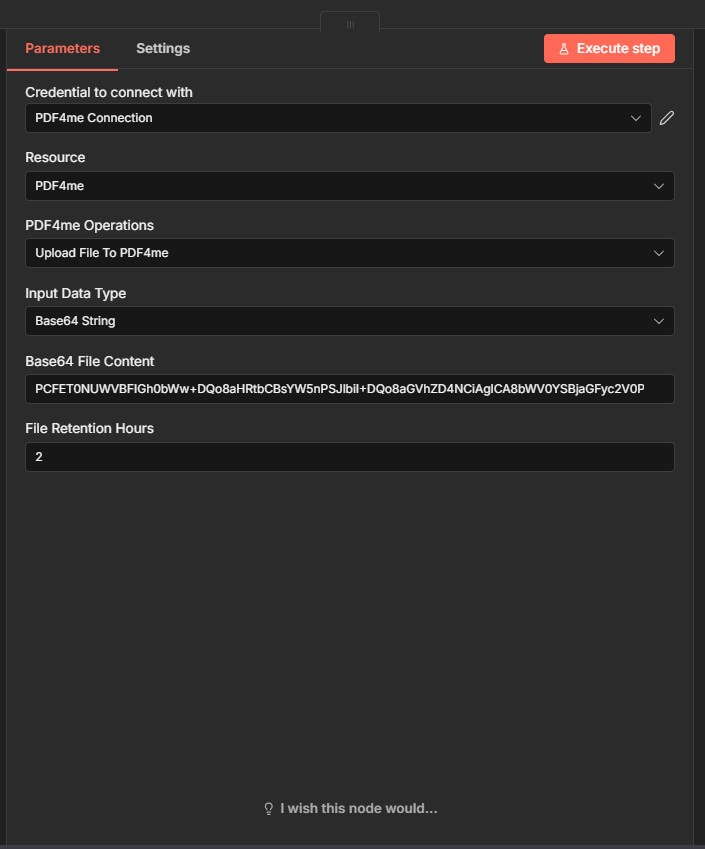
Tab Parameter: Kredensial (Koneksi PDF4me), Sumber Daya (PDF4me), Operasi (Unggah File ke PDF4me), Tipe Data Input (String Base64), kolom Konten File Base64 dengan HTML, dan Jam Retensi File diatur ke 2.
Tip: Jika HTML Anda berasal dari node lain (misalnya Kode atau Permintaan HTTP), gunakan ekspresi seperti ini: {{ $json.base64Content }} Alih-alih menempelkan, pastikan nilainya adalah Base64 yang valid.
Langkah 2: Konversi HTML ke PDF
Skenario sejauh ini: Pemicu → Unggah file ke PDF4me.
- Menambahkan PDF4me → Mengubah sumber daya → Konversi HTML ke PDF operasi.
- Kredensial untuk terhubung dengan: Koneksi PDF4me yang sama.
- Tipe Data Masukan: URL.
- URL HTML: Beralih ke Ekspresi dan masuk
{{ $json.documentUrl }}Ini memetakan URL dari langkah Unggah. - Nama File HTML: contohnya
dokumen.html. - Jalur File Indeks: contohnya
indeks.html(untuk proyek HTML multi-file). - Tata Letak: Potret (atau Lanskap).
- Format: A4.
- Skala:
0,8(100% = 1,0). - Margin Atas, Bawah, Kiri, dan Kanan: contohnya
40pxsetiap. - Latar Belakang Cetak: Mati (atau Hidup jika Anda membutuhkan latar belakang).
- Tampilkan Header Footer: Mati (atau Hidup untuk nomor halaman).
- Nama File Output: contohnya
output.pdf. - Nama Keluaran Data Biner:
data(kolom untuk biner PDF). - Klik Eksekusi langkahOutputnya akan menampilkan PDF dengan Nama File, Ekstensi File, Tipe MIME, Ukuran File, dan tombol Unduh.
Konversi HTML ke PDF: Parameter dan pengaturan tata letak
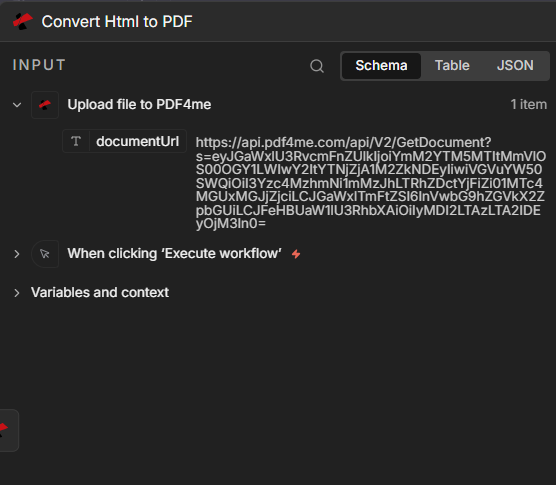
Tab Parameter: Tipe Data Masukan (URL), Ekspresi URL HTML, Nama File HTML (document.html), Jalur File Indeks (index.html), Tata Letak (Potret), Format (A4), Skala (0.8), margin (40px), Nama File Keluaran (output.pdf), dan Nama Keluaran Data Biner (data).
Konversi HTML ke PDF: Memetakan documentUrl dari langkah Unggah
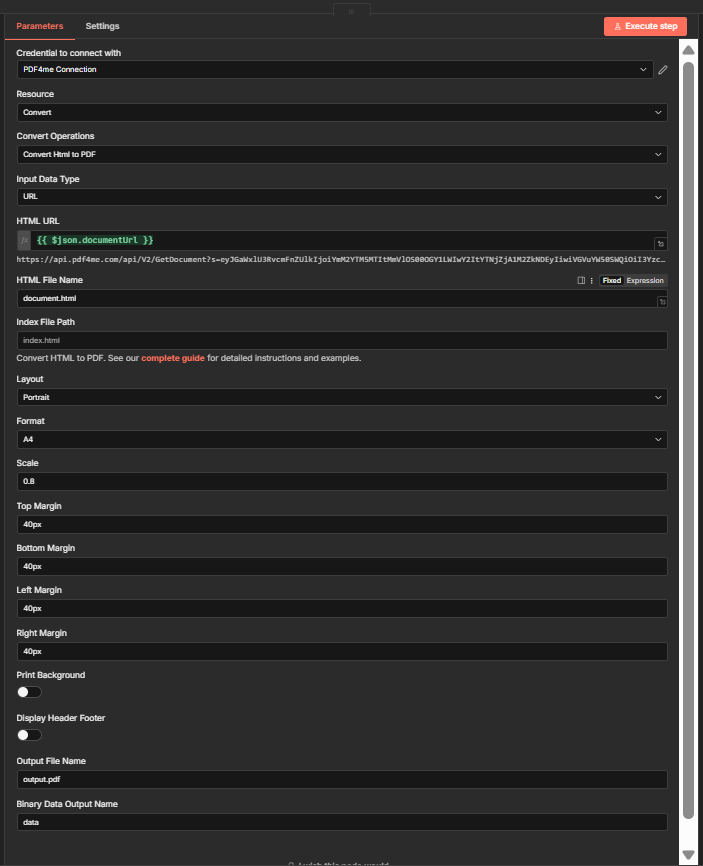
Bagian INPUT diperluas: documentUrl dari "Unggah file ke PDF4me" diteruskan ke kolom URL HTML, ekspresi tersebut memetakan URL sementara yang dikembalikan oleh node Unggah.
Langkah 3: Periksa Hasilnya
Panel OUTPUT pada node Convert menampilkan:
| Bidang | Nilai |
|---|---|
| Nama File | output.pdf |
| Ekstensi File | |
| Tipe MIME | aplikasi/pdf |
| Ukuran File | 29,2 kB (contoh) |
Menggunakan Skema, Meja, JSON, atau Biner tab untuk diperiksa. Itu Unduh Tombol ini menyimpan PDF secara lokal.
Output: PDF yang dihasilkan siap untuk diunduh
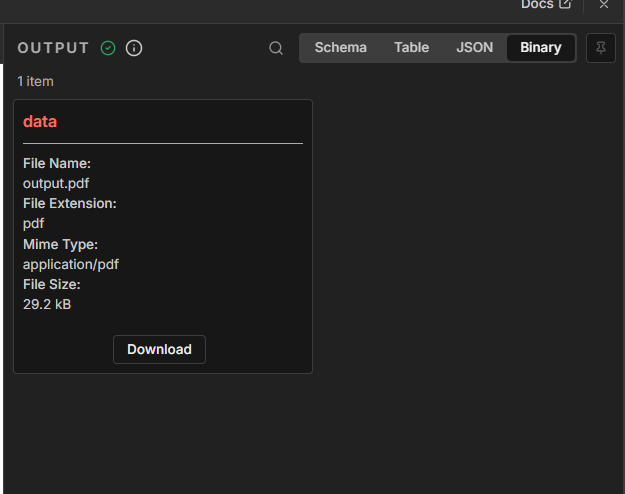
Panel OUTPUT: 1 item dengan Nama File (output.pdf), Ekstensi File (pdf), Tipe MIME (application/pdf), Ukuran File (29,2 kB), dan tombol Unduh. Tab Biner dipilih untuk melihat PDF yang dihasilkan.
Kasus Penggunaan: Kapan Menggunakan HTML ke PDF di n8n
Pembuatan faktur dan proposal: Buat HTML dari data CRM atau basis data (misalnya Airtable, Google Sheets). Konversi ke PDF dan kirim melalui email atau unggah ke penyimpanan cloud. Templat yang sama, data dinamis.
Pembuatan laporan dengan wawasan AI: Gunakan node AI untuk menghasilkan konten, memformatnya sebagai HTML, lalu mengonversinya ke PDF untuk para pemangku kepentingan. Ideal untuk rangkuman mingguan, ringkasan, atau laporan analisis.
Sertifikat dan lencana: Buat sertifikat HTML dari data pelatihan atau acara. Konversikan ke PDF dan kirim melalui email atau simpan dalam sistem manajemen dokumen.
Pengarsipan dokumen dan konversi email ke PDF: Uraikan email HTML atau konten web, konversikan ke PDF, dan arsipkan di Dropbox, Google Drive, atau sistem kepatuhan.
Dokumentasi orientasi dan kepatuhan: Hasilkan PDF orientasi yang dipersonalisasi dari templat dan data pengguna. Otomatiskan buku panduan, kebijakan, atau dokumen kepatuhan.
Referensi Cepat: Pengaturan Utama
| Simpul | Pengaturan | Contoh |
|---|---|---|
| 1. Unggah file ke PDF4me | Tipe Data Masukan | String Base64 |
| 1. Unggah file ke PDF4me | Jam Retensi File | 2 |
| 2. Konversi HTML ke PDF | URL HTML | {{ $json.documentUrl }} |
| 2. Konversi HTML ke PDF | Nama File Output | output.pdf |
Untuk detail parameter selengkapnya, lihat Konversi HTML ke PDF, n8n.
Penyelesaian Masalah
Pastikan node Upload berjalan sebelum Convert dan Anda menggunakan {{ $json.documentUrl }} (atau {{ $('Upload file to PDF4me').item.json.documentUrl }} (jika Anda memiliki beberapa node). Ekspresi tersebut harus merujuk pada node yang menghasilkan output. URL dokumen.
Verifikasi bahwa string Base64 Anda valid dan tidak menyertakan awalan data-URI (misalnya, data:teks/html;base64,). Jika menggunakan node Kode, pastikan Buffer.from(html).toString('base64') atau yang setara menghasilkan Base64 yang bersih.
Panduan Pemecahan Masalah PDF4me Mencakup 401 (kunci API), 402 (kredit), dan lainnya.
Apa selanjutnya?
- Ganti pemicu manual dengan Webhook atau Jadwal untuk menjalankan alur secara otomatis.
- Tambahkan sebuah Unggah file Gunakan node (Dropbox, Google Drive) setelah Konversi untuk menyimpan PDF ke penyimpanan cloud.
- Menggunakan Kode HTML atau Data Biner sebagai Tipe Data Masukan jika HTML Anda berasal dari sumber yang berbeda, lihat Konversi HTML ke PDF, n8n untuk semua pilihan.