Ada berkas baru di dalam folder? Zapier menghasilkan PDF dan dokumen Word. Enam langkah, sepenuhnya otomatis!
Jatuhkan berkas data (misalnya JSON) ke dalam folder Dropbox dan simpan Templat Google Docs (misalnya. Templat Google Dokumen.docx) di tempat yang sama. Ketika sebuah berkas baru tampak, Zapier dapat berjalan secara otomatis: sebuah temukan file Langkah ini memuat templat, PDF4me, Hasilkan Dokumen berlari dua kali, sekali dengan Teks Data (JSON sebaris) → PDF, sekali dengan Berkas Data (file dari pemicu) → Word, lalu Unggah File Menyimpan keduanya. Enam langkah. Berbasis pemicu. Tidak ada eksekusi manual.
Tangkapan layar di bawah ini menunjukkan jalur folder, nama templat, dan pengaturan PDF4me yang sama. Anda gunakan di Zapier; petakan setiap kolom Dropbox atau PDF4me dari keluaran langkah sebelumnya (pemicu → temukan templat → tindakan) seperti yang Anda lihat pada gambar.
Pendeknya: File Baru di dalam Folder (Dropbox, /Hasilkan dokumen Mail Merge(termasuk isi file dan tautan berbagi) → Temukan sebuah file (folder yang sama, Templat Google Dokumen.docx) → PDF4me, Hasilkan Dokumen (template dari langkah 2, Tipe File Template) Google Docs, Tipe Format Data Masukan teks, Data Teks JSON, keluaran PDF) → Unggah File (Google_Docs_Zap_Diterapkan.pdf) → PDF4me, Hasilkan Dokumen (template dari langkah 2, Tipe Format Data Masukan) mengajukan, File Data dari pemicu, output dokumen x) → Unggah File (Google_Docs_Zap_Deployed-2.docxHasil: satu file PDF dan satu file Word di /Hasilkan dokumen Mail Merge/Output per putaran.
Tanya Jawab Berbasis Alasan
Mengapa menjalankan Generate Document dua kali? Satu kali penggunaan JSON sebaris (Teks Data) untuk menghasilkan sebuah PDF dengan cepat; yang kedua menggunakan file pemicu sebagai File Data untuk menghasilkan sebuah DOCX yang dapat diedit dari template yang sama, dua format dari satu Zap.
Mengapa Zapier? Dropbox File Baru di dalam Folder pemicu plus PDF4me Buat Dokumen Action terhubung ke ribuan aplikasi lain. Anda dapat memperluas Zap dengan filter, jalur, atau notifikasi tanpa perlu menulis kode.
Apa yang Akan Anda Dapatkan
Pemicu: Sebuah file baru di folder Dropbox yang dipantau (misalnya, file data JSON). Masukan: File pemicu sebagai data dan templat tetap (Templat Google Dokumen.docx) di dalam folder yang sama. Keluaran: A PDF (dari Teks Data, misalnya) Google_Docs_Zap_Diterapkan.pdf) dan sebuah Kata dokumen (dari file yang dipicu, misalnya) Google_Docs_Zap_Deployed-2.docx) di dalam /Hasilkan dokumen Mail Merge/OutputTimpa mati sehingga file yang sudah ada tidak diganti.
Apa yang Anda Butuhkan
- Zapier, Buat akun Zapier dan memulai Zap baru.
- Kunci API PDF4me, Dapatkan kunci API AndaHubungkan PDF4me saat Anda menambahkan setiap tindakan Buat Dokumen. Baru pertama kali? Lihat Hubungkan PDF4me ke Zapier.
- Dropbox, Pemicu File Baru di dalam Folder, tindakan untuk menemukan sebuah file berdasarkan nama, dan Unggah File (dua kali).
- Templat Google Docsmisalnya
Templat Google Dokumen.docx, dengan kolom gabungan (misalnya{{nama}},{{kursus}},{{tanggal}},{{pengajar}}). Disimpan di folder yang dipantau. - Data JSON, Sebagai file pemicu atau sebagai Teks Data sebaris pada langkah Pembuatan Dokumen pertama. Kunci harus sesuai dengan placeholder (misalnya,
nama,kursus,tanggal,pengajar). Contoh:{"name":"Alice Johnson","course":"Pengantar Otomasi","date":"2026-03-10","instructor":"Mr. Smith"}.
Sekilas tentang Zap (6 Langkah)
- Dropbox: File Baru di Folder: Jam tangan
/Hasilkan dokumen Mail MergeSertakan isi file: YaSertakan tautan berbagi: Ya (jika ditawarkan). - Dropbox: Temukan file (atau cari berdasarkan jalur/nama): Folder yang sama. Nama file:
Templat Google Dokumen.docxSertakan isi file: Ya. - PDF4me: Hasilkan Dokumen: Templat dari langkah 2. Tipe File Templat: Google Docs. Tipe Format Data Masukan: teksTeks Data: JSON Anda. Tipe Data Masukan: jsonJenis Dokumen Keluaran: PDF. Jaga agar PDF tetap dapat diedit: PALSU.
- Dropbox: Unggah FileFolder:
/Hasilkan dokumen Mail Merge/Output. File: URL output atau file dari langkah 3. Timpa: TIDAKNama file:Google_Docs_Zap_DiterapkanEkstensi:.pdf. - PDF4me: Hasilkan Dokumen: Templat dari langkah 2. Tipe Format Data Masukan: mengajukanBerkas Data: dari pemicu (langkah 1). Tipe Data Masukan: jsonJenis Dokumen Keluaran: dokumen x.
- Dropbox: Unggah File: Folder output yang sama. File dari langkah 5. Timpa: TIDAKNama file:
Google_Docs_Zap_Diterapkan-2Ekstensi:.docx.
Gambaran umum Zap secara lengkap
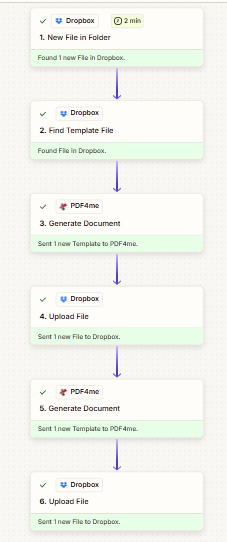
Enam langkah: pemicu, temukan templat, Buat Dokumen (PDF), Unggah, Buat Dokumen (DOCX), Unggah. Setiap tahap berhasil jika folder dan pemetaan kolom sesuai dengan tangkapan layar referensi.
Langkah 1: File Baru di dalam Folder (Pemicu)
Sejauh ini, Zap berhasil: Hanya pemicu.
- Buat Zap baru. Pilih Dropbox → File Baru di dalam Folder.
- Hubungkan akun Dropbox Anda.
- Map:
/Hasilkan dokumen Mail Merge. - Apakah file di dalam subfolder perlu disertakan?: TIDAK (atau sesuai kebutuhan).
- Sertakan isi file?: Ya Jadi, file tersebut tersedia untuk pembuatan dokumen kedua (File Data).
- Apakah perlu menyertakan tautan berbagi?: Ya jika Anda memerlukan tautan di langkah selanjutnya.
- Uji pemicunya. Itu mengajukan dari langkah ini adalah milikmu Berkas Data pada langkah 5.
File Baru di Folder: Konfigurasi
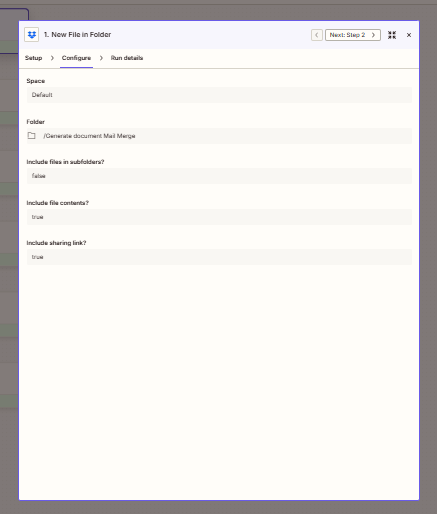
Jam tangan /Hasilkan dokumen Mail Merge dengan konten file diaktifkan sehingga pemicu menyediakan file data untuk proses DOCX.
Langkah 2: Temukan templat Google Docs (Dropbox)
Sejauh ini, Zap berhasil: Pemicu → Temukan file.
- Menambahkan Dropbox → Temukan sebuah file (atau tindakan pencarian yang mengembalikan file berdasarkan nama di dalam folder).
- Map:
/Hasilkan dokumen Mail Merge. - Nama file:
Templat Google Dokumen.docx. - Sertakan isi file?: Ya.
- Jika terdapat beberapa kecocokan: pilih salah satu Pertama atau opsi yang mengembalikan satu file.
- Uji. Petakan langkah ini mengajukan (dan nama/ekstensi jika terpisah) ke dalam kedua tindakan Hasilkan Dokumen sebagai File Templat.
Temukan templat: Konfigurasi
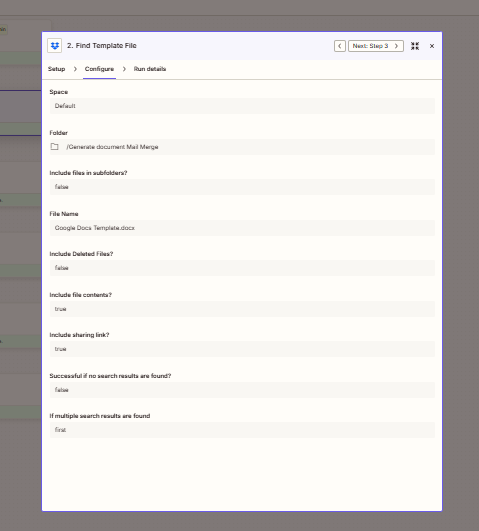
Temukan Templat Google Dokumen.docx di folder yang sama dengan pemicu; kedua langkah Pembuatan Dokumen menggunakan templat ini.
Langkah 3: Buat Dokumen (PDF): Teks Data
Sejauh ini, Zap berhasil: Pemicu → Temukan templat → Hasilkan Dokumen (jalankan pertama).
- Menambahkan PDF4me → Buat Dokumen.
- File Templat: Dari langkah 2 (file / binary dari langkah pencarian).
- Nama File Templat: contohnya
Templat Google Docsdan perluasan.docxdari langkah 2 jika tindakan tersebut meminta data tersebut secara terpisah. - Jenis File Templat: Google Docs.
- Jenis Format Data Masukan: teks. Teks Data: JSON Anda (misalnya
[{"name":"Alice Johnson","course":"Pengantar Otomasi","date":"2026-03-10","instructor":"Mr. Smith"}]). Tipe Data Masukan: json. - Jenis Dokumen Keluaran: PDF. Pertahankan agar PDF dapat diedit.: PALSU.
- Uji. Gunakan nilai yang dikembalikan. URL file (atau objek file) pada langkah 4.
Hasilkan Dokumen: Output PDF
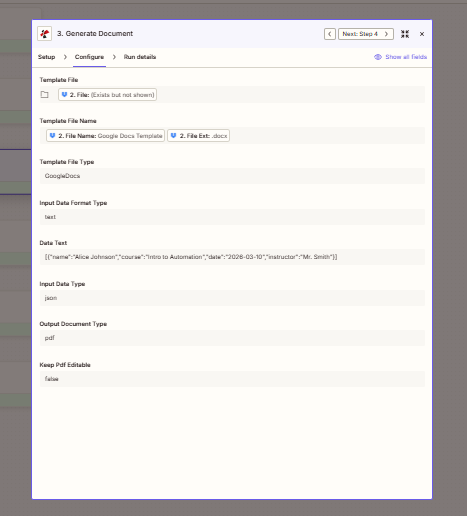
Tahap pertama: templat dari langkah pencarian, JSON inline sebagai Teks Data, output PDF untuk diunggah.
Langkah 4: Unggah File (PDF)
Sejauh ini, Zap berhasil: Pemicu → Temukan templat → Buat PDF → Unggah.
- Menambahkan Dropbox → Unggah File.
- Map:
/Hasilkan dokumen Mail Merge/Output. - MengajukanDari langkah 3 (kolom URL atau file yang ditampilkan Zapier).
- Timpa: TIDAK. Nama file:
Google_Docs_Zap_Diterapkan. Perpanjangan:.pdf. - Sertakan tautan berbagi: opsional Ya.
- Tes.
Unggah File: PDF
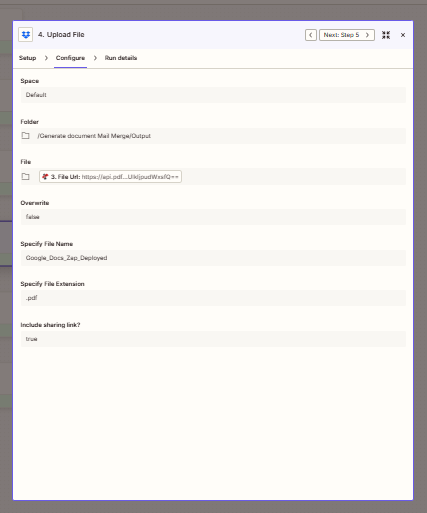
Simpan PDF ke subfolder Output dengan nama dasar tetap dan .pdf Ekstensi.
Langkah 5: Hasilkan Dokumen (DOCX): File Data
Sejauh ini, Zap berhasil: Pemicu → Temukan templat → Jalur PDF selesai → Buat Dokumen kedua.
- Menambahkan PDF4me → Buat Dokumen.
- File Templat: Mulai dari langkah 2 lagi.
- Jenis File Templat: Google Docs.
- Jenis Format Data Masukan: mengajukan. Berkas DataDari langkah 1 (file yang memicu Zap). Tipe Data Masukan: json.
- Jenis Dokumen Keluaran: dokumen x.
- Uji. Teruskan hasilnya ke langkah 6.
Hasilkan Dokumen: Output DOCX
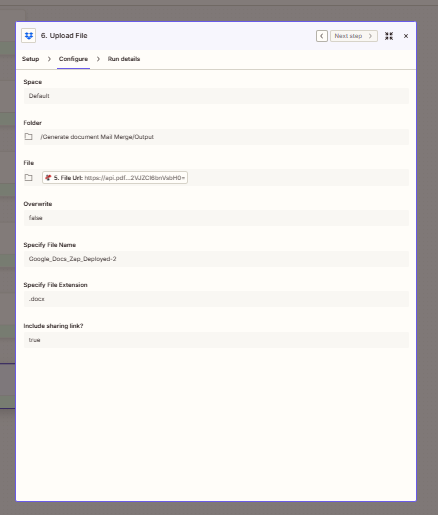
Tahapan kedua: templat yang sama, JSON dari file pemicu, Output Word.
Langkah 6: Unggah File (DOCX)
Sejauh ini, Zap berhasil: Semua enam langkah.
- Menambahkan Dropbox → Unggah File.
- Map:
/Hasilkan dokumen Mail Merge/Output. - MengajukanDari langkah 5.
- Timpa: TIDAK. Nama file:
Google_Docs_Zap_Diterapkan-2. Perpanjangan:.docx. - Putar Zap padaSetiap file baru di folder yang dipantau akan menghasilkan satu file PDF dan satu file DOCX di Output.
Unggah File: DOCX
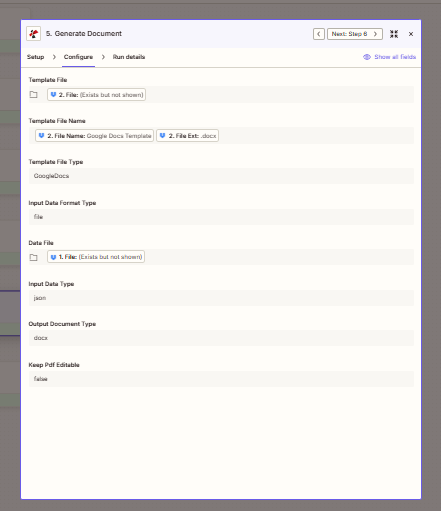
Unggahan kedua menggunakan file DOCX dari langkah 5 dan nama file yang berbeda agar tidak menimpa file PDF.
Kasus Penggunaan
Format ganda pada pemicu: Saat file JSON baru masuk, dapatkan nilai tetap. PDF dan dapat diedit DOCX tanpa mengklik Jalankan di pembuat otomatisasi.
Sertifikat dan laporan: Satu templat Google Docs; setiap berkas data baru menghasilkan sepasang keluaran baru di Output.
Serah terima ke hilir: Tambahkan langkah-langkah Gmail, Slack, atau Drive setelah Unggah untuk memberi tahu tim atau mengarsipkan berdasarkan tanggal.
Referensi Cepat
| Melangkah | Pengaturan kunci | Contoh |
|---|---|---|
| File Baru di dalam Folder | Isi folder dan file | /Hasilkan dokumen Mail Merge; Ya |
| Temukan berkas | Folder, nama file | Folder yang sama; Templat Google Dokumen.docx |
| Buat Dokumen (PDF) | Templat, Teks Data, keluaran | Langkah 2; JSON; pdf |
| Unggah File | Folder, file, nama | .../Keluaran; langkah 3; Google_Docs_Zap_Diterapkan.pdf |
| Buat Dokumen (DOCX) | Templat, Berkas Data | Langkah 2; langkah 1 (file pemicu); docx |
| Unggah File | Folder, file, nama | .../Keluaran; langkah 5; Google_Docs_Zap_Deployed-2.docx |
Untuk detail tingkat parameter, lihat Buat Dokumen Tunggal, ZapierUntuk sebuah manual Alur empat langkah pada Make (unduh templat + data, tanpa pemicu folder), lihat Templat Google Docs di Make (empat langkah).
Penyelesaian Masalah
Mengonfirmasi Templat Google Dokumen.docx ada di /Hasilkan dokumen Mail Merge dan namanya sama persis (termasuk spasi dan ekstensi).
Kunci JSON harus sesuai dengan placeholder templat. File pemicu yang digunakan pada langkah 5 harus berupa JSON yang valid dengan kunci tersebut. Teks Data Langkah 3 harus berupa JSON yang valid (seringkali berupa array yang berisi satu objek).
Melihat Panduan Pemecahan Masalah PDF4me untuk masalah kunci API, kredit, dan koneksi.
Apa Selanjutnya?
- SimulasiTambahkan file JSON uji ke
/Hasilkan dokumen Mail Mergedan konfirmasiGoogle_Docs_Zap_Diterapkan.pdfDanGoogle_Docs_Zap_Deployed-2.docxpada Output. - Keluaran tunggalHapus salah satu pasangan Hasilkan Dokumen (aksi + unggah) jika Anda hanya membutuhkan PDF atau hanya Word.
- Alur manual: Google Docs di Make (4 langkah) tanpa pemicu Dropbox.
- Teks Data Dinamis: Menggunakan Pemformat, Kode oleh Zapieratau langkah sebelumnya untuk membuat JSON alih-alih menempelkan teks statis.