Mengotomatiskan Pembuatan PDF dari Daftar SharePoint: Templat Handlebars plus Alur Kerja Konversi Faktur HTML ke PDF

PDF4me Hasilkan Dokumen Tunggal Ini adalah aksi Power Automate yang merender template HTML Handlebars ditambah payload JSON ke dalam dokumen HTML yang sudah jadi, yang kemudian dipaginasi ke dalam format A4 oleh aksi Konversi HTML ke PDF yang berpasangan. Baris daftar SharePoint baru memicu alur kerja, Compose menyusun JSON, dan Dropbox menyimpan PDF faktur yang diberi nama sesuai nomor faktur. Tidak ada konektor premium, tidak ada kode.
Setiap tim keuangan menghadapi kendala yang sama di Power Automate. Fitur bawaannya Konversi File Tindakan ini memerlukan lisensi premium dan menolak untuk menggunakan templat HTML. Layanan Adobe PDF berbayar. Encodian berbayar. Solusi populer matthewdevaney sepenuhnya melewati HTML dan mengunci Anda ke Power Apps. Pola di bawah ini adalah pola yang tidak ditampilkan secara menyeluruh oleh siapa pun di sepuluh besar SERP: kumpulan kolom daftar SharePoint menjadi muatan JSON, sebuah data nyata. Templat setang berkas berada di /Shared Documents/, dan dua aksi PDF4me melakukan rendering dan penomoran halaman untuk biaya konektor tingkat gratis.
Rendering template Handlebars: PDF4me vs alternatifnya
Perbandingan yang dilakukan setiap arsitek Power Automate sebelum memilih konektor untuk PDF faktur:
| Pendekatan vs PDF4me | Pembuatan templat Handlebars? | Pengubah halaman HTML ke PDF? | Tingkat konektor | Catatan |
|---|---|---|---|---|
| PDF4me (blog ini) | Ya, Hasilkan Dokumen Tunggal | Ya, Konversi HTML ke PDF | Standar | Dua tindakan dengan satu tujuan, tidak memerlukan lisensi premium. |
| Layanan Adobe PDF | TIDAK | Ya | Premi | Biaya per pengguna, tanpa mesin templat, hanya HTML. |
| Encodian | Tidak ada templat bawaan. | Ya | Premi | Populer tetapi berbayar per penggunaan. |
| matthewdevaney Rute Power Apps | Templat Word saja | Tidak tersedia | Standar | Melewatkan HTML sepenuhnya, terkunci pada antarmuka pengguna Power Apps. |
Warga asli Convert File | TIDAK | Hanya Word/Excel, bukan HTML. | Premi | Faktur HTML sama sekali tidak dapat ditampilkan. |
Daftar Faktur SharePoint adalah sumber kebenaran. Sebuah templat HTML Handlebars tunggal disimpan di sampingnya. Pada setiap baris baru, Compose membuat JSON, PDF4me Generate Document (Single) mengisi templat, PDF4me Convert HTML to PDF membuat penomoran halaman, dan Dropbox menyimpan faktur yang sudah jadi dengan nama sesuai Judul baris tersebut. Enam tindakan, semua konektor tingkat standar, satu PDF bermerek per baris.
Tanya Jawab Berbasis Alasan
Mengapa menyimpan template Handlebars di SharePoint alih-alih memasukkan HTML secara langsung ke dalam alur kerja? Templat tersebut menjadi file yang dapat diedit dan diperbarui oleh bagian keuangan atau desain langsung di browser. Ubah logo, sesuaikan baris total, atau tambahkan baris PPN, dan faktur berikutnya akan langsung menerapkannya. Alur kerja tidak perlu dibuka ulang.
Mengapa dua tindakan PDF4me, bukan satu? Generate Document (Single) adalah mesin templat, bukan pengatur halaman. Fungsinya menggabungkan JSON ke dalam HTML dan mengembalikan HTML. Convert HTML to PDF adalah pengatur halaman yang membaca HTML tersebut, menerapkan ukuran halaman A4, margin, dan pencetakan latar belakang, lalu mengembalikan byte PDF. Pemisahan peran ini membuat setiap tindakan memiliki satu tujuan dan memungkinkan Anda untuk melihat pratinjau HTML yang dihasilkan sebelum melakukan pengaturan halaman.
Mengapa harus menyusun di tengah? Template Handlebars bersarang (faktur, pelanggan, array item, total). SharePoint memberi Anda 12 kolom datar. Compose adalah langkah "merakit JSON" yang membentuk kolom datar menjadi muatan bersarang yang diiterasi oleh template. Melakukannya di Compose berarti Generate Document (Single) melihat satu input yang bersih daripada 12 "pil" konten dinamis yang tersebar di seluruh konfigurasinya.
Mengapa Dropbox digunakan untuk output, bukan kembali ke SharePoint? Dropbox adalah penyimpanan demo. Konektor file apa pun cocok untuk langkah terakhir: SharePoint Buat file, OneDrive Buat file, Google Drive Buat file, atau SFTP Unggah. Isi dari Konversi HTML ke PDF adalah biner biasa; tujuannya adalah pertukaran, bukan pengerjaan ulang.
Apa yang Akan Anda Dapatkan
Masukan: daftar SharePoint yang disebut Invoices (kolom: Judul, Tanggal Faktur, Tanggal Jatuh Tempo, Nama Pelanggan, Alamat Pelanggan, Email Pelanggan, Mata Uang, Subtotal, Tarif Pajak, Jumlah Pajak, Total Keseluruhan, Catatan) ditambah satu templat Handlebars di /Shared Documents/invoice_template.html. Keluaran: satu file PDF A4 per baris di Dropbox, diberi nama {Title}.pdf (INV-1005 menjadi INV-1005.pdf).
Apa yang Anda Butuhkan
- Power Automate. Open Power AutomateKonektor SharePoint, Dropbox, dan PDF4me yang digunakan di bawah ini semuanya merupakan konektor standar, tidak memerlukan paket premium.
- Kunci API PDF4me. Dapatkan kunci API AndaHubungkan saat pertama kali Anda menambahkan aksi PDF4me.
- Situs SharePoint dengan daftar yang disebut
Invoicesdan sebuah pustaka Dokumen (nama apa pun) tempat templat Handlebars disimpan. - Akun Dropbox (atau tujuan file apa pun: SharePoint, OneDrive, Google Drive, SFTP semuanya akan masuk tanpa perubahan).
- Templat faktur Handlebars, siap diunggah ke
/Shared Documents/. templat_faktur.htmlSetiap jalur Handlebars di dalamnya sesuai dengan tabel pemetaan di bawah ini. - Contoh faktur yang telah ditandatangani (PDF), persis seperti yang dihasilkan oleh alur untuk INV-1005. invoice-sample.pdf.
Ambil sampelnya dulu. Unduh templat Handlebars dan unggah ke /Shared Documents/ Sebelum Anda membuat alur kerja, sehingga Langkah 3 memiliki file untuk ditunjuk. Contoh output PDF menunjukkan persis seperti apa "kesuksesan" itu.
Gambaran Alur Secara Singkat
- Saat suatu item dibuat (Pemicu SharePoint aktif)
Invoicesdaftar). - Menyusun Muatan JSON bersarang (faktur / pelanggan / item / total / catatan).
- Dapatkan isi file menggunakan jalur. untuk
/Shared Documents/invoice_template.html. - PDF - Buat Dokumen (Tunggal) dengan isi template ditambah JSON, tipe output Html.
- Konversi HTML ke PDF dengan ukuran A4 potret, skala 0,8, margin 40px, latar belakang cetak Ya.
- Buat berkas di Dropbox
/, nama file{Title}.pdf.
Gambaran alur lengkap
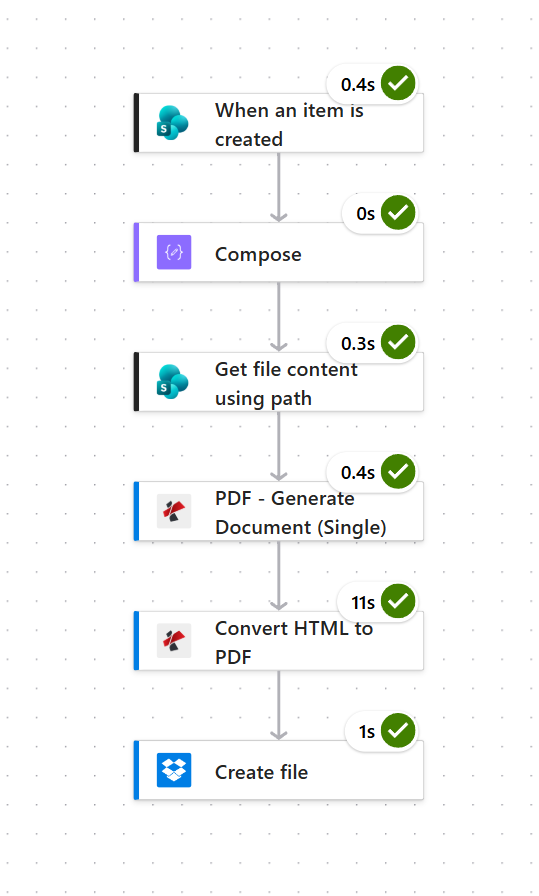
Proses lengkap dari awal hingga akhir. Konversi HTML ke PDF selama 11 detik adalah untuk pengaturan halaman, sedangkan yang lainnya kurang dari setengah detik.
Langkah 1: Bagaimana cara memicu alur Power Automate pada faktur SharePoint baru?
Alur sejauh ini: Alurnya dimulai di sini.
Arahkan pemicu SharePoint ke situs dan daftar yang berisi baris faktur Anda. Setiap kolom akan menjadi konten dinamis di tahap selanjutnya.
- Menambahkan SharePoint > Saat suatu item dibuat sebagai pemicunya.
- Konfigurasi:
- Alamat Situs: pilih situs SharePoint (dalam contoh:
PDF4me Sharepoints - https://ynoox1.sharepoint.com/sites/PDF4meSharepoints). - Nama Daftar:
Invoices.
- Alamat Situs: pilih situs SharePoint (dalam contoh:
- Simpan dan biarkan pemicu mendeteksi skema daftar. Baris-baris pada tangkapan layar di bawah ini (INV-1002, INV-1003, INV-1005) menunjukkan persis 12 kolom yang akan digunakan oleh template Handlebars.
Daftar Faktur
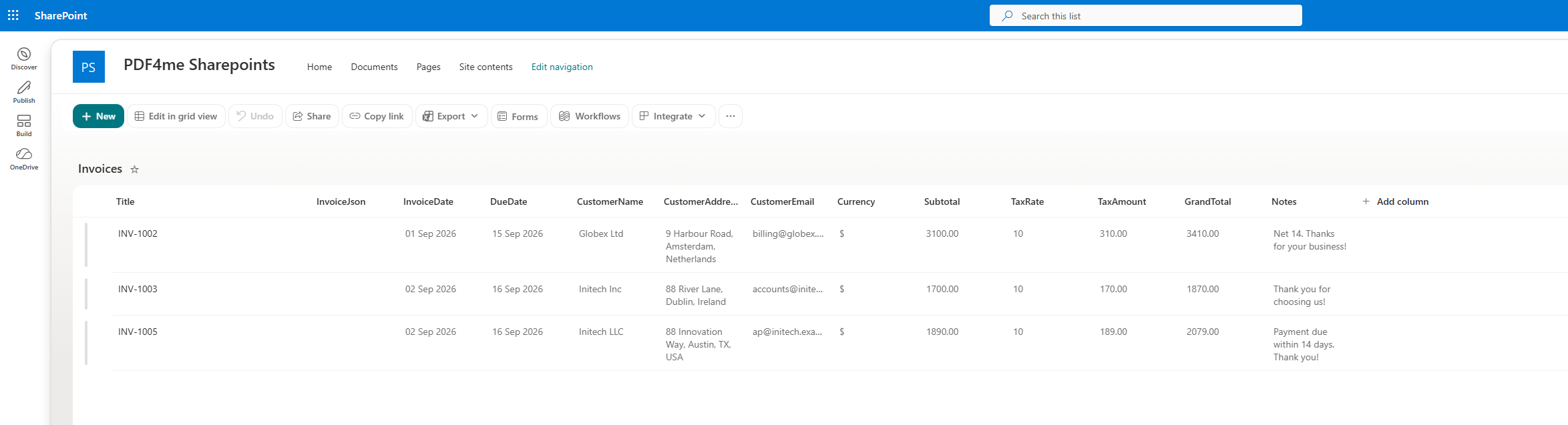
Daftar SharePoint adalah sumber kebenaran. Setiap kolom di sini dipetakan ke salah satu bidang muatan Handlebars.
Konfigurasi pemicu
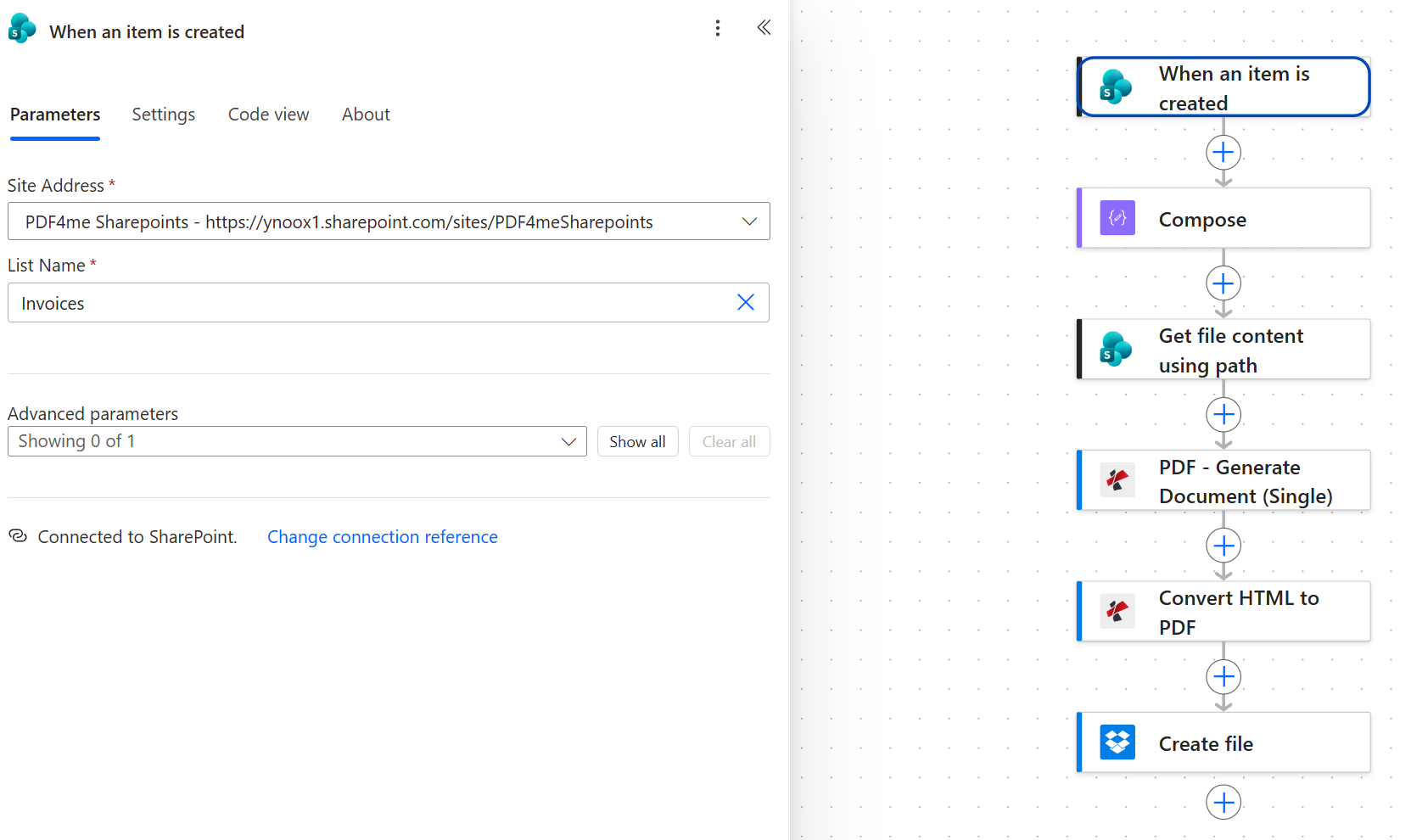
Dua kolom, itulah pemicu utamanya. Semua hal lainnya berasal dari baris tersebut.
Tip. Jika tim keuangan Anda sudah memiliki faktur dalam format Excel atau Dataverse, simpan saja di sana. Ganti pemicunya dengan Excel - Saat baris ditambahkan atau Dataverse - Saat sebuah baris ditambahkanAlur selanjutnya tidak berubah.
Langkah 2: Bagaimana cara membuat payload JSON Handlebars dari baris SharePoint?
Alur sejauh ini: Pemicu SharePoint.
Compose membentuk 12 kolom SharePoint datar menjadi JSON bersarang yang diiterasi oleh template Handlebars. Template tersebut mengharapkan invoice, customer, sebuah items susunan, totals, dan sebuah notes rangkaian.
- Menambahkan Menyusun.
- Di dalam MasukanTempelkan JSON di bawah ini, lalu seret dan lepas elemen `dynamic-content` SharePoint yang sesuai di antara tanda kutip setiap nilai agar angka dan tanggal masuk sebagai string.
{
  "invoice": {
    "number": "Title",
    "date":   "InvoiceDate",
    "dueDate": "DueDate"
  },
  "customer": {
    "name":    "CustomerName",
    "address": "CustomerAddress",
    "email":   "CustomerEmail"
  },
  "items": [
    { "description": "Item1Description", "quantity": "Item1Qty", "unitPrice": "Item1UnitPrice", "lineTotal": "Item1Amount", "currency": "Currency" },
    { "description": "Item2Description", "quantity": "Item2Qty", "unitPrice": "Item2UnitPrice", "lineTotal": "Item2Amount", "currency": "Currency" },
    { "description": "Item3Description", "quantity": "Item3Qty", "unitPrice": "Item3UnitPrice", "lineTotal": "Item3Amount", "currency": "Currency" },
    { "description": "Item4Description", "quantity": "Item4Qty", "unitPrice": "Item4UnitPrice", "lineTotal": "Item4Amount", "currency": "Currency" },
    { "description": "Item5Description", "quantity": "Item5Qty", "unitPrice": "Item5UnitPrice", "lineTotal": "Item5Amount", "currency": "Currency" }
  ],
  "totals": {
    "currency":   "Currency",
    "subTotal":   "Subtotal",
    "taxRate":    "TaxRate",
    "taxAmount":  "TaxAmount",
    "grandTotal": "GrandTotal"
  },
  "notes": "Notes"
}
Susun konfigurasi
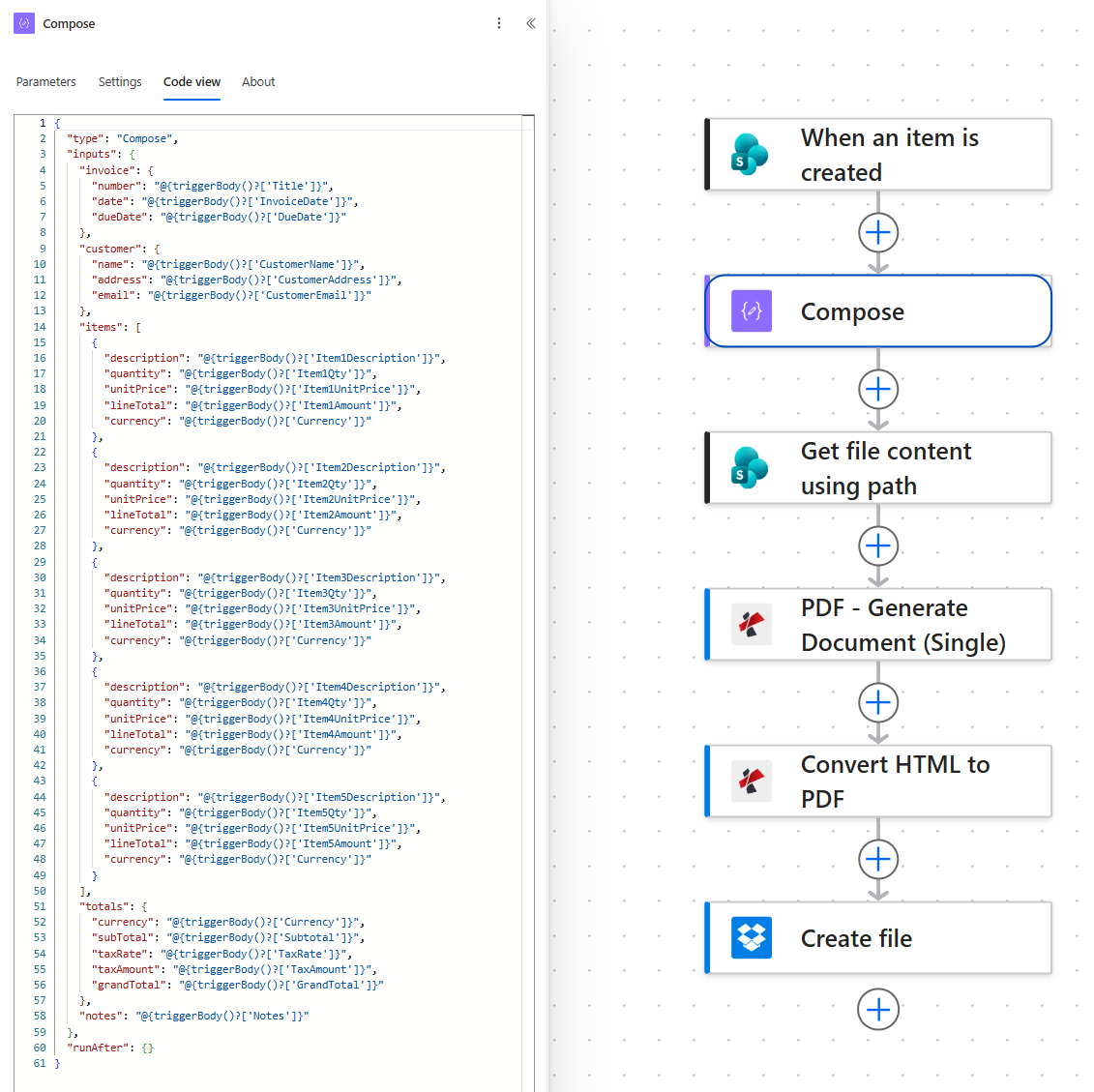
Susun kode dalam tampilan Kode. Setiap nilai JSON adalah elemen SharePoint di antara dua tanda kutip, sehingga angka dan tanggal akan muncul sebagai string yang dapat dirender oleh template Handlebars.
Tip. Pertahankan ukuran array item tetap yang sesuai dengan kolom yang Anda tambahkan ke SharePoint (lima dalam contoh ini). Jika sebuah baris hanya memiliki tiga item, biarkan Item4/Item5 kosong di SharePoint dan tambahkan satu item. {{#if description}} Gunakan tanda kurung di sekeliling baris pada templat Handlebars agar baris kosong dilewati.
Referensi: Jalur kolom SharePoint ke Handlebars
Pemetaan tepat antara kolom SharePoint dan lokasinya di dalam templat. Tandai tabel ini saat Anda memperluas skema.
| Kolom SharePoint | Jalur setang | Jenis | Digunakan dalam templat |
|---|---|---|---|
Title | invoice.number | Teks | Judul nomor faktur dan nama file Dropbox |
InvoiceDate | invoice.date | Tanggal | Header faktur |
DueDate | invoice.dueDate | Tanggal | Header faktur |
CustomerName | customer.name | Teks | RUU untuk memblokir |
CustomerAddress | customer.address | Teks | RUU untuk memblokir |
CustomerEmail | customer.email | Teks | RUU untuk memblokir |
Item{N}Description | items[N-1].description | Teks | Baris item |
Item{N}Qty | items[N-1].quantity | Nomor | Baris item |
Item{N}UnitPrice | items[N-1].unitPrice | Nomor | Baris item |
Item{N}Amount | items[N-1].lineTotal | Nomor | Baris item |
Currency | totals.currency dan masing-masing items[].currency | Teks | Simbol mata uang |
Subtotal | totals.subTotal | Nomor | Blok total |
TaxRate | totals.taxRate | Nomor | Blok total |
TaxAmount | totals.taxAmount | Nomor | Blok total |
GrandTotal | totals.grandTotal | Nomor | Blok total |
Notes | notes | Teks | Catatan kaki |
Langkah 3: Bagaimana cara memuat file template Handlebars dari SharePoint?
Alur sejauh ini: SharePoint Trigger plus Compose.
Simpan templat sebagai templat biasa. .html berkas di pustaka Dokumen situs. Tindakan Dapatkan konten berkas menggunakan jalur membaca byte mentahnya sehingga Hasilkan Dokumen (Tunggal) dapat menggunakannya sebagai isi templat.
Templat itu sendiri
Template ini berupa HTML biasa dengan CSS inline, ditambah ekspresi Handlebars tempat data dimasukkan. Dua konstruksi melakukan pekerjaan sebenarnya. {{#each items}} mengulang satu baris tabel per item baris, dan {{#if description}} Penjaga di dalamnya melewati ruang kosong yang ditinggalkan oleh kolom Item4 dan Item5 yang tidak digunakan.
<tbody>
  {{#each items}}
  {{#if description}}
  <tr>
    <td>{{description}}</td>
    <td class="num">{{quantity}}</td>
    <td class="num">{{currency}}{{unitPrice}}</td>
    <td class="num">{{currency}}{{lineTotal}}</td>
  </tr>
  {{/if}}
  {{/each}}
</tbody>
Semua hal lainnya merupakan penggantian langsung: {{invoice.number}} di bagian header, itu {{customer.*}} blok untuk tagihan, {{totals.*}} dalam tabel total, dan {{notes}} di bagian bawah halaman.
Unduh templatnya. Unggah ke /Shared Documents/ sebagai invoice_template.htmlKemudian, edit nama penjual, alamat, dan nomor PPN di bagian atas. Informasi tersebut sengaja dibuat statis, sehingga hanya baris-baris tersebut yang perlu Anda ubah sebelum menjalankan program untuk pertama kalinya.
- Menambahkan SharePoint > Dapatkan isi file menggunakan jalur..
- Konfigurasi:
- Alamat Situs: lokasi yang sama dengan pemicunya.
- Jalur File:
/Shared Documents/invoice_template.html. - Menentukan jenis konten:
Yes(biarkan pengaturan default).
Dapatkan isi file menggunakan jalur.
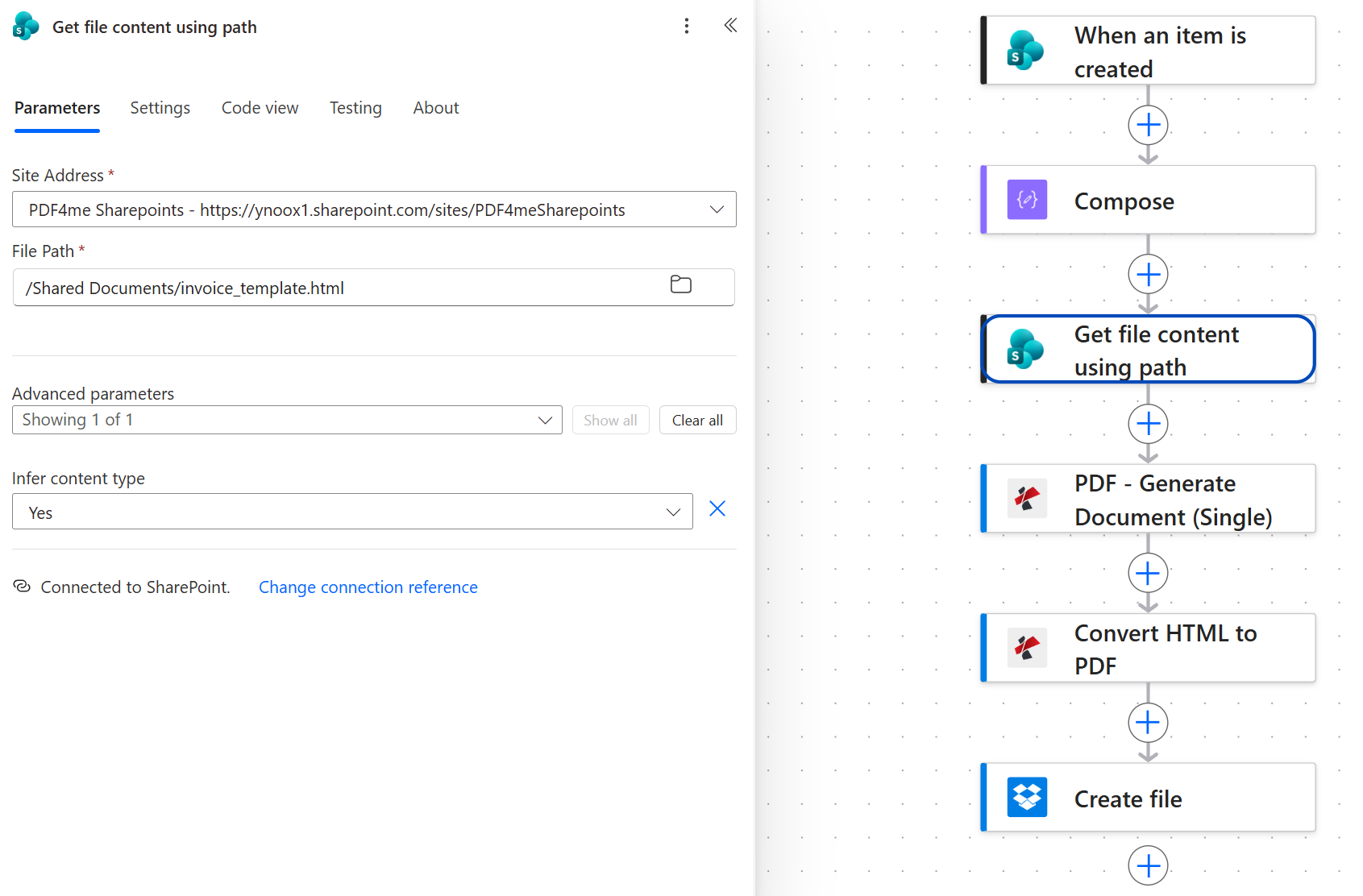
Templat tersebut berada di /Shared Documents/ dan diambil berdasarkan jalur absolut. Riwayat versi otomatis karena ini hanyalah file SharePoint.
Tip. Jika templat Anda tersimpan di OneDrive atau Dropbox, ganti tindakan ini dengan tindakan yang setara untuk penyimpanan tersebut, yaitu Dapatkan konten file. Body Output dari salah satu di antaranya akan menjadi masukan untuk langkah selanjutnya ke Data File Template.
Langkah 4: Bagaimana cara PDF - Generate Document (Single) mengisi template Handlebars?
Alur sejauh ini: SharePoint trigger ditambah Compose ditambah Dapatkan konten file menggunakan path.
Generate Document (Single) adalah mesin templat. Ia membaca kode sumber Handlebars ({{invoice.number}}, {{#each items}}...{{/each}}), mengganti nilai dari muatan JSON, dan mengembalikan HTML yang telah dirender. Fungsi ini tidak melakukan paginasi. Itu adalah tugas langkah selanjutnya.
- Menambahkan PDF4me PDF > PDF - Buat Dokumen (Tunggal).
- Konfigurasi:
- Jenis File Templat:
Html (Handlebars Syntax). - Nama File Templat:
invoice_template.html. - Data File Templat: konten dinamis,
Bodydari langkah Mendapatkan konten file SharePoint. - Jenis Data Dokumen:
Json. - Teks Data Dokumen: konten dinamis,
Bodydari langkah Compose. - Jenis Keluaran:
Html. - Pertahankan templat PDF agar dapat diedit.:
No.
- Jenis File Templat:
Buat konfigurasi Dokumen (Tunggal)
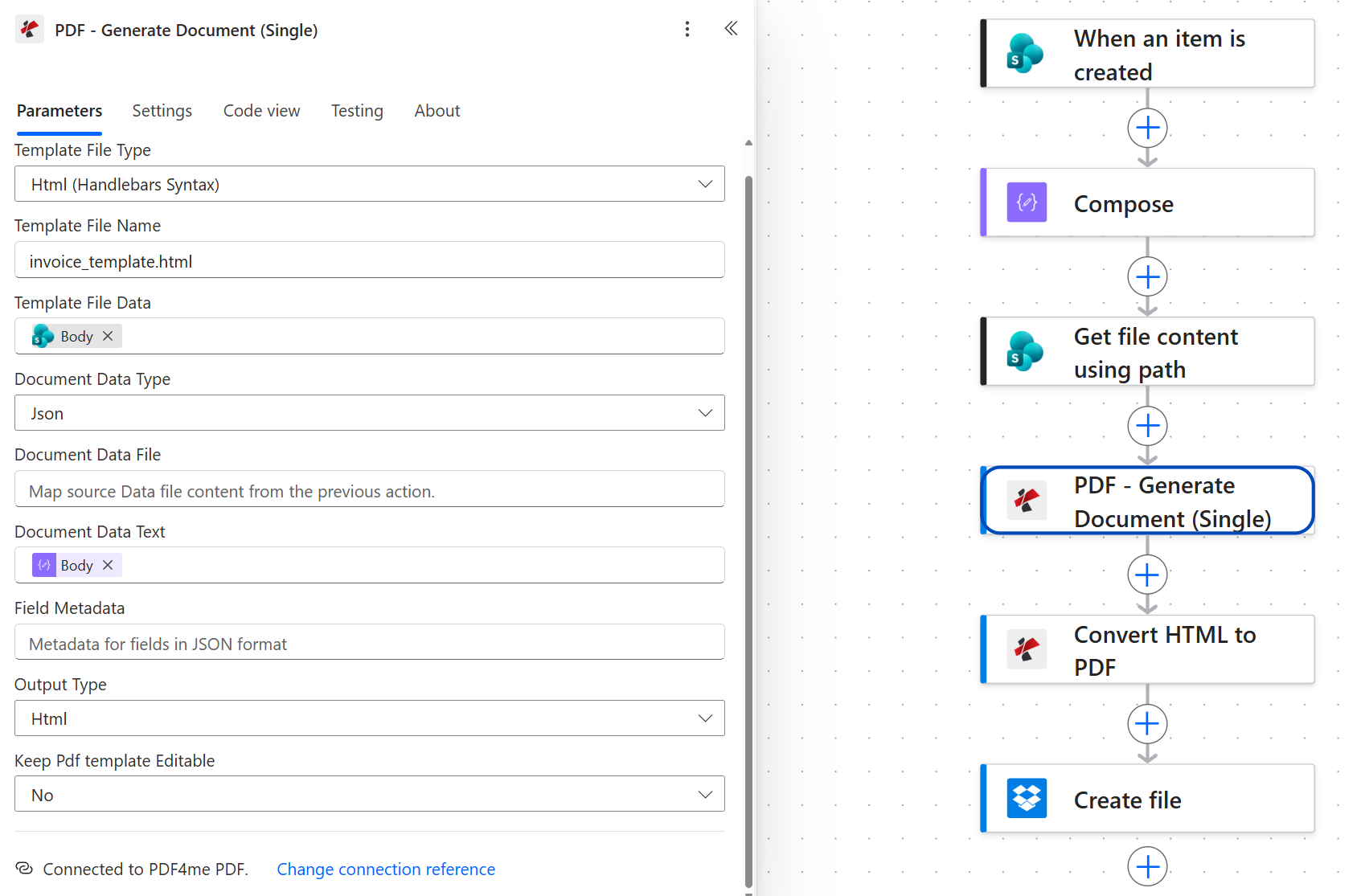
Tipe Output adalah Html, bukan Pdf. Generate Document (Single) menyerahkan HTML yang telah dirender ke langkah berikutnya sehingga penomoran halaman tetap menjadi hal yang terpisah dan dapat diuji.
Tip. Fitur Buat Dokumen (Tunggal) juga mendukung templat Word dan PDF. Jika tim desain memberikan Anda sebuah .docx Maket faktur, atur Tipe File Templat ke Word dan ubah Tipe Output menjadi Pdf untuk melewati langkah Konversi sepenuhnya. Cara Handlebars lebih unggul jika Anda menginginkan kontrol CSS dan iterasi pratinjau browser.
Langkah 5: Bagaimana cara Anda membuat halaman pada HTML yang telah dirender ke dalam PDF ukuran A4?
Alur sejauh ini: SharePoint trigger plus Compose plus Get file content using path plus PDF - Generate Document (Single).
Konversi HTML ke PDF adalah mesin penomoran halaman. Ia membaca HTML yang dihasilkan oleh Hasilkan Dokumen (Tunggal), menerapkan ukuran halaman dan margin, dan mengembalikan byte PDF.
- Menambahkan PDF4me PDF > Konversi HTML ke PDF.
- Konfigurasi:
- Isi File: konten dinamis,
Bodydari langkah Hasilkan Dokumen (Tunggal). - Nama File HTML:
invoice.html. - Tata Letak Halaman:
Portrait. - Ukuran Halaman:
A4. - Skala:
0.8(Faktur berisi 5 item muat dalam satu halaman). - Margin Atas / Bawah / Kiri / Kanan:
40pxsetiap. - Latar Belakang Cetak:
Yes(menampilkan warna latar belakang blok total).
- Isi File: konten dinamis,
Konfigurasi Konversi HTML ke PDF
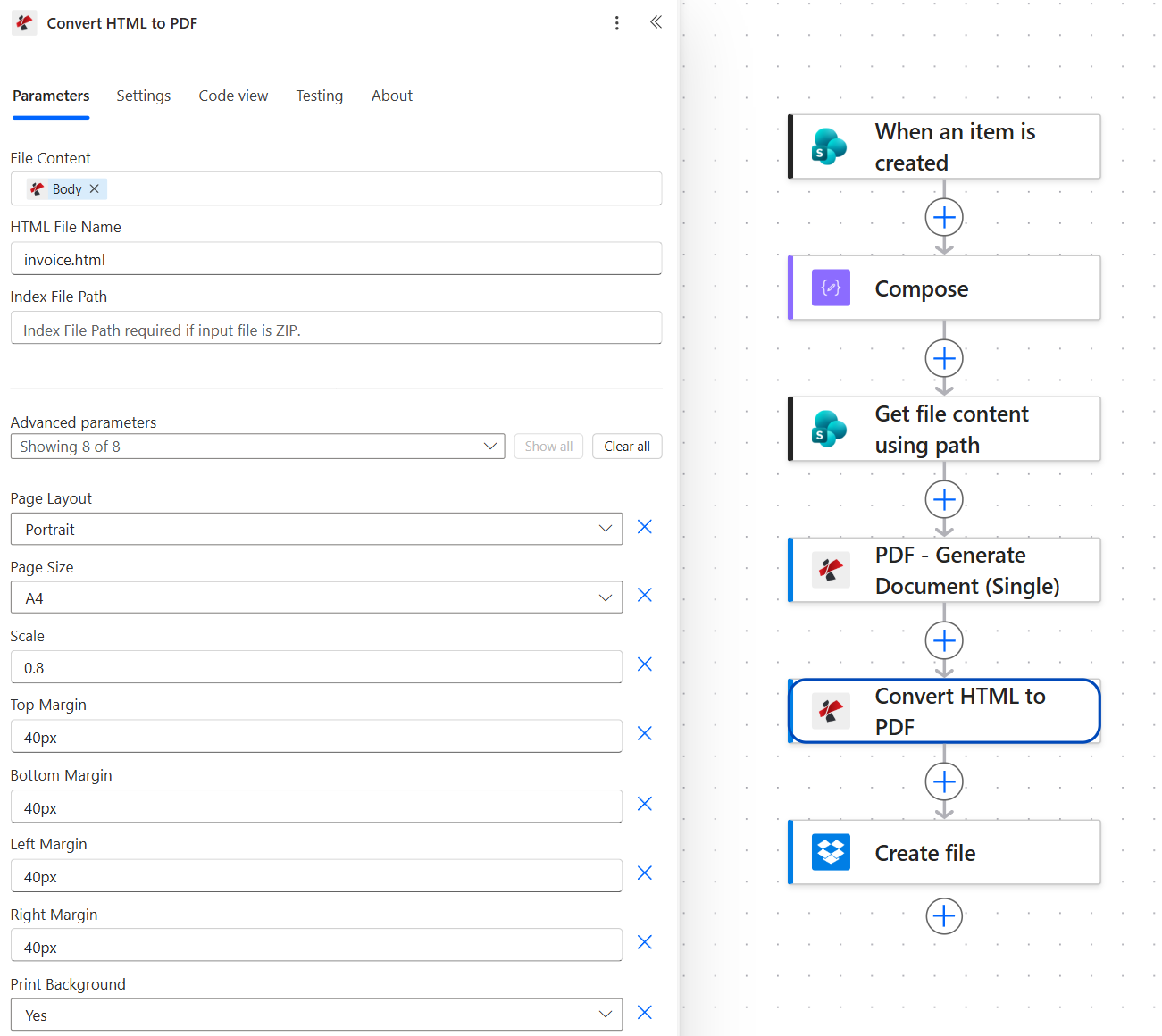
Skala 0,8 membuat faktur lima baris tetap berada dalam satu halaman A4. Naikkan ke 0,9 atau 1,0 jika Anda memiliki lebih sedikit item dan menginginkan ukuran font yang lebih besar.
Tip. Print Background: Yes adalah latar yang akhirnya membuat warna menjadi <td> Sel dan gradien CSS muncul. Browser secara default menghilangkan warna latar belakang dari hasil cetak. Jika baris total Anda terlihat putih di PDF, inilah alasannya.
Langkah 6: Bagaimana cara menyimpan PDF faktur ke Dropbox dengan nama yang mudah ditebak?
Alur sejauh ini: Trigger SharePoint plus Compose plus Dapatkan konten file menggunakan path plus PDF - Hasilkan Dokumen (Tunggal) plus Konversi HTML ke PDF.
Langkah terakhir adalah memasukkan file PDF ke dalam folder Dropbox dengan nama yang terkait dengan nomor faktur.
- Menambahkan Dropbox > Buat berkas.
- Konfigurasi:
- Jalur Folder:
/(atau subfolder seperti/invoices/). - Nama File: konten dinamis,
Titledari pemicu SharePoint, diikuti oleh string literal.pdfINV-1005 menjadiINV-1005.pdf. - Isi File: konten dinamis,
Bodydari langkah Konversi HTML ke PDF.
- Jalur Folder:
Buat konfigurasi file
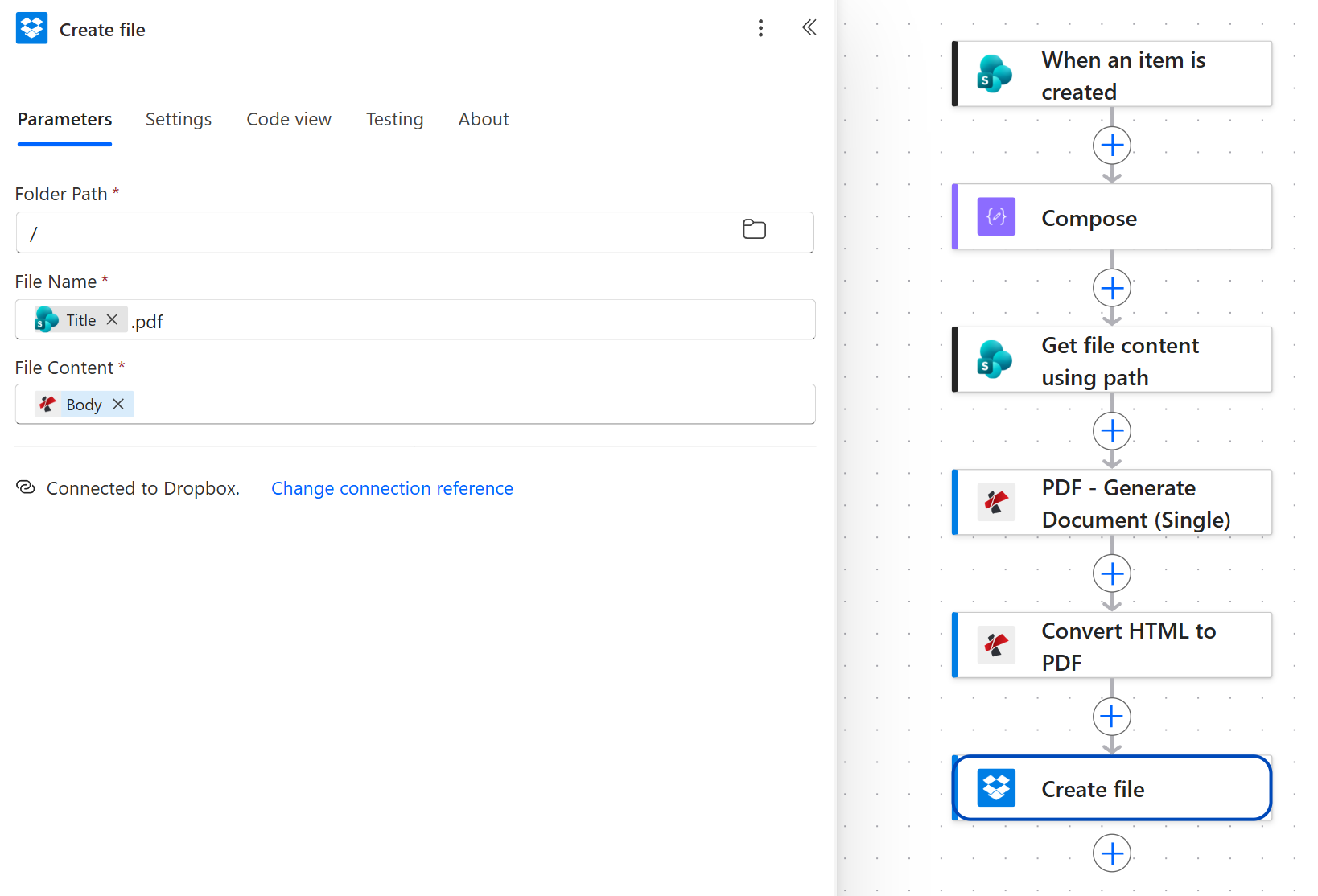
Memberi nama file sesuai dengan nomor faktur berarti folder Dropbox akan secara otomatis menjadi arsip faktur yang dapat dicari dan telah dihilangkan duplikasinya.
Tip. Jika dua baris dapat memiliki Judul yang sama, tambahkan _ dan cap waktu: concat(triggerBody()?['Title'], '_', ticks(utcNow()), '.pdf')Jika tidak, Dropbox akan secara diam-diam menimpa file sebelumnya dengan nama yang sama.
Jalankan Alur dan Verifikasi
- Menyimpan Aliran di kanan atas.
- Tambahkan baris baru ke
InvoicesDaftar SharePoint. Tetapkan Judul menjadi sesuatu yang mudah dikenali (INV-1005) dan isi setiap kolom agar templat tersebut memiliki data yang sebenarnya. - Buka alirannya Riwayat eksekusi lalu pilih proses terbaru. Setiap kartu harus berwarna hijau, mirip dengan tangkapan layar ikhtisar alur kerja. Kartu Konversi HTML ke PDF adalah yang paling lambat (sekitar 11 detik) karena di situlah penomoran halaman terjadi.
- Buka Dropbox dan konfirmasi
INV-1005.pdf(atau Judul Anda) ada di direktori utama. Unduh, buka, dan bandingkan dengan contohnya.
Apa yang sebenarnya kamu bangun? Generator faktur asli SharePoint dengan templat HTML yang dapat diedit, semuanya dalam enam tindakan konektor tingkat standar. Pola yang sama (baris ditambah templat ditambah render ditambah paginasi ditambah simpan) berlaku untuk penawaran, catatan pengiriman, pesanan pembelian, sertifikat garansi, atau PDF bermerek per baris apa pun. Ganti SharePoint dengan Dataverse atau Excel, ganti Dropbox dengan OneDrive, dan pertahankan dua tindakan PDF4me.
Variasi Umum yang Dapat Anda Tambahkan Tanpa Membangun Ulang
Body dan alamatkan ke SharePoint. CustomerEmail kolom.Shared Documents/Signed Invoices/ sehingga disimpan berdampingan dengan daftar sumber.Pertanyaan umum
Bagaimana cara membuat PDF menggunakan Power Automate dari item daftar SharePoint?
Gunakan SharePoint When an item is created sebagai pemicunya, sebuah Compose tindakan untuk membentuk kolom datar baris menjadi muatan JSON bersarang, sebuah Get file content using path tindakan untuk memuat template HTML Anda dari /Shared Documents/, PDF4me Generate Document (Single) untuk menggabungkan JSON ke dalam templat, dan PDF4me Convert HTML to PDF untuk melakukan paginasi hasil. Simpan output ke konektor file apa pun (Dropbox, OneDrive, SharePoint). Setiap tindakan dalam rantai tersebut berada pada tingkat konektor standar, jadi Anda tidak memerlukan lisensi Power Automate Premium.
Bisakah Power Automate menghasilkan PDF?
Ya. Power Automate bawaan tidak dapat merender PDF sendiri dari templat HTML, tetapi... PDF4me Konektor menambahkan dua tindakan yang memungkinkan hal ini terjadi: Generate Document (Single) untuk rendering template dan Convert HTML to PDF untuk penomoran halaman. Keduanya merupakan paket standar dan gratis untuk diinstal. Bersama-sama, keduanya mengubah setiap baris SharePoint / Dataverse / Excel menjadi PDF bermerek menggunakan templat HTML yang dapat diedit yang tersimpan di samping data.
Bagaimana cara membuat PDF dari HTML di Power Automate?
Tambahkan PDF4me Konversi HTML ke PDF Lakukan tindakan di mana saja alur memiliki HTML dalam cakupan (output Compose, Body Get file content, ekspresi Compose, payload webhook). Konfigurasi ukuran halaman (A4), tata letak (Portrait), margin (40px), dan mengatur Print Background: Yes Jadi, latar belakang CSS tetap dipertahankan. Aksi tersebut Body Outputnya adalah file biner PDF yang Anda masukkan ke dalam tindakan penyimpanan Anda. Ini adalah tindakan yang sama yang digunakan pada Langkah 5 di atas.
Bisakah Power Automate mengkonversi HTML ke PDF tanpa premium?
Ya. Aksi Konversi HTML ke PDF pada konektor PDF4me ada di tingkatan konektor standar, artinya Anda dapat menginstalnya dan menggunakannya di paket Power Automate apa pun tanpa peningkatan lisensi Premium seperti yang dilakukan oleh fitur bawaan. Convert File dan konektor Adobe PDF Services diperlukan. Anda masih memerlukan kunci API PDF4me (tersedia tingkatan gratis), yang Anda tempelkan saat menambahkan tindakan untuk pertama kalinya.
Bagaimana cara membuat PDF dari template di Power Automate?
Menggunakan PDF4me Hasilkan Dokumen (Tunggal) dengan Template File Type: Html (Handlebars Syntax) (untuk templat HTML) atau Word (untuk .docx (template). Masukkan byte template ke dalam Template File Data dan muatan JSON ke dalam Document Data Text. Mengatur Output Type: Html jika Anda perlu membuat penomoran halaman setelahnya (seperti di blog ini), atau Pdf untuk mendapatkan kembali PDF dalam satu langkah. Aksi ini mendukung sintaks Handlebars lengkap termasuk {{#each}} Dan {{#if}} untuk item baris dan blok bersyarat.
Penyelesaian Masalah
{{invoice.number}} secara harfiah di dalam PDFPlaceholder templat tidak diganti, yang berarti Teks Data Dokumen kosong atau JSON yang salah format. Buka Output langkah Compose di riwayat eksekusi dan pastikan itu adalah objek JSON yang valid dengan jalur kunci yang tepat yang dicari Handlebars (sensitif terhadap huruf besar/kecil).
Mengatur Print Background: Yes Pada Konversi HTML ke PDF. Mesin cetak Chromium menghilangkan warna latar belakang dari <td> Dan <div> Secara default; saklar ini mengaktifkannya kembali.
Turunkan Scale Ubah versi Konversi HTML ke PDF dari 0,8 menjadi 0,7. Atau, tambahkan page-break-inside: avoid pada <table> dalam templat, sehingga penomoran halaman memisahkan antar baris dan bukan di dalam baris.
Dua baris memiliki kesamaan TitleUbah ekspresi Nama File menjadi concat(triggerBody()?['Title'], '_', ticks(utcNow()), '.pdf') sehingga setiap proses menghasilkan nama file yang unik.
Langkah Selanjutnya
Membuat Dokumen (Tunggal) di Power Automate
Konversi HTML ke PDF di Power Automate
Dapatkan kunci API Anda
Pola enam langkah yang sama (baris ditambah templat ditambah render ditambah penomoran halaman ditambah nama ditambah simpan) dapat menangani PDF bermerek per baris apa pun yang dapat Anda deskripsikan dalam HTML.