Mengubah Daftar SharePoint Menjadi PDF yang Terisi dan Ditandatangani di Power Automate!!

Isi Formulir PDF adalah sebuah Power Automate Aksi yang mengambil templat PDF yang dapat diisi ditambah muatan JSON dan mengembalikan PDF yang sama dengan setiap kolom yang sudah terisi sebelumnya. Tambahkan PDF - Tanda Tangan dan sebuah SharePoint Saat item dibuat Cukup dengan pemicu, seluruh alur pembuatan faktur menjadi otomatis: seorang kolega menambahkan baris, Power Automate membuat PDF yang telah ditandatangani, dan Dropbox menyimpannya dengan nama file yang diberi stempel waktu.
Bagian yang menyulitkan dari alur kerja bergaya faktur bukanlah PDF-nya, melainkan... langkah manual di tengahSeseorang membuka templat, mengetik ulang delapan kolom dari baris spreadsheet, mencetak, menandatangani, memindai kembali, dan mengunggahnya. Setiap kolom berpotensi salah mengetik nama pelanggan atau menghilangkan angka nol dari jumlahnya. Panduan ini menggantikan ritual tersebut dengan tujuh tindakan Power Automate: SharePoint memicu proses, Dropbox menyediakan templat beserta gambar tanda tangan, PDF4me mengisi formulir dan membubuhkan stempel tanda tangan, dan Dropbox menyimpan file yang sudah jadi. Tangkapan layar asli, ekspresi Compose yang tepat, skema SharePoint, dan contoh faktur yang telah ditandatangani semuanya dapat diunduh.
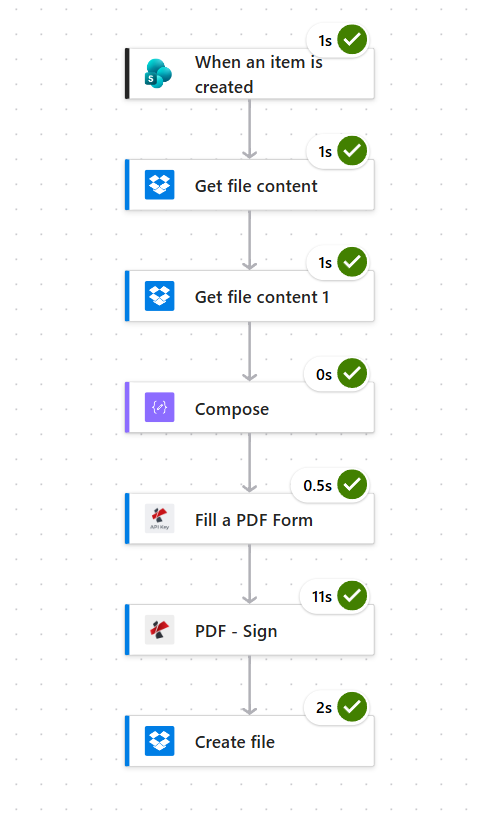
Trigger daftar SharePoint aktif setiap kali ada baris faktur baru. Dropbox menyediakan templat PDF yang dapat diisi beserta tanda tangan PNG. Compose membuat payload JSON dari baris tersebut. PDF4me Fill a PDF Form menggabungkan data ke dalam templat. PDF4me PDF - Sign membubuhkan stempel pada tanda tangan. Dropbox menyimpan file yang telah ditandatangani dengan nama file yang diberi stempel waktu dan nomor faktur.
Mengapa setiap bagian dari alur ini disengaja
Apa yang akan Anda dapatkan
Satu alur Power Automate yang memantau daftar SharePoint, dan untuk setiap baris baru menghasilkan faktur PDF yang telah diisi dan ditandatangani dengan nama tertentu. Signed_INV-YYYY-NNN_<ticks>.pdf di folder output Dropbox Anda. Stempel tanda tangan berada di pojok kanan bawah halaman 1. Bagian templat lainnya dipertahankan persis seperti yang dibuat oleh desainer Anda.
Apa yang Anda butuhkan
- Situs SharePoint dengan daftar yang disebut
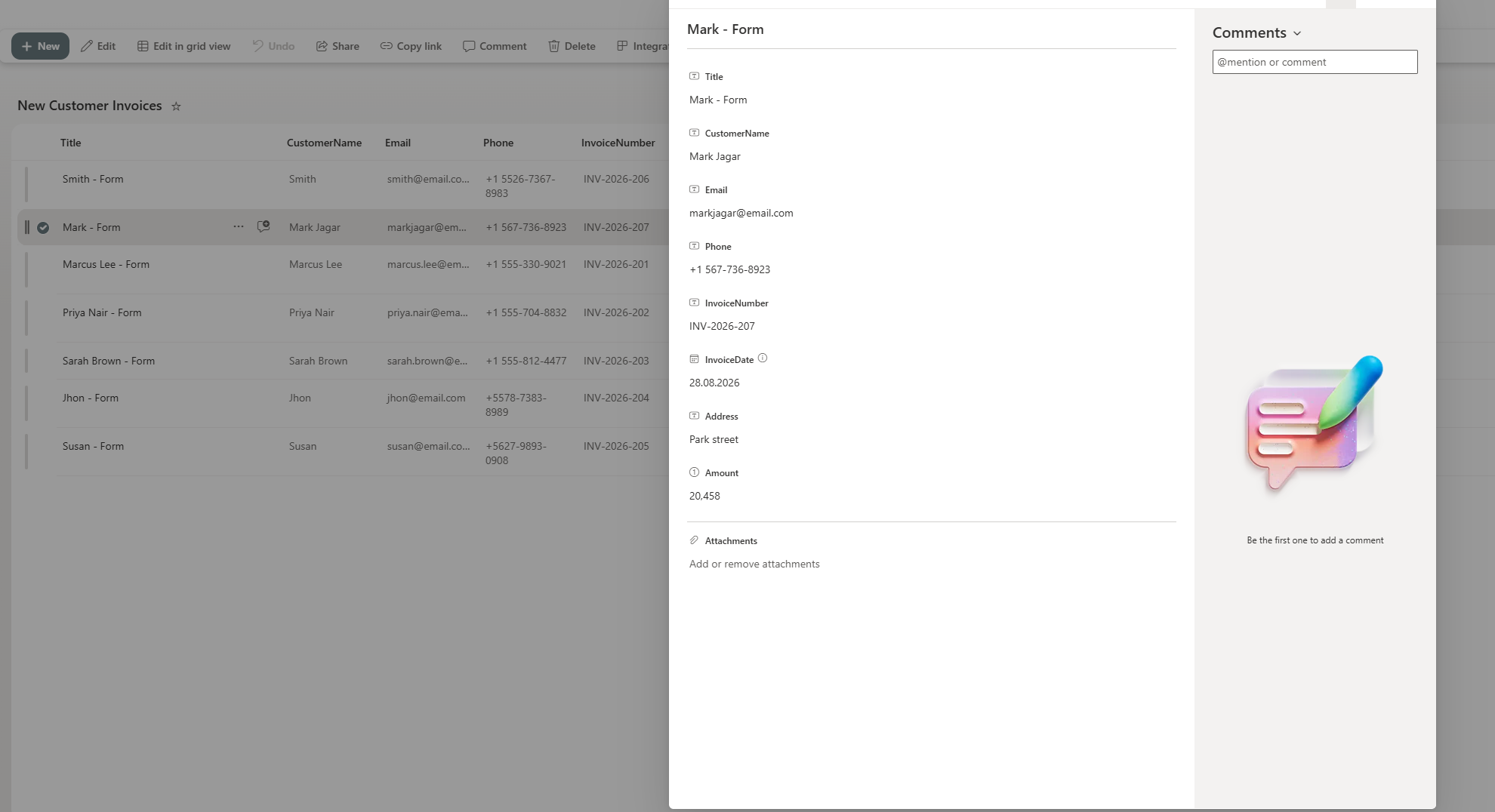
New Customer Invoices(atau diganti namanya agar sesuai dengan milik Anda) yang memuat kolom-kolom ini:Title,CustomerName,Email,Phone(Semua teks dalam satu baris)InvoiceNumber(Satu baris teks, misalnya)INV-2026-207)InvoiceDate(Tanggal),Address(Satu baris teks),Amount(Nomor)
- Templat PDF dengan kolom formulir bernama yang sesuai dengan kunci JSON (
customerName,email,phone,invoiceNumber,invoiceDate,address,amount). - Tanda tangan PNG dengan latar belakang transparan.
- Koneksi PDF4me di Power Automate. Dapatkan kunci API Anda Jika ini adalah alur kerja pertama Anda.
- Koneksi Dropbox di Power Automate (SharePoint / OneDrive / atau pengganti penyimpanan lainnya dengan rapi).
Alur secara sekilas
Tujuh aksi Power Automate, berurutan. Tidak ada percabangan paralel, tidak ada "Terapkan ke setiap", tidak ada variabel. Output setiap langkah langsung masuk ke langkah berikutnya.
Daftar SharePoint itu sendiri adalah kontraknya. Setiap baris yang masuk ke sini akan menjadi satu PDF yang ditandatangani.
Bagaimana cara memicu alur kerja saat baris SharePoint ditambahkan?
Alur sejauh ini: hanya pemicu.
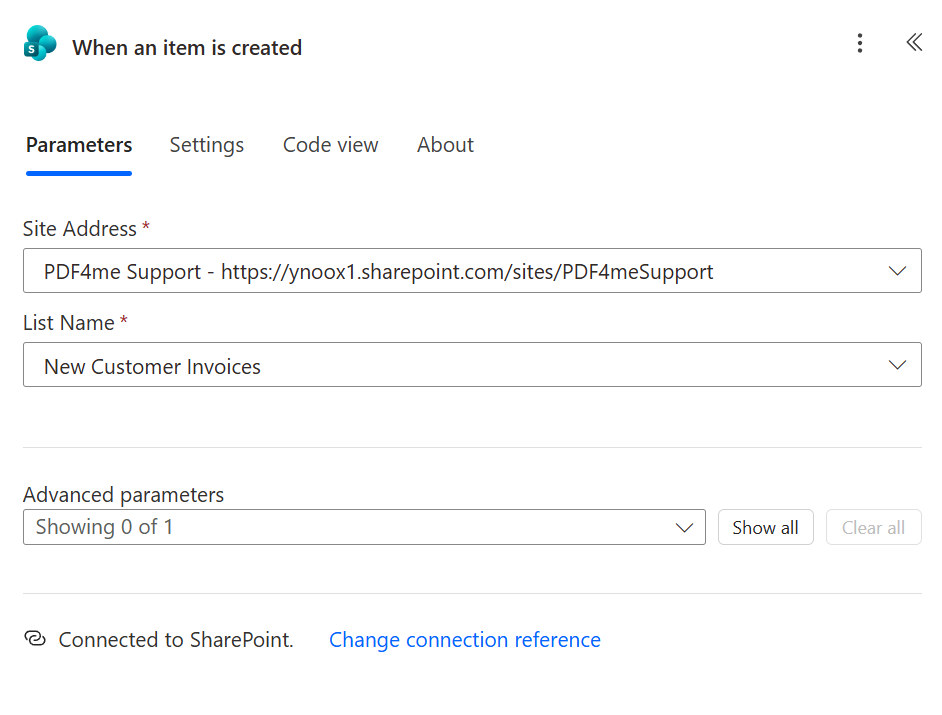
- Tambahkan alur cloud otomatis baru. Cari SharePoint dan pilih Saat suatu item dibuat.
- Mengatur Alamat Situs ke situs SharePoint Anda (pada tangkapan layar:
PDF4me Supportpadahttps://ynoox1.sharepoint.com/sites/PDF4meSupport). - Mengatur Nama Daftar ke
New Customer Invoices. - Meninggalkan Parameter lanjutan pada pengaturan defaultnya. Pemicu akan aktif saat baris ditambahkan, tanpa perlu menyesuaikan jadwal polling.
Tip. Ubah nama kolom daftar di SharePoint agar sesuai dengan nama bidang PDF (
customerName,
Bagaimana cara Anda memasukkan templat PDF dan tanda tangan ke dalam alur kerja?
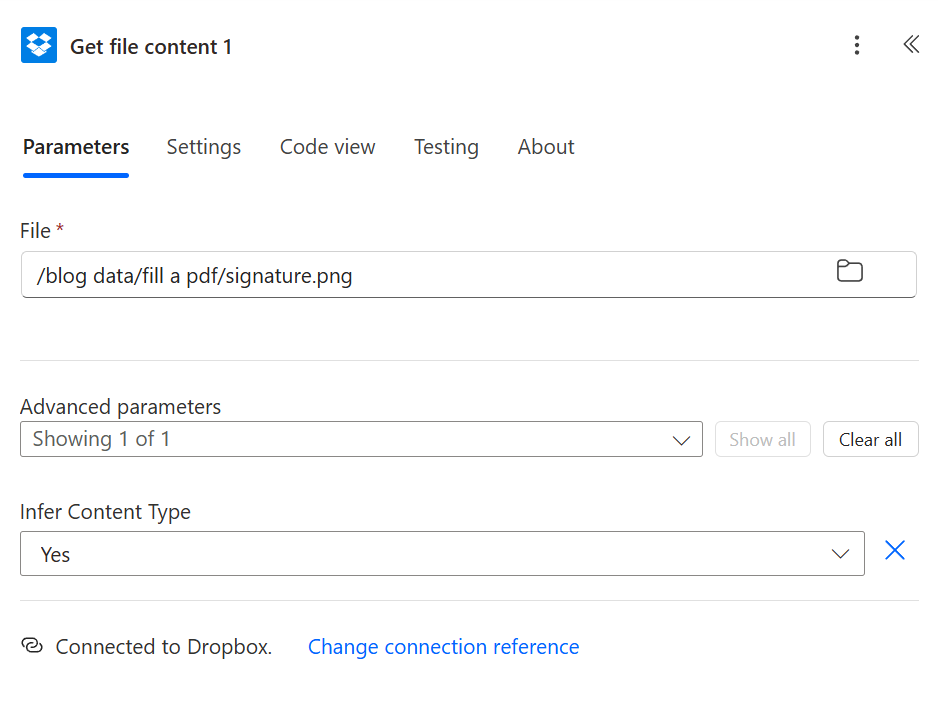
Alur sejauh ini: pemicu → Dapatkan isi file → Dapatkan isi file 1.
Dua permintaan baca Dropbox, satu untuk templat PDF, satu untuk tanda tangan PNG. Keduanya berada dalam folder yang sama sehingga penulis alur kerja tidak perlu mencarinya nanti.
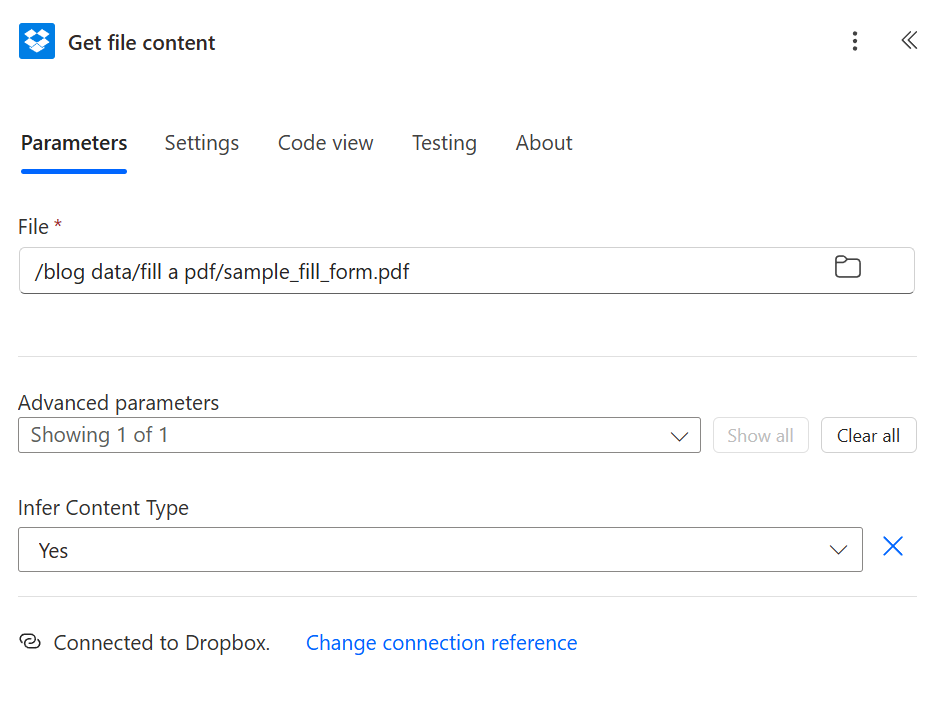
- Menambahkan Dropbox - Dapatkan konten file menggunakan jalur. Mengajukan:
/blog data/fill a pdf/sample_fill_form.pdf. - Di bawah Parameter lanjutan, mengatur Menentukan Jenis Konten ke YaTanpa ini, file biner PDF dapat rusak selama pengiriman.
- Tambahkan yang kedua Dropbox - Dapatkan konten file menggunakan jalurDi sinilah Power Automate secara otomatis mengganti namanya menjadi
Get file content 1. - Mengajukan:
/blog data/fill a pdf/signature.png. - Sama Simpulkan Jenis Konten Ya alihkan.
Bagaimana cara Anda membuat payload JSON dari baris SharePoint?
Alur sejauh ini: Pemicu → Dapatkan templat → Dapatkan tanda tangan → Menyusun.
Compose adalah langkah "merakit JSON". Langkah ini mengambil kolom pemicu (konten dinamis) dan menggabungkannya menjadi satu objek JSON yang dipahami oleh PDF4me Fill a PDF Form.
- Menambahkan Menyusun.
- Klik Masukan, tempelkan kerangka JSON di bawah ini, lalu ganti setiap nilai di sisi kanan dengan kolom SharePoint yang sesuai dari pemilih konten dinamis (sehingga setiap elemen berada di...) di antara tanda kutip):
{
  "customerName": "CustomerName",
  "email": "Email",
  "phone": "Phone",
  "invoiceNumber": "InvoiceNumber",
  "invoiceDate": "InvoiceDate",
  "address": "Address",
  "amount": "Amount"
}
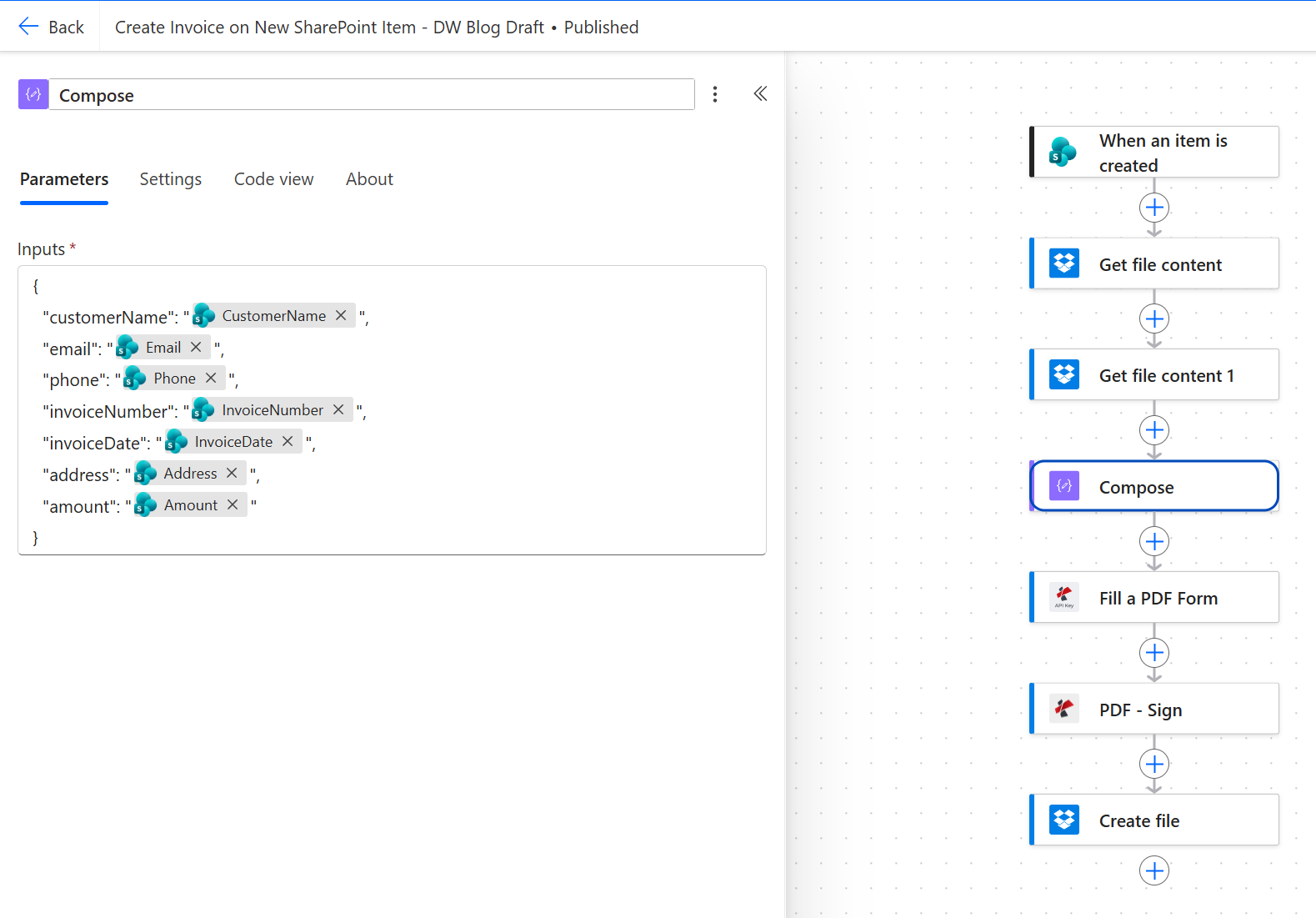
Tabel referensi untuk muatan data:
| Kunci JSON | Sumber (kolom SharePoint) | Jenis | Catatan |
|---|---|---|---|
customerName | CustomerName | Teks | Dipetakan secara langsung. |
email | Email | Teks | String apa pun, tidak ada pengecekan format pada langkah ini. |
phone | Phone | Teks | Disimpan sebagai teks. Jangan dipaksa untuk mengubah nomor, ekstensi telepon, dan tanda hubung. |
invoiceNumber | InvoiceNumber | Teks | Juga digunakan kembali dalam nama file keluaran. |
invoiceDate | InvoiceDate | Tanggal | Kata "Pill" berada di dalam tanda kutip, sehingga Compose menampilkannya sebagai teks, bukan objek Tanggal ISO. |
address | Address | Teks | Satu baris. |
amount | Amount | Nomor | Kata "Pill" berada di dalam tanda kutip, sehingga JSON menerima nilai yang diberi tanda kutip. |
Tip. Selalu hindari penggunaan konten dinamis. di antara kedua kutipan dari setiap nilai JSON. Sebuah "pil" yang ditempatkan di luar tanda kutip akan menghasilkan angka atau tanggal mentah, dan angka tanpa tanda kutip akan diikuti oleh sebuah
,Pemutusan muatan di tengah rangkaian terjadi secara diam-diam.
Bagaimana cara mengisi formulir PDF dengan data JSON?
Alur sejauh ini: Pemicu → Dapatkan templat → Dapatkan tanda tangan → Buat → Isi Formulir PDF.
Ini adalah aksi PDF4me pertama. Aksi ini mengambil templat PDF dan muatan JSON, lalu menulis setiap nilai JSON ke dalam kolom formulir yang sesuai berdasarkan namanya.
- Menambahkan PDF4me PDF konektor, aksi Isi Formulir PDF.
- Data File Templat: konten dinamis, Dapatkan isi file → Isi File (template PDF biner).
- Nama File Templat:
sample_fill_form.pdf(atau apa pun nama filenya). - Data JSON: konten dinamis, Keluaran dari langkah Compose.
- Pertahankan templat PDF agar dapat diedit.: TIDAK (Ini meratakan formulir setelah diisi, sehingga penerima tidak dapat menghapus isi kolom).
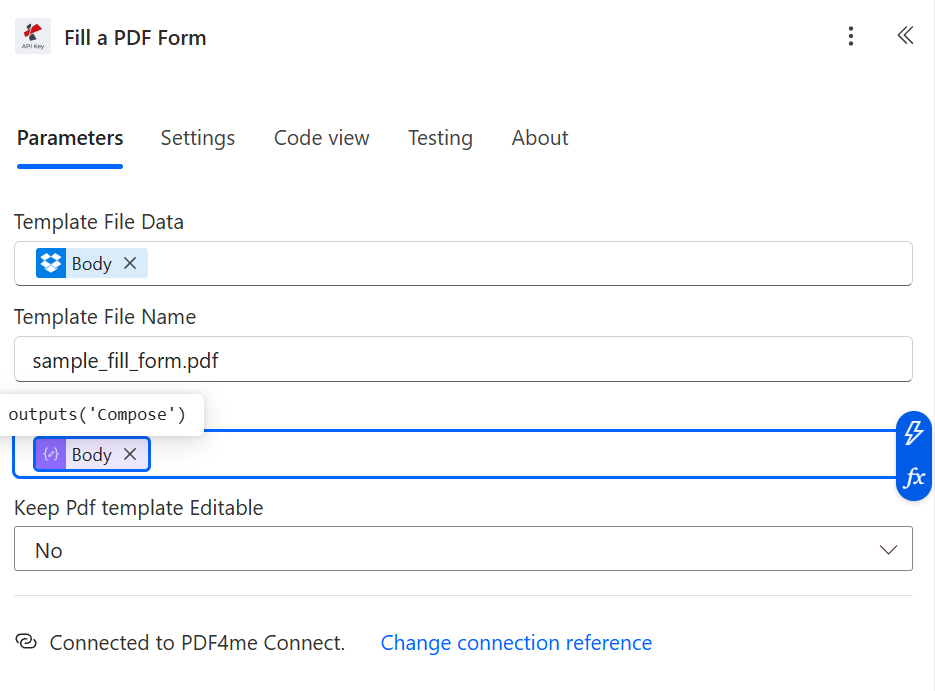
Tip. Jika Anda ingin penerima dapat mengedit bidang tertentu nanti (misalnya, menambahkan memo), balikkan Pertahankan templat PDF agar dapat diedit. ke YaNilai yang terisi masih ada. Hanya kunci kolom yang berubah.
Bagaimana cara menambahkan stempel tanda tangan pada PDF - Sign?
Alur sejauh ini: Pemicu → Dapatkan templat → Dapatkan tanda tangan → Buat → Isi Formulir PDF → PDF - Tanda Tangan.
PDF - Sign menempatkan tanda tangan Anda dalam format PNG di atas PDF yang telah diisi, pada posisi tetap, dengan tingkat transparansi yang Anda pilih.
- Menambahkan PDF4me PDF konektor, aksi PDF - Tanda Tangan.
- Isi berkas PDF: konten dinamis, Isi Formulir PDF → Tubuh (file biner PDF yang telah terisi).
- Nama File PDF: ekspresi
concat(triggerBody()?['InvoiceNumber'], '.pdf'), yang memberi nama file tersebutINV-2026-207.pdfsehingga log hilir menunjukkan nomor faktur. - Isi Berkas Tanda Tangan: konten dinamis, Dapatkan isi file 1 → Tubuh (tanda tangan PNG).
- Nama File Gambar Tanda:
signature.png. - Sejajarkan Horizontal: Kanan. Sejajarkan Vertikal: dasar.
- Halaman:
1(halaman 1 saja, diatur ke1,3(untuk halaman 1 dan 3, atau biarkan kosong untuk setiap halaman). - Tinggi:
20. Lebar:50. Margin Horizontal:15. Margin Vertikal:15. Kegelapan:100.
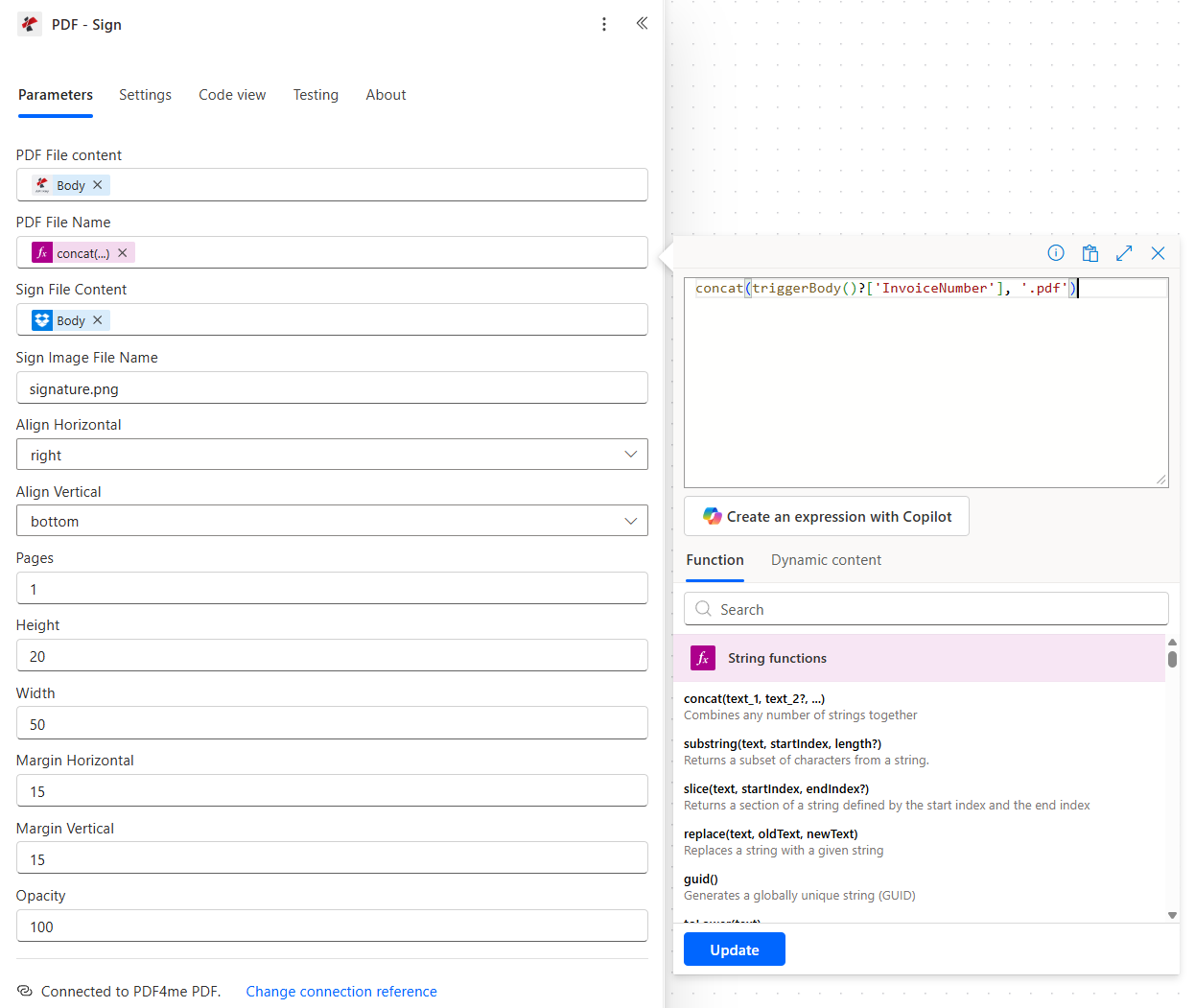
Referensi posisi:
| Bidang | Apa yang dikendalikannya | Contoh |
|---|---|---|
| Sejajarkan Horizontal | Sisi halaman yang mana | left, center, right |
| Sejajarkan Vertikal | Pita atas / tengah / bawah | top, center, bottom |
| Halaman | Nomor halaman mana yang akan diberi stempel? | 1 (hanya yang pertama), 1,3 (pertama dan ketiga), kosong (setiap halaman) |
| Tinggi / Lebar | Ukuran kotak tanda tangan dalam satuan PDF | Sesuaikan dengan rasio aspek signature.png Anda, jika tidak, gambar akan meregang. |
| Margin Horizontal / Vertikal | Jarak dari tepi yang sejajar | 15 = 15 unit dari tepi kanan (dengan asumsi Align right) |
| Kegelapan | 0 sampai 100 | 100 = sepenuhnya buram; 70 untuk memberikan kesan seperti tanda air |
Bagaimana cara menyimpan PDF yang sudah ditandatangani kembali ke Dropbox?
Alur sejauh ini: Pemicu → Dapatkan templat → Dapatkan tanda tangan → Buat → Isi Formulir PDF → PDF - Tanda Tangan → Buat berkas.
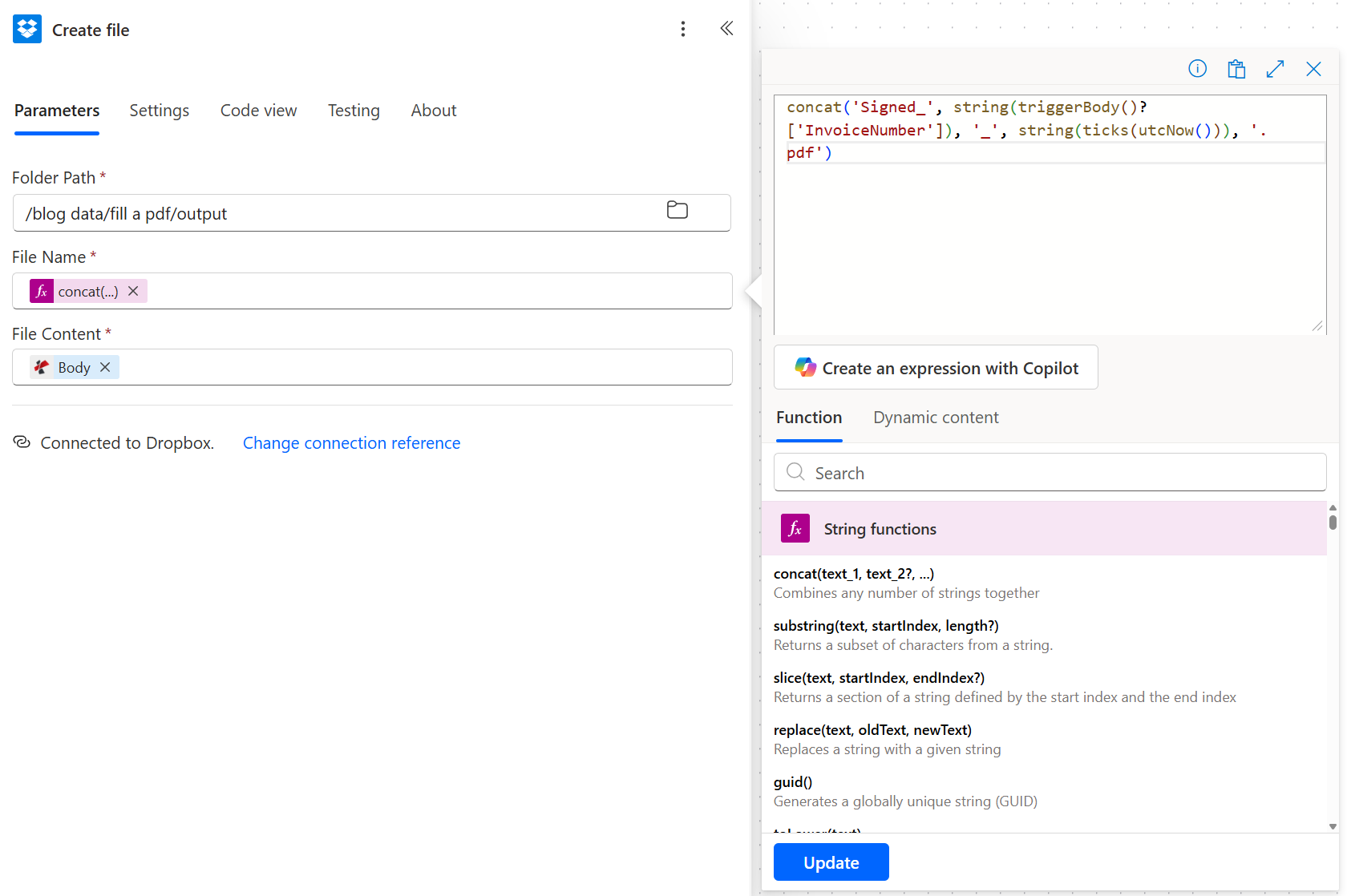
Langkah terakhir. File PDF yang sudah jadi akan masuk ke folder keluaran khusus dengan nama file yang menjamin tidak akan ada bentrokan antara dua proses pencetakan.
- Menambahkan Dropbox - Buat file.
- Jalur Folder:
/blog data/fill a pdf/output. - Nama File: ekspresi
concat('Signed_', string(triggerBody()?['InvoiceNumber']), '_', string(ticks(utcNow())), '.pdf'), menghasilkan nama-nama sepertiSigned_INV-2026-207_639235162128009339.pdf. - Isi File: konten dinamis, PDF - Tanda Tangan → Tubuh (file biner PDF yang telah ditandatangani).
Tip. Ganti Dropbox dengan SharePoint - Membuat berkas atau OneDrive - Buat file tanpa mengubah langkah lainnya. File biner PDF-nya sama; hanya adaptor penyimpanannya yang berubah.
Jalankan alur kerja dan verifikasi hasilnya.
/data blog/isi PDF/keluaran mendapat Signed_INV-2026-207_639235162128009339.pdfBukalah: kedelapan kolom sudah terisi, dan tanda tangan berada di bagian kanan bawah halaman 1. Itulah contoh yang ditautkan di bagian atas postingan ini.Variasi umum yang dapat Anda tambahkan tanpa perlu membangun ulang
Pertanyaan umum
Bagaimana cara mengisi formulir PDF menggunakan Power Automate?
Tambahkan PDF4me Isi Formulir PDF Tindakan ini dilakukan setelah langkah yang membaca templat PDF Anda (Dropbox / SharePoint / OneDrive Mendapatkan konten file) dan langkah Compose yang membangun muatan JSON dari bidang pemicu Anda. Petakan Data File Templat ke biner PDF dan Data JSON ke output Compose. Kunci JSON harus sama persis dengan nama bidang formulir dalam templat.
Apakah Power Automate dapat mengisi formulir PDF?
Ya, dalam satu tindakan konektor setelah Anda menginstal konektor PDF. Power Automate bawaan tidak dapat menulis ke PDF yang dapat diisi secara otomatis, tetapi... PDF4me Isi Formulir PDF Fungsi ini melakukan seluruh proses pengisian dan perataan dalam satu langkah, yang didorong oleh muatan JSON yang Anda buat dengan Compose atau dari baris SharePoint/Excel.
Bagaimana cara mengisi otomatis kolom formulir PDF?
Aktifkan pemicu pada sumber data (daftar SharePoint, baris Excel, pengiriman formulir), buat objek JSON yang kuncinya sesuai dengan nama bidang PDF, lalu teruskan JSON ditambah templat PDF ke PDF4me Isi Formulir PDFTindakan ini mengembalikan PDF yang sama dengan setiap kolom bernama terisi. Atur Pertahankan templat PDF agar dapat diedit. ke TIDAK untuk mengunci nilai-nilai tersebut sehingga penerima tidak dapat mengubahnya.
Bagaimana cara membuat PDF menggunakan Power Automate dari item daftar SharePoint?
Menggunakan Saat suatu item dibuat sebagai pemicu, kemudian langkah Dapatkan konten file untuk memuat templat PDF Anda, langkah Susun untuk mengubah baris menjadi JSON, dan PDF4me Isi Formulir PDF untuk menggabungkannya. Hasilnya adalah PDF yang sudah terisi yang dapat Anda kirim melalui email, unggah ke SharePoint/OneDrive/Dropbox, atau arahkan ke alur persetujuan. Blog ini membangun pola yang persis sama dengan stempel tanda tangan di atasnya.
Bagaimana cara menandatangani PDF secara otomatis di Power Automate?
Menambahkan PDF4me PDF - Tanda Tangan Setelah setiap langkah yang menghasilkan biner PDF. Petakan konten File PDF ke PDF yang telah diisi, petakan Konten File Tanda Tangan ke tanda tangan PNG, dan atur perataan (kanan/bawah), ukuran (Tinggi/Lebar), margin, dan opasitas. PDF - Tanda Tangan membubuhkan gambar ke halaman yang Anda cantumkan. Biarkan Halaman kosong untuk menandatangani setiap halaman.
Penyelesaian Masalah
Langkah selanjutnya
Pola di atas adalah jalur terpendek tanpa campur tangan manusia dari baris SharePoint ke PDF yang ditandatangani dan disimpan, dan dua tindakan PDF4me di tengah adalah satu-satunya bagian yang tidak dapat Anda beli langsung dari Microsoft.
Referensi
- SharePoint Saat item dibuat, referensi pemicu di Microsoft Learn
- Power Automate menyusun fungsi aksi dan ekspresi. di Microsoft Learn
- Panduan penamaan kolom formulir PDF di Bantuan Adobe Acrobat
- Dropbox Buat konektor file di Microsoft Learn