Formulir PDF dan JSON di Dropbox? Power Automate Mengisinya. Hanya Empat Langkah!

Anda memiliki formulir PDF yang dapat diisi dan data dalam format JSON. Mengetik setiap kolom secara manual lambat dan rawan kesalahan. Power Automate ditambah PDF4me mengotomatiskan prosesnya: ambil templat dan JSON dari Dropbox (atau SharePoint), jalankan Isi Formulir PDF, dan buat file yang sudah terisi. Tanpa kode. Berfungsi dengan Microsoft 365. Hubungkan penyimpanan, petakan file, dan dapatkan formulir yang sudah terisi.
Pendeknya: Dapatkan File Templat (misalnya. /data blog/isi pdf/contoh_isi_formulir.pdf) → Dapatkan file data JSON (misalnya. /data blog/isi pdf/contoh_isi_formulir_data.json) → PDF4me, Isi Formulir PDF (Data File Templat dari langkah 1, Data Formulir dari langkah 2) → Buat berkasOutput: PDF yang sudah terisi dan siap disimpan atau dikirim.
Tanya Jawab Berbasis Alasan
Mengapa menggunakan JSON untuk mengisi formulir PDF? Kunci JSON dipetakan langsung ke nama kolom formulir (customerName, email, invoiceNumber, dan sebagainya). Data Anda berada di Excel, Dynamics, atau basis data; JSON adalah jembatan penghubungnya. Satu templat, banyak pengisian: gunakan kembali formulir yang sama dengan JSON yang berbeda untuk otomatisasi massal.
Mengapa ada dua langkah pengambilan file? Satu mengambil formulir PDF kosong (template); yang lain mengambil data JSON. Kedua output tersebut masuk ke Isi Formulir PDF: Data File Template dari langkah pertama, Data Formulir (String data) dari langkah kedua. Template dan data tetap terpisah untuk alur yang fleksibel.
Mengapa PDF4me? Isi Formulir PDF! Aksi ini menerima JSON secara langsung. Anda menyediakan templat PDF dan data; PDF4me mencocokkan kunci dengan kolom formulir dan mengembalikan PDF yang sudah terisi. Terintegrasi dengan Dropbox, SharePoint, dan ekspresi Power Automate.
Apa yang Akan Anda Dapatkan
Masukan: Formulir PDF yang dapat diisi dan file JSON (atau string JSON) dengan nama kolom yang sesuai. Keluaran: File PDF lengkap dengan semua kolom terisi, siap untuk disimpan, dikirim melalui email, atau diteruskan ke tindakan selanjutnya.
Apa yang Anda Butuhkan
- Power Automate, Open Power AutomateBuat alur cloud baru (Instan atau Otomatis).
- Kunci API PDF4me, Dapatkan kunci API AndaHubungkan saat Anda menambahkan tindakan Isi Formulir PDF. Baru pertama kali? Lihat Hubungkan PDF4me ke Power Automate.
- Dropbox atau SharePointUntuk templat PDF, file JSON, dan folder output, gunakan konektor yang sesuai dengan penyimpanan Anda.
Gambaran Alur Secara Singkat
- Memicu alur secara manual (atau Saat sebuah file dibuat untuk otomatisasi).
- Dapatkan File Templat (Dropbox atau SharePoint): Mendapatkan formulir PDF kosong yang dapat diisi.
- Dapatkan file data JSON (Dropbox atau SharePoint): Mengambil data JSON untuk mengisi formulir.
- PDF4me: Isi Formulir PDFMenggabungkan template dan JSON. Data File Template dari langkah 1, Data Formulir (String data) dari langkah 2.
- Buat berkas (Dropbox atau SharePoint): Menyimpan PDF yang telah diisi ke folder output Anda.
Gambaran alur lengkap
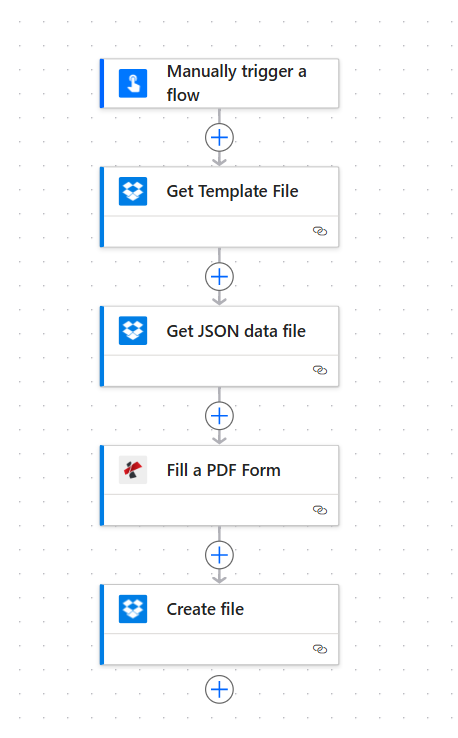
Lima langkah: Pemicu, Dapatkan File Templat, Dapatkan file data JSON, Isi Formulir PDF, Buat file. Setiap tindakan akan menampilkan tanda centang hijau saat dikonfigurasi. PDF dan JSON dari langkah Dapatkan file diteruskan ke PDF4me; PDF yang telah diisi masuk ke langkah Buat file.
Langkah 1: Dapatkan File Templat
Alur sejauh ini: Hanya picu dan dapatkan file templat.
- Menambahkan Memicu alur secara manual (atau Saat sebuah file dibuat (di Dropbox atau SharePoint untuk otomatisasi).
- Menambahkan Dropbox (atau SharePoint) → Dapatkan isi file menggunakan jalur. (Anda dapat memberi nama "Dapatkan File Templat" di Pengaturan).
- Jalur FileMasukkan jalur ke formulir PDF yang dapat diisi, misalnya:
/data blog/isi pdf/contoh_isi_formulir.pdf. - Menentukan jenis konten: Ya (opsional).
- Jalankan aksi tersebut. Hasilnya Isi File akan diteruskan untuk mengisi Formulir PDF sebagai Data File Templat.
Dapatkan File Templat: Konfigurasi
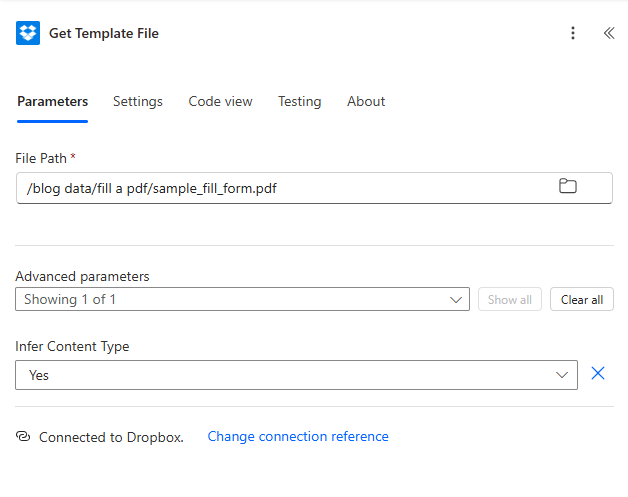
Dapatkan File Templat: Jalur File diatur ke formulir PDF. Konten File keluaran diteruskan ke Isi Formulir PDF sebagai Data File Templat.
Langkah 2: Dapatkan File Data JSON
Alur sejauh ini: Dapatkan File Template → Dapatkan file data JSON.
- Menambahkan Dropbox (atau SharePoint) → Dapatkan isi file menggunakan jalur. (beri nama "Dapatkan file data JSON" di Pengaturan).
- Jalur FileMasukkan jalur ke file JSON Anda, misalnya.
/data blog/isi pdf/contoh_isi_formulir_data.json. - Menentukan jenis konten: Ya (opsional).
- Jalankan aksi tersebut. Hasilnya Isi File (atau teks yang telah didekode) akan diteruskan ke Isi Formulir PDF sebagai Data Formulir. Pastikan kunci JSON sesuai dengan nama kolom formulir (misalnya customerName, email, invoiceNumber).
Dapatkan file data JSON: Konfigurasi
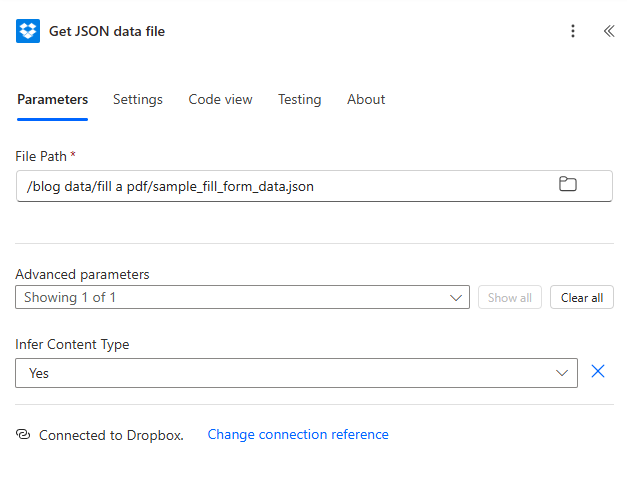
Dapatkan file data JSON: Jalur File diatur ke file JSON. Konten file dipetakan ke Isi Formulir PDF sebagai Data Formulir (String data). Jika konektor mengembalikan base64, gunakan base64ToString() dalam ekspresi untuk mendapatkan teks JSON.
Langkah 3: Isi Formulir PDF
Alur sejauh ini: Dapatkan File Templat → Dapatkan file data JSON → Isi Formulir PDF.
- Menambahkan PDF4me → Isi Formulir PDF.
- Data File Templat: Peta Isi File dari tindakan Dapatkan File Templat.
- Nama File Templat: contohnya
contoh_isi_formulir.pdf(harus menyertakan .pdf). - Data Formulir (String data): Petakan konten JSON. Gunakan Isi File dari file data JSON. Jika mengembalikan biner atau base64, gunakan ekspresi seperti
base64ToString(body('Get_JSON_data_file')?['$content'])untuk mendapatkan teks JSON. - Pertahankan templat PDF agar dapat diedit.: TIDAK untuk PDF yang diratakan; Ya agar kolom tetap dapat diedit.
- Jalankan aksinya. PDF4me akan mengembalikan hasilnya. Dokumen Keluaran dengan Isi File (PDF yang sudah terisi).
PDF4me: Isi Formulir PDF: Templat, Data Formulir, dan Opsi
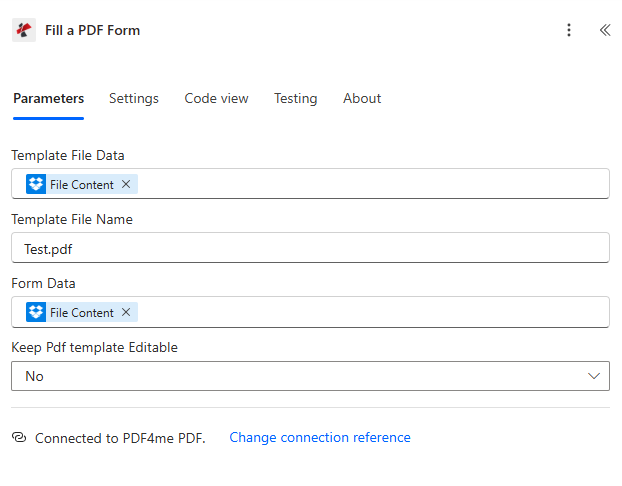
Isi Formulir PDF: Data File Templat dari Dapatkan File Templat, Nama File Templat, Data Formulir (String data) dari Dapatkan file data JSON. Pertahankan Pengaturan Edit templat PDF ke Tidak untuk output yang diratakan. Dokumen Output berisi PDF yang telah diisi.
Langkah 4: Buat File (Simpan PDF yang Sudah Diisi)
Alur sejauh ini: Dapatkan File Templat → Dapatkan file data JSON → Isi Formulir PDF → Buat file.
- Menambahkan Dropbox (atau SharePoint) → Buat berkas.
- Jalur Folder: contohnya
/data blog/isi PDF/keluaran. - Nama File: contohnya
Isi_PDF_PA.pdf. - Isi File: Peta Isi File dari item pertama di Dokumen Keluaran dari tindakan Isi Formulir PDF (misalnya,
body('Isi_Form_PDF')?['Dokumen_Keluaran']?[0]?['Isi_File']atau pemilih konten dinamis). - Jalankan alur kerja. PDF yang telah diisi akan disimpan ke folder Anda.
Buat berkas: Simpan PDF yang telah diisi ke folder keluaran.
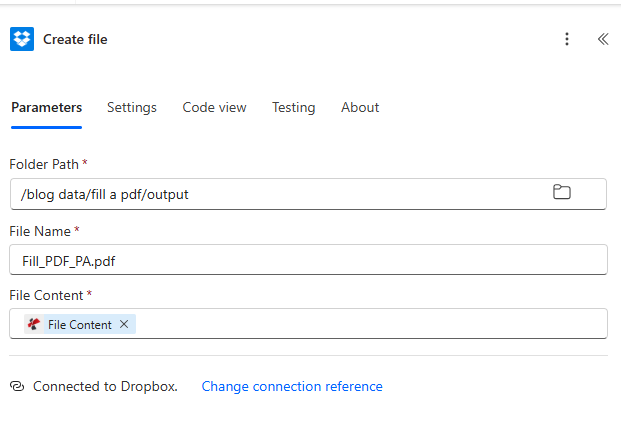
Buat file: Jalur Folder, Nama File Fill_PDF_PA.pdf, Konten File dipetakan dari Dokumen Output Isi Formulir PDF.
Input dan Output: Apa yang Masuk, Apa yang Keluar
Berikut adalah data JSON, formulir kosong, dan hasil yang sudah terisi.
Contoh input JSON
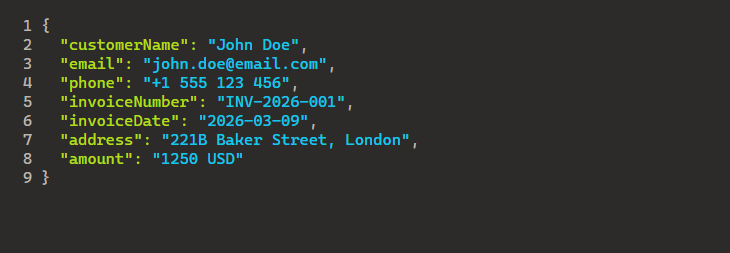
Contoh JSON: kunci (customerName, email, phone, invoiceNumber, invoiceDate, address, amount) sesuai dengan kolom formulir yang dapat diisi. Fungsi Get JSON data file mengambil data ini; Form Data meneruskannya ke Fill a PDF Form.
Formulir kosong yang dapat diisi (input)
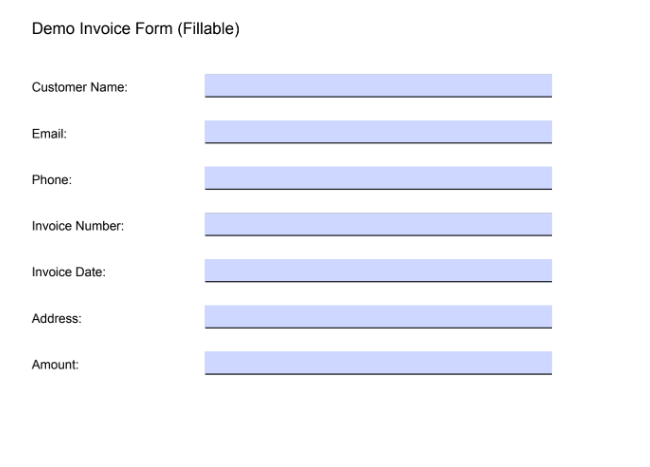
Formulir faktur kosong yang dapat diisi: kolom-kolomnya sesuai dengan kunci JSON. PDF4me mengisi setiap kolom dari nilai JSON.
Formulir terisi (output)
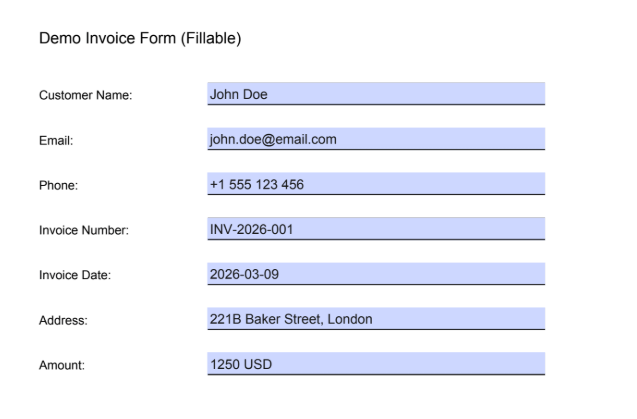
Formulir faktur yang telah diisi: semua kolom terisi dari JSON. Output disimpan melalui Buat file atau diteruskan ke tindakan alur berikutnya.
Kasus Penggunaan: Kapan Harus Mengisi Formulir PDF di Power Automate
Faktur dan penawaran harga: Ambil data dari daftar Excel, Dynamics, atau SharePoint. Hasilkan JSON, lalu isi templat. Simpan ke folder atau kirim melalui email secara otomatis.
Kontrak dan perjanjian: Respons CRM atau formulir menghasilkan JSON. Petakan ke templat kontrak dan hasilkan PDF yang telah diisi untuk setiap pihak.
Sertifikat dan lencana: Data acara atau pelatihan dalam format JSON. Isi formulir sertifikat secara massal dan simpan ke SharePoint atau kirim melalui Outlook.
Referensi Cepat: Pengaturan Utama
| Tindakan | Pengaturan | Contoh |
|---|---|---|
| 1. Dapatkan File Templat | Jalur File | /data blog/isi pdf/contoh_isi_formulir.pdf |
| 2. Dapatkan file data JSON | Jalur File | /data blog/isi pdf/contoh_isi_formulir_data.json |
| 3. Isi Formulir PDF | Data File Templat | Dari Dapatkan File Templat |
| 3. Isi Formulir PDF | Data Formulir | Dari Dapatkan file data JSON (teks JSON) |
| 4. Buat file | Isi File | Dokumen Keluaran [0] dari Isi Formulir PDF |
Untuk detail parameter selengkapnya, lihat Isi Formulir PDF, Power Automate.
Penyelesaian Masalah
Kunci JSON harus sama persis dengan nama kolom formulir PDF (sensitif terhadap huruf besar/kecil). Periksa nama kolom di Acrobat atau editor PDF.
Data Formulir mengharapkan teks JSON. Jika Mendapatkan konten file mengembalikan base64, gunakan base64ToString(body('Get_JSON_data_file')?['$content']) dalam sebuah ungkapan.
Peta dari Dokumen Keluaran dari Isi Formulir PDF, bukan dari Dapatkan File Templat. Gunakan item pertama dalam array: body('Isi_Form_PDF')?['Dokumen_Keluaran']?[0]?['Isi_File'].
Panduan Pemecahan Masalah PDF4me Mencakup 401 (kunci API), 402 (kredit), dan lainnya.
Apa selanjutnya?
- Ganti pemicu manual dengan Saat sebuah file dibuat di Dropbox atau SharePoint untuk memproses templat baru dan pasangan JSON secara otomatis.
- Hasilkan JSON dari Excel atau daftar SharePoint (misalnya, Terapkan pada setiap) untuk mengisi beberapa formulir sekaligus.
- Menambahkan Kirim email Setelah membuat file, kirimkan PDF yang telah diisi melalui email kepada penerima.
- Pola aliran yang sama di Membuat jika Anda lebih menyukai platform tersebut.