PDF yang Dapat Diisi Plus JSON? n8n Mengisi Formulir. Empat Node, Selesai!
Anda memiliki formulir PDF yang dapat diisi dan data dalam format JSON. Mengetik setiap kolom secara manual sangat lambat. n8n ditambah PDF4me mengotomatiskan prosesnya: unduh formulir dari Dropbox, jalankan Isi Formulir PDF Dengan JSON, unggah hasilnya. Tanpa kode. Berfungsi secara mandiri atau di n8n Cloud. Hubungkan Dropbox, tempel atau petakan JSON Anda, dan dapatkan formulir yang terisi.
Pendeknya: Unduh file PDF (Dropbox, misalnya) /data blog/isi pdf/contoh_isi_formulir.pdf, kolom keluaran: data) → PDF4me, Isi Formulir PDF (Kolom Biner PDF: data, Data Formulir JSON dengan customerName, email, dll.) → Unggah file (Dropbox, misalnya) /data blog/isi pdf/output/Fill_Pdf_n8n.pdf). Output: PDF yang sudah terisi, siap untuk disimpan atau dikirim.
Tanya Jawab Berbasis Alasan
Mengapa menggunakan JSON untuk mengisi formulir PDF? Kunci JSON dipetakan langsung ke nama kolom formulir (customerName, email, invoiceNumber, dan sebagainya). Data dari basis data, webhook, atau spreadsheet dapat dengan mudah diubah menjadi JSON. Satu templat, banyak pengisian: gunakan kembali formulir yang sama dengan JSON yang berbeda untuk otomatisasi massal.
Mengapa menggunakan n8n untuk pengisian formulir PDF? n8n memberi Anda kendali mandiri dan alur data yang fleksibel. Picu saat file baru dibuat, jadwalkan eksekusi, atau ambil data dari API. Teruskan biner PDF dan JSON ke Isi Formulir PDF, lalu arahkan output ke Dropbox, email, atau node berikutnya.
Mengapa PDF4me? Isi Formulir PDF! Node ini menerima JSON secara langsung. Anda menyediakan biner PDF dan Data Formulir (JSON); PDF4me mencocokkan kunci dengan kolom formulir dan mengembalikan PDF yang sudah terisi. Tidak diperlukan pemetaan kolom demi kolom.
Apa yang Akan Anda Dapatkan
Masukan: Formulir PDF yang dapat diisi di Dropbox dan JSON (disalin atau dari node sebelumnya) dengan nama kolom yang sesuai. Keluaran: File PDF lengkap dengan semua kolom terisi, siap untuk disimpan, dikirim melalui email, atau diteruskan ke node berikutnya.
Apa yang Anda Butuhkan
- n8n, Dihosting sendiri atau Awan n8nTambahkan node PDF4me dan Dropbox.
- Kunci API PDF4me, Dapatkan kunci API AndaHubungkan saat Anda menambahkan node PDF4me. Baru pertama kali? Lihat Hubungkan PDF4me ke n8n.
- DropboxUntuk formulir PDF dan folder output. Google Drive juga berfungsi dengan node yang sesuai.
Alur Kerja Secara Singkat
- Saat mengklik Jalankan alur kerja (atau pemicu file untuk otomatisasi).
- Unduh file PDF (Dropbox): Mengambil PDF kosong yang dapat diisi. Output masuk ke kolom biner.
data. - PDF4me: Isi Formulir PDFBidang Biner PDF:
data, Data Formulir (JSON) dengan nama dan nilai kolom. - Unggah file (Dropbox): Menyimpan PDF yang telah diisi ke folder output Anda.
Gambaran umum alur kerja lengkap
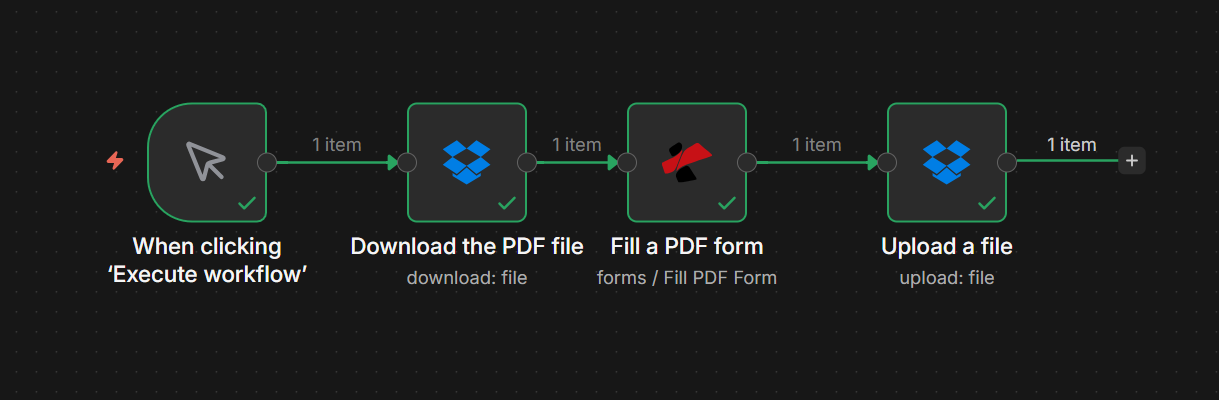
Empat node: Pemicu, Unduh file PDF, Isi formulir PDF, Unggah file. Masing-masing menampilkan tanda centang hijau saat dikonfigurasi. Data biner PDF mengalir dari Unduh ke Isi Formulir PDF; PDF yang telah diisi masuk ke Unggah.
Langkah 1: Unduh File PDF
Alur kerja sejauh ini: Hanya pemicu dan pengunduhan.
- Menambahkan Saat mengklik Jalankan alur kerja (atau Dropbox: Saat sebuah file dibuat untuk otomatisasi).
- Menambahkan Dropbox → Unduh file PDF (atau Unduh operasi pada Mengajukan sumber daya).
- MandatPilih akun Dropbox Anda.
- Jalur File: contohnya
/data blog/isi pdf/contoh_isi_formulir.pdf. - Masukkan File Output ke dalam Kolom:
data(agar node berikutnya dapat menggunakan data biner). - Jalankan node tersebut. PDF tersedia di
dataBidang biner.
Unduh file PDF: Konfigurasi
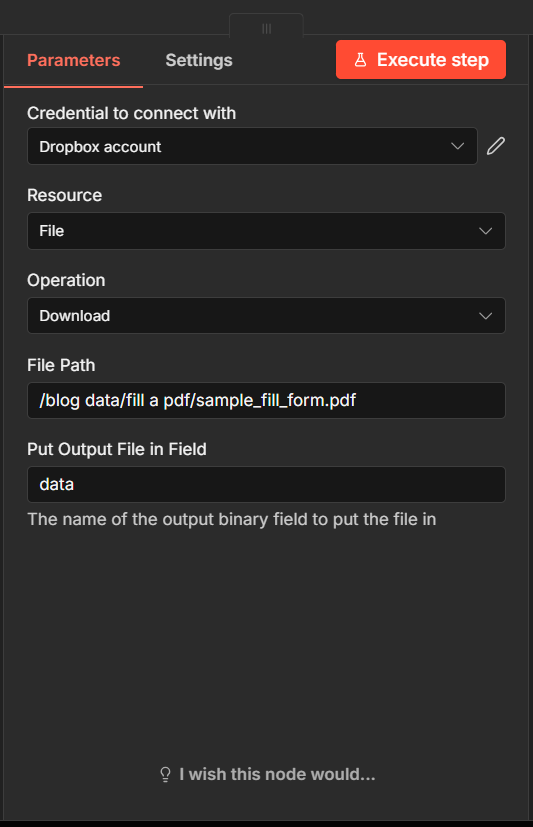
Node Unduh: Jalur File diatur ke formulir PDF. Letakkan File Output di Bidang yang diatur ke data sehingga node Isi Formulir PDF menerima data biner.
Langkah 2: Isi Formulir PDF
Alur kerja sejauh ini: Unduh → Isi Formulir PDF.
- Menambahkan PDF4me → Formulir → Isi Formulir PDF.
- MandatAkun PDF4me.
- Tipe Data Input PDF: Data Biner.
- Bidang Biner PDF:
data(dari node Unduh). - Tipe Data: Dokumen Tunggal.
- Data Formulir (JSON)Tempel atau petakan JSON Anda. Kunci harus sesuai dengan nama kolom formulir, misalnya.
{"customerName":"John Doe","email":"[email protected]","telepon":"+1 555 123 456","nomorfaktur":"INV-2026-001","tanggalfaktur":"2026-03-09","alamat":"221B Baker Street, London","jumlah":"1250 USD"}. - Jenis Keluaran: PDF.
- Nama File Output: contohnya
output_formulir_terisi.pdf. - Nama Bidang Biner Keluaran:
data. - Jalankan node tersebut. PDF yang telah terisi akan muncul di
dataBidang biner.
PDF4me: Mengisi Formulir PDF: Parameter
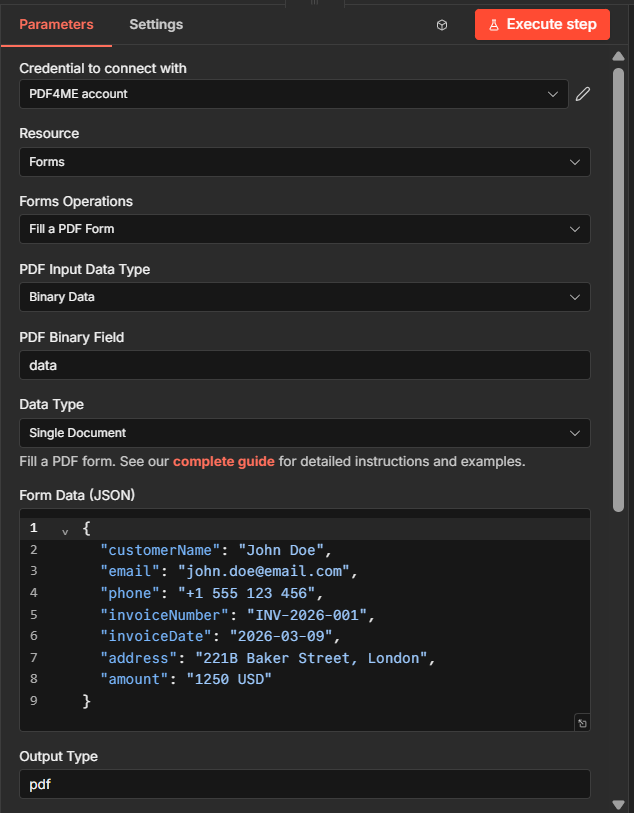
Isi Formulir PDF: Kolom Biner PDF dari Unduhan, Data Formulir (JSON) dengan kunci yang sesuai dengan kolom formulir PDF. Output masuk ke kolom biner data.
Langkah 3: Unggah File
Alur kerja sejauh ini: Unduh → Isi Formulir PDF → Unggah.
- Menambahkan Dropbox → Unggah file (atau Mengunggah operasi pada Mengajukan sumber daya).
- Mandat: Akun Dropbox yang sama.
- Jalur File: contohnya
/data blog/isi pdf/output/Fill_Pdf_n8n.pdf. - File Biner: Ya.
- Bidang Biner Masukan:
data(dari Isi Formulir PDF). - Jalankan alur kerja. PDF yang telah diisi akan disimpan ke Dropbox.
Unggah file: Konfigurasi
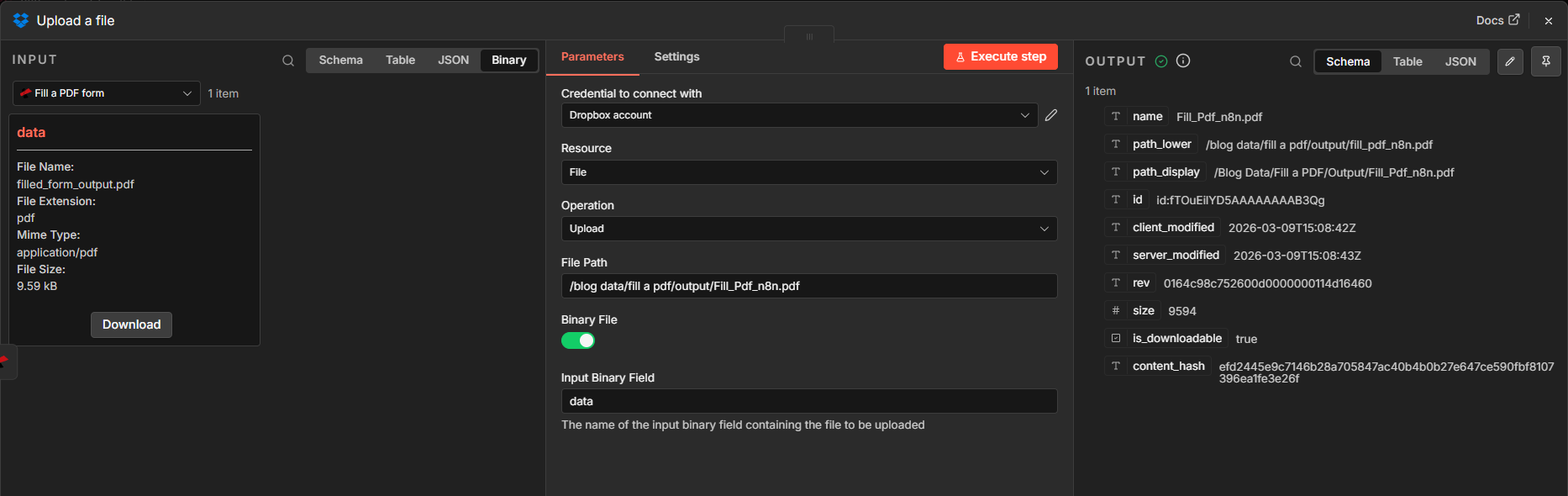
Node unggah: Jalur File untuk folder keluaran dan nama file. Bidang Biner Input diatur ke data dari Isi Formulir PDF.
Input dan Output: Apa yang Masuk, Apa yang Keluar
Berikut adalah data JSON, formulir kosong, dan hasil yang sudah terisi.
Contoh input JSON
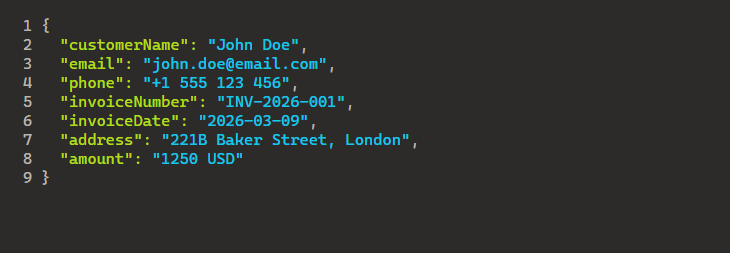
Contoh JSON: kunci sesuai dengan kolom formulir yang dapat diisi. Tempelkan ke Data Formulir (JSON) atau petakan dari node Set atau node sebelumnya.
Formulir kosong yang dapat diisi (input)
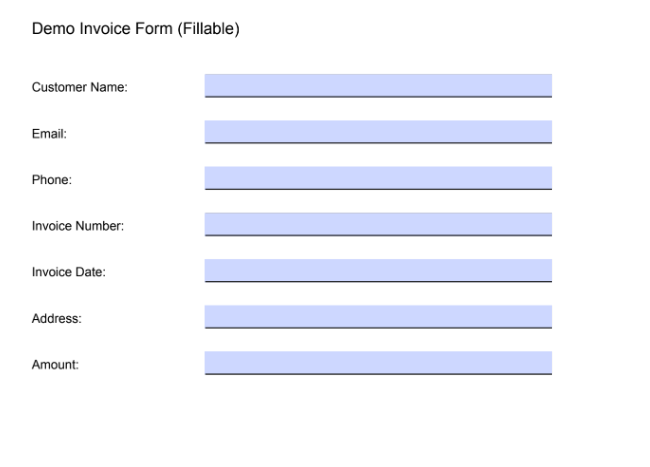
Formulir faktur kosong yang dapat diisi: kolom-kolomnya sesuai dengan kunci JSON. PDF4me mengisi setiap kolom dari nilai JSON.
Formulir terisi (output)
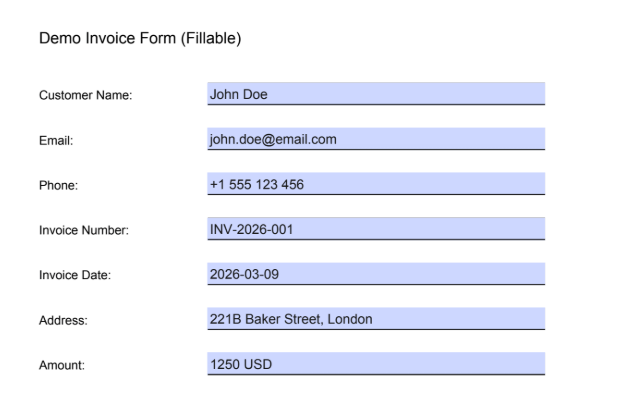
Formulir faktur yang telah diisi: semua kolom diisi dari JSON. Output disimpan melalui node Unggah atau diteruskan ke langkah alur kerja berikutnya.
Kasus Penggunaan: Kapan Harus Mengisi Formulir PDF di n8n
Faktur dan penawaran harga: Webhook atau pengiriman formulir mengirimkan JSON. Unduh templatnya, isi, lalu unggah atau kirim PDF melalui email.
Kontrak dan perjanjian: CRM atau basis data mengembalikan data dalam format JSON. Petakan ke templat kontrak dan hasilkan PDF yang telah diisi untuk setiap catatan.
Sertifikat dan lencana: Data acara atau pelatihan dalam format JSON. Isi formulir sertifikat secara massal dan simpan ke penyimpanan cloud atau kirim melalui email.
Referensi Cepat: Pengaturan Utama
| Simpul | Pengaturan | Contoh |
|---|---|---|
| 1. Unduh file PDF | Jalur File | /data blog/isi pdf/contoh_isi_formulir.pdf |
| 2. Isi Formulir PDF | Bidang Biner PDF | data (dari Unduhan) |
| 2. Isi Formulir PDF | Data Formulir (JSON) | {"customerName":"John Doe","email":"..."} |
| 3. Unggah file | Bidang Biner Masukan | data (dari Isi Formulir PDF) |
Untuk detail parameter selengkapnya, lihat Isi Formulir PDF, n8n.
Penyelesaian Masalah
Kunci JSON harus sama persis dengan nama kolom formulir PDF (sensitif terhadap huruf besar/kecil). Periksa nama kolom di Acrobat atau editor PDF.
Pastikan node Unduh menggunakan Masukkan File Output ke dalam Kolom: data dan referensi node Isi Formulir PDF data dalam Bidang Biner PDF.
Panduan Pemecahan Masalah PDF4me Mencakup 401 (kunci API), 402 (kredit), dan lainnya.
Apa selanjutnya?
- Ganti pemicu manual dengan Dropbox, Saat sebuah file dibuat untuk memproses setiap PDF baru dalam sebuah folder secara otomatis.
- Tambahkan Mengatur Node sebelum mengisi Formulir PDF digunakan untuk membangun JSON dari node sebelumnya (misalnya, pengiriman formulir, webhook).
- Menambahkan Dibagi dalam Beberapa Kelompok untuk memproses beberapa formulir dari sebuah array objek JSON.
- Alur yang sama di Membuat atau Power Automate Jika Anda lebih menyukai platform tersebut.