Punya file JSON dan PDF yang dapat diisi? Isi formulir Anda di Make. Tidak perlu kode!
Anda memiliki formulir PDF yang dapat diisi, faktur, kontrak, sertifikat, dan data dalam format JSON. Menyalin setiap nilai secara manual sangat melelahkan dan rawan kesalahan. Membuat ditambah PDF4me mengotomatiskan prosesnya: unduh formulir kosong dan JSON dari Dropbox, jalankan Isi Formulir PDF Dengan input JSON, unggah PDF yang sudah selesai. Tanpa kode, tanpa server. Hubungkan penyimpanan, petakan file dan data, lalu dapatkan formulir yang sudah terisi.
Pendeknya: Dropbox, Unduh File (formulir PDF kosong, misalnya) /Data Blog/Isi PDF/Contoh_formulir_isi.pdf) → Dropbox, Unduh File (Data JSON, misalnya) /Data Blog/Isi PDF/Contoh_formulir_data.json) → PDF4me, Isi Formulir PDF (Tipe Input: Json, petakan Dokumen dari langkah 1 dan Data dari langkah 3) → Dropbox, Unggah FileOutput: PDF yang sudah terisi dan siap disimpan atau dikirim.
Tanya Jawab Berbasis Alasan
Mengapa menggunakan JSON untuk mengisi formulir PDF? Kunci JSON dipetakan langsung ke nama kolom formulir, customerName, email, invoiceNumber, dll. Data Anda tersimpan dalam basis data, API, atau spreadsheet; JSON adalah jembatan penghubungnya. Satu struktur, banyak formulir: gunakan kembali templat yang sama dengan JSON yang berbeda untuk otomatisasi massal.
Mengapa ada dua modul Unduhan? Satu mengambil formulir PDF kosong (template); yang lain mengambil data JSON. Kedua output tersebut diteruskan ke PDF4me, File dari Download pertama, Input Data Json dari yang kedua. Ini menjaga agar template dan data tetap terpisah untuk otomatisasi yang fleksibel.
Mengapa PDF4me? Isi Formulir PDF! Modul ini mendukung input JSON secara langsung, tanpa pemetaan kolom demi kolom. Anda menyediakan PDF dan JSON; PDF4me mencocokkan kunci dengan kolom formulir dan mengembalikan PDF yang sudah terisi. Terintegrasi dengan Dropbox, Google Drive, dan pemetaan Make.
Apa yang Akan Anda Dapatkan
Masukan: Formulir PDF yang dapat diisi dan file JSON (atau string JSON) dengan nama kolom yang sesuai. Keluaran: File PDF lengkap dengan semua kolom terisi, siap diunggah, dikirim melalui email, atau diteruskan ke modul berikutnya.
Apa yang Anda Butuhkan
- Membuat, Buat akun Make dan membuka skenario baru.
- Kunci API PDF4me, Dapatkan kunci API AndaHubungkan saat Anda menambahkan modul PDF4me. Baru pertama kali? Lihat Hubungkan PDF4me untuk Membuat.
- DropboxUntuk templat formulir PDF, file JSON, dan folder output. Google Drive juga bisa digunakan.
Gambaran Skenario Secara Singkat
- Dropbox: Unduh File (1): Mendapatkan formulir PDF kosong yang dapat diisi.
- Dropbox: Unduh File (3): Mendapatkan data JSON untuk mengisi formulir.
- PDF4me: Isi Formulir PDF (5): Menggabungkan formulir + JSON. File dari langkah 1, Data Masukan Json dari langkah 3, Tipe Masukan: Json.
- Dropbox: Unggah File (4): Menyimpan PDF yang telah diisi ke folder keluaran.
Gambaran umum skenario lengkap
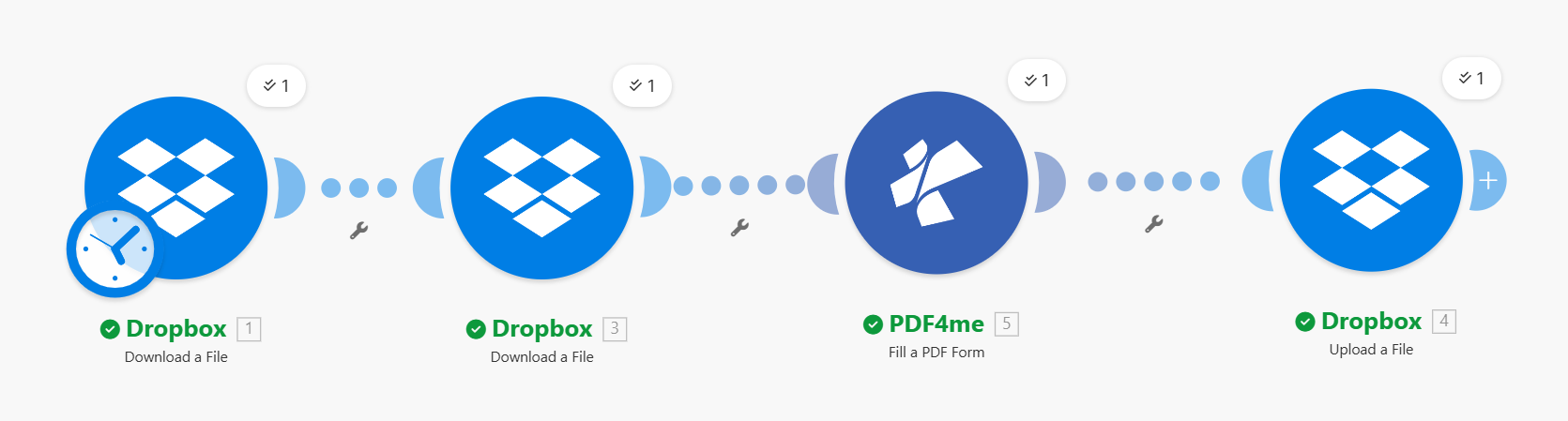
Empat modul berurutan: dua Unduhan (formulir PDF dan JSON), PDF4me Isi Formulir PDF, dan Unggah. Setiap modul menampilkan tanda centang hijau saat dikonfigurasi. PDF dari Unduhan 1 dan Data JSON dari Unduhan 3 diteruskan ke PDF4me.
Langkah 1: Unduh Formulir PDF Kosong
Skenario sejauh ini: Hanya untuk unduhan pertama.
- Menambahkan Dropbox → Unduh File.
- KoneksiPilih koneksi Dropbox Anda.
- Cara memilih file: Pilih sebuah berkas (atau gunakan Map untuk jalur dinamis).
- MengajukanMasukkan jalur ke formulir PDF yang dapat diisi, misalnya:
/Data Blog/Isi PDF/Contoh_formulir_isi.pdf. - Jalankan modul untuk memastikan file telah diambil. Output (Data atau Dokumen) akan diteruskan ke PDF4me sebagai templat formulir.
Dropbox: Unduh File: Formulir PDF
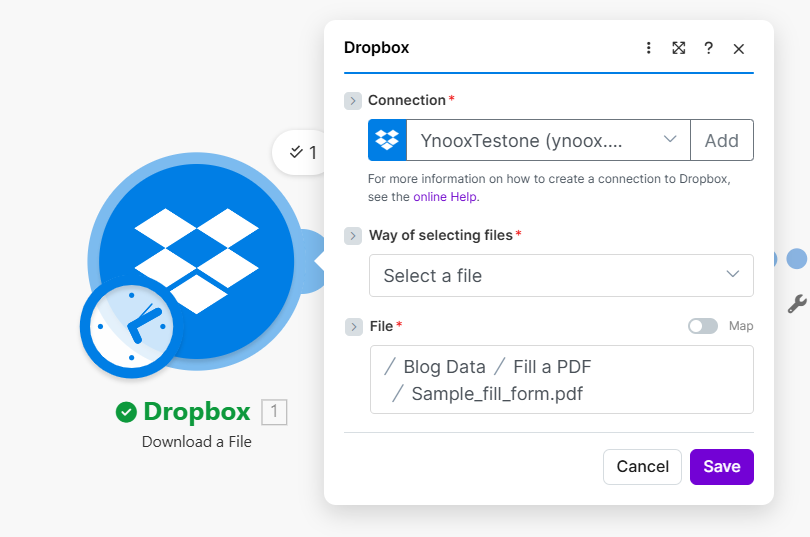
Unduh modul untuk formulir PDF kosong: Jalur file diatur ke Sample_fill_form.pdf. Output (File atau Data) diteruskan ke PDF4me sebagai templat formulir. Gunakan Map untuk mengambil jalur dari pemicu untuk otomatisasi.
Langkah 2: Unduh Data JSON
Skenario sejauh ini: Unduh PDF → Unduh JSON.
- Tambahkan yang kedua Dropbox → Unduh File modul.
- Koneksi: Koneksi Dropbox yang sama.
- Cara memilih file: Pilih sebuah berkas.
- MengajukanMasukkan jalur ke file JSON Anda, misalnya.
/Data Blog/Isi PDF/Contoh_data_formulir_isi.json. - Jalankan modulnya. Outputnya Data (Konten teks) akan diteruskan ke PDF4me sebagai Data Input JSON. Pastikan kunci JSON sesuai dengan nama kolom formulir di PDF Anda (misalnya,
nama pelanggan,e-mail,Nomor faktur).
Dropbox: Unduh File: Data JSON
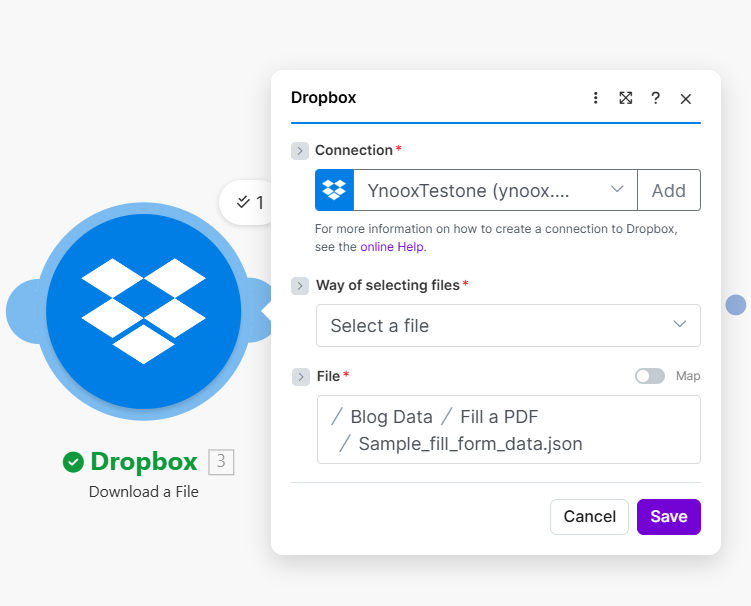
Unduh modul untuk data JSON: Jalur file diatur ke Sample_fill_form_data.json. Output data (teks mentah) dipetakan ke bidang Input Data Json PDF4me. Kunci JSON harus sesuai dengan nama bidang formulir PDF.
Langkah 3: Isi Formulir PDF dengan JSON
Skenario sejauh ini: Unduh PDF → Unduh JSON → Isi Formulir PDF.
- Menambahkan PDF4me → Isi Formulir PDF.
- Mengajukan: Petakan output dari Dropbox: Unduh File (modul pertama, formulir PDF). Pilih file/output biner (misalnya Dropbox, Unduh File → Berkas atau Data).
- Pilih Jenis Input: Json.
- Data Input JSONPetakan Data keluaran dari yang kedua Dropbox: Unduh File modul (konten JSON). Pada tangkapan layar, ini muncul sebagai 3. Data.
- Pertahankan agar PDF dapat diedit.: TIDAK jika Anda menginginkan PDF yang diratakan dan tidak dapat diedit; Ya Jika Anda membutuhkan kolom formulir agar tetap interaktif.
- Jalankan modul untuk menguji. PDF4me mengembalikan Dokumen (PDF yang sudah terisi).
PDF4me: Mengisi Formulir PDF: File, JSON, dan opsi
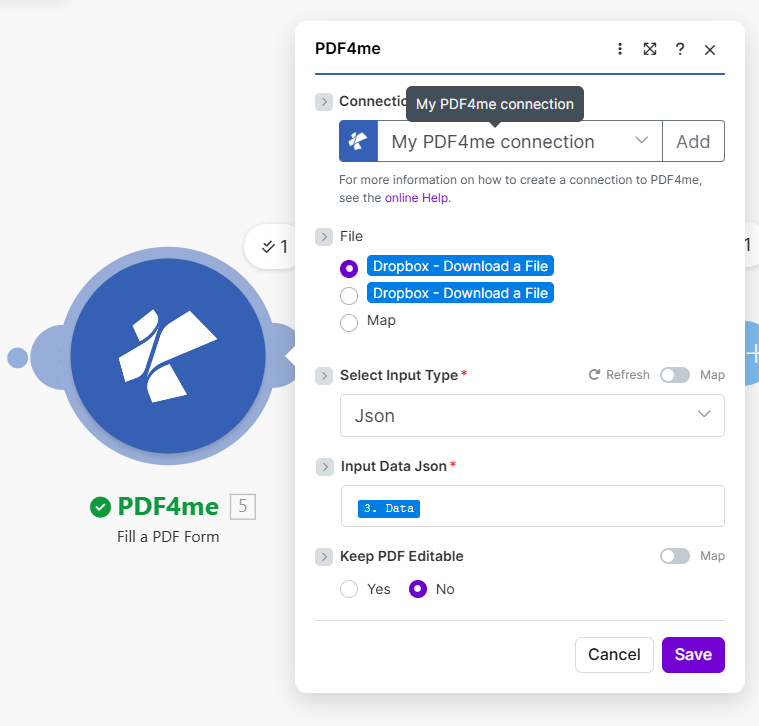
Isi Formulir PDF: File dari Unduhan Dropbox (formulir kosong), Tipe Input Json, Data Input Json yang dipetakan dari Unduhan kedua (3. Data). Biarkan PDF Editable diatur ke Tidak untuk output yang diratakan. Dokumen Output diteruskan ke modul Unggah.
Langkah 4: Unggah PDF yang Sudah Diisi
Skenario sejauh ini: Unduh PDF → Unduh JSON → Isi Formulir PDF → Unggah.
- Menambahkan Dropbox → Unggah File.
- Koneksi: Koneksi Dropbox yang sama.
- MapMasukkan jalur keluaran, misalnya.
/Data Blog/Isi PDF/Output/. - Mengajukan: Petakan output dari PDF4me: Isi Formulir PDFPilih 5. Dokumen (PDF yang sudah terisi).
- Nama File: contohnya
Isi_Pdf_Buat.pdfatau peta dari output PDF4me. - Timpa file yang sudah ada: TIDAK untuk mengganti nama jika file tersebut sudah ada; Ya untuk menimpa.
- Jalankan skenario. PDF yang telah diisi akan disimpan ke folder output.
Dropbox: Unggah File: Output PDF
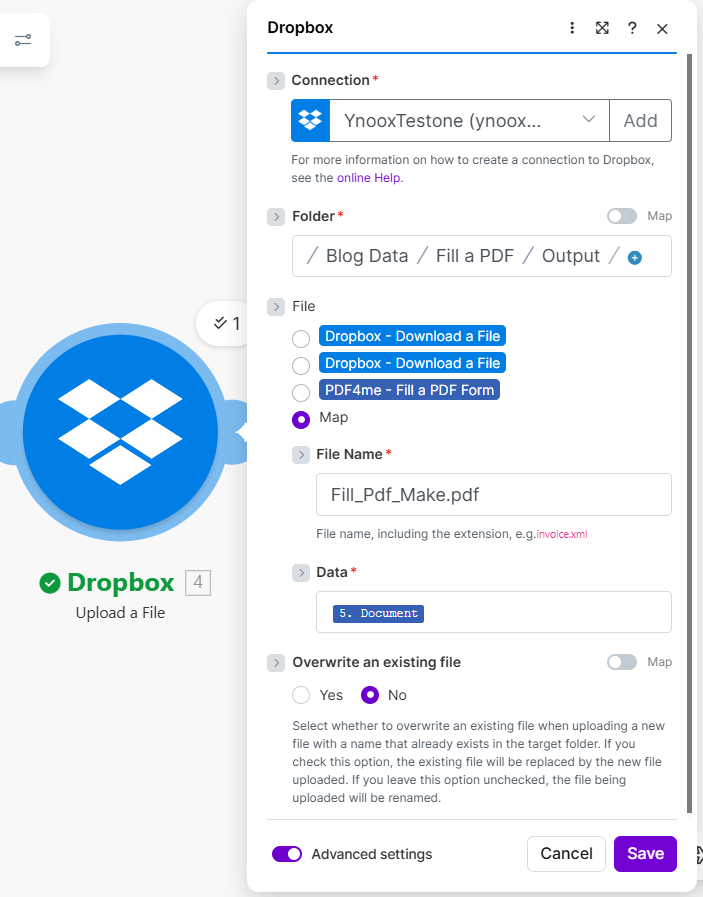
Modul unggah: Folder diatur ke /Data Blog/Isi PDF/Output/, File dipetakan ke Dokumen PDF4me (Dokumen 5), Nama File Fill_Pdf_Make.pdf. PDF yang telah diisi disimpan ke Dropbox.
Input dan Output: Apa yang Masuk, Apa yang Keluar
Berikut adalah data JSON, formulir kosong, dan hasil yang sudah terisi.
Contoh input JSON
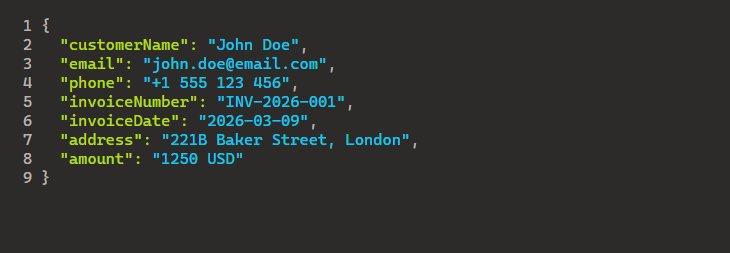
Contoh input JSON: kunci (customerName, email, phone, invoiceNumber, invoiceDate, address, amount) sesuai dengan nama kolom formulir yang dapat diisi. Modul Download mengambil file ini; Input Data Json meneruskannya ke PDF4me.
Formulir kosong yang dapat diisi (input)
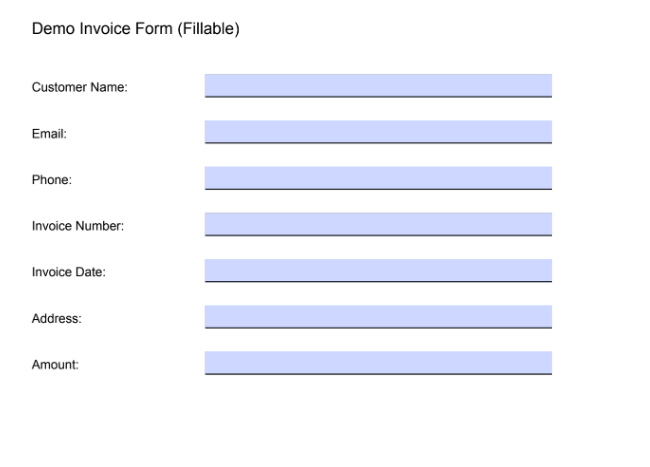
Formulir faktur kosong yang dapat diisi: kolom-kolomnya sesuai dengan kunci JSON. PDF4me mengisi setiap kolom dari nilai JSON. Gunakan PDF dengan nama kolom yang cocok untuk pemetaan yang benar.
Formulir terisi (output)
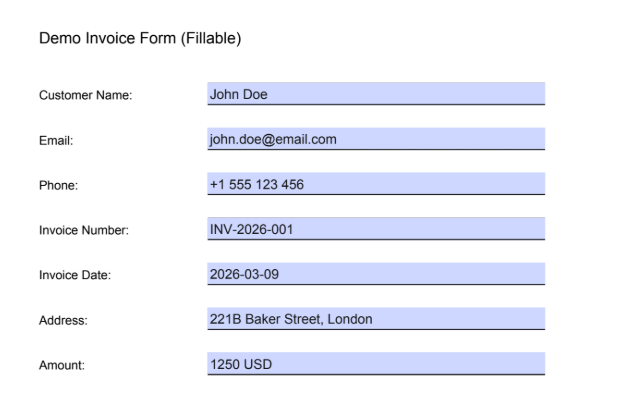
Formulir faktur yang telah diisi: semua kolom terisi dari JSON (John Doe, [email protected], +1 555 123 456, INV-2026-001, 2026-03-09, 221B Baker Street, London, 1250 USD). Output disimpan ke Dropbox atau diteruskan ke tindakan skenario berikutnya.
Kasus Penggunaan: Kapan Mengisi Formulir PDF dengan JSON di Make
Faktur dan penawaran harga: Ambil data dari Airtable, Google Sheets, atau basis data; keluarkan dalam format JSON. Unduh templat faktur dan JSON, isi formulir, dan unggah atau kirim PDF melalui email secara otomatis.
Kontrak dan perjanjian: Data dari CRM atau formulir akan menghasilkan JSON. Data tersebut kemudian dipetakan ke templat kontrak dan menghasilkan PDF siap tanda tangan untuk setiap pelanggan.
Sertifikat dan lencana: Data acara atau pelatihan dalam format JSON. Isi formulir sertifikat secara massal dan unggah ke penyimpanan cloud atau kirim melalui email.
Referensi Cepat: Pengaturan Utama
| Modul | Pengaturan | Contoh |
|---|---|---|
| 1. Unduh File | Mengajukan | /Data Blog/Isi PDF/Contoh_formulir_isi.pdf |
| 3. Mengunduh File | Mengajukan | /Data Blog/Isi PDF/Contoh_data_formulir_isi.json |
| 5. Isi Formulir PDF | Mengajukan | Dari Unduh (formulir PDF) |
| 5. Isi Formulir PDF | Data Input JSON | 3. Data (dari Unduhan JSON) |
| 4. Unggah File | Berkas / Data | 5. Dokumen dari Isi Formulir PDF |
Untuk detail parameter selengkapnya, lihat Isi Formulir PDF, Buat.
Penyelesaian Masalah
Pastikan kunci JSON tepat Cocokkan nama kolom formulir PDF (perhatikan huruf besar dan kecil). Buka PDF di Acrobat atau aplikasi serupa untuk memeriksa nama kolom. Ganti nama kunci JSON jika diperlukan.
Petakan Data Output dari modul JSON Download, bukan jalur file. Make meneruskan teks/buffer mentah; PDF4me mengharapkan JSON yang valid.
Petakan output dari Pertama Unduh (formulir PDF), bukan Unduh JSON. Gunakan File, Data, atau Dokumen tergantung pada konektornya.
Panduan Pemecahan Masalah PDF4me Mencakup 401 (kunci API), 402 (kredit), dan lainnya.
Apa selanjutnya?
- Gantikan pemilihan file manual dengan pemicu (misalnya, Saat sebuah file dibuat (di Dropbox) untuk memproses pasangan JSON + template baru secara otomatis.
- Hasilkan JSON dari Google Sheets atau Airtable (misalnya, Buat Iterator) untuk mengisi beberapa formulir sekaligus.
- Menambahkan E-mail atau Kendur Setelah mengisi formulir PDF, kirim PDF yang telah diisi atau posting pemberitahuan.
- Alur yang sama di Zapier atau n8n untuk alur kerja PDF serupa jika Anda lebih menyukai platform tersebut.