Bagaimana Cara Mengambil Jawaban Formulir PDF ke Power Automate? Alur Ekstraksi Sederhana Dropbox + PDF4me.

Jika Anda sudah menyimpan PDF yang sudah terisi atau dapat diisi di dalam DropboxAnda tidak perlu mengetik ulang apa yang ada di halaman ini. Panduan ini akan membantu Anda memahami prosesnya. tiga langkahAnda memulai alurnya sendiri, Dropbox memuat byte PDF, dan PDF, Ekstrak Data Formulir (PDF4me) berubah Nilai bidang AcroForm ke dalam data terstruktur Anda dapat mengirimkan data ke Excel, Dataverse, email, atau API lainnya.
Tangkapan layar menggunakan jalur Dropbox. /data blog/ekstrak data formulir dari pdf/contoh_formulir.pdf dan PDF4me Nama File dari Tes.pdf. Ganti dengan milikmu Baik itu folder, nama file, dan koneksi, polanya tetap sama.
1. Memicu alur secara manual → 2. Dropbox, Dapatkan konten file menggunakan jalur (PDF Anda) → 3. PDF, Ekstrak Data Formulirpeta Isi File dari langkah 2, atur Nama File ke sebuah .pdf nama → baca nilai kolom formulir dari output tindakan (seringkali di bawah data formulir-objek bergaya di dalam isi respons).
Isi File harus berupa PDF biner dari Dapatkan isi file (bukan string jalur). PDF tersebut harus berisi kolom formulir sebenarnya (AcroForm interaktif): pemindaian "datar" tanpa bidang tidak akan menghasilkan peta terstruktur yang sama. Nama File harus berupa nama file PDF yang valid (misalnya, Tes.pdf atau nama dinamis dari alur Anda); ini mengidentifikasi tugas untuk diproses meskipun Dropbox menyimpan objek tersebut di bawah jalur yang berbeda.
Inilah yang Anda dapatkan ketika berhasil.
Pada lari yang sukses, Anda biasanya melihat HTTP 200 dalam keluaran tindakan dan sebuah Isi JSON Di mana nama kolom dari PDF muncul sebagai kunci dengan nilai terisi sebagai string (atau yang serupa). Dalam contoh di bawah ini, kunci seperti nama_pelanggan, e-mail, barang, kuantitas, Dan harga mencerminkan definisi bentuk dalam contoh_formulir.pdf. Milikmu PDF akan memancarkan milikmu Untuk nama-nama field, anggap tangkapan layar sebagai satu contoh nyata, bukan skema tetap.
Sekilas: ketiga langkah tersebut
Mengapa tata letak ini mudah untuk ditinggali?
Dropbox menyediakan satu Muatan biner. Tindakan ekstraksi selalu menerima bentuk input yang sama, terlepas dari apakah Anda kemudian mengubah jalur ke SharePoint atau lampiran email.
Setelah bidang-bidang tersebut data kunci-nilai, Anda bisa mengurai JSON, peta ke kolom, atau POST ke API tanpa mempertahankan pemisahan string yang rapuh dalam ekspresi.
Setelah ekstraksi, tambahkan Kondisi cabang, Terapkan pada setiap untuk batch, atau ganti pemicu manual dengan Dropbox, Saat sebuah file dibuat, langkah ekstraksi tetap sama.
Sebelum Anda mulai
- Power Automate dengan izin untuk membuat aliran awan.
- Kunci API PDF4me dan koneksi konektor: bantuan pertama kali: Hubungkan PDF4me ke Power Automate.
- Dropbox koneksi yang dapat membaca folder tempat file PDF berada.
- Sebuah PDF yang sebenarnya berisi kolom formulir yang dapat diisi (Buka di Acrobat Reader dan tekan tombol Tab untuk menelusuri kolom-kolom untuk konfirmasi).
Alur secara sekilas (tiga langkah)
- Memicu alur secara manualJalankan saat Anda mendesain dan menguji.
- Dapatkan isi file menggunakan jalur. (Dropbox): Banyak
contoh_formulir.pdf(atau file Anda) sebagai konten biner. - PDF: Ekstrak Data Formulir (PDF4me): Mengonsumsi konten tersebut dan mengembalikannya nilai bidang dalam output JSON.
Gambaran umum alur kerja
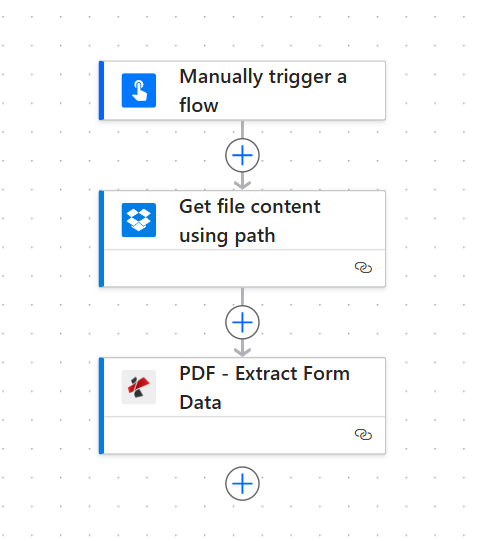
Rantai tiga langkah: pemicu → byte file Dropbox → ekstraksi PDF4me.
Langkah 1: Dapatkan isi file menggunakan jalur (Dropbox)
Alur sejauh ini: Pemicu → Dapatkan isi file.
- Menambahkan Dropbox → Dapatkan isi file menggunakan jalur. (Susunan kalimat mungkin sedikit berbeda tergantung versi konektor).
- Jalur FileArahkan kursor ke file PDF Anda. Panduan ini menggunakan
/data blog/ekstrak data formulir dari pdf/contoh_formulir.pdf. - Di bawah Tampilkan opsi lanjutan, mengatur Menentukan Jenis Konten ke Ya sehingga konektor memperlakukan muatan data dengan benar.
- Menyimpan Dan Tes langkah ini; konfirmasi Isi berkas muncul di Konten dinamis untuk tindakan selanjutnya.
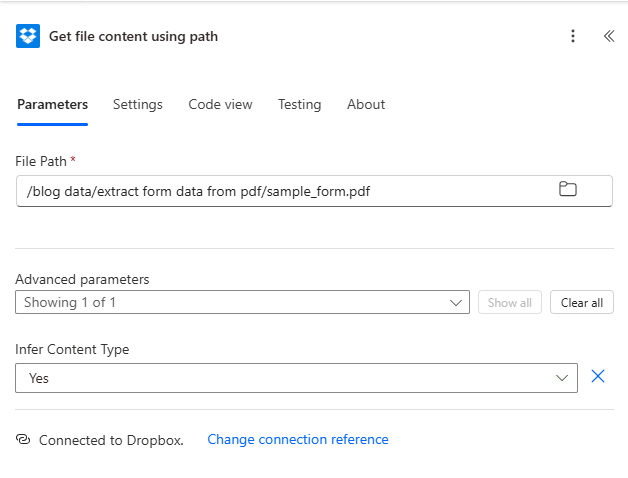
Langkah 1: jalur ke PDF di Dropbox dan inferensi tipe konten diaktifkan.
Langkah 2: PDF: Ekstrak Data Formulir (PDF4me)
Alur sejauh ini: Pemicu → Dapatkan isi file → Ekstrak Data Formulir.
- Menambahkan PDF: Ekstrak Data Formulir (PDF4me).
- Isi File: Dari Konten dinamis, memilih Isi berkas (atau yang setara) dari Dapatkan isi file menggunakan jalur..
- Nama FileMasukkan nama PDF beserta ekstensinya, misalnya.
Tes.pdfatau gunakan nama dinamis jika alur kerja Anda membuat atau mengganti nama file. Tidak harus sama dengan string jalur Dropbox.; itu harus masuk akal.pdflabel untuk pekerjaan tersebut. - Menyimpanlalu jalankan alur dan buka tindakannya Keluaran.
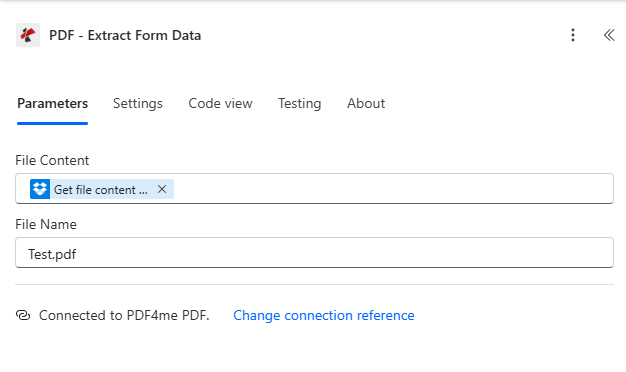
Langkah 2: Data biner dari Dropbox dipetakan ke dalam Konten File; Nama File ditetapkan untuk diproses.
Output: dari kolom PDF ke JSON yang dapat Anda gunakan
Setelah proses berjalan sukses, periksa. PDF, Ekstrak Data Formulir → KeluaranAnda harus melihat kode status: 200 dan sebuah tubuh yang membawa nilai-nilai yang diekstrak. Keterangan kolom mengikuti definisi formulir PDF.Contoh di bawah ini persis seperti yang dihasilkan formulir sampel ini dalam satu kali proses.
Perluas: contoh output hasil eksekusi (tangkapan layar + contoh JSON)
Konektor tersebut membungkus amplop bergaya HTTP biasa (kode status, judul, tubuh). Di dalam tubuh, cari objek yang mencantumkan kolom Anda (di sini) data formulirAnda mungkin juga melihat metadata seperti isAsync tergantung pada versi dan mode berjalan.
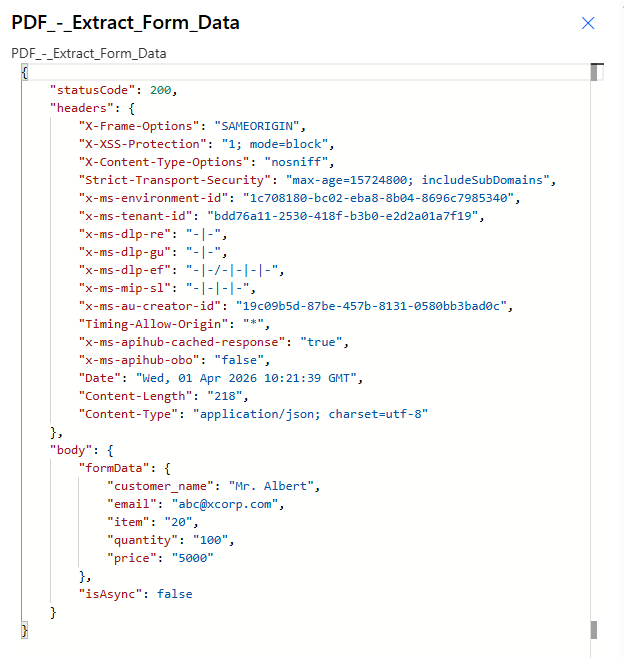
Output referensi: nilai yang sama muncul di konten Dinamis untuk langkah selanjutnya.
{
      "statusCode": 200,
      "body": {
      "formData": {
      "customer_name": "Mr. Albert",
      "email": "[email protected]",
      "item": "20",
      "quantity": "100",
      "price": "5000"
      },
      "isAsync": false
      }
      }
Tip: Sebagai tindakan lanjutan, gunakan Konten dinamis untuk memilih ladang satu per satu, atau Mengurai JSON dengan skema yang sesuai dengan formulir Anda. Angka sering kali datang sebagai tali, konversikan jika diperlukan.
Langkah selanjutnya (opsional): Tambahkan ke Excel, Kirim email dengan bidang yang dipilih, HTTP ke API lini bisnis, atau Perbarui baris Di Dataverse, setiap field sekarang menjadi token kelas satu.
Referensi cepat
| # | Tindakan | Apa yang harus diatur |
|---|---|---|
| 1 | Manually trigger a flow | Run on demand while building |
| 2 | Get file content using path | Dropbox path to PDF + Infer Content Type = Yes |
| 3 | PDF, Extract Form Data | File Content from step 2; File Name = *.pdf |
Daftar parameter lengkap dan catatan integrasi: Ekstrak Data Formulir dari PDF - Power AutomateReferensi API: Ekstrak Data Formulir dari PDF (API).
Penyelesaian Masalah
Konfirmasikan bahwa PDF tersebut memiliki kolom formulir interaktif dan bahwa mereka dipenuhi (tidak hanya teks yang digambar). Buka file di pembaca desktop dan gunakan Sorot bidang yang sudah ada. jika ragu.
Pemetaan ulang Isi File dari Dapatkan isi file Keluaran. Lakukan bukan Berikan string jalur, ID file saja, atau tautan, Power Automate membutuhkannya. biner kolom dari tindakan Dropbox.
Panduan Pemecahan Masalah PDF4me, kunci API, langganan/kredit, dan otentikasi ulang koneksi PDF4me.
Apa yang harus dicoba selanjutnya?
Ide produksi: Ganti pemicu manual dengan Dropbox, Saat sebuah file dibuat di folder yang sama, lalu simpan Dapatkan isi file Dan Ekstrak Data Formulir sehingga setiap unggahan baru diproses secara otomatis.
Itu mencakup hal-hal penting: pemetaan biner yang benar, dan sesuatu yang nyata. .pdf nama file, dan file sumber yang dapat diisi. Gunakan kembali struktur yang sama untuk pemicu SharePoint atau email, dan rujuk ke Ekstrak Data Formulir dokumentasi saat Anda memperluas alur dengan penguraian, penyimpanan, atau pemberitahuan.