Bagaimana Cara Mengekstrak Data Formulir PDF di n8n? Unduh melalui Dropbox, PDF4me, lalu Simpan File Ringkasan.
Panduan ini membangun sebuah alur kerja n8n empat nodeAnda menjalankannya secara manual, unduh PDF yang dapat diisi dari Dropbox, ekstrak nilai bidang dengan PDF4me, Ekstrak data formulir dari PDF, Kemudian mengunggah kecil berkas teks Kembali ke Dropbox yang dibangun dari ekspresi (misalnya, nama, email, dan harga). Jalur sampel sesuai dengan tangkapan layar: PDF di /data blog/ekstrak data formulir dari pdf/contoh_formulir.pdf, keluaran teks pada /data blog/ekstrak data formulir dari pdf/output/Data formulir.txtSesuaikan jalur agar sesuai dengan akun Anda.
1. Saat mengklik “Jalankan alur kerja” (tes manual) → 2. Dropbox, Unduh file → bidang biner data → 3. PDF4me, Ekstrak data formulir dari PDF (data di dalam, dokumen.pdf (sebagai nama dokumen) → 4. Dropbox, Unggah file (konten teks dari ekspresi, bukan unggahan biner).
Dropbox menyimpan byte yang diunduh dalam sebuah field (panduan ini menggunakan data). Node PDF4me harus membaca sama bidang di bawah Bidang Biner MasukanJika Anda mengganti namanya, perbarui keduanya node agar tetap cocok.
Bangun alur kerja ini: daftar tugas Anda
Kerjakan langkah-langkah ini secara berurutan. Berhenti sejenak setelah setiap blok dan Eksekusi langkah (atau Alur kerja pengujian) sebelum melanjutkan.
- Kredensial: Dalam n8n, tambahkan API Dropbox OAuth2 Dan PDF4me kredensial. Konfirmasikan bahwa Anda dapat membuat daftar atau menelusuri Dropbox dan bahwa PDF4me menerima panggilan uji.
- Berkas sumber: Mengunggah
contoh_formulir.pdf(atau formulir Anda) ke jalur Dropbox yang akan Anda gunakan di node Unduh. - Kanvas: Tambahkan keempat simpul secara berurutan dan hubungkan dari kiri ke kanan sehingga satu barang mengalir melalui.
- Unduh node: Mengatur Jalur File dan memetakan output biner ke
data(atau nama pilihan Anda, lalu cerminkan di PDF4me). - Ekstrak simpul: Memilih Data Biner, mengatur Bidang Biner Masukan ke
data, dan menetapkan Nama Dokumen (Misalnyadokumen.pdf). - Node unggah: Berbelok unggahan biner mati, titik Jalur File ke output Anda
.txtjalur, dan tempelkan ekspresi yang berbunyi$json.formData.*ladang. - Pengujian ujung-ke-ujung: Jalankan alur kerja dan konfirmasi JSON pada node ekstrak, lalu file baru di Dropbox.
Seperti apa tampilan PDF (masukan)?
Sampel Contoh Formulir Faktur menggunakan beberapa kolom berlabel. Nilai-nilai seperti Tuan Albert, [email protected], barang 20, kuantitas 100dan harga 5000 itulah yang diubah oleh ekstraktor menjadi kunci di bawah data formulir.
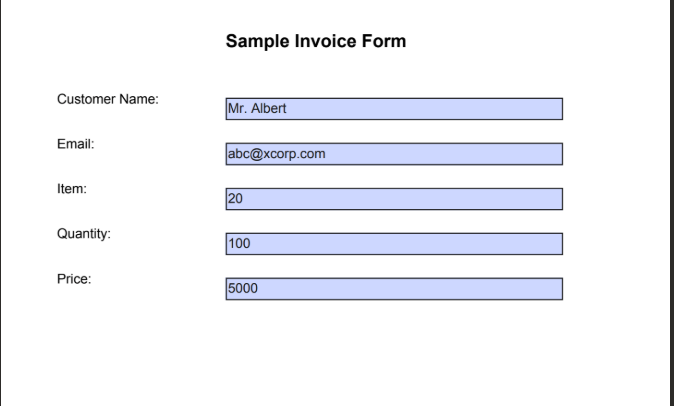
Sumber PDF: kolom yang dapat diisi, bukan hasil pindaian biasa.
Sekilas: empat simpul
Kanvas alur kerja
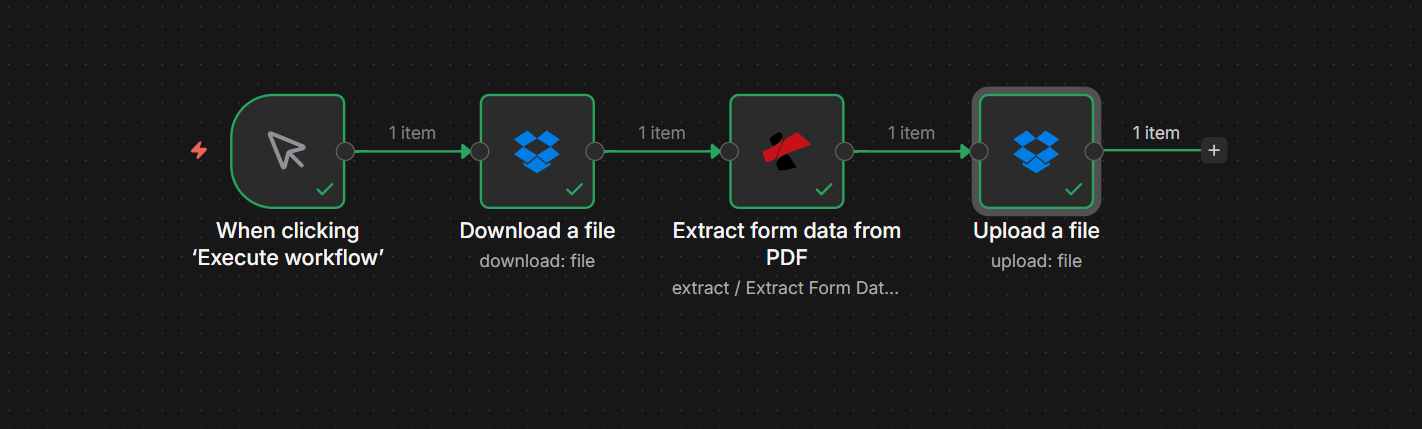
Empat langkah, satu item per lompatan, status sukses hijau setelah uji coba.
Langkah 1: Unduh file (Dropbox)
- Menambahkan Dropbox → Unduh (sumber: Mengajukan).
- Jalur File: Contoh:
/data blog/ekstrak data formulir dari pdf/contoh_formulir.pdf. - Masukkan File Output ke dalam Kolom:
data(menyimpan data biner di tempat yang diharapkan oleh node berikutnya). - Eksekusi langkah dan buka Biner tab: Anda seharusnya melihat
contoh_formulir.pdf,aplikasi/pdf, dan metadata ukuran.
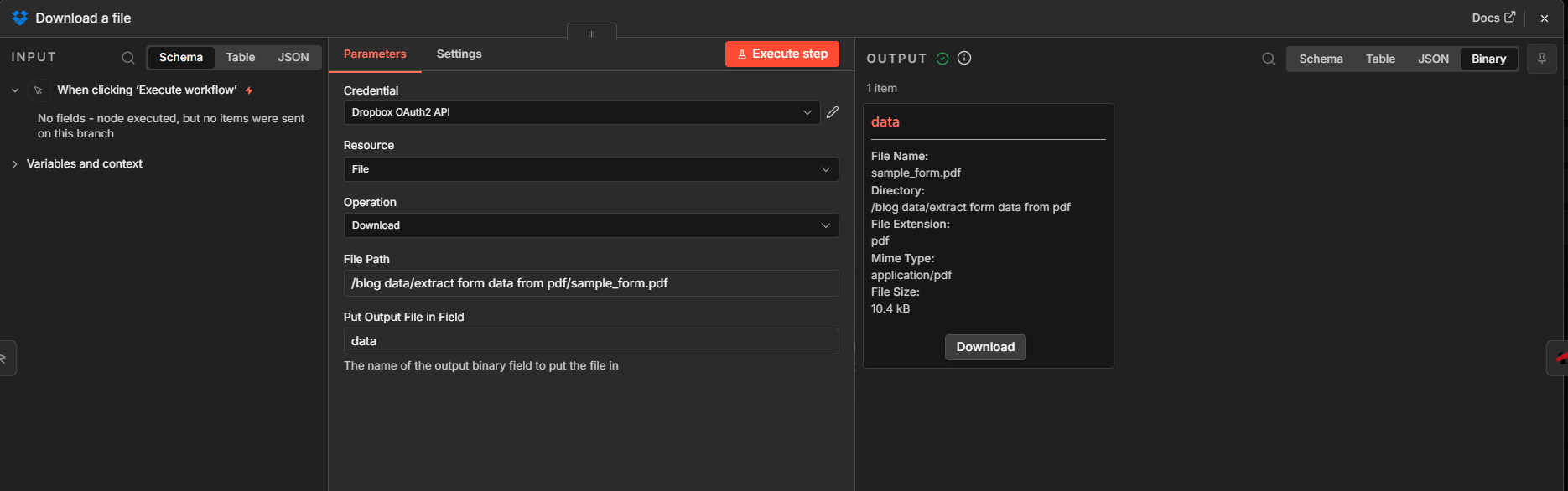
Langkah 1: jalur + nama bidang biner untuk pemetaan selanjutnya.
Langkah 2: Ekstrak data formulir dari PDF (PDF4me)
Hulu: Unduh node → Ekstrak simpul.
- Menambahkan PDF4me dan memilih Ekstrak data formulir dari PDF (di bawah operasi Ekstraksi).
- Tipe Data Masukan: Data Biner.
- Bidang Biner Masukan:
data(harus sesuai dengan langkah 1). - Nama Dokumen: Misalnya
dokumen.pdf(label pemrosesan; simpan.pdfekstensi). - Eksekusi langkah. Di dalam KELUARAN, mengonfirmasi
data formulirdengan kunci dan nilai field Anda.
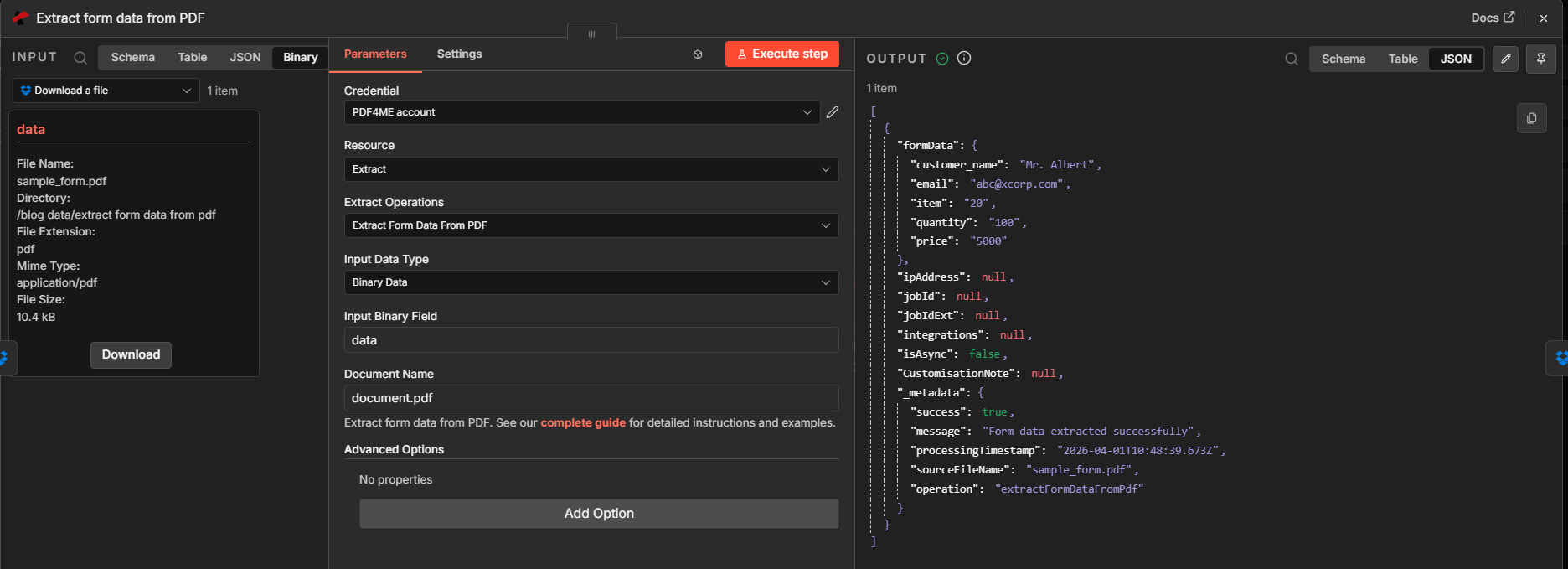
Langkah 2: input biner, output JSON terstruktur.
Perluas: contoh kolom JSON
Lari yang sukses biasanya meliputi: data formulir ditambah kolom status seperti kesuksesan, pesan, namafile sumber, Dan operasiKunci pastinya bergantung pada versi konektor.
{
      "formData": {
      "customer_name": "Mr. Albert",
      "email": "[email protected]",
      "item": "20",
      "quantity": "100",
      "price": "5000"
      },
      "success": true,
      "message": "Form data extracted successfully",
      "sourceFileName": "sample_form.pdf",
      "operation": "extractFormDataFromPdf"
      }
Langkah 3: Unggah file (Dropbox, teks yang dibuat dari ekspresi)
Hulu: Ekstrak node → Mengunggah simpul.
- Menambahkan Dropbox → Mengunggah (sumber: Mengajukan).
- Jalur FileContoh tujuan:
/data blog/ekstrak data formulir dari pdf/output/Data formulir.txt. Buatlahkeluaranbuat folder di Dropbox jika belum ada. - Data Biner: Mati untuk pola ini (Anda sedang menulis) teks(tidak mengunggah ulang byte PDF).
- Isi FileGunakan sebuah ekspresi yang menggabungkan kolom-kolom yang Anda butuhkan. Contoh (tempelkan ke editor ekspresi):
{{ $json.formData.customer_name }} {{ $json.formData.email }} {{ $json.formData.price }}
- Periksa pratinjau di bawah editor ekspresi (contoh baris:
Tuan Albert [email protected] 5000). - Eksekusi langkah dan verifikasi bahwa respons Dropbox menunjukkan nama dan ukuran file yang baru.
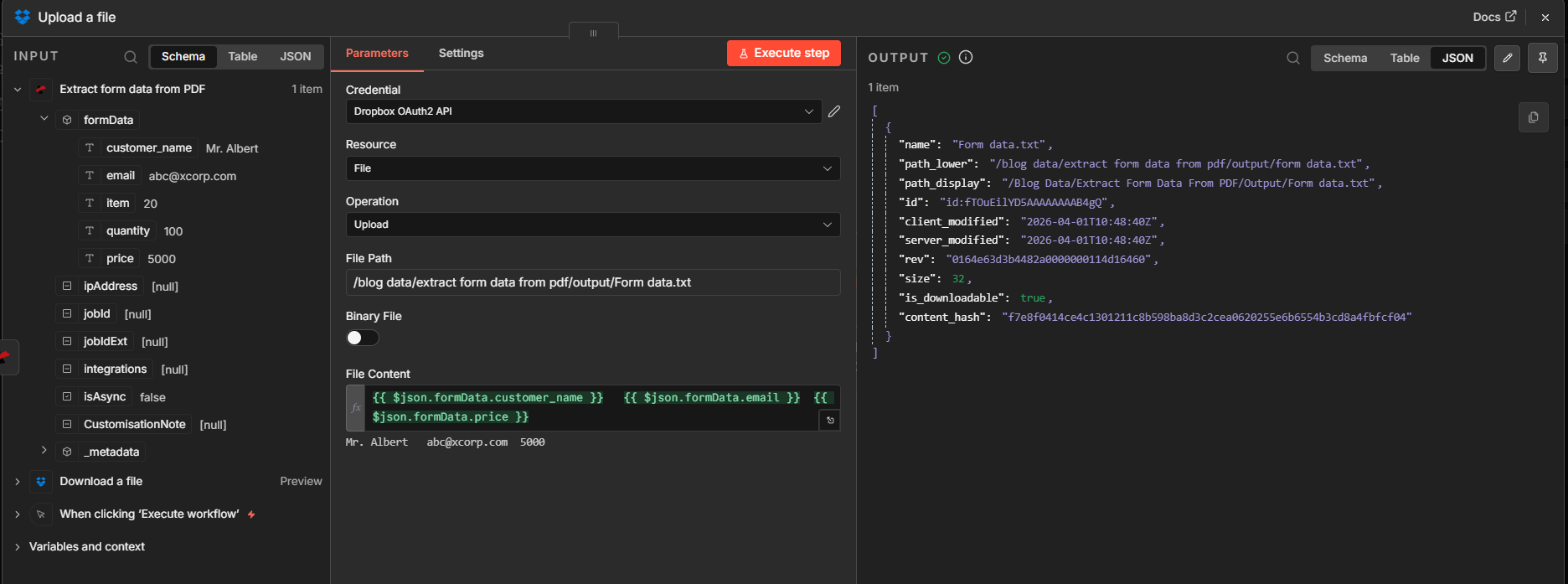
Langkah 3: Ekspor opsional yang mudah dibaca manusia bersamaan dengan JSON di node sebelumnya.
Hasil: buka file teks
Setelah lari, buka Formulir data.txt di Dropbox (atau penampilnya). Anda akan melihat nilai yang sama seperti yang Anda pratinjau, di sini, nama, email, dan harga dalam satu baris.
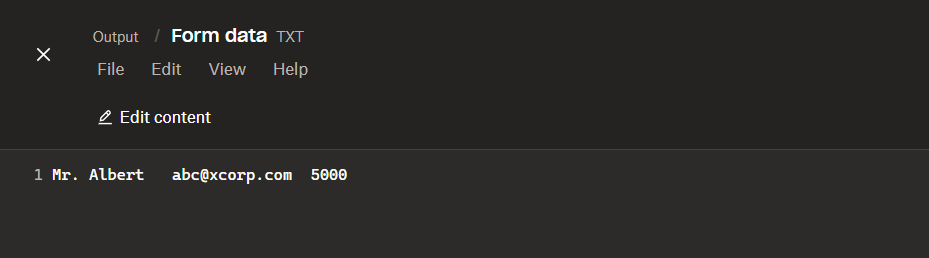
Pengecekan cepat untuk memastikan langkah pengunggahan telah menuliskan apa yang Anda harapkan.
Referensi cepat
| # | Simpul | Hal yang perlu diingat |
|---|---|---|
| 1 | When clicking “Execute workflow” | Use for design-time testing; swap for a schedule or webhook later |
| 2 | Download a file | Correct Dropbox path; binary field = data |
| 3 | Extract form data from PDF | Binary Data + Input Binary Field = data; Document Name with .pdf |
| 4 | Upload a file | Text mode; expression reads $json.formData.* |
Referensi node: Ekstrak Data Formulir dari PDF - n8nAPI: Ekstrak Data Formulir dari PDF (API)Memulai: panduan integrasi n8n.
Penyelesaian Masalah
Konfirmasikan bahwa PDF tersebut asli. AcroForm bidang. PDF yang diratakan atau hanya berisi gambar tidak akan menghasilkan struktur yang sama.
Jika Download menulis ke dataEkstrak harus digunakan data sebagai Bidang Biner Masukan. Ganti nama kedua sisi secara bersamaan.
Buka output JSON dari node Extract dan salin persis seperti aslinya. data formulir nama kunci (harus sesuai dengan nama kolom PDF Anda).
Apa yang harus dicoba selanjutnya?
Sekarang Anda memiliki jalur yang dapat diulang: unduh formulir PDF, ekstrak bidang terstruktur, dan menerbitkan Bagian mana pun dari data tersebut yang Anda butuhkan, baik itu ringkasan teks di Dropbox, baris dalam basis data, atau muatan webhook di node selanjutnya.