Bagaimana Cara Mengekstrak Data Formulir PDF di Make? Dropbox Watch Files, Download, Lalu PDF4me.
Tim sering melakukan otomatisasi Formulir PDF dengan cara yang sama: jam tangan folder cloud untuk file baru, unduh byte PDF, lalu ekstrak Mengubah nama dan nilai kolom menjadi data terstruktur untuk spreadsheet, CRM, atau basis data. Panduan ini membangun jalur tersebut. Membuat (Make.com): Dropbox, Pantau File pada /Data Blog/Ekstrak Data Formulir Dari PDF/, Dropbox, Unduh File dengan jalur yang berasal dari pemicu, dan PDF4me, Ekstrak Data Formulir PDF dengan Nama file Dan Dokumen Dipetakan dari Unduhan. Output eksekusi menunjukkan Data Formulir seperti nama_pelanggan, e-mail, barang, kuantitas, Dan harga untuk contoh_formulir.pdf.
Mengunggah contoh_formulir.pdf ke dalam folder Dropbox yang dipantau (atau jalur Anda sendiri). File tersebut dapat diisi. AcroForm PDF, tipe yang sama dengan yang diharapkan modul ini.
- Ikuti langkah-langkahnya 1 → 2 → 3 secara berurutan. Jalankan skenario setelah setiap pemetaan baru agar Make menampilkan kolom yang benar di pemilih pil.
- Buat modul label dengan angka (misalnya, 5, 4, 2) berdasarkan kapan mereka ditambahkan. Angka Anda mungkin berbeda, peta oleh arti: jalur dari Tonton File → Unduh; nama file + data dari Unduh → PDF4me.
- Ikon kunci inggris di antara modul membuka pemetaan di antara langkah-langkah.
1. Dropbox, Pantau File → folder /Data Blog/Ekstrak Data Formulir Dari PDF/, subfolder dimatikan, atur Membatasi (contoh 2) → 2. Dropbox, Unduh File → Memetakan jalur file → jalur dari output jam tangan (tangkapan layar: 5. Tampilan jalur) → 3. PDF4me: Ekstrak Data Formulir PDF → Peta → Nama file Dan Dokumen dari Unduh (tangkapan layar: 4. Nama File, 4. Data).
Ekstrak Data Formulir PDF membaca Kolom formulir PDF (AcroForm). Pemindaian datar atau PDF yang hanya berisi teks yang digambar tidak akan menghasilkan hasil yang sama. Data Formulir Objek. Sampel Contoh Formulir Faktur Berikut ini menunjukkan jenis kolom berlabel yang menjadi dasar pembuatan alur ini.
Daftar periksa pembuatan
- Akun: MembuatDropbox, dan PDF4me koneksi.
- Map: Membuat
/Data Blog/Ekstrak Data Formulir Dari PDF/(atau milikmu) dan jatuhkancontoh_formulir.pdfdi dalam untuk pengujian. - Pengaturan jam tangan: Memutuskan Membatasi (jumlah maksimum file per siklus); mulailah dengan angka kecil saat pengujian.
- Memesan: Tambahkan Daftar Pantauan → Unduh → Ekstrak; petakan jalur dari daftar pantauan ke Unduh, lalu nama file + buffer ke PDF4me.
Contoh formulir (masukan)
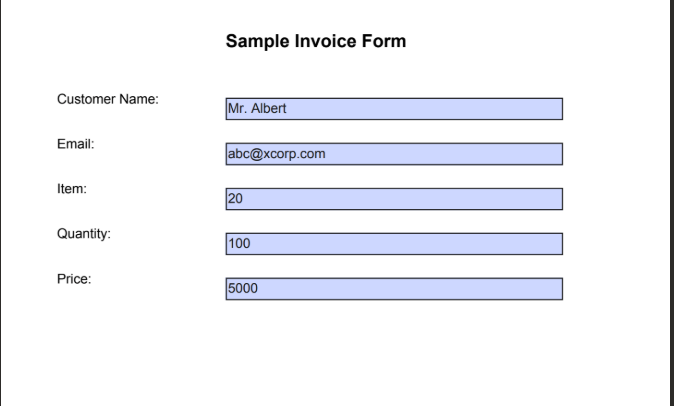
Contoh PDF sumber: kunci kolom cocok dengan kunci JSON dalam output ekstraktor.
Sekilas: tiga modul
Gambaran umum skenario
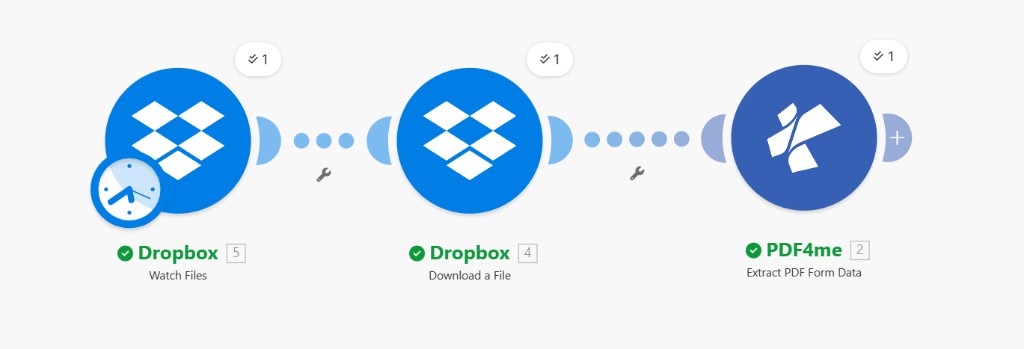
Dari kiri ke kanan: folder pantauan → unduh berdasarkan jalur → ekstrak kolom formulir. Nomor modul di UI mungkin berbeda.
Mengapa pola ini bermanfaat
Tonton File Program ini memulai eksekusi saat PDF baru muncul, sehingga Anda tidak perlu melakukan polling secara manual.
Pemetaan Tampilan jalur (atau yang setara) dari pemicu ke Unduh Menjaga agar jalur tetap dinamis untuk setiap file baru.
Data Formulir mudah untuk dipisahkan, disimpan, atau dikirim ke modul berikutnya (Sheets, HTTP, Data store).
Langkah 1: Dropbox: Pantau File
Skenario sejauh ini: hanya pemicu.
- Menambahkan Dropbox → Tonton File (pemicu terjadwal/polling dengan lencana jam).
- Koneksi: Akun Dropbox Anda.
- Metode pencarian folder: Pilih dari daftar (atau yang setara) dan pilih foldernya, misalnya.
/Data Blog/Ekstrak Data Formulir Dari PDF/. - Perhatikan juga subfolder: TIDAK kecuali jika Anda membutuhkan jalur bersarang.
- Membatasi: Jumlah maksimum file per siklus eksekusi (contoh: 2Nilai yang lebih rendah lebih mudah saat pengujian.
- Menyimpan dan jalankan skenario sekali dengan file uji di dalam folder sehingga modul berikutnya menerima bundel dengan bidang jalur.
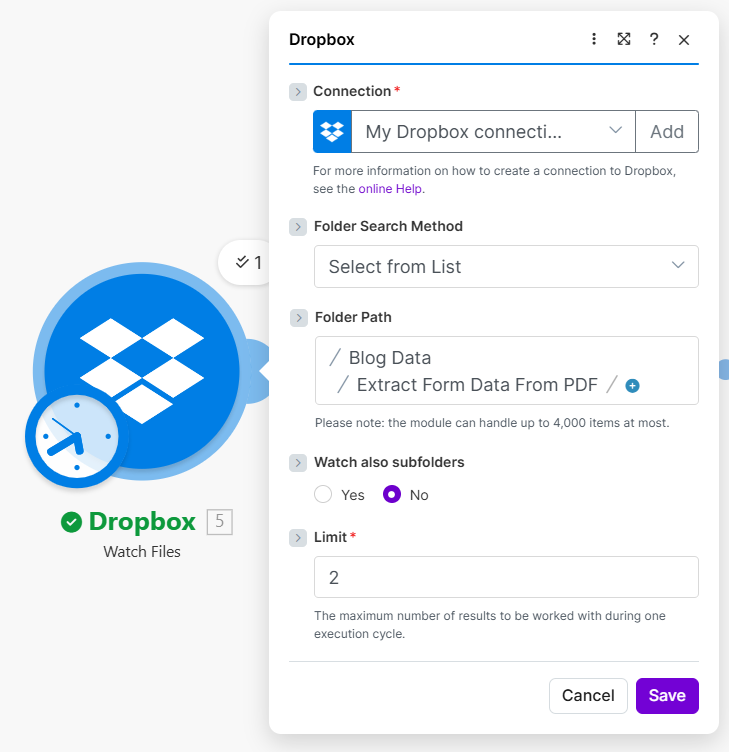
Langkah 1: folder yang dipantau dan batasan per siklus.
Langkah 2: Dropbox: Unduh File
Skenario sejauh ini: Tonton → Unduh.
- Menambahkan Dropbox → Unduh File.
- Cara memilih file: Memetakan jalur file (bukan penelusuran statis).
- Jalur File: Petakan kolom jalur dari modul pengawasan (lihat tangkapan layar:
5. Tampilan jalurJika modul pengawasan Anda memiliki nomor yang berbeda, pilih item yang berisi jalur Dropbox lengkap untuk file baru tersebut. - Menyimpan Dan Jalankan sekali jadi outputnya meliputi Nama File Dan Data (Buffer PDF) untuk PDF4me.
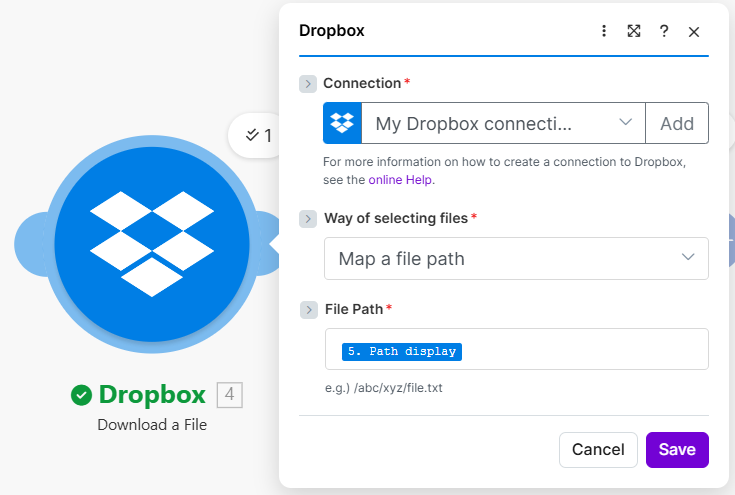
Langkah 2: jalur berasal dari output pemicu jam tangan.
Langkah 3: PDF4me: Ekstrak Data Formulir PDF
Skenario sejauh ini: Tonton → Unduh → Ekstrak Data Formulir PDF.
- Menambahkan PDF4me → Ekstrak Data Formulir PDF.
- Di bawah input file, pilih Peta (tidak hanya pintasan Dropbox).
- Nama file: Peta dari Unduhan (referensi:
4. Nama File). Harus berupa.pdfnama. - URL dokumen/file publik: Petakan buffer file dari Unduhan (referensi:
4. Data). - Menyimpan lalu jalankan skenarionya. Buka detail operasi agar modul ini dapat memeriksa Data Formulir.
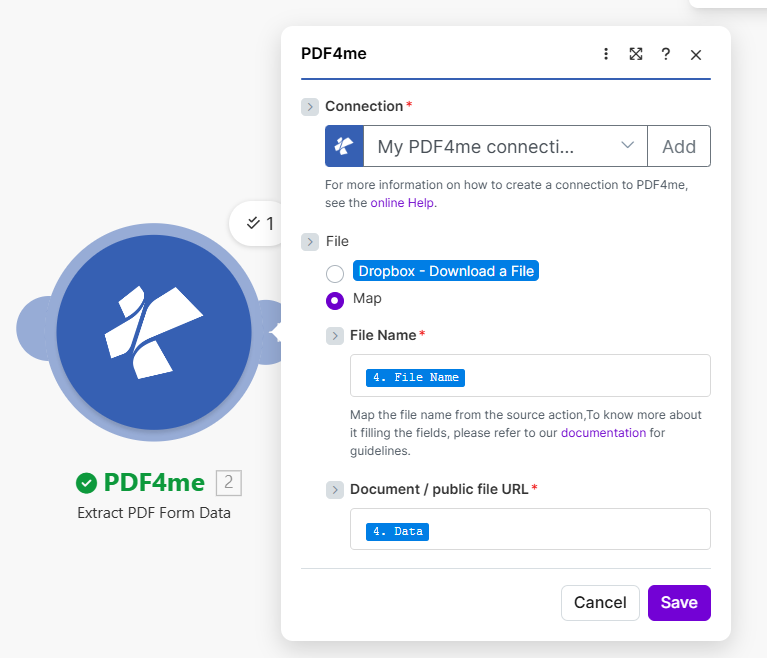
Langkah 3: nama + biner dari Unduhan ke PDF4me.
Output: Data Formulir dan kredit
Setelah proses berjalan sukses, modul PDF4me menampilkan input. contoh_formulir.pdf dan output Data Formulir dengan kunci bidang Anda. Eksekusi referensi yang digunakan 1 operasi Dan 1 kredit.
Perluas: detail eksekusi (tangkapan layar)
Kunci yang tepat mengikuti definisi formulir PDF Anda. Contoh yang dihasilkan nama_pelanggan, e-mail, barang, kuantitas, Dan harga.
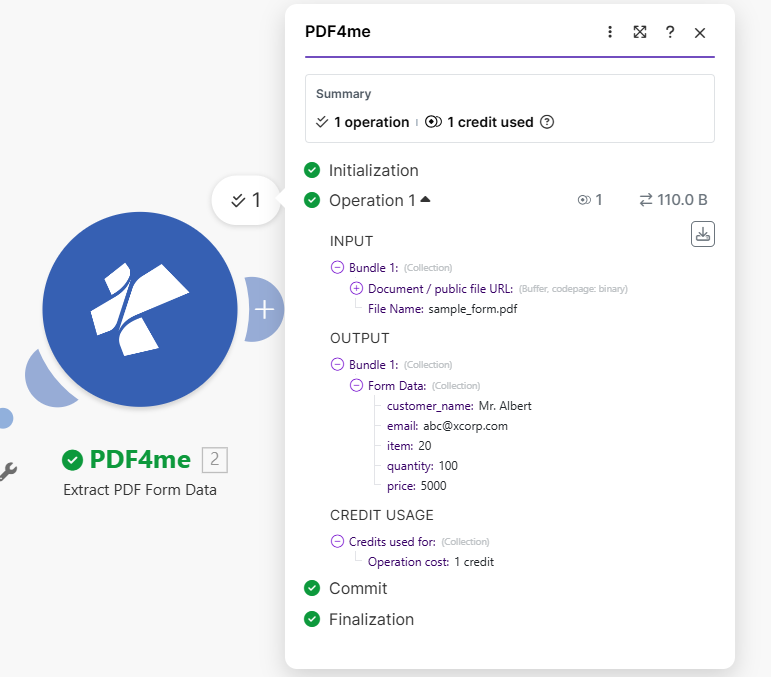
Eksekusi modul: nama file masukan, data formulir keluaran, penggunaan kredit.
{
      "customer_name": "Mr. Albert",
      "email": "[email protected]",
      "item": "20",
      "quantity": "100",
      "price": "5000"
      }
Referensi cepat
| # | Modul | Apa yang perlu dikonfigurasi |
|---|---|---|
| 1 | Dropbox, Watch Files | Folder path; subfolders; Limit per run |
| 2 | Dropbox, Download a File | Map file path from watch (e.g. Path display) |
| 3 | PDF4me, Extract PDF Form Data | Map: File name + Document (Data) from Download |
Referensi modul: Ekstrak Data Formulir PDF - BuatAPI: Ekstrak Data Formulir dari PDF (API)Koneksi: Hubungkan PDF4me untuk Membuat.
Penyelesaian Masalah
Konfirmasikan apakah PDF tersebut interaktif. kolom formulirBuka dokumen tersebut di pembaca desktop dan gunakan fitur "sorot kolom" jika ragu.
Pemetaan ulang Jalur File ke kolom output jam tangan yang cocok dengan jalur Dropbox lengkap untuk file yang terdeteksi. Jalankan modul watch secara terpisah dan periksa nama-nama field dalam bundle.
N. pil di dalam pemetaanPil menunjukkan urutan modul dalam skenario Anda, tidak selalu dari kiri ke kanan. Selalu pilih bundel dari Jam tangan untuk jalan dan dari Unduh untuk nama + data.
Apa yang harus dicoba selanjutnya?
Sekarang Anda memiliki sesuatu yang dapat diulang. Membuat pola: jam tangan sebuah folder Dropbox, unduh setiap PDF baru berdasarkan jalur, dan ekstrak kolom formulir menjadi Data Formulir untuk langkah selanjutnya. Hubungkan Google Sheets, HTTP, atau penyimpanan data berikutnya, dan tetap buka dokumentasi modul resmi saat nama kolom berubah.