Kesulitan Mengekstrak dan Memetakan Data Faktur di Zapier? 3 Langkah dengan PDF4me AI!
Anda menggunakan PDF4me di Zapier untuk mengekstrak data dari faktur PDF, tetapi memetakan setiap kolom dari PDF ke langkah selanjutnya terasa membingungkan. Tindakan mana yang harus Anda gunakan? Bagaimana cara mendapatkan nama vendor, nomor faktur, jumlah, dan tanggal dari PDF dan mengubahnya menjadi format yang dapat digunakan?
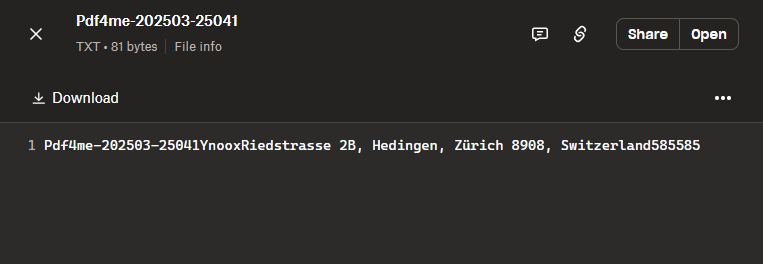
Panduan ini menunjukkan alur yang sederhana dan dapat diulang: Saat file PDF faktur baru masuk ke folder Dropbox, PDF4me AI - Pengurai Faktur mengekstrak bidang terstruktur (nomor faktur, nama vendor, alamat vendor, nomor toko, tanggal pengiriman, subtotal, total, dan lainnya). Kemudian Anda unggah file teks ke folder yang sama dengan data yang diekstrak sebagai isi file dan nomor faktur sebagai nama fileJadi, Anda mendapatkan PDF asli dan file kecilnya. .txt berkas (misalnya Pdf4me-202503-25041.txt) yang berisi data yang telah diurai, siap untuk digunakan pada Zap, spreadsheet, atau ERP selanjutnya.
Setiap langkah, nama kolom, jalur folder, dan pemetaan di bawah ini telah diverifikasi kebenarannya dari tangkapan layar Zapier dan Dropbox. Gunakan ini sebagai panduan langkah demi langkah Anda.
Apa yang Anda Butuhkan Sebelum Membangun?
- Zapier: Zapier Akun. Buat Zap baru dengan satu pemicu dan dua tindakan.
- Kunci API PDF4me: Dapatkan kunci API PDF4me AndaHubungkan saat Anda menambahkannya. AI - Pengurai Faktur aksi. Pertama kali? Lihat Hubungkan PDF4me ke Zapier.
- DropboxKami menggunakan Dropbox sehingga langkah-langkahnya sesuai dengan tangkapan layar. Pola yang sama juga berlaku untuk... Google Drive, SharePoint, atau aplikasi apa pun yang menawarkan File Baru di dalam Folder Dan Unggah File.
Apa fungsi alur ini?
Zap melakukan tiga hal:
- Melihat sebuah folder: Saat file baru (misalnya PDF faktur) muncul di dalam folder seperti
/Blog Data/Process Invoice, pelatuknya terpicu. - Mengekstrak data fakturFile PDF dikirim ke PDF4me AI - Pengurai FakturAI tersebut mengembalikan bidang-bidang terstruktur: Nomor Faktur, Nama Vendor, Alamat Vendor, Nomor Toko, Tanggal Pengiriman, Subtotal, Total, dan kolom kustom opsional (Referensi Pelanggan, Kode Departemen, Biaya Keuangan, dll.).
- Menyimpan data yang diekstrak sebagai file.: Itu Unggah File tindakan menciptakan
.txtberkas di folder yang sama. Itu isi file adalah data yang dipetakan dari langkah 2; nama file adalah nomor faktur (misalnyaPdf4me-202503-25041.txtJadi, Anda menyimpan PDF asli dan mendapatkan file teks kecil berisi data yang telah diuraikan untuk setiap faktur.
Hasil: Satu PDF di → satu PDF plus satu .txt (disebutkan berdasarkan nomor faktur) keluar. Setiap AI - Pengurai Faktur menjalankan penggunaan 1 kredit.
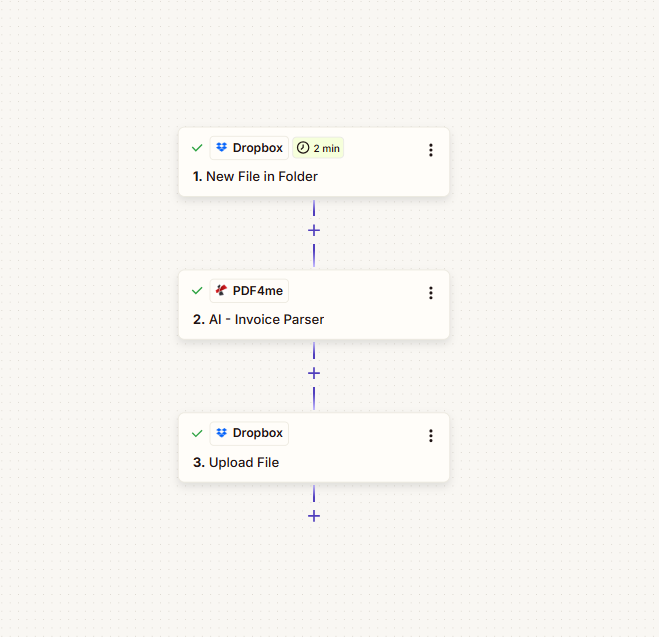
Seperti Apa Bentuk Zap Itu? (3 Langkah)
Ketiga langkah tersebut akan menampilkan tanda centang hijau setelah dikonfigurasi:
- 1. File Baru di dalam Folder (Dropbox): Pemicu: file baru di dalam folder. Menyediakan file dan nama/ekstensinya untuk langkah selanjutnya.
- 2. AI - Pengurai Faktur (PDF4me): Mengirim PDF dari langkah 1 ke PDF4me; mengembalikan Nomor Faktur, Nama Vendor, Alamat Vendor, Nomor Toko, Tanggal Pengiriman, Subtotal, Total, dan bidang kustom apa pun yang telah Anda konfigurasi.
- 3. Unggah File (Dropbox): Menulis sebuah
.txtpindahkan file ke dalam folder. Mengajukan = data yang dipetakan dari langkah 2 (Nomor Faktur, Nama Vendor, Alamat Vendor, Subtotal, Total); Tentukan Nama File = 2. Nomor Faktur; Tentukan Ekstensi File =.txt.
Sebelum dan Sesudah: Apa yang Berubah?
Sebelum: File PDF faktur di folder yang dipantau (misalnya, PDF-4me.pdf).
Setelah: Folder yang sama berisi PDF asli dan file teks baru yang diberi nama berdasarkan nomor faktur (misalnya, Pdf4me-202503-25041.txt, 81 byte) yang isinya adalah data faktur yang diekstrak (nomor faktur, nama vendor, alamat vendor, subtotal, total).
Folder Dropbox setelah Zap dijalankan

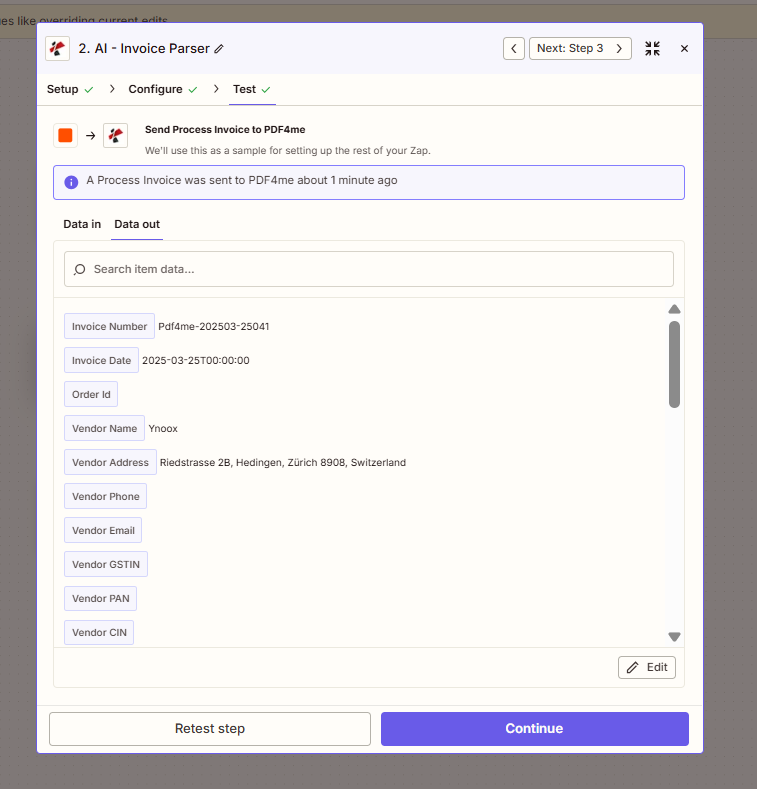
AI - Pengurai Faktur Keluaran Data (Langkah pengujian)
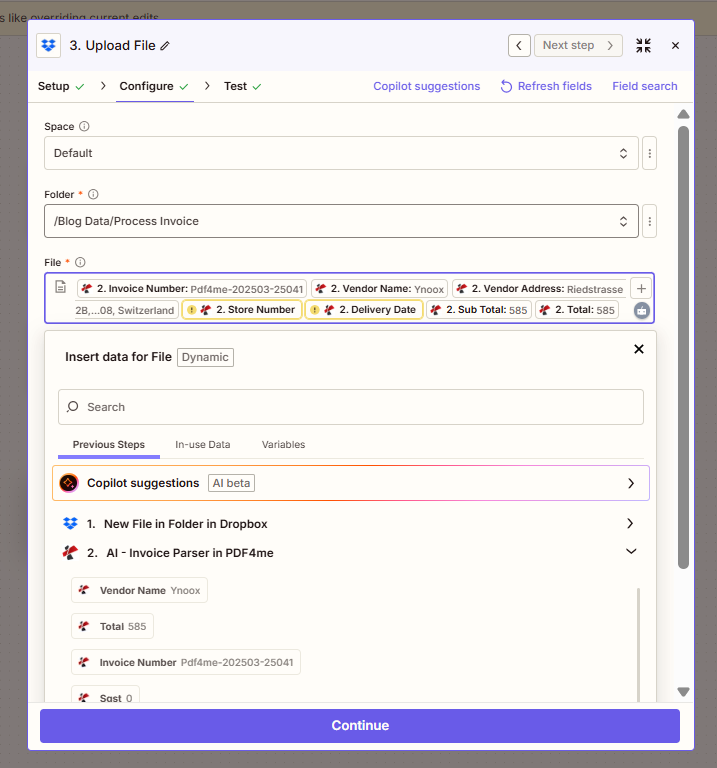
Unggah File: memetakan data yang diekstrak ke dalam kolom File
Beginilah tampilan data yang diekstrak dalam file .txt
Langkah 1: Di Mana File PDF Faktur Anda Berperan?
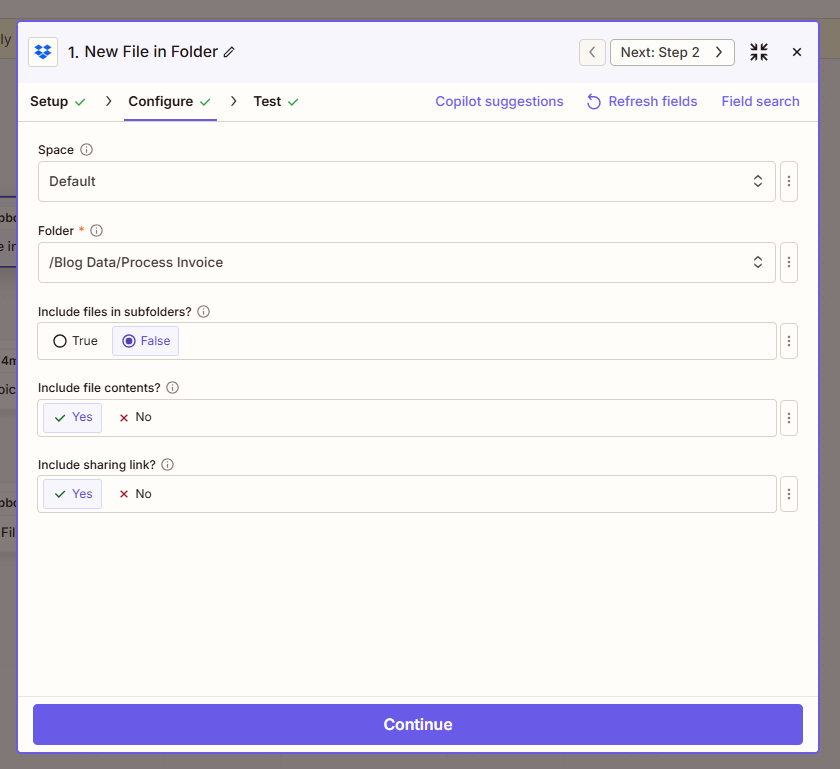
Konfigurasikan pemicu agar Zap berjalan saat file baru muncul di folder faktur Anda. Pemicu tersebut harus menyediakan isi berkas Jadi langkah 2 dapat mengirim PDF ke PDF4me.
Alur sejauh ini: 1. File Baru di Folder (pemicu).
- Tambahkan pemicu: Dropbox → File Baru di dalam Folder.
- Konfigurasi (dari tangkapan layar):
- Ruang angkasa: Bawaan (atau ruang Dropbox Anda).
- Map (wajib): Jalur ke folder yang akan dipantau, misalnya.
/Blog Data/Process Invoice. - Apakah file di dalam subfolder perlu disertakan?: PALSU untuk hanya memantau folder itu; BENAR untuk menyertakan subfolder.
- Sertakan isi file?: YaDiperlukan agar byte PDF tersedia untuk AI - Invoice Parser.
- Apakah perlu menyertakan tautan berbagi?: Ya atau TIDAK sesuai kebutuhan.
- Klik Melanjutkan dan jalankan pengujian sehingga pemicu mengembalikan data sampel (misalnya, PDF faktur uji).
Langkah 2: Bagaimana Cara Anda Mengekstrak Data Faktur?
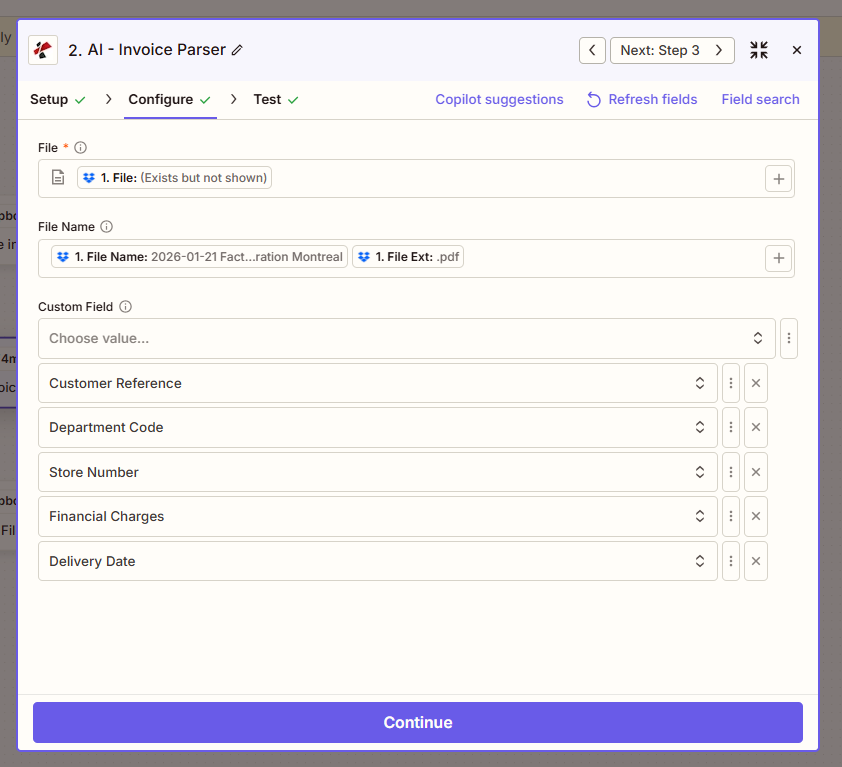
Tambahkan AI - Pengurai Faktur Tindakan untuk mengekstrak data terstruktur dari PDF faktur.
Alur sejauh ini: 1. File Baru di Folder → 2. AI - Pengurai Faktur.
- Tambahkan tindakan: Mencari PDF4me → AI - Pengurai Faktur.
- Konfigurasi (dari tangkapan layar):
- Mengajukan (wajib): Peta 1. Berkas dari langkah File Baru di Folder (Zapier mungkin menampilkan "1. File: (Ada tetapi tidak ditampilkan)").
- Nama File: Peta 1. Nama File Dan 1. Ekstensi File dari langkah 1 sehingga parser menerima nama dan ekstensi yang benar (misalnya
invoice+.pdf). - Bidang Kustom (Opsional): Tambahkan kolom tambahan apa pun yang ingin Anda ekstrak oleh AI, misalnya: Referensi Pelanggan, Kode Departemen, Nomor Toko, Biaya Keuangan, Tanggal PengirimanIni akan muncul di output tindakan bersama dengan kolom standar.
- Klik Melanjutkan dan pengujian. Outputnya meliputi Nomor Faktur (misalnya.
Pdf4me-202503-25041), Tanggal Faktur, Nama Vendor (misalnya.Ynoox), Alamat Vendor, Nomor Toko, Tanggal Pengiriman, Subtotal, Total, Tagihan Kepada, dan bidang kustom apa pun.
Langkah 3: Ke Mana Data yang Diekstrak Akan Dikirim?
Gunakan Unggah File Tindakan untuk menulis data faktur yang diekstrak ke dalam file teks di folder yang sama, dengan nama berdasarkan nomor faktur.
Alur sejauh ini: 1. File Baru di Folder → 2. AI - Pengurai Faktur → 3. Unggah File.
- Tambahkan tindakan: Dropbox → Unggah File.
- Konfigurasi (dari tangkapan layar):
- Ruang angkasa: contohnya Bawaan.
- Map (wajib): Folder yang sama dengan pemicu, misalnya.
/Blog Data/Process Invoice. - Mengajukan (wajib): Petakan data yang Anda inginkan di dalam isi file. Pada tangkapan layar, Mengajukan kolom diatur ke output yang dipetakan dari langkah 2: 2. Nomor Faktur, 2. Nama Vendor, 2. Alamat Vendor, 2. Nomor Toko, 2. Tanggal Pengiriman, 2. Subtotal, 2. TotalZapier akan menggabungkan ini ke dalam konten file. (Untuk mendapatkan satu baris terstruktur atau format khusus, Anda dapat menggunakan Pemformat atau Kode oleh Zapier (Langkah pertama adalah membangun string, lalu memetakan hasilnya di sini.)
- Timpa: BENAR untuk mengganti file yang sudah ada dengan nama yang sama; PALSU untuk mempertahankan file yang sudah ada.
- Tentukan Nama File: Peta 2. Nomor Faktur dari AI - Invoice Parser (misalnya
Pdf4me-202503-25041). - Tentukan Ekstensi File: Diatur ke
.txt. - Apakah perlu menyertakan tautan berbagi?: Ya atau TIDAK sesuai kebutuhan.
- Klik Melanjutkan dan uji. Anda akan melihat yang baru.
.txtberkas di dalam folder (misalnyaPdf4me-202503-25041.txt).
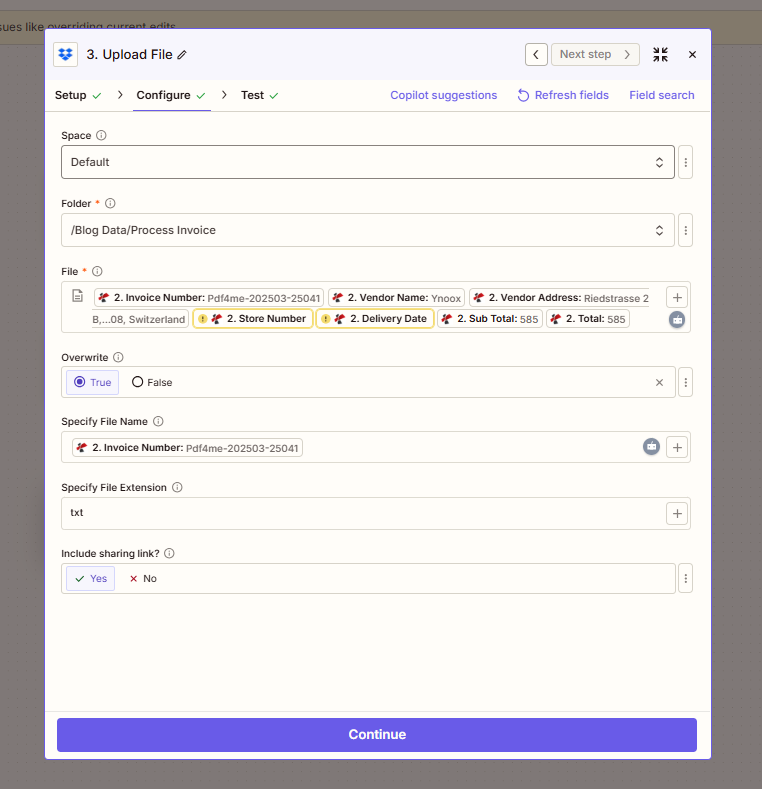
Ringkasan: Mengajukan Pada kolom Unggah File = data yang diekstrak dari langkah 2 (atau string berformat yang Anda buat darinya). Tentukan Nama File = 2. Nomor Faktur. Tentukan Ekstensi File = .txt. Folder yang sama dengan pemicunya.
Bagaimana Semuanya Terhubung?
Pemetaan lapangan
- File Baru di dalam Folder persediaan 1. Berkas (isi), 1. Nama File, Dan 1. Ekstensi File. Mengatur Sertakan isi file? Ya.
- AI - Pengurai Faktur mengambil 1. Berkas Dan 1. Nama File + 1. Ekstensi File, dan pengembalian 2. Nomor Faktur, 2. Nama Vendor, 2. Alamat Vendor, 2. Nomor Toko, 2. Tanggal Pengiriman, 2. Subtotal, 2. Total, ditambah kolom kustom.
- Unggah File menggunakan output langkah 2 untuk Mengajukan (konten) dan Tentukan Nama File = 2. Nomor Faktur, Tentukan Ekstensi File =
.txtButuh bantuan untuk menghubungkan PDF4me? Lihat Hubungkan PDF4me ke Zapier.
Bingung? Pertanyaan Umum
- Apa itu 1 kredit? Satu AI - Pengurai Faktur Jalankan = 1 kredit. Jumlah halaman tidak mengubah hal itu untuk tindakan ini (fitur OCR/Excel/AI berkualitas tinggi mungkin menggunakan 1 kredit per halaman; periksa dokumentasi).
- Bagaimana cara melihat berapa banyak kredit yang telah saya gunakan? Periksa penggunaan dan batasan Anda di sini. Dasbor PDF4me (Log) dan pengaturan akun.
- Bisakah saya menggunakan Google Drive atau SharePoint sebagai pengganti Dropbox? Ya. Gunakan pemicu dan tindakan unggah yang sama untuk aplikasi Anda; petakan file dan folder dengan cara yang sama.
- Saya menginginkan format output yang berbeda (misalnya JSON atau CSV). Tambahkan Pemformat atau Kode oleh Zapier Lakukan langkah di antara langkah 2 dan langkah 3 untuk membangun string atau struktur yang Anda inginkan, lalu petakan output tersebut ke dalam Mengajukan pada Unggah File.
- Bidang mana saja yang dapat saya ekstrak? Kolom standar meliputi Nomor Faktur, Nama Vendor, Alamat Vendor, Ditagih Kepada, Nomor Toko, Tanggal Pengiriman, Subtotal, Total, dan lainnya. Gunakan Bidang Kustom dalam AI - Invoice Parser untuk meminta kunci tambahan (misalnya Referensi Pelanggan, Kode Departemen, Biaya Keuangan).
Ingin Mendalami Lebih Lanjut?
| Sumber | Keterangan |
|---|---|
| Hubungkan PDF4me ke Zapier | Buat koneksi PDF4me dan tambahkan kunci API Anda. |
| AI - Pengurai Faktur, Zapier | Referensi tindakan lengkap: parameter, kolom keluaran, kolom kustom |
| Dasbor PDF4me (Log) | Lihat penggunaan API dan kredit |
Ringkasan: File Baru di Folder → AI - Pengurai Faktur → Unggah File. Peta Mengajukan pada langkah 2 dari 1. Berkas; peta Mengajukan Dan Tentukan Nama File pada langkah 3 dari keluaran langkah 2; Tentukan Ekstensi File = .txtAnda mendapatkan satu .txt per faktur, disebutkan berdasarkan nomor faktur.