Bagaimana Cara Mengubah Unggahan Excel Dropbox Menjadi PDF di Power Automate? Alur Tiga Langkah.

Tim seringkali menginginkan PDF tunggal dan andal Setelah seseorang menyimpan spreadsheet ke cloud. Panduan ini akan membantu Anda memahami cara kerjanya. alur cloud otomatis dengan tiga tindakan: Dropbox mendeteksi file baru, PDF4me, Konversi ke PDF mengubah buku kerja menjadi PDF, dan Dropbox, Buat file menulis hasilnya ke dalam sebuah keluaran folder. Panduan ini menggunakan folder. /data blog/excel ke pdf, contoh buku kerja Faktur Baru.xlsx, dan jalur keluaran /data blog/excel ke pdf/outputGanti jalur tersebut dengan jalur Anda, dan pertahankan pengkabelan yang sama.
1. Dropbox, Saat sebuah file dibuat pada folder penerimaan Anda → 2. PDF, Konversi ke PDF (PDF4me): peta Isi File Dan Nama File dari pemicu → 3. Dropbox, Buat file: Jalur Folder = folder output Anda; Nama File Dan Isi File dari output konverter.
Isi File pasti file tersebut byte dari pemicu (nilai dinamis yang biasanya bernama Isi File). Nama File harus menyertakan ekstensi sebenarnya, misalnya Faktur Baru.xlsx, jadi mesin mendeteksi Excel. Dalam alur Dropbox, token nama yang dikodekan header/x-ms-file-name-encoded (atau kolom nama biasa yang diekspos oleh konektor Anda) adalah sumber yang umum.
Apa yang Anda otomatiskan?
Kamu berbalik Buku kerja Excel dimasukkan ke dalam folder Dropbox yang dipantau PDF disimpan di tempat lain (di sini, sebuah keluaran subfolder). Lembar contoh mencantumkan item baris (Laptop, Mouse, Keyboard, Monitor), kuantitas, harga satuan, total baris, dan Jumlah Total dari 1090PDF yang dihasilkan mempertahankan tata letak tersebut untuk dibagikan atau diarsipkan.
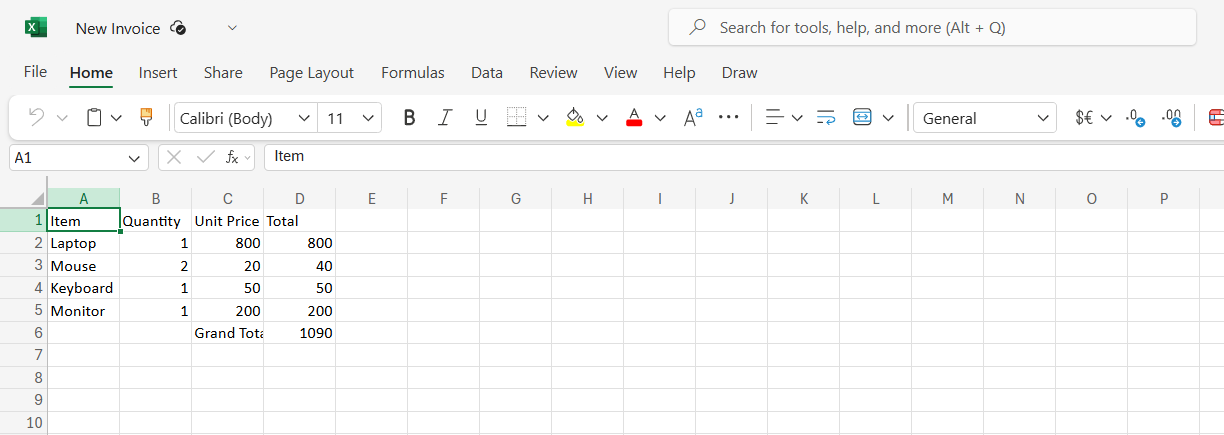
Contoh buku kerja sumber yang digunakan dalam panduan ini.
Sekilas: ketiga langkah tersebut
Mengapa pola ini berhasil
Alur dimulai saat sebuah file muncul, jadi Anda tidak perlu melakukan polling folder atau menjalankan jadwal untuk skenario seret dan konversi sederhana.
Konversi ke PDF menerima banyak format kantor; untuk .xlsx, PDF4me mengembalikan PDF Isi File dan sebuah saran Nama File Anda bisa langsung masuk Buat berkas.
Menyimpan PDF di bawah keluaran Memisahkan dokumen asli dan pengiriman. Jika folder pemicu Anda menyertakan subfolder tersebut, tambahkan Kondisi Jadi, hanya file Excel yang dapat menjalankan konverter (lihat pemecahan masalah).
Sebelum Anda mulai
- Power Automate dengan izin untuk membuat alur cloud otomatis.
- Kunci API PDF4me dan sambungan konektor. Bantuan pengaturan: Hubungkan PDF4me ke Power Automate.
- Dropbox koneksi dengan akses ke folder input dan folder output.
- Sebuah
.xlsxberkas yang akan diuji (pengunggahan memicu alur kerja).
Tata letak folder (sebelum dan sesudah)
Direktori intake menyimpan file Excel dan sebuah Keluaran subfolder. Setelah proses berhasil, PDF akan muncul di samping struktur tersebut di bawah keluaran.

Sebelumnya: buku kerja berada di folder yang dipantau, tujuan keluaran sudah siap.

Setelah: Faktur Baru.pdf di dalam keluaran.
Alur secara sekilas
- Saat sebuah file dibuat (Dropbox): folder
/data blog/excel ke pdf. - Konversi ke PDF (PDF4me): umpan Isi File Dan Nama File dari pemicunya.
- Buat berkas (Dropbox): tulis ke
/data blog/excel ke pdf/outputmenggunakan konverter Nama File Dan Isi File.
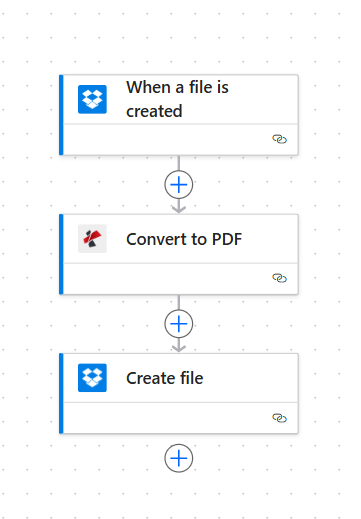
Rantai ujung-ke-ujung: pemicu, konversi, simpan.
Langkah 1: Saat file dibuat (Dropbox)
- Buat sebuah alur cloud otomatisTambahkan pemicu Dropbox: Saat sebuah file dibuat (Susunan kalimat dapat bervariasi tergantung versi konektor).
- MapTetapkan jalur yang seharusnya memulai alur. Contoh ini menggunakan
/data blog/excel ke pdf. - Menyimpan pemicunya. Di dalam Konten dinamis, konfirmasikan Anda melihatnya Isi File dan sebuah nama file bidang (kadang-kadang di bawah)
judul).
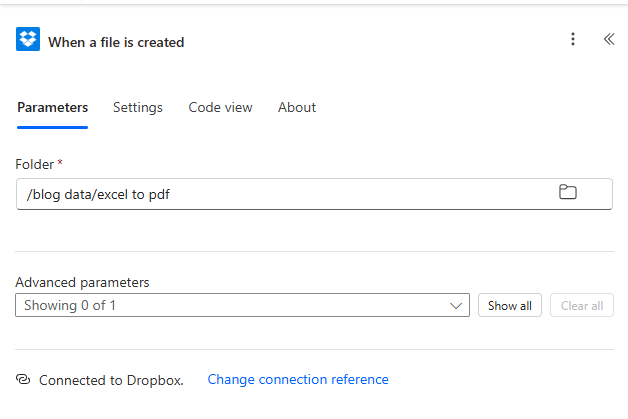
Langkah 1: jalur folder input pada pemicu.
Langkah 2: Konversi ke PDF (PDF4me)
Alur sejauh ini: Pemicu → Konversi ke PDF.
- Menambahkan PDF: Konversi ke PDF (PDF4me). Masuk atau pilih koneksi PDF4me Anda.
- Isi File: Peta Isi File dari Saat sebuah file dibuat.
- Nama File: Petakan token nama file pemicu (contoh:
header/x-ms-file-name-encoded), atau nilai dinamis apa pun yang menghasilkan nama lengkap dengan.xlsx. - Menyimpan tindakan tersebut. Jalankan alur dengan unggahan uji dan buka Keluaran untuk memastikan byte PDF dikembalikan.
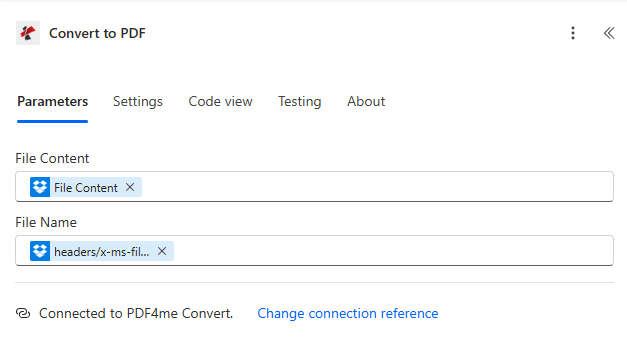
Langkah 2: Masukkan kode biner dan nama file dari Dropbox ke PDF4me.
Langkah 3: Buat file (Dropbox)
Alur sejauh ini: Pemicu → Konversi ke PDF → Buat berkas.
- Menambahkan Dropbox: Buat file.
- Jalur FolderFolder tujuan untuk file PDF. Panduan ini menggunakan
/data blog/excel ke pdf/output. - Nama File: Peta Nama File dari Konversi ke PDF (PDF4me menyediakan nama PDF, biasanya nama dasar asli dengan
.pdfekstensi). - Isi File: Peta Isi File dari Konversi ke PDF.
- Menyimpan lalu jalankan seluruh alur. Verifikasi objek baru di Dropbox.
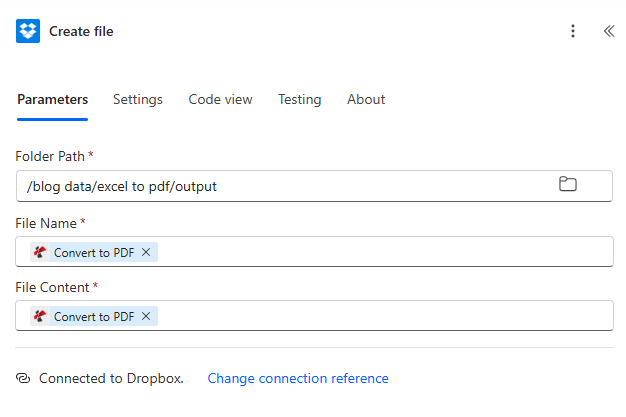
Langkah 3: Tulis PDF yang telah dikonversi ke dalam folder output.
Pemeriksaan output: buka PDF
Perluas: pratinjau PDF yang dirender (contoh hasil)
PDF yang diekspor harus mencerminkan tata letak spreadsheet: kolom Barang, Kuantitas, Harga satuan, Total, dan Jumlah Total baris.
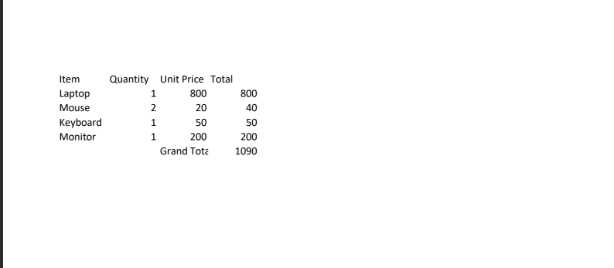
Pemeriksaan visual setelah konversi: data sesuai dengan buku kerja sumber.
Referensi cepat
| # | Tindakan | Pemetaan utama |
|---|---|---|
| 1 | When a file is created | Folder = intake path (e.g. /blog data/excel to pdf) |
| 2 | Convert to PDF | File Content + File Name from trigger |
| 3 | Create file | Folder = output path; Name + Content from step 2 |
Referensi tindakan: Konversi ke PDF - Power AutomateAPI: Konversi ke PDF (API).
Penyelesaian Masalah
Jika folder pemicu berisi keluaran subfolder, beberapa pengaturan masih aktif pada PDF baru. Tambahkan Kondisi setelah pemicu (misalnya, nama file) berakhir dengan .xlsx, atau jalan tidak mengandung /keluaran(tergantung pada apa yang diekspos oleh konektor Anda).
Mengonfirmasi Nama File menjaga .xlsx Ekstensi. Pemetaan ulang Isi File dari output biner pemicu, bukan dari metadata atau tautan berbagi.
Melihat Panduan Pemecahan Masalah PDF4me untuk masalah kunci API, kredit, dan koneksi.
Apa yang harus dicoba selanjutnya?
Sekarang Anda memiliki siklus lengkap: unggah file Excel, biarkan PDF4me menghasilkan PDF, dan simpan di folder keluaran khusus. Sesuaikan jalur folder, tambahkan kondisi tipe file jika diperlukan, dan pertahankan pengaturan resmi. Konversi ke PDF Dokumentasi ini berguna saat Anda mengubah format atau nama file.