Bagaimana Cara Mengonversi Excel ke PDF di n8n? Unduh melalui Dropbox, gunakan PDF4me, lalu unggah PDF tersebut.
Panduan ini memasang kabel alur kerja n8n empat node Anda dapat menguji dengan Jalankan alur kerja: tarik sebuah .xlsx dari Dropbox, berlari PDF4me, Konversi ke PDF pada payload biner, kemudian mengunggah PDF yang dihasilkan dikirim ke jalur output. Tangkapan layar menggunakan /data blog/excel ke pdf/faktur baru.xlsx sebagai sumber dan /data blog/excel ke pdf/output/Excel ke Pdf.pdf sebagai nama file tujuan. Tukar jalur dan nama agar sesuai dengan ruang kerja Anda.
1. Saat mengklik “Jalankan alur kerja” → 2. Dropbox, Unduh file (bidang biner) data) → 3. PDF4me, Konversi ke PDF (biner masuk/keluar aktif) data) → 4. Dropbox, Unggah file (unggah biner ke jalur output Anda).
Unduhan Dropbox seharusnya menulis byte ke satu kolom (panduan ini menggunakan data). The Konversi ke PDF node harus membaca hal yang sama properti biner, dan Mengunggah node harus membaca PDF yang dikonversi dari bidang biner keluaran (di sini lagi) dataJika Anda mengganti nama satu sisi, ganti nama ketiga sisinya.
Daftar periksa pembuatan
- Kredensial: Menambahkan API Dropbox OAuth2 Dan PDF4me di n8n.
- Berkas sumber: Letakkan buku kerja Anda di Dropbox (contoh jalur:
/data blog/excel ke pdf/faktur baru.xlsx). - Folder keluaran: Pastikan folder target ada (contoh:
/data blog/excel ke pdf/output/). - Kanvas: Hubungkan keempat simpul dari kiri ke kanan; konfirmasikan 1 barang lolos setiap lompatan saat Anda menguji.
- Langkah konversi: Mengatur Tipe Data Masukan ke Data Biner dan sejajarkan Nama File Input dengan sebuah
.xlsxberi nama agar konverter mendeteksi Excel. - Langkah pengunggahan: Memungkinkan unggahan biner dan memetakan byte PDF dari Konversi ke PDF.
Isi spreadsheet tersebut
Sampel Faktur Baru Lembar tersebut mencantumkan item baris (Laptop, Mouse, Keyboard, Monitor), kuantitas, harga satuan, total baris, dan Jumlah Total dari 1090Itulah data yang seharusnya Anda lihat tercermin dalam PDF setelah konversi.
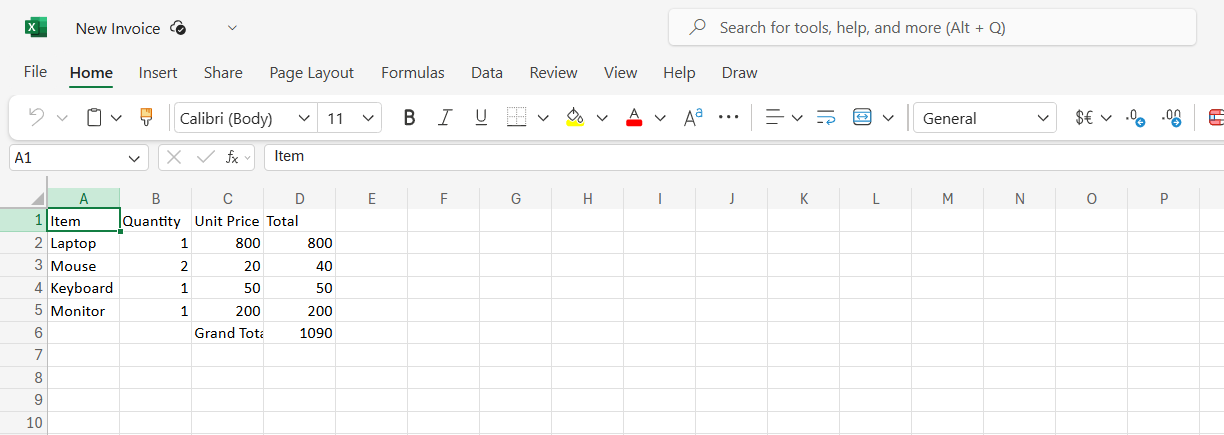
Sumber buku kerja sebelum diekspor ke PDF.
Sekilas: empat simpul
Kanvas alur kerja
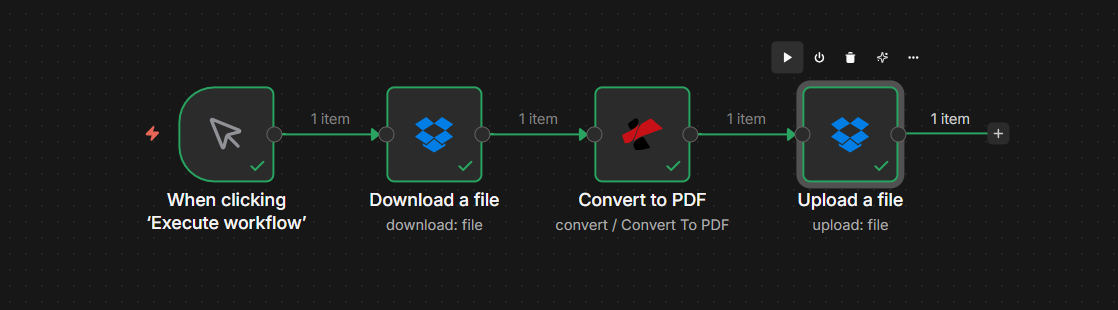
Alur linier: ambil data Excel, konversi, kirim PDF ke Dropbox.
Langkah 1: Unduh file (Dropbox)
- Menambahkan Dropbox → Unduh (sumber: Mengajukan).
- Jalur File: Contoh:
/data blog/excel ke pdf/faktur baru.xlsx. - Masukkan File Output ke dalam Kolom:
data. - Eksekusi langkah dan mengkonfirmasi Biner tab menampilkan
.xlsx, tipe MIME spreadsheet, dan ukuran file.
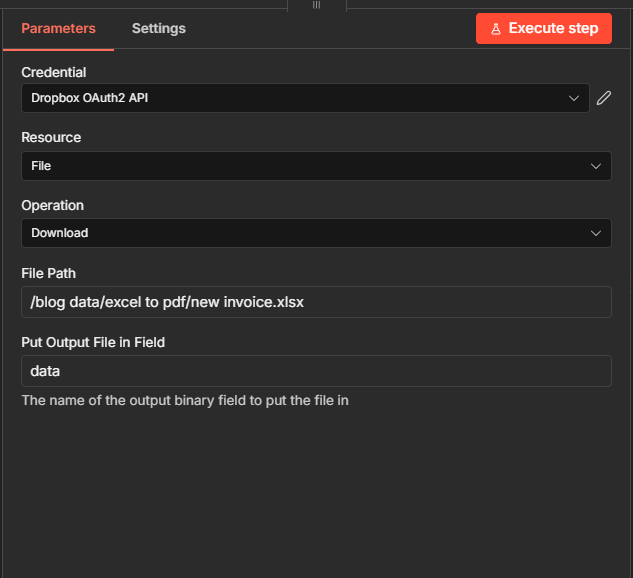
Langkah 1: jalur terkunci + bidang biner untuk node berikutnya.
Langkah 2: Konversi ke PDF (PDF4me)
Hulu: Unduh → Konversi ke PDF.
- Menambahkan PDF4me → Mengubah → Konversi ke PDF.
- Tipe Data Masukan: Data Biner.
- Sifat Biner:
data(harus sesuai dengan langkah 1). - Nama File InputGunakan nama yang berakhiran dengan
.xlsx(contoh dari hasil eksekusi:Tes .xlsxataufaktur baru.xlsxEkstensi tersebut memberi tahu layanan cara menginterpretasikan byte tersebut. - Nama File Output: Contoh:
output.pdf. - Nama Keluaran Data Biner:
data(sehingga PDF menggantikan payload biner untuk langkah pengunggahan). - Eksekusi langkah dan verifikasi KELUARAN pertunjukan
aplikasi/pdfdan sebuahoutput.pdfnama file.
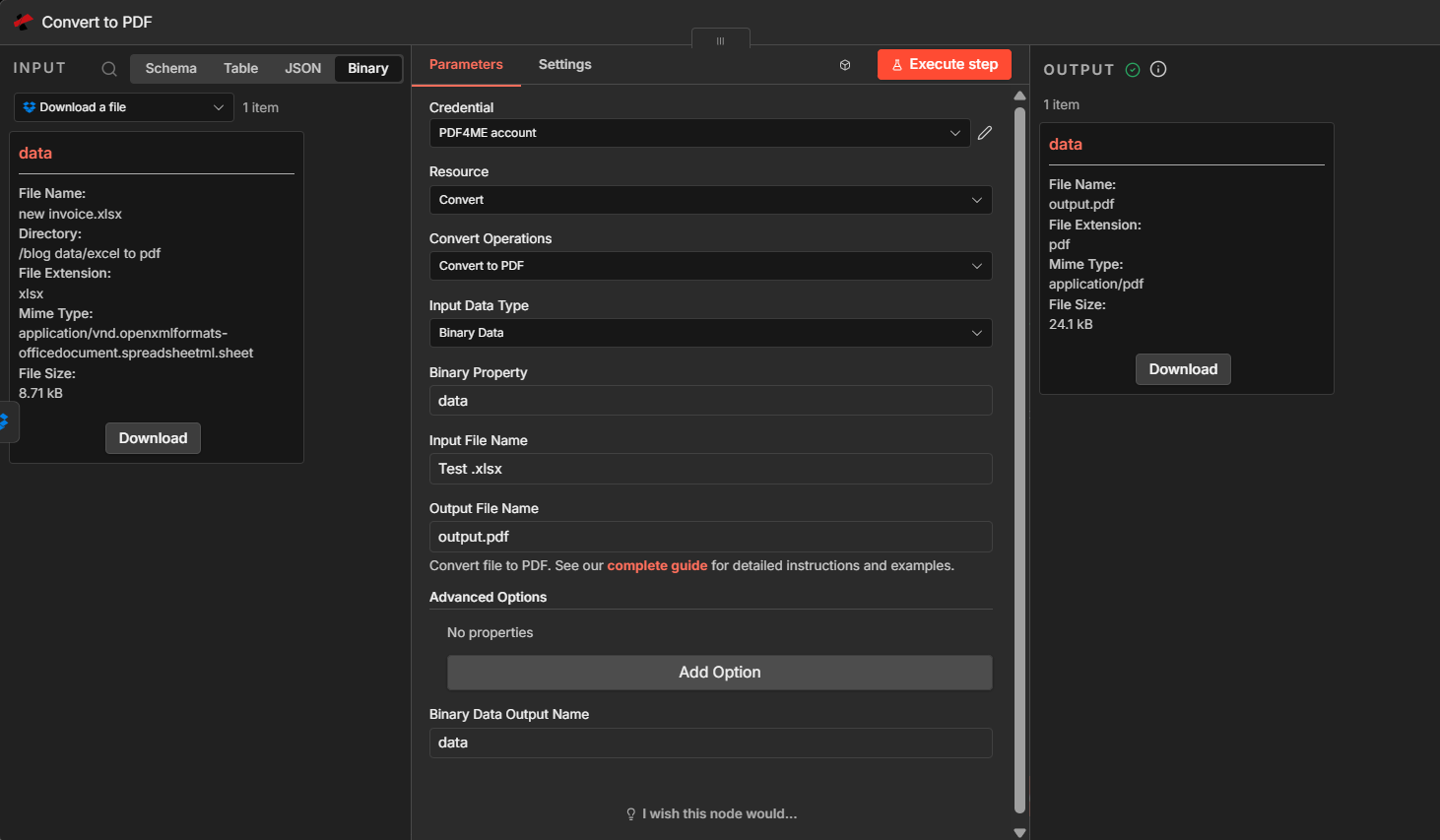
Langkah 2: Data Excel masuk, data PDF keluar pada kunci biner yang sama.
Langkah 3: Unggah file (Dropbox)
Hulu: Konversi ke PDF → Unggah file.
- Menambahkan Dropbox → Mengunggah (sumber: Mengajukan).
- Jalur File: Jalur lengkap termasuk nama file, contoh:
/data blog/excel ke pdf/output/Excel ke Pdf.pdf. - File Biner: Pada (Anda mengunggah konten file, bukan ekspresi teks).
- Bidang Biner Masukan:
data(PDF dari langkah 2). - Eksekusi langkah dan terbuka KELUARAN JSON: konfirmasi
nama,ukuran, Dandapat diunduh.
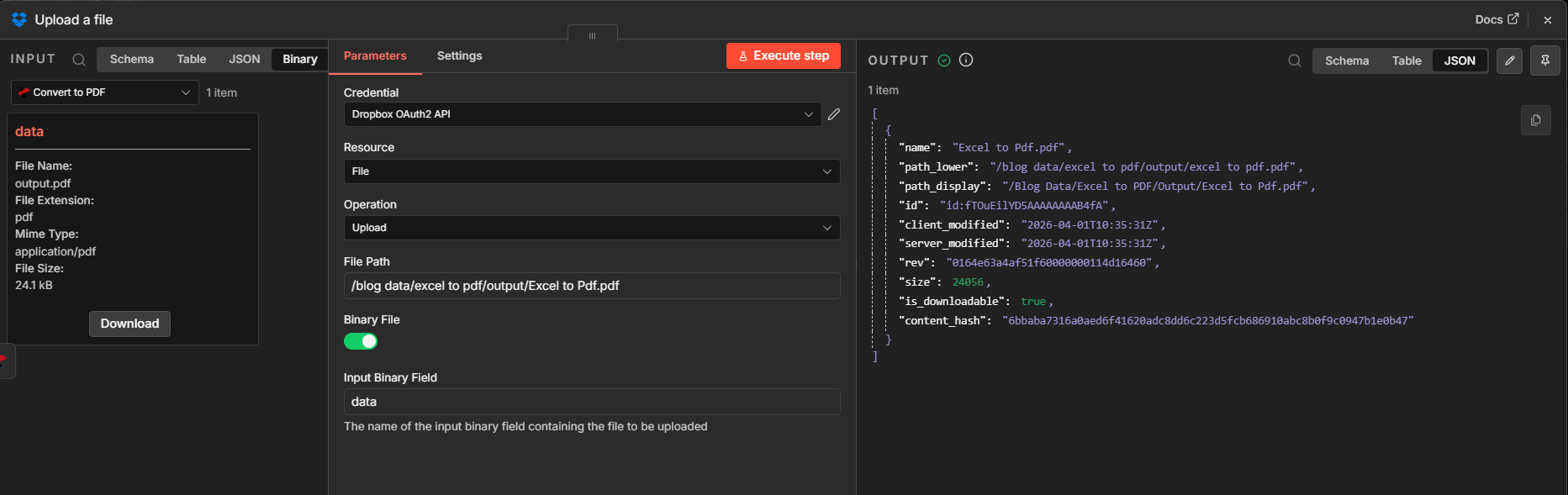
Langkah 3: Tulis PDF yang telah dikonversi ke folder output Anda.
Hasil: buka PDF
Perluas: tabel faktur dalam PDF
Membuka Excel ke Pdf.pdf di Dropbox atau secara lokal. Anda seharusnya melihat item baris yang sama dan Jumlah Total 1090 seperti di buku latihan.
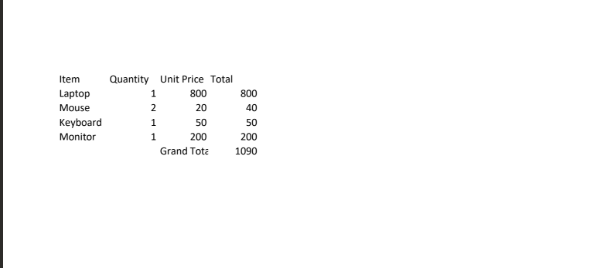
Pemeriksaan visual setelah konversi.
Referensi cepat
| # | Simpul | Ingat |
|---|---|---|
| 1 | When clicking “Execute workflow” | Manual test; swap for Cron or Dropbox trigger later |
| 2 | Download a file | Path to .xlsx; binary output field = data |
| 3 | Convert to PDF | Binary Data; property data; .xlsx input name; PDF output on data |
| 4 | Upload a file | Binary on; destination path includes .pdf filename |
Referensi node: Konversi ke PDF - n8nAPI: Konversi ke PDF (API)Memulai: panduan integrasi n8n.
Penyelesaian Masalah
Periksa kembali apakah setiap node menggunakan sama nama properti biner (data (dalam panduan ini). Jika Konversi menghasilkan output ke bidang yang berbeda, arahkan Unggah ke bidang tersebut sebagai gantinya.
Memastikan Nama File Input diakhiri dengan .xlsx (atau ekstensi yang tepat untuk file sumber Anda).
Melihat Panduan Pemecahan Masalah PDF4me untuk masalah kunci API, kredit, dan koneksi.
Apa yang harus dicoba selanjutnya?
Sekarang Anda memiliki alur kerja yang dapat diuji: ambil file Excel dari Dropbox, konversikan dengan PDF4me, dan simpan PDF di jalur yang Anda kendalikan. Saat Anda siap untuk produksi, ganti pemicu manual dengan jadwal atau acara Dropbox, dan jaga agar ketiga pemetaan biner tersebut tetap selaras dari ujung ke ujung.