Bagaimana Cara Mengonversi Excel ke PDF di Make? Dropbox, PDF4me, dan Tiga Modul.

Membuat (Make.com) adalah pilihan umum ketika Anda ingin skenario visual: seret modul, hubungkan, dan petakan kolom tanpa perlu menulis kode. Panduan ini meniru pengaturan yang berfungsi: Dropbox mengambil file Excel, PDF4me mengonversinya ke PDF, dan Dropbox menulis PDF ke sebuah Keluaran folder. Tangkapan layar menggunakan /Data Blog/Excel ke PDF/contoh_file_excel.xlsx Dan /Data Blog/Excel ke PDF/Output/Jalanmu mungkin berbeda; tetaplah berpegang teguh pada prinsipmu. ide pemetaan yang sama: modul 1 memberi makan PDF4me, modul 2 memberi masukan pada unggahan akhir.
- Unduh file contoh di bawah ini, lalu buka setiap langkah secara berurutan (1 → 2 → 3).
- Berlari Jalankan sekali pada modul 1, lalu 2, kemudian seluruh skenario, jadi Make menunjukkan yang benar
1.Dan2.pil saat Anda memetakan lahan. - Ikon kunci inggris di antara lingkaran membuka pemetaan di antara modul; tanda centang hijau berarti modul tersebut berhasil dalam uji coba.
Mengunggah file_excel_contoh.xlsx ke Dropbox di /Data Blog/Excel ke PDF/contoh_file_excel.xlsx (buat folder sesuai kebutuhan), atau ubah modul 1 agar mengarah ke jalur Anda sendiri. PDF bersifat opsional, gunakan untuk memastikan konversi Anda sesuai dengan tata letak faktur yang diharapkan.
1. Dropbox [1], Unduh File → pilih file_excel_contoh.xlsx → 2. PDF4me [2], Konversi ke PDF → Peta → Nama file = 1. Nama File, URL dokumen/file publik = 1. Data → 3. Dropbox [3]: Unggah File → folder Keluaran → Nama File = 2. Nama, Data = 2. Dokumen.
Konversi ke PDF menggunakan Peta (tidak hanya pintasan Dropbox) jadi Anda mengaturnya 1. Nama File Dan 1. Data dari Unduh. Pada Unggah File, UI referensi meninggalkan Map dengan Peta mati dan memilih /Data Blog/Excel ke PDF/Output/ di pohon; di bawah Mengajukan, berbelok Peta pada dan peta 2. Nama Dan 2. Dokumen dari PDF4me. Anda dapat mengaktifkan Peta Folder nanti jika jalur tujuan berasal dari modul lain.
Daftar periksa pembuatan
- Akun: Membuat masuk, Koneksi PDF4medan koneksi Dropbox.
- Tata letak Dropbox: Unggah buku kerja contoh ke
/Data Blog/Excel ke PDF/contoh_file_excel.xlsx(atau ubah jalur di modul 1 agar sesuai dengan file Anda). - Folder keluaran: Membuat
/Data Blog/Excel ke PDF/Output/(atau yang setara) untuk modul 3. - Memesan: Tambahkan modul sebagai Unduh → Konversi ke PDF → Unggah; jalankan sekali Setelah setiap langkah, segarkan kolom output untuk pemetaan.
- Ekstensi: Nilai yang dipetakan ke Nama file harus mencakup
.xlsxJadi, PDF4me mendeteksi Excel.
Isi file Excel tersebut
Yang Faktur Baru Buku kerja ini mencantumkan Item, Kuantitas, Harga Satuan, dan Total untuk Laptop, Mouse, Keyboard, dan Monitor, dengan Jumlah Total 1090Setelah dikonversi, PDF tersebut harus mempertahankan struktur tabel tersebut.
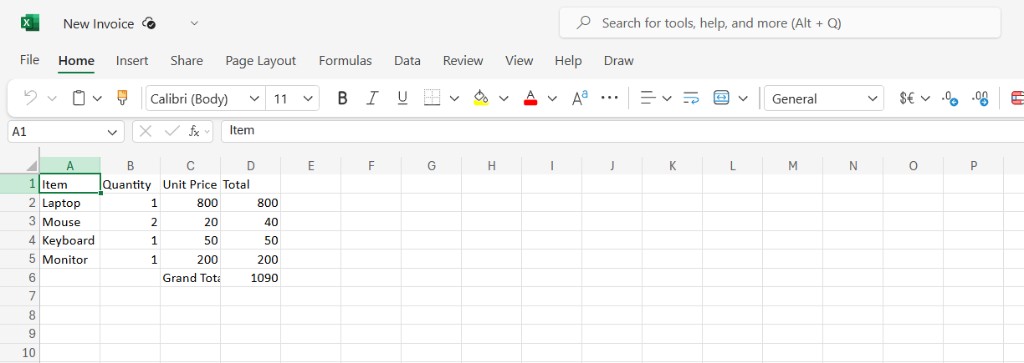
Data sumber sebelum konversi PDF4me.
Sekilas: tiga modul
Gambaran umum skenario
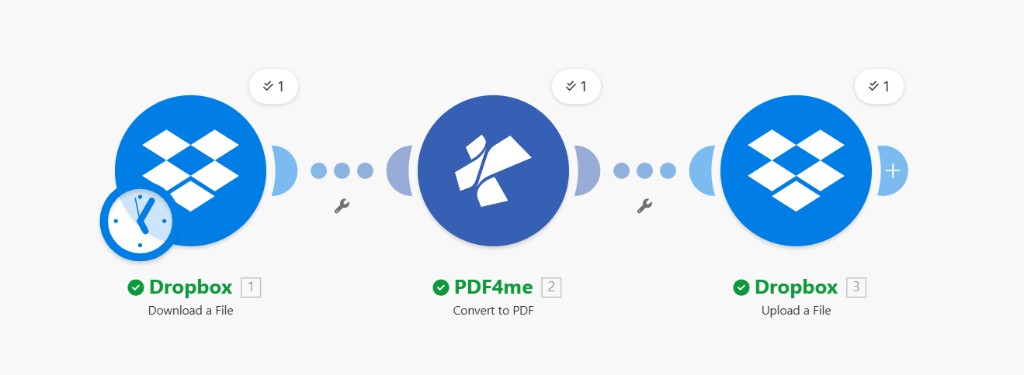
Tiga modul dalam satu baris; tanda centang hijau menunjukkan uji coba yang berhasil.
Mengapa tata letak ini berhasil?
Modul 1 menyediakan keduanya nama file dan byte file PDF4me tidak memerlukan proses salin-tempel manual antar aplikasi.
Konversi ke PDF mengembalikan Nama Dan Dokumen (atau yang setara) bundel yang Anda sambungkan langsung ke dalamnya Mengunggah.
Tambahkan router, menyaring, atau Dropbox mengawasi Aktifkan tombol Download saat Anda beralih dari pengujian manual ke pengujian produksi.
Langkah 1: Dropbox: Unduh File
Skenario sejauh ini: Hanya Modul 1.
- Buat skenario baru di Make. Tambahkan Dropbox → Unduh File.
- KoneksiPilih koneksi Dropbox Anda (atau tambahkan yang baru).
- Cara memilih file: Pilih sebuah berkas (telusuri pohon), kecuali Anda beralih ke jalur yang dipetakan untuk produksi.
- Mengajukan: Pertahankan Peta matikan di sini jika Anda sedang menjelajahi internet; pilih
/Data Blog/Excel ke PDF/contoh_file_excel.xlsx(atau file Anda). Lencana jam pada ikon Dropbox di perancang dapat menunjukkan dijadwalkan jalankan: tes pertama Anda masih dapat menggunakan Jalankan sekali pada keseluruhan skenario. - Menyimpan, Kemudian Jalankan sekali pada modul ini. Dalam bundel output, temukan Nama File Dan Data (isi berkas): Anda akan membutuhkan keduanya di langkah 2.
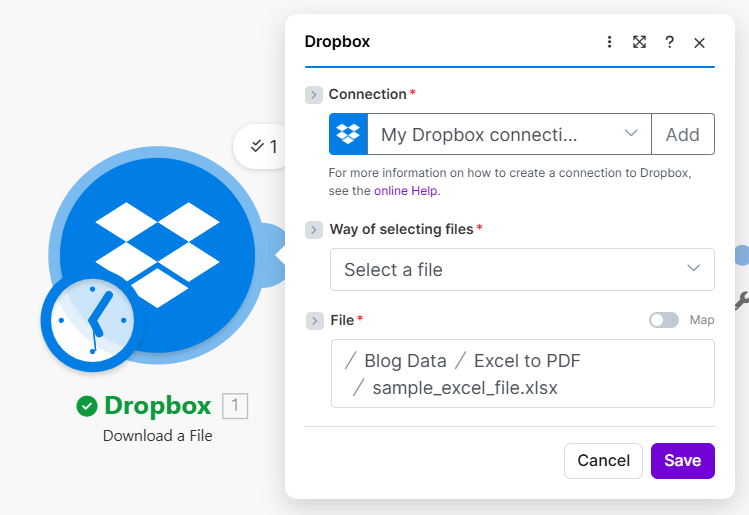
Langkah 1: memperbaiki jalur ke file Excel sumber.
Langkah 2: PDF4me: Konversi ke PDF
Skenario sejauh ini: Unduh → Konversi ke PDF.
- Menambahkan PDF4me → Konversi ke PDFHubungkan milik Anda PDF4me Kunci API jika diminta.
- Untuk Nama file dan isi file, pilih Peta opsi (tidak hanya pintasan Dropbox), sehingga Anda dapat memilih bidang dari modul 1.
- Nama file (wajib diisi): Peta
1. Nama FileTeks bantuan bawaan berlaku: sertakan ekstensi sebenarnya (misalnya,.xlsx) sehingga PDF4me mendeteksi formatnya; lakukan bukan ketik a.pdfekstensi di sini: bidang itu menjelaskan sumber file, bukan outputnya. - URL dokumen/file publik (wajib diisi): Peta
1. Data(“Petakan data file dari tindakan sumber”). - Menyimpan Dan Jalankan sekali pada modul 2. Pada output, temukan PDF. Nama Dan Dokumen (atau yang setara) untuk langkah 3.
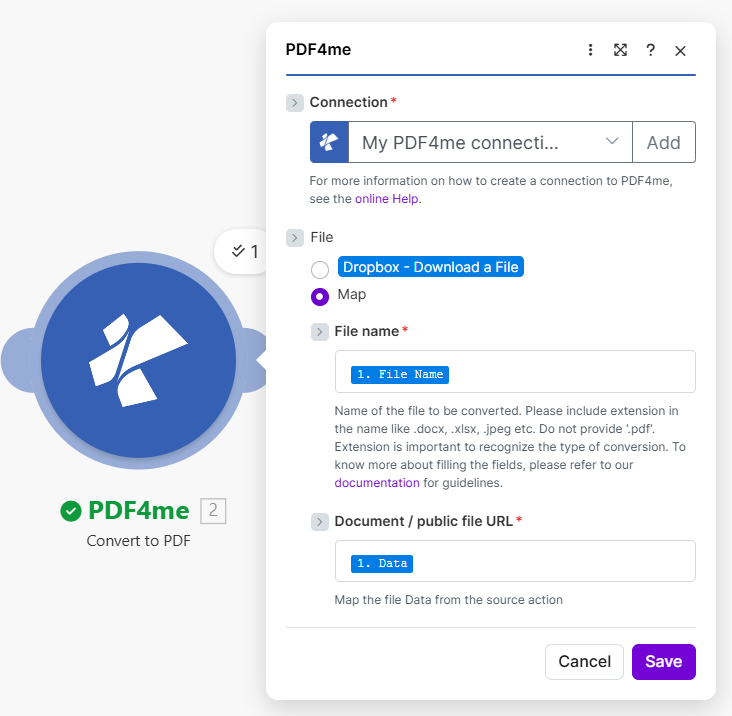
Langkah 2: pemetaan eksplisit dari modul Dropbox 1.
Langkah 3: Dropbox: Unggah File
Skenario sejauh ini: Unduh → Konversi → Mengunggah.
- Menambahkan Dropbox → Unggah File.
- MapPilih tujuan, misalnya.
/Data Blog/Excel ke PDF/Output/Pada tangkapan layar referensi, Map menggunakan pemilih folder dengan Peta matikan; putar Peta hanya jika jalur tersebut berasal dari modul sebelumnya. - Di bawah Mengajukan, pilih Peta opsi (bukan pintasan statis “Dropbox” / “PDF4me”) sehingga Anda dapat mengikat bidang dari PDF4me [2].
- Nama File: Peta
2. Nama(harus menyertakan.pdfperluasan nilai). - Data: Peta
2. Dokumen(Byte PDF dari Konversi ke PDF). Jika label bundel Anda berbeda, pilih kolom yang berisi isi PDF biner. - Menyimpan dan menjalankan keseluruhan skenarioBuka Dropbox di bawah ini Keluaran lalu buka PDF yang baru.
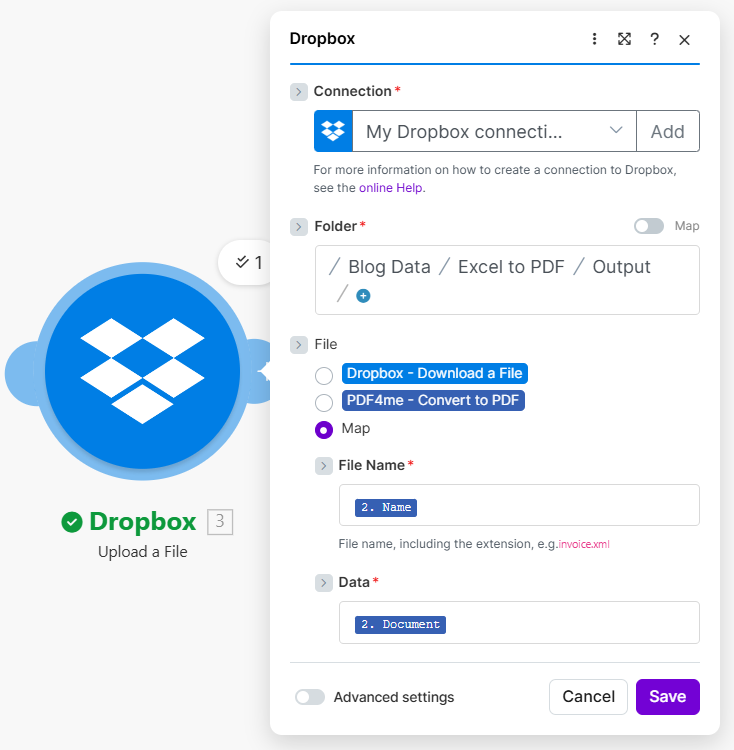
Langkah 3: Tulis output PDF4me ke dalam folder Output.
Hasil: periksa PDF
Perluas: tampilan tabel setelah konversi
Buka PDF yang dihasilkan. Jumlah baris dan Jumlah Total 1090 Harus sesuai dengan sumber data Excel.
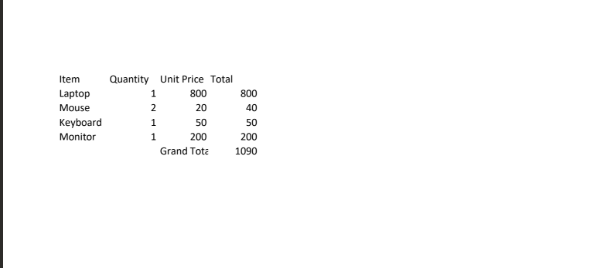
Tampilan yang diharapkan setelah konversi berhasil.
Referensi cepat
| # | Modul | Highlight |
|---|---|---|
| 1 | Dropbox, Download a File | Path to .xlsx; yields File Name + Data |
| 2 | PDF4me, Convert to PDF | Map: File name ← 1. File Name; Document ← 1. Data |
| 3 | Dropbox, Upload a File | Folder: pick Output (Map off in ref); File: Map on → 2. Name, 2. Document |
Referensi modul: Konversi ke PDF - BuatAPI: Konversi ke PDF (API)Bantuan koneksi: Hubungkan PDF4me untuk Membuat.
Penyelesaian Masalah
Mengonfirmasi Nama file masih menunjukkan .xlsx dan itu Data adalah muatan biner dari Download, bukan string jalur.
Jalankan kembali modul 2, lalu buka panel pemetaan untuk modul 3 dan pilih bidang yang berisi Byte PDF dari Konversi ke PDF (seringkali Dokumen).
Panduan Pemecahan Masalah PDF4me, kunci API, langganan, dan perbarui koneksi.
1. atau 2. dalam pil pemetaanAngka-angka merujuk pada posisi modul Dalam skenario ini, jika Anda memasukkan router atau modul tambahan, buka kembali panel pemetaan dan pilih bundel Unduh Dropbox untuk PDF4me, dan bundel PDF4me untuk Unggah, bukan indeks lama.
Apa yang harus dicoba selanjutnya?
Sekarang Anda memiliki hasil yang dapat direproduksi. Membuat jalur dari Excel di Dropbox ke PDF di Dropbox, dengan eksplisit Peta Pengkabelan antar modul. Sesuaikan jalur untuk folder Anda, lalu pertimbangkan... dijadwalkan atau folder yang dipantau titik masuk saat Anda beralih dari pengujian ke produksi.