Mengisi Templat Excel dari JSON di Power Automate: Alur Kerja Dropbox 4 Langkah dengan Aspose Smart Markers

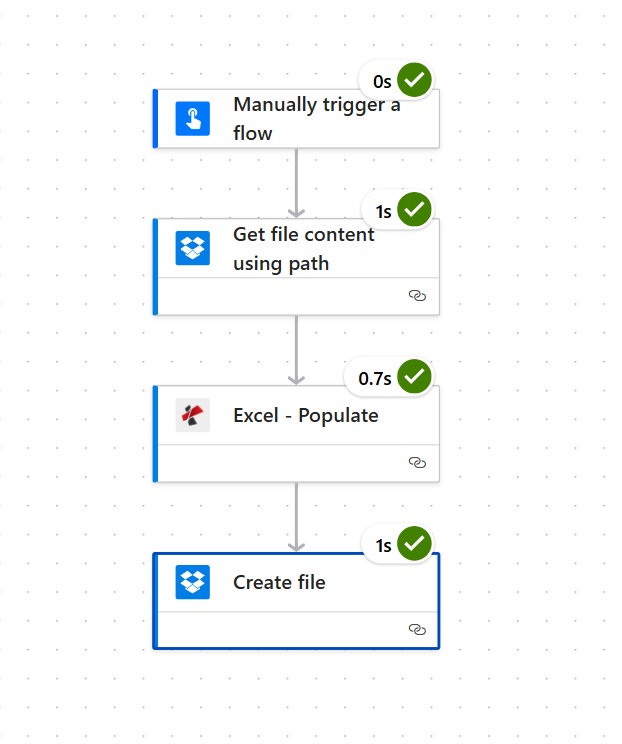
Sisipkan templat Excel yang menggunakan Penanda Pintar Aspose (sel yang ditulis seperti &=RootData.Items.ItemName) ke Dropbox, tempelkan payload JSON yang sesuai ke dalam alur Power Automate, dan buku kerja yang telah terisi akan kembali ke Dropbox dengan total yang sudah dihitung. Panduan ini akan menjelaskan langkah-langkahnya. alur empat aksi yang tepat Ditampilkan pada tangkapan layar: Pemicu manual, Dropbox Dapatkan isi file menggunakan jalur., PDF4me Excel - Isi Datadan Dropbox Buat berkasSetiap nilai field berasal dari eksekusi nyata; template input, payload JSON, dan workbook output semuanya terhubung di bagian akhir.
Pemicu manual memulai alur kerja. Dropbox Dapatkan isi file menggunakan jalur. membaca aspose template.xlsx (buku kerja ini berisi contoh Excel asli) Meja bernama Faktur Sederhana dengan sel seperti &=RootData.Item.NamaItem pada baris 2). PDF4me Excel - Isi Data Menggabungkan muatan JSON (3 catatan: Laptop, Mouse, Keyboard) ke dalam Indeks Lembar Kerja. 1 dengan rumus yang dihitung ulang. Dropbox Buat berkas menulis Excel_populate.xlsx (Subtotal Faktur) $1.635,00Pajak Penjualan $98,10, TOTAL $1.585,00) kembali ke /keluaran.
Pertama, Kunci tingkat atas data JSON harus sesuai dengan nama sumber data. Digunakan dalam penanda sel. Penanda seperti &=RootData.Item.NamaItem mengharuskan JSON untuk membungkus catatan di bawahnya. RootData.Items[]Nama kolom peka terhadap huruf besar dan kecil. Kedua, Indeks Lembar Kerja Kolom berbasis 1, dipisahkan koma. Templat ini dilengkapi dengan tiga lembar (Faktur, Lembar 1, Lembar 2). Lulus 1 untuk mengisi hanya lembar Faktur yang kaya seperti yang ditunjukkan dalam panduan ini.
Apa yang sedang Anda bangun
Alur Power Automate empat langkah yang mengubah templat Excel yang dirancang ditambah muatan JSON menjadi buku kerja yang terisi penuh dengan rumus langsung. Pola yang sama berlaku untuk faktur, laporan inventaris, ringkasan penggajian, rekapitulasi penjualan, dan hasil Excel lainnya di mana strukturnya tetap sama tetapi barisnya berubah setiap kali dijalankan.
Apa yang Anda butuhkan
- Power Automate akun dengan alur kerja yang terbuka di perancang cloud.
- Kunci API PDF4me. Dapatkan kunci API AndaTambahkan koneksi PDF4me Connect saat pertama kali Anda melakukan drop-down aksi.
- Dropbox dengan dua folder yang sudah disiapkan: satu untuk templat, satu untuk output. (Semua penyimpanan dapat digunakan: SharePoint Get file content, OneDrive Get file content, dan Dataverse Download file semuanya dipetakan dengan cara yang sama.)
- Templat Excel yang menggunakan Aspose Smart Markers. Unduh
template.xlsx(juga disebut sebagaiaspose template.xlsx(lihat tangkapan layar) agar bisa diikuti dengan tepat. - Contoh data JSONUnduh
sheet1-data.json(bersarang)RootData.Itemsmuatan yang digunakan dalam eksekusi).
Tur keliling templat input
Sebelum Anda membuat alur kerja, ada baiknya melihat seperti apa tampilan Smart Marker di dalam file Excel. Buka file tersebut. Faktur lembaran template.xlsxBaris 1 adalah header. Baris 2 berisi penanda (satu per kolom). Baris 3 hingga 6 adalah baris kosong yang telah diformat sebelumnya. Di bawahnya terdapat blok total dengan SimpleInvoice Agregasi Tabel Excel.
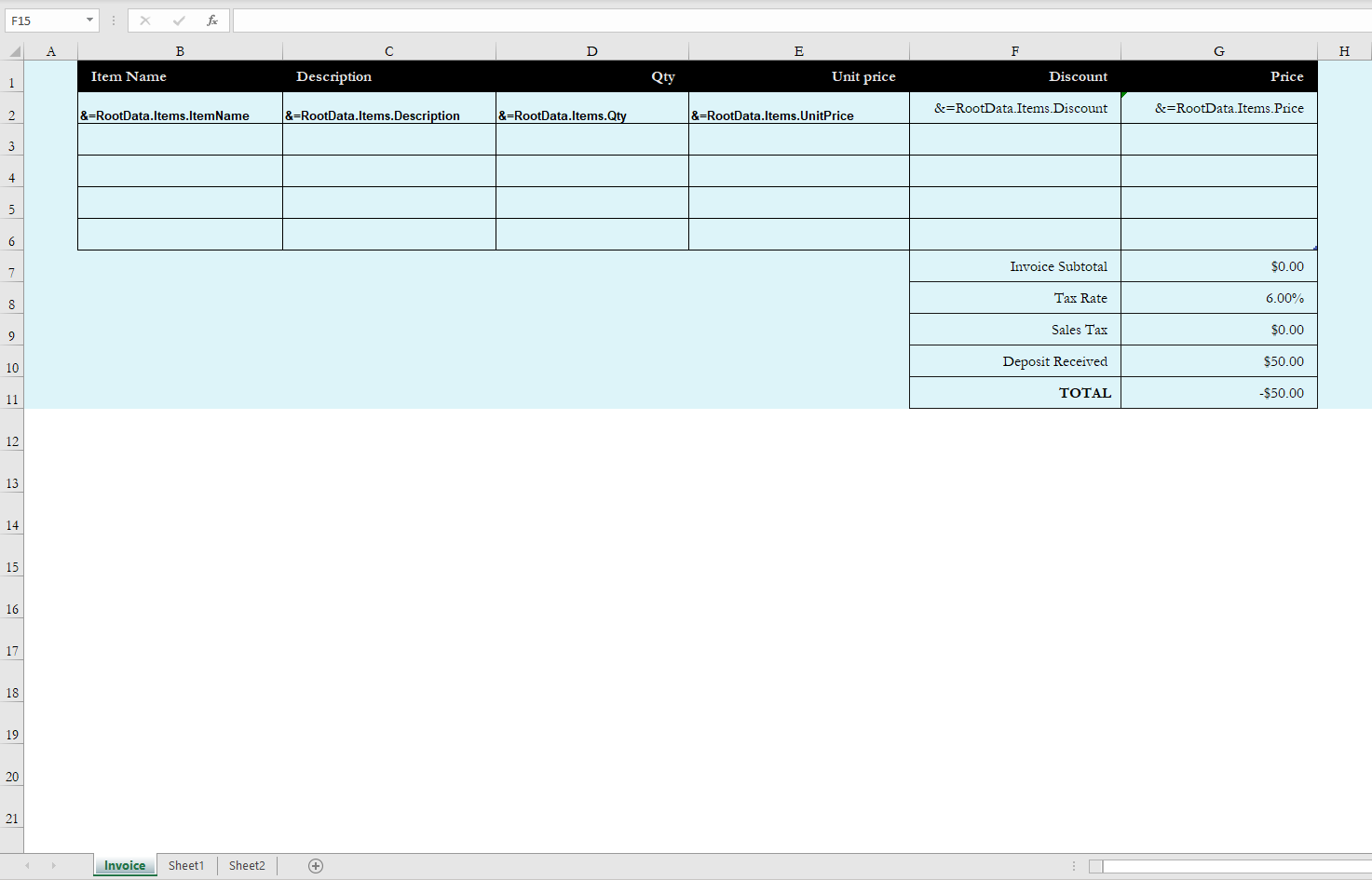
Faktur Sederhana Tabel Excel.Enam penanda tersebut adalah:
| Sel | Penanda |
|---|---|
| B2 | &=RootData.Items.ItemName |
| C2 | &=RootData.Items.Description |
| D2 | &=RootData.Items.Qty |
| E2 | &=RootData.Items.UnitPrice |
| F2 | &=RootData.Items.Discount |
| G2 | &=RootData.Items.Price |
Blok total menggunakan referensi terstruktur alih-alih alamat A1 biasa:
G7  =SUM(SimpleInvoice[Price])
G9  =IFERROR(G7*G8,"")
G11 =SUM(G2:G4)-G10
Saat Excel - Populate memperluas baris penanda dari 1 catatan menjadi 3, maka SimpleInvoice Rentang tabel bertambah secara otomatis, dan SUM(SimpleInvoice[Price]) terus menjumlahkan kolom kanan. Itulah alasan utama mengapa pola ini lebih baik daripada menulis rumus per baris secara manual.
Bangun alurnya
Tindakan 1: Memicu alur secara manual
Untuk pengujian, pemicu manual adalah yang tercepat. Dalam produksi, gantilah dengan Saat sebuah file dibuat (Dropbox), Saat suatu item dibuat atau dimodifikasi (SharePoint), Kambuh, atau peristiwa apa pun yang memberi Anda muatan JSON baru.
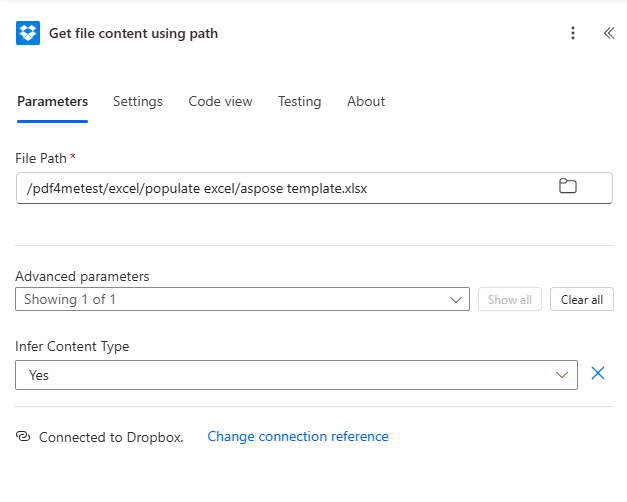
Aksi 2: Dropbox - Dapatkan konten file menggunakan jalur
Mengatur Jalur File ke jalur Dropbox lengkap dari templat tersebut, termasuk nama filenya:
/pdf4metest/excel/populate excel/aspose template.xlsx
Di bawah Parameter lanjutan, Menentukan Jenis Konten ditetapkan untuk Ya (default).
Aksi 3: PDF4me - Excel - Isi Data
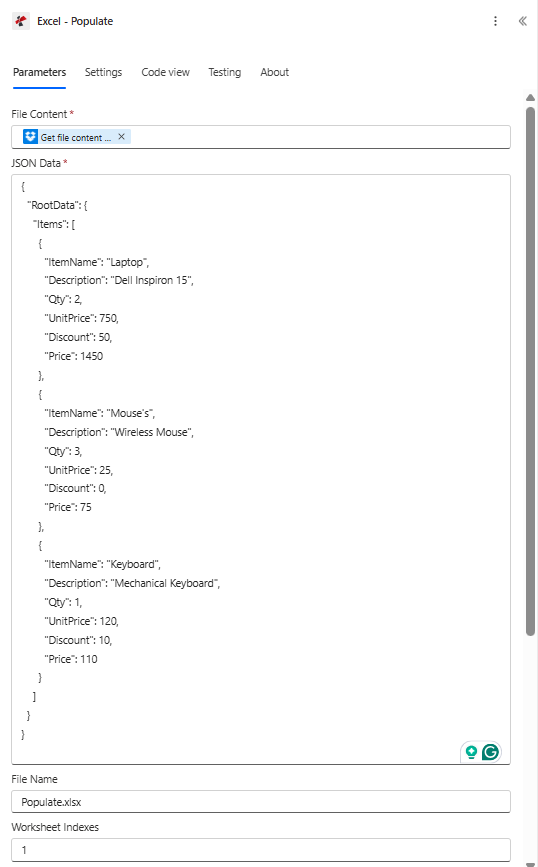
Di sinilah penggabungan terjadi. Cari PDF4me di pemilih aksi, lalu pilih Excel - Isi DataKonfigurasikan kolom-kolom ini:
Muatan data JSON lengkap (salin-tempel dari sheet1-data.json):
{
  "RootData": {
    "Items": [
      { "ItemName": "Laptop",   "Description": "Dell Inspiron 15",    "Qty": 2, "UnitPrice": 750, "Discount": 50, "Price": 1450 },
      { "ItemName": "Mouse's",  "Description": "Wireless Mouse",      "Qty": 3, "UnitPrice":  25, "Discount":  0, "Price":   75 },
      { "ItemName": "Keyboard", "Description": "Mechanical Keyboard", "Qty": 1, "UnitPrice": 120, "Discount": 10, "Price":  110 }
    ]
  }
}
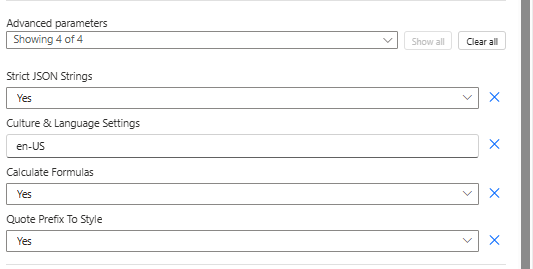
Memperluas Parameter lanjutan untuk keempat kontrol opsional. Nilai default biasanya sudah benar, tetapi tangkapan layar menunjukkan seperti apa tampilan setiap nilai di antarmuka pengguna:
Aksi 4: Dropbox - Buat file
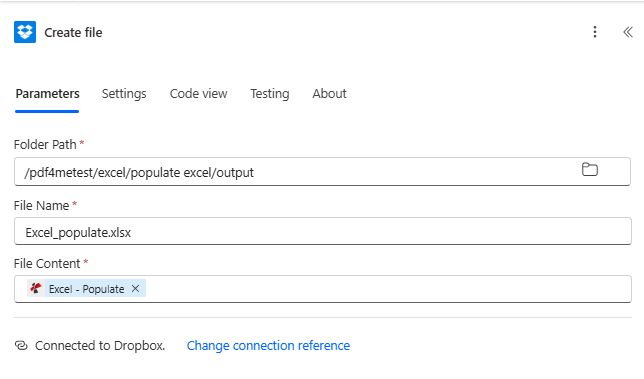
Langkah terakhir adalah mengunggah kembali buku kerja yang telah diisi ke Dropbox:
| Bidang | Nilai |
|---|---|
| Jalur Folder | /pdf4metest/excel/populate excel/output |
| Nama File | Excel_populate.xlsx |
| Isi File | Isi File Output (Konten dinamis dari Excel - Isi) |
Itulah keseluruhan alurnya. Simpan dan klik. Tes.
Hasilnya
Saat Anda membuka Excel_populate.xlsx dari /output Dalam folder tersebut, lembar Faktur sekarang memuat tiga catatan pada baris 2 hingga 4, dan blok total memiliki nilai yang dihitung secara langsung dari SimpleInvoice agregasi tabel.
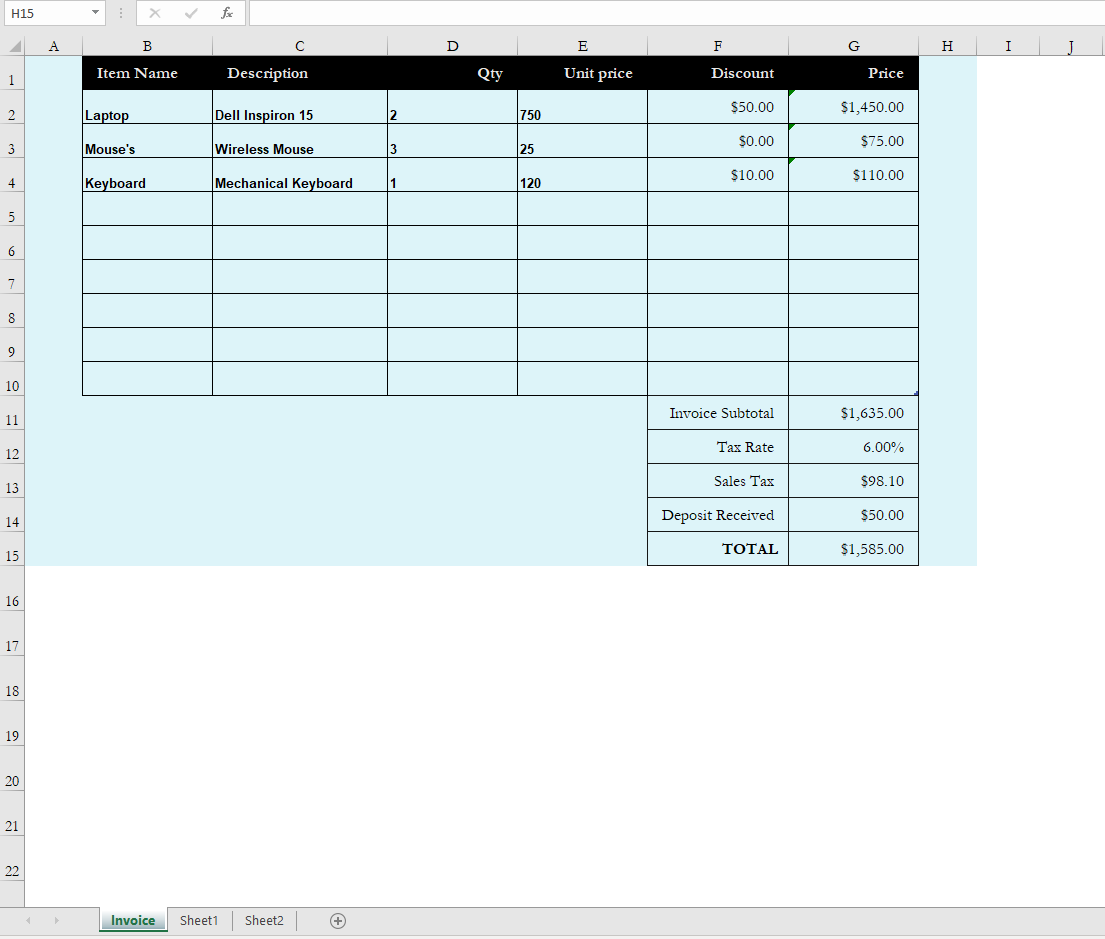
Bukti numerik pasti bahwa rumus yang dihitung ulang sudah benar:
| Sel | Rumus | Hasil |
|---|---|---|
| G7 | =SUM(SimpleInvoice[Price]) | $1.635,00 (1450 + 75 + 110) |
| G9 | =IFERROR(G7*G8,"") dengan G8 = 6,00% | $98,10 |
| G10 | Statis 50 | $50,00 (Deposit Diterima) |
| G11 | =SUM(G2:G4)-G10 | $1.585,00 (1635 + 98.10 - 50 ≈ tampilan dibulatkan) |
Unduh buku kerja keluaran sebenarnya yang dihasilkan dari proses ini: output-excel-populate.xlsx.
Penyelesaian Masalah
Kolom tersebut hasilnya kosong. Nama properti JSON Anda tidak sesuai dengan nama kolom penanda. Penanda peka terhadap huruf besar dan kecil. &=RootData.Items.ItemName tidak akan mengangkat itemName dari JSON.
Lembar kerja yang salah telah terisi. Memeriksa Indeks Lembar KerjaNilainya berbasis 1 (bukan berbasis 0). Lulus 1 untuk lembar pertama, 2 untuk yang kedua, dan seterusnya. Biarkan kosong untuk mengisi setiap lembar.
Jumlah total menunjukkan $0.00 setelah lari. Rumus Perhitungan ditetapkan untuk TIDAK. Ganti ke Ya.
String yang terlihat seperti angka dikonversi menjadi angka (atau sebaliknya). Alihkan String JSON yang Ketat. Ya mempertahankan tipe data JSON yang dikutip sebagai teks. TIDAK memaksa mereka.
Pemisah desimal atau format tanggal terlihat salah untuk wilayah Anda. Mengubah Latar Belakang Budaya & Bahasa. en-US, fr-FR, de-DE, ja-JP, dan lain sebagainya, semuanya valid.
Data berhasil masuk tetapi hanya mengisi baris pertama meskipun Anda mengirimkan beberapa data. Penanda tersebut dibuat dengan (noadd) pengubah (&=RootData.Items.ItemName(noadd)). Hapus pengubah tersebut agar mesin memasukkan baris baru.
Kapan menggunakan pola ini?
- Pembuatan faktur dari item baris CRM. Ambil data dari Dynamics, Salesforce, atau HubSpot ke dalam array JSON Items; tampilkan dengan templat faktur Excel yang telah dirancang.
- Laporan inventaris dan penjualan bulanan. Pemicu pengulangan ditambah baris Daftar Dataverse ditambah alur ini memberi Anda hasil akhir Excel yang rapi dalam hitungan menit.
- Daftar karyawan bagian SDM, ringkasan penggajian, laporan pengeluaran. Di mana pun tata letak Excel yang dirancang bertemu dengan data baris baru.
- Hasil akhir berupa file Excel yang akan dibuka dan diedit oleh penerima. Excel - Mengisi pengembalian asli
.xlsx(bukan PDF), sehingga penerima dapat mengurutkan, memfilter, dan menyesuaikan rumus di tahap selanjutnya.