Konversikan Isi Email dan Semua Lampiran Menjadi Satu PDF Terkonsolidasi di Power Automate: Alur Kerja Outlook + PDF4me 7 Langkah

Bagian yang menyulitkan dari alur kerja berbasis email bukanlah emailnya, melainkan... segala sesuatu yang menyertainyaIsi pesan memuat konteks (siapa yang mengirim, mengapa, apa yang harus dilakukan), lampiran memuat artefak (faktur, formulir, kontrak yang ditandatangani), dan menyimpannya secara terpisah berarti Anda di masa depan hanya perlu tiga klik untuk merekonstruksi pesan tersebut nanti. Panduan ini membangun pola yang tepat dalam Power Automate dengan PDF4me Konversi ke PDF, PDF4me Menggabungkan beberapa file PDF, Pandangan, Dropbox, dan satu perintah Terapkan ke setiap perulangan. Tujuh aksi alur. Satu email masuk. Satu PDF gabungan terkirim, isi terlebih dahulu kemudian lampiran demi lampiran, diberi stempel waktu dan dimasukkan ke folder arsip Anda secara otomatis.
Pandangan ke Depan Saat email baru tiba (V3) Pemicu akan aktif saat pesan tiba di [email protected]Sebuah variabel array bernama e-mail terbuka. PDF4me Konversi ke PDF Pertama-tama, mengubah isi HTML menjadi PDF, kemudian isi yang sudah dikonversi dimasukkan ke dalam array sebagai halaman 1. Terapkan pada setiap Memproses setiap lampiran (dua file DOCX dalam proses ini: 3Page.docx, Dokumen_2Halaman.docx), mengkonversi masing-masing ke PDF, dan menambahkannya secara berurutan. PDF4me Gabungkan beberapa file PDF Mengonsumsi seluruh array dan menghasilkan satu PDF gabungan. Dropbox Buat berkas menuliskannya kembali sebagai merge-20260611-103323.pdf, nama yang diberi cap waktu yang tidak pernah bertabrakan. Isi terlebih dahulu, lampiran berurutan, satu PDF, satu folder, siap diaudit.
Tanya Jawab Berbasis Alasan
Mengapa harus mengonversi isi dokumen ke PDF terlebih dahulu? Isi dokumen adalah konteksnya: siapa yang mengirim, mengapa, dan apa yang harus dilakukan. Anda di masa depan yang membaca PDF yang telah dikonsolidasikan menginginkan halaman 1 untuk memberikan gambaran umum sebelum lampiran-lampiran lainnya muncul. Mengonversi triggerOutputs()?['body/body'] (Isi HTML) ke dalam PDF terlebih dahulu berarti tindakan penggabungan menganggap pesan itu sendiri sebagai dokumen utama, bukan sebagai teks terpisah.
Mengapa menggunakan satu variabel array untuk isi dan lampiran? Aksi penggabungan menginginkan satu koleksi yang terurut. Inisialisasi sekali, masukkan isi dokumen pada langkah 4, masukkan setiap lampiran yang telah dikonversi pada langkah 5, dan array tersebut akan memiliki urutan dokumen yang tepat seperti yang Anda inginkan. Dua array terpisah akan memaksa aksi Compose untuk menggabungkannya nanti, yang hanya menambah kerumitan untuk hasil yang sama.
Mengapa base64ToBiner pada setiap dorongan? PDF4me Convert to PDF mengembalikan outputnya sebagai string base64 yang dibungkus dengan $contentLampiran Outlook diterima dalam format base64. kontenBytesPDF4me Menggabungkan beberapa file PDF membutuhkan buffer biner. Sama halnya dengan base64ToBinary(...) Panggilan tersebut menghubungkan kedua sumber, hanya saja mengarah ke nama properti yang berbeda. Lewati konversi dan tindakan penggabungan akan menghasilkan kesalahan "konten tidak valid".
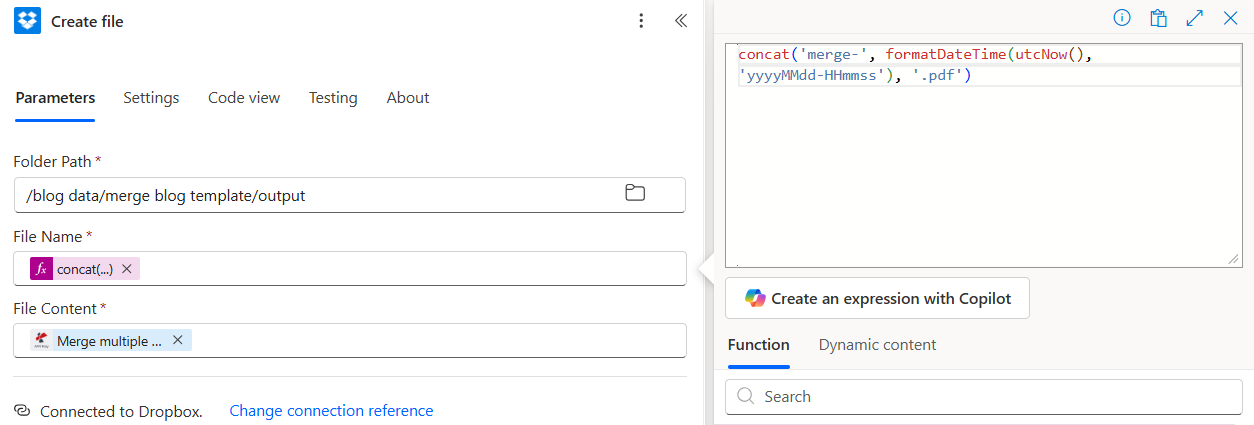
Mengapa nama output diberi cap waktu? Dua email dari pengirim yang sama dalam kurun waktu satu jam akan bertabrakan jika nama filenya sama. concat('merge-', formatDateTime(utcNow(), 'yyyyMMdd-HHmmss'), '.pdf') menghasilkan nama-nama seperti merge-20260611-103323.pdf, dapat diurutkan secara leksikografis, unik dengan presisi detik, dan dapat langsung dibaca sebagai stempel waktu UTC.
Apa yang Akan Anda Dapatkan
Masukan: Setiap email masuk di alamat yang dipantau (di sini, [email protected]) dengan satu atau lebih lampiran. Panduan ini menggunakan isi pesan singkat ("Hai, Semoga Anda baik-baik saja...") dan dua lampiran DOCX (3Page.docx, Docx_2Pages.docx). Keluaran: Sebuah PDF gabungan tunggal dimasukkan ke dalam /blog data/merge blog template/output/, bernama merge-YYYYMMDD-HHmmss.pdfHalaman 1 adalah isi utama. Halaman 2 dan seterusnya berisi setiap lampiran secara berurutan, yang ditampilkan melalui Aspose Words.
Email masuk
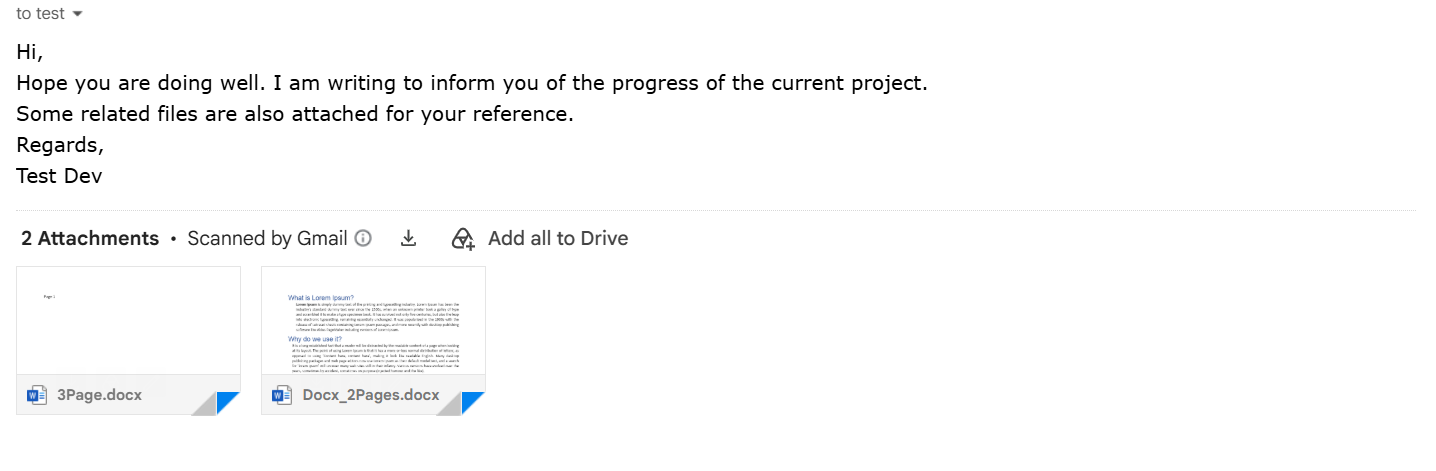
Alur tersebut memantau kotak masuk Outlook pada [email protected]Begitu Gmail meneruskan atau alamat ini menerima secara langsung, pemicunya akan aktif.
Folder Dropbox hasil keluaran setelah dua kali dijalankan.

Halaman 1 dari PDF yang digabungkan
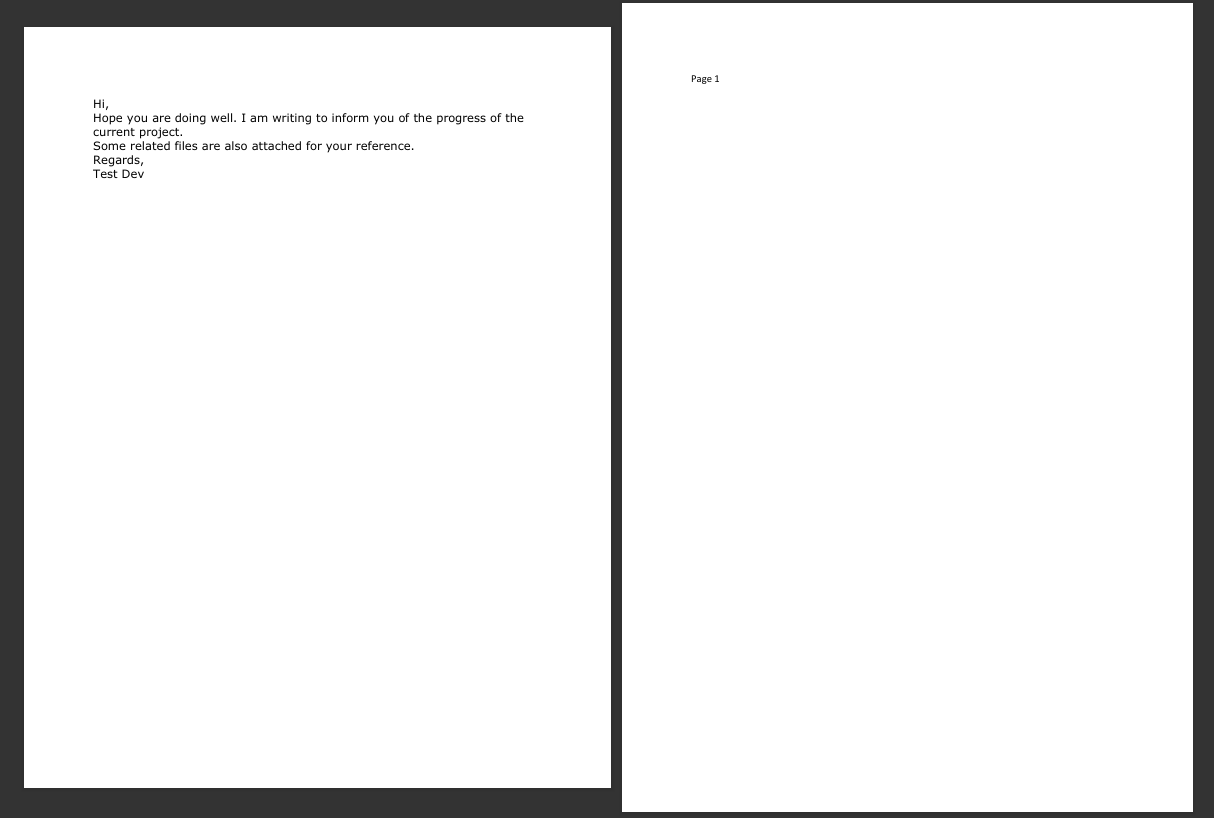
Halaman 1 adalah isi email yang telah dikonversi. Halaman 2 dan seterusnya adalah lampiran pertama (3Page.docx). Lampiran kedua (Dokumen_2Halaman.docx) menyusul setelah itu. Satu PDF, pesan lengkap direkonstruksi.
Apa yang Anda Butuhkan
- Power Automate. Open Power Automate. Paket apa pun dengan konektor premium (PDF4me Connect adalah premium).
- Kunci API PDF4me. Dapatkan kunci API AndaHubungkan saat pertama kali Anda menambahkan aksi PDF4me.
- Office 365 OutlookUntuk itu Saat email baru tiba (V3) picu dan baca lampiran
kontenBytesSemua kotak masuk yang dapat diverifikasi oleh konektor akan berfungsi. - Dropbox (atau SharePoint, OneDrive, Google Drive). Untuk PDF gabungan terakhir.
- Email dengan lampiranPanduan ini menggunakan dua contoh file DOCX. 3Page.docx Dan Dokumen_2Halaman.docx. Kirimkan tangkapan layar tersebut ke alamat yang dipantau untuk mencerminkan setiap tangkapan layar.
Ambil sampel dan hasil yang diharapkan terlebih dahulu. Unduh kedua file DOCX, lampirkan ke email singkat ke alamat yang Anda pantau, lalu publikasikan alurnya. Eksekusi pertama Anda seharusnya menghasilkan sebuah merge-YYYYMMDD-HHmmss.pdf yang persis sama dengan contoh yang ditautkan (hanya stempel waktu yang berbeda).
Gambaran Alur Secara Singkat
- Outlook: Saat email baru tiba (V3) (pemicu).
- Inisialisasi variabel bernama
email(Array). - PDF4me: Konversi ke PDF (Isi)Membaca isi HTML, mengembalikan PDF.
- Tambahkan ke variabel array dengan
base64ToBinarypada bodi yang telah diubah. - Terapkan pada setiap pada
triggerOutputs()?['body/attachments']:- PDF4me: Konversi ke PDF lampiran tersebut.
- Tambahkan ke variabel array dengan
base64ToBinarypada PDF yang telah dikonversi.
- PDF4me: Menggabungkan beberapa file PDF menjadi satu file PDF. Array masuk, satu PDF keluar.
- Dropbox: Buat fileEkspresi nama file tersebut mencantumkan stempel waktu UTC.
Gambaran alur lengkap
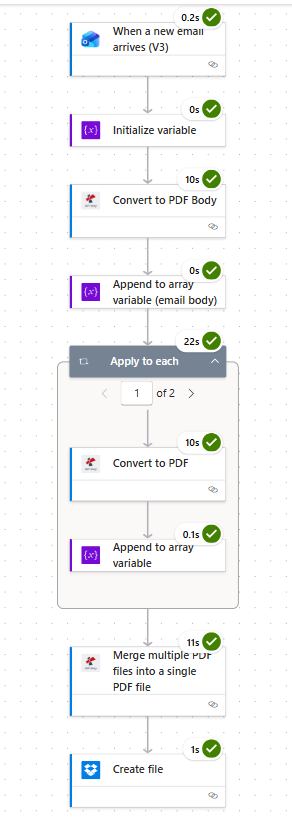
Tujuh tindakan. Opsi "Terapkan ke setiap kartu" menunjukkan "1 dari 2" karena email uji memiliki dua lampiran. PDF4me berada dalam alur sebanyak tiga kali: mengkonversi isi email, mengkonversi lampiran, menggabungkan semuanya.
Langkah 1: Outlook: Saat Email Baru Tiba (V3)
Alur sejauh ini: hanya pemicu.
- Di dalam Power Automate klik Membuat, memilih Alur cloud otomatis.
- Sebutkan alurnya (misalnya,
Email to Consolidated PDF), memilih Office 365 Outlook: Saat email baru tiba (V3) sebagai pemicu, klik Membuat. - Menghubungkan Kotak surat Office 365 Anda.
- Memperluas Parameter lanjutan Dan Tampilkan semua untuk menampilkan opsi penyaringan.
- Konfigurasi:
- Ke:
[email protected](filter agar hanya email yang ditujukan ke alamat ini yang memicu alur proses) - Sertakan Lampiran:
Yes - Hanya dengan Lampiran:
Yes
- Ke:
Konfigurasi pemicu
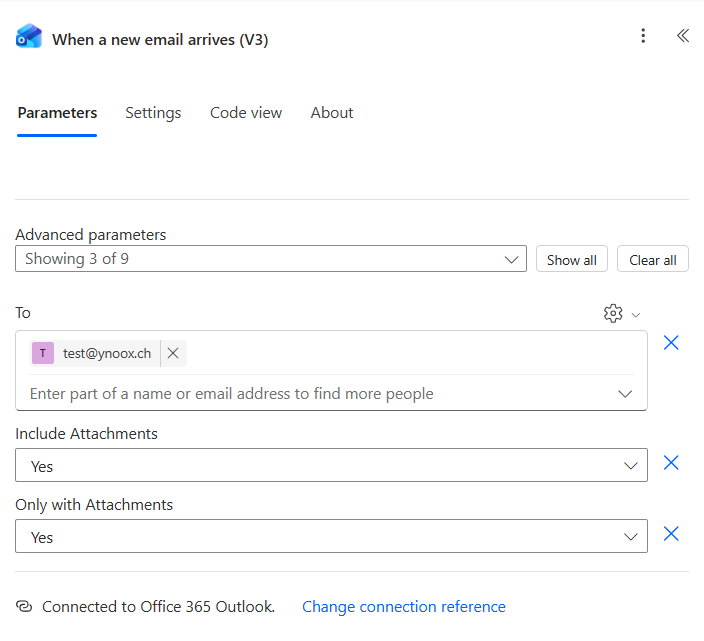
Tip. Hanya dengan Lampiran Ya Inilah yang mencegah alur kerja terpicu pada setiap notifikasi internal, undangan kalender, atau balasan. Gabungkan dengan Ke filter berdasarkan alias khusus (misalnya [email protected]) untuk alamat penerimaan yang bersih yang hanya menerima surat yang benar-benar ingin Anda konsolidasikan.
Langkah 2: Inisialisasi Variabel email
Alur sejauh ini: Pemicu ditambah Inisialisasi variabel.
Buka array kosong untuk mengumpulkan PDF isi dan semua PDF lampiran.
- Klik + Langkah baru, memilih Inisialisasi variabel.
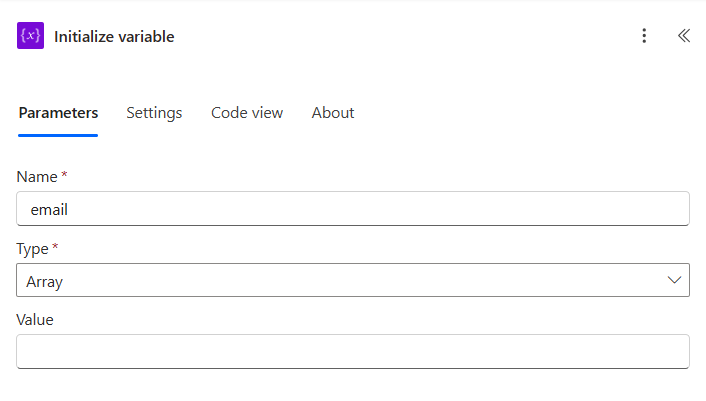
- Konfigurasi:
- Nama:
email - Jenis:
Array - Nilai: biarkan kosong
- Nama:
Inisialisasi konfigurasi variabel
Langkah 3: PDF4me: Konversi ke PDF (Isi)
Alur sejauh ini: Pemicu plus Inisialisasi variabel plus Konversi ke Isi PDF.
Pemicu Outlook memancarkan isi pesan sebagai HTML pada body/bodyPDF4me Convert to PDF membaca HTML secara langsung, sehingga seluruh konversi dilakukan dalam satu tindakan.
- Klik + Langkah baru, mencari PDF4me, memilih Konversi ke PDF.
- Ganti nama tindakan untuk Konversi ke Isi PDF Jadi, tindakan Konversi ke PDF pada langkah 5 dapat memiliki nama tersendiri yang lebih rapi nantinya.
- Menghubungkan PDF4me Terhubung dengan kunci API Anda (hanya untuk pertama kali).
- Konfigurasi:
- Isi File (ekspresi, klik)
fx):triggerOutputs()?['body/body'] - Nama File:
email-body.html
- Isi File (ekspresi, klik)
Konversi ke PDF Konfigurasi isi
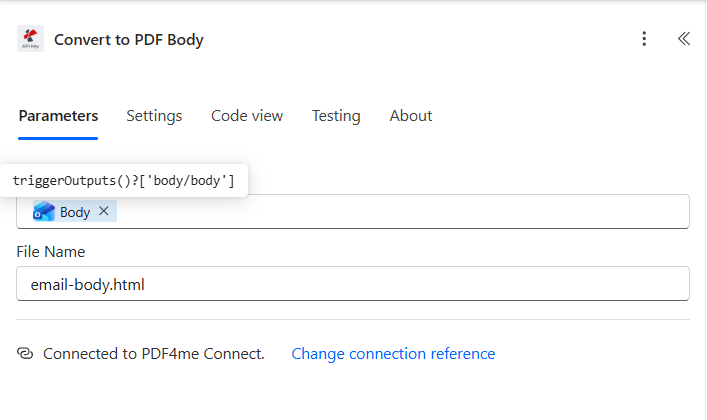
Yang .html Ekstensi pada nama file memberi tahu PDF4me renderer mana yang akan digunakan. Kirim .docx, .xlsx, .png, atau .jpg Dengan mudah, tindakan yang sama dapat menangani semuanya.
Langkah 4: Tambahkan ke Variabel Array (Isi Email)
Alur sejauh ini: Pemicu ditambah Inisialisasi variabel ditambah Konversi ke Isi PDF ditambah Tambahkan (isi email).
Dorong PDF isi yang telah dikonversi ke email array sebagai halaman 1.
- Klik + Langkah baru, memilih Tambahkan ke variabel array.
- Ganti nama tindakan untuk Tambahkan ke variabel array (isi email) untuk kejelasan.
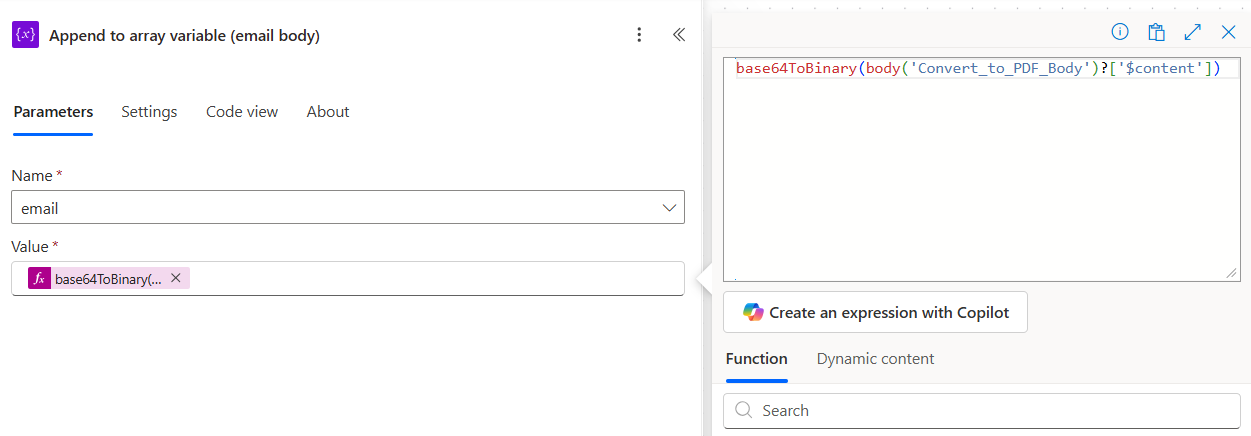
- Konfigurasi:
- Nama:
email - Nilai (ungkapan):
base64ToBinary(body('Convert_to_PDF_Body')?['$content'])
- Nama:
Tambahkan konfigurasi isi email
Langkah 5: Terapkan ke Setiap Lampiran, Konversi, dan Tambahkan
Alur sejauh ini: Pemicu plus Inisialisasi variabel plus Konversi ke Isi PDF plus Tambahkan (isi email) plus Terapkan ke masing-masing.
Lakukan perulangan pada setiap lampiran, konversikan masing-masing ke PDF, dan gabungkan secara berurutan sehingga penggabungan akhir memperhatikan urutan lampiran.
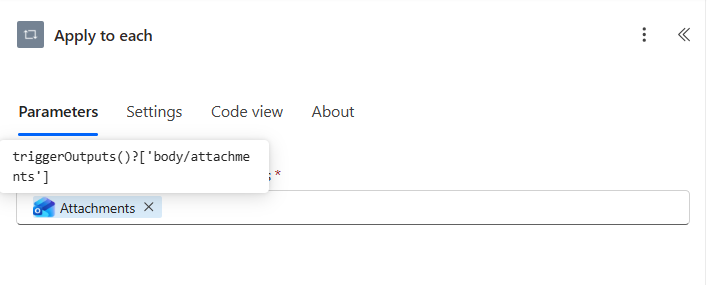
Langkah 5a: Terapkan ke masing-masing (pilih sumbernya)
- Klik + Langkah baru, memilih Terapkan pada setiap.
- Konfigurasi:
- Pilih output dari langkah sebelumnya (ungkapan):
triggerOutputs()?['body/attachments']
- Pilih output dari langkah sebelumnya (ungkapan):
Langkah 5b: Konversi ke PDF (lampiran)
- Di dalam lingkaran, klik Tambahkan tindakan, memilih PDF4me: Konversi ke PDF.
- Konfigurasi:
- Isi File (ungkapan):
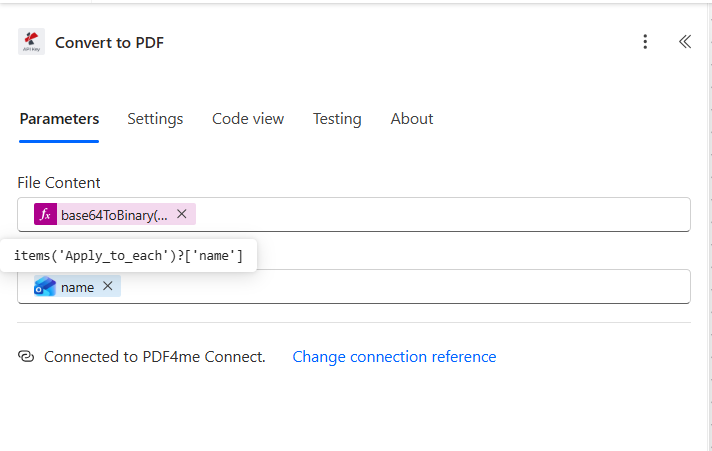
base64ToBinary(items('Apply_to_each')?['contentBytes']) - Nama File (konten dinamis): pilih nama dari Terapkan ke setiap item saat ini
- Isi File (ungkapan):
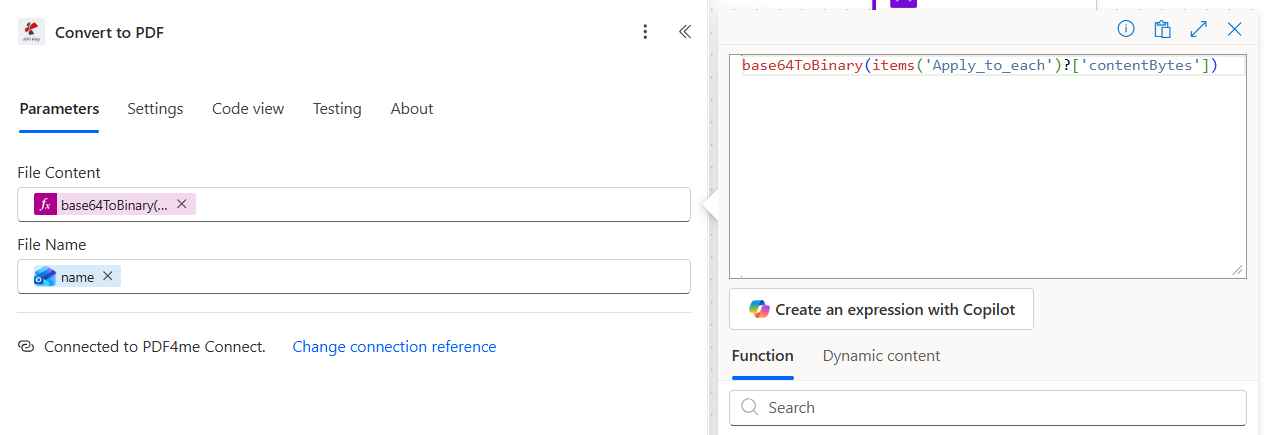
Yang nama token konten dinamis diselesaikan pada saat runtime menjadi items('Apply_to_each')?['name'], jadi setiap lampiran dikonversi menggunakan nama file aslinya (yang membawa ekstensi sumber dan memberi tahu PDF4me renderer mana yang akan digunakan).
Langkah 5c: Tambahkan ke variabel array (lampiran yang telah dikonversi)
- Di bawah ini, konversi ke PDF dilakukan di dalam perulangan yang sama. Tambahkan tindakan, memilih Tambahkan ke variabel array.
- Konfigurasi:
- Nama:
email - Nilai (ungkapan):
base64ToBinary(body('Convert_to_PDF')?['$content'])
- Nama:
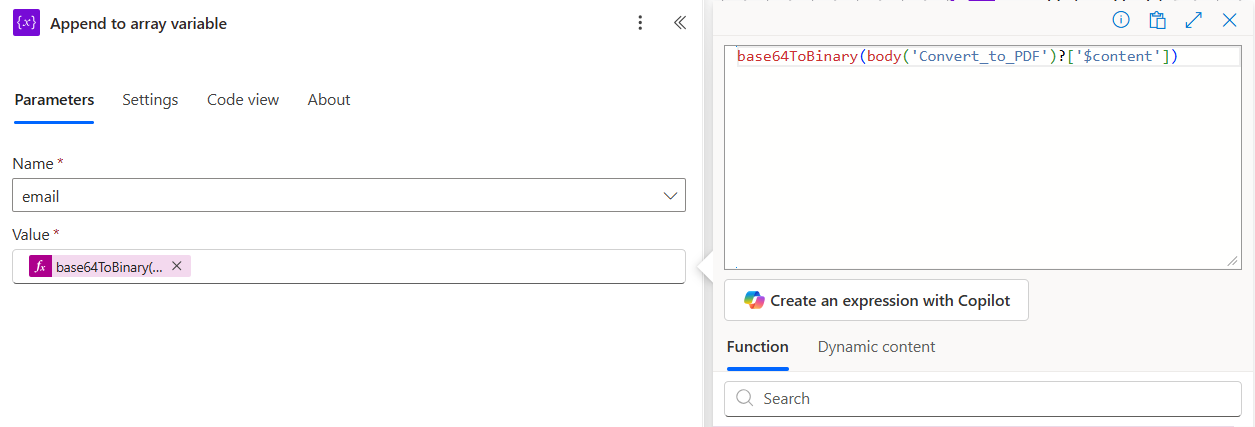
Kedua nama properti itu penting. File byte lampiran Outlook tersimpan di... kontenBytesPDF4me Convert to PDF output lives on $contentKeduanya berformat base64. Pastikan nama-nama tersebut benar saat Anda menempelkan ekspresi, dan perulangan akan berfungsi dengan baik.
Langkah 6: PDF4me: Menggabungkan Beberapa File PDF
Alur sejauh ini: Pemicu plus Inisialisasi variabel plus Konversi ke Isi PDF plus Tambahkan (isi) plus Terapkan ke setiap plus Gabungkan beberapa PDF.
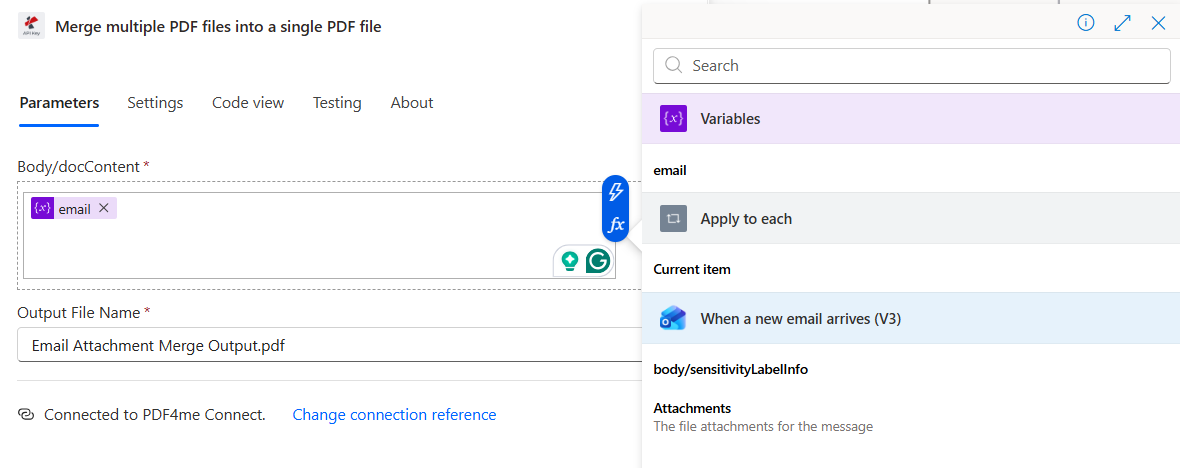
Seluruhnya email array (PDF isi terlebih dahulu, kemudian PDF lampiran sesuai urutan lampiran) dimasukkan ke dalam satu panggilan Merge.
- Di bawah klik Terapkan ke setiap perulangan + Langkah baru, mencari PDF4me, memilih Menggabungkan beberapa file PDF menjadi satu file PDF..
- Konfigurasi:
- Isi/dokumen: pilih
emailtoken variabel - Nama File Output:
Email Attachment Merge Output.pdf
- Isi/dokumen: pilih
Konfigurasi tindakan penggabungan
Langkah 7: Dropbox: Buat File dengan Nama yang Disertai Stempel Waktu
Alur sejauh ini: Pemicu plus Inisialisasi variabel plus Konversi ke Isi PDF plus Tambahkan plus Terapkan ke setiap plus Gabungkan plus Buat file.
Tulis PDF yang telah dikonsolidasikan ke Dropbox dengan nama file yang diberi stempel waktu UTC sehingga setiap kali dijalankan, file tersebut akan muncul sebagai file baru yang dapat diurutkan.
- Klik + Langkah baru, memilih Dropbox: Buat file.
- Konfigurasi:
- Jalur Folder:
/blog data/merge blog template/output - Nama File (ekspresi, klik)
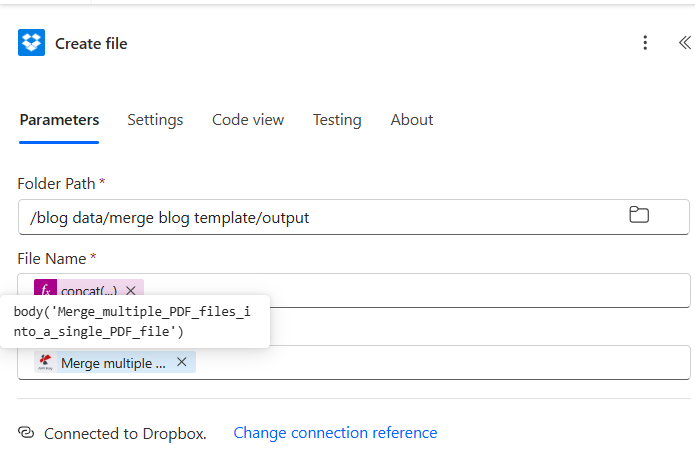
fx):concat('merge-', formatDateTime(utcNow(), 'yyyyMMdd-HHmmss'), '.pdf') - Isi File: pilih Isi File token dari tindakan Gabungkan beberapa PDF
- Jalur Folder:
Ekspresi nama file
Tindakan akhir dengan Konten File yang dipetakan
Tip. Ingin satu folder per domain pengirim? Ganti Jalur Folder statis dengan concat('/inbox-pdfs/', split(triggerOutputs()?['body/from'], '@')[1], '/')File PDF akan otomatis diarahkan ke subfolder seperti... /inbox-pdfs/yourcompany.com/ berdasarkan domain pengirim.
Jalankan Alur dan Verifikasi
- Menyimpan Aliran di kanan atas.
- Kirimkan pesan email dengan satu atau lebih lampiran ke alamat yang dipantau (panduan yang digunakan)
[email protected]). - Membuka Riwayat eksekusiPemicu akan aktif dalam hitungan detik. Perhatikan setiap tindakan berubah menjadi hijau: Konversi ke Isi PDF membutuhkan waktu sekitar 10 detik untuk isi HTML yang pendek, Terapkan ke masing-masing berjalan secara paralel secara default dan menyelesaikan kedua lampiran dalam waktu sekitar 22 detik, Gabungkan beberapa PDF membutuhkan waktu sekitar 11 detik.
- Buka Dropbox di
/blog data/merge blog template/output/Sebuah berkas bernamamerge-YYYYMMDD-HHmmss.pdfada di sana. - Buka PDF tersebut. Halaman 1 berisi teks utama. Halaman 2 dan seterusnya berisi setiap lampiran, ditampilkan sepenuhnya, sesuai urutan lampiran.
Apa yang sebenarnya kamu bangun? Alur kerja email-ke-arsip tanpa interaksi pengguna. Setiap pesan dengan lampiran diubah menjadi satu PDF gabungan, isi pesan terlebih dahulu kemudian lampiran secara berurutan, diberi stempel waktu agar tidak ada yang bertabrakan, dan dimasukkan ke dalam folder bersama yang dapat dicari oleh tim Anda atau auditor. Resep yang sama dapat menangani dua lampiran atau dua puluh lampiran tanpa perubahan apa pun. Resep yang sama berfungsi di Make (pemicu Outlook ditambah iterator atas lampiran ditambah penggabungan PDF4me) dan Zapier (Email oleh Zapier atau pemicu Outlook ditambah perulangan ditambah penggabungan PDF4me).
Variasi Umum yang Dapat Anda Tambahkan Tanpa Membangun Ulang
endsWith(toLower(items('Apply_to_each')?['name']), '.pdf') atau yang serupa. Melewati tanda tangan dan lampiran gambar sebaris dengan bersih.tubuh/badanHalaman 1 dari PDF gabungan sekarang memiliki header yang dapat Anda cari menggunakan grep nanti.PDF/A-2b Setelah penggabungan. PDF gabungan yang diarsipkan sekarang sesuai dengan standar ISO 19005, cocok untuk keperluan penahanan hukum atau pengajuan ke regulator.Penyelesaian Masalah
Salah satu fungsi Tambahkan ke array Nilai ekspresi tidak dibungkus dalam base64ToBinary(...)Setiap penambahan (badan dan lampiran) memerlukan konversi. Buka kembali kedua tindakan Tambah, beralih ke editor ekspresi, dan konfirmasikan ekspresinya. base64ToBinary(body('Convert_to_PDF_Body')?['$content']) Dan base64ToBinary(body('Convert_to_PDF')?['$content']) kata demi kata.
Tindakan Konversi ke Isi PDF tidak menerima isi HTML yang sebenarnya. Periksa pemicunya. Sertakan Lampiran tetap Ya (tanpa itu, tubuh terkadang tiba dalam keadaan kosong) dan itu Isi File memutuskan untuk triggerOutputs()?['body/body'], bukan tubuh/pratinjau tubuh.
Pemicunya aktif pada email tanpa lampiran karena Hanya dengan Lampiran diatur ke Tidak. Anda bisa mengubahnya menjadi Ya, atau membungkus klausa "Terapkan ke setiap" dalam sebuah Kondisi yang hanya berjalan saat... panjang(triggerOutputs()?['body/attachments']) lebih besar dari nol.
Pengaturan default Terapkan pada setiap berjalan secara paralel, yang dapat mengacaukan urutan penambahan. Buka loop Pengaturan dan mengatur Kontrol Konkurensi Tingkat paralelisme terhadap 1Loop sekarang berjalan secara berurutan dan lampiran masuk ke dalam array dalam urutan yang persis sama seperti yang dikembalikan Outlook.
Langkah Selanjutnya
Pola tujuh langkah yang sama (pemicu, kemudian inisialisasi array, kemudian konversi isi, kemudian perulangan-konversi-dan-tambahkan, kemudian gabungkan, kemudian simpan dengan stempel waktu) berlaku untuk otomatisasi "email plus lampiran ke satu PDF" apa pun. Kirim sekali dan setiap pesan masuk akan menjadi entri arsip yang dapat dicari dan diurutkan secara otomatis.