Pengarsipan Email di Power Automate: Satu Pesan Outlook Menjadi Satu File PDF/A Terkompresi di SharePoint dengan PDF4me

PDF4me Buat PDF adalah tindakan Power Automate yang menulis ulang PDF ke standar pengarsipan ISO 19005. Ditempatkan di akhir alur Outlook yang mengkonversi isi pesan, mengkonversi setiap lampiran, dan menggabungkannya, tindakan ini mengubah pengarsipan email menjadi satu file PDF/A terkompresi yang disimpan SharePoint secara permanen.
Cari pengarsipan email dan halaman pertama akan menawarkan penyimpanan. Proofpoint, Mimecast, Barracuda, GoDaddy, semuanya menjawab pertanyaan "di mana email akan disimpan dan berapa lama". Tidak satu pun dari mereka menjawab pertanyaan yang sebenarnya menentukan apakah arsip tersebut layak disimpan: Dalam format apa? Ekspor kotak surat hanya dapat dibaca selama masih ada sesuatu yang dapat membukanya. Alur ini memperlakukan pengarsipan sebagai masalah format terlebih dahulu dan masalah penyimpanan kedua, yang merupakan urutan kebalikan dari semua orang di halaman hasil tersebut.
Sebuah email masuk ke kotak surat yang dipantau. Power Automate mengkonversi isi pesan ke PDF, mengkonversi setiap lampiran ke PDF, menggabungkan semuanya menjadi satu dokumen sesuai urutan kedatangannya, mengompresnya, mengkonversinya ke PDF/A-2b, dan menyimpan hasilnya di SharePoint. Isi pesan berada di halaman pertama. Lampiran-lampirannya menyusul. Sebelas tindakan, sekitar lima puluh enam detik per pesan, dan hasil akhirnya akan tetap terbuka dengan benar bahkan setelah kotak surat tersebut tidak lagi digunakan.
Tanya Jawab Berbasis Alasan
Mengapa menggabungkan isi dan lampiran alih-alih menyimpannya secara terpisah? Karena konteks dan artefak hanya bermakna jika disatukan. Isi pesan menunjukkan siapa yang mengirim dan mengapa, sedangkan lampiran adalah isi pesan itu sendiri. Simpan keduanya sebagai file terpisah, dan merekonstruksi pesan di kemudian hari akan menjadi proyek penelitian kecil. Satu file PDF menjaga bukti tetap utuh.
Mengapa format PDF/A penting untuk email secara khusus? Jangka waktu penyimpanan email cukup lama, seringkali tujuh tahun dan terkadang permanen. PDF biasa mungkin merujuk pada font dan profil warna yang berada di luar file. PDF/A Hal itu dilarang, jadi semua yang dibutuhkan untuk menampilkan halaman ikut berpindah bersamanya. Itulah yang diminta oleh kebijakan retensi ketika dikatakan "dapat dibaca selama periode retensi".
Mengapa perlu dikompresi sebelum konversi PDF/A? Ada dua alasan, dan keduanya mengarah ke arah yang sama. Konversi PDF/A menyematkan font dan profil, sehingga membuat ukuran file lebih besar; kompresi terlebih dahulu mengimbangi hal itu. Dan kompresi menulis ulang aliran gambar, jadi menjalankannya pada file yang baru saja Anda sertifikasi berisiko mengganggu kepatuhan yang telah Anda bayar. Kompres, lalu sertifikasi.
Mengapa menggunakan variabel array daripada merangkai tindakan? Karena jumlah lampiran tidak diketahui sampai email tiba. Array adalah satu-satunya struktur yang dapat menyimpan satu isi email ditambah N lampiran dan mempertahankan urutannya. Fungsi `merge` menerima seluruh array dalam satu panggilan, sehingga perulangan tetap terdiri dari dua aksi terlepas dari berapa banyak file yang muncul.
Apa yang Akan Anda Dapatkan
Masukan: Email Outlook dengan satu atau lebih lampiran. Keluaran: Sebuah file PDF/A-2b terkompresi tunggal di SharePoint yang berisi isi pesan sebagai halaman pertama, diikuti oleh setiap lampiran secara berurutan.
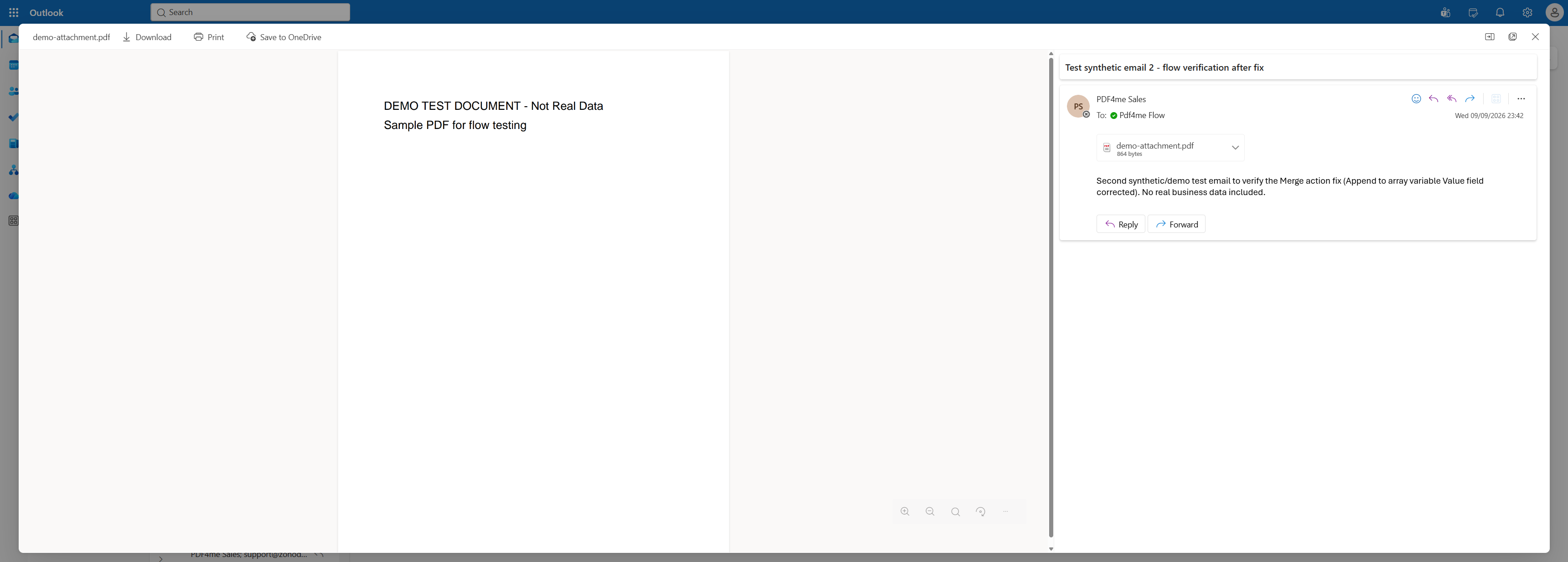
Pesan yang memicu alur: isi singkat dan satu lampiran PDF.
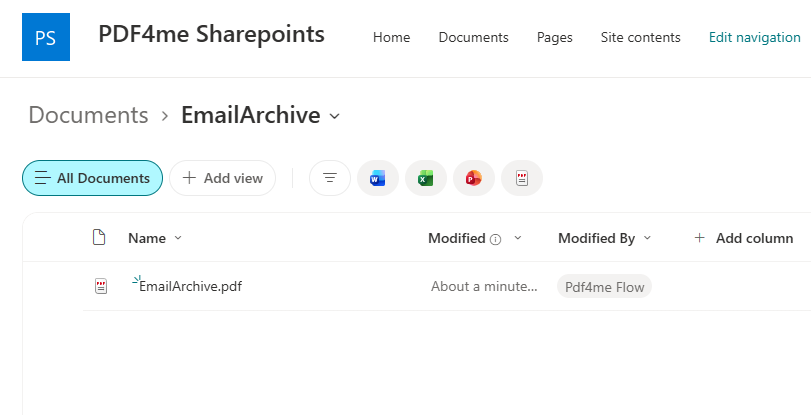
EmailArchive.pdf, ditulis oleh akun alur, sekitar satu menit setelah email tiba.
Apa yang Anda Butuhkan
- Power Automate. Open Power AutomateAlur cloud pada konektor tingkat standar. Tidak ada paket premium, tidak ada gateway.
- Kotak surat Outlook Office 365 Anda dapat memantaunya. Kotak surat bersama berfungsi dan biasanya merupakan pilihan yang lebih baik untuk arsip.
- Kunci API PDF4me. Dapatkan kunci API AndaAlur ini menggunakan dua koneksi PDF4me, PDF4me Connect dan PDF4me PDF. Satu kunci mengotorisasi keduanya.
- Situs SharePoint dengan folder arsipBuatlah sebelum Anda membangun agar pemilih folder memiliki sesuatu untuk ditunjuk.
- Lampiran sampel. demo-attachment.pdfPDF satu halaman yang dikirim bersama email uji coba.
- Arsip yang sudah selesai. email-archive-output.pdfDua halaman, PDF/A-2b, persis seperti yang dihasilkan oleh alur kerja.
Ambil kedua file tersebut terlebih dahulu. Kirim lampiran tersebut ke diri Anda sendiri, lalu bandingkan hasilnya dengan arsip yang sudah jadi. Buka properti dokumennya dan Anda akan melihat deklarasi PDF/A-2b. Mengetahui seperti apa output yang benar adalah cara tercepat untuk mengetahui apakah proses Anda benar-benar berhasil.
Gambaran Alur Secara Singkat
- Saat email baru tiba (V3) (Pemicu Outlook) dengan lampiran disertakan.
- Inisialisasi variabel
email, tipe Array. - Konversi ke PDF (PDF4me Connect) pada isi pesan HTML.
- Tambahkan ke variabel array mendorong tubuh yang telah diubah.
- Terapkan pada setiap di atas pemicunya
Attachments. - Konversi ke PDF 2 pada setiap lampiran
contentBytes. - Tambahkan ke variabel array 2 mendorong setiap lampiran yang telah dikonversi.
- Menggabungkan beberapa file PDF menjadi satu file PDF. (PDF4me Connect).
- PDF - Kompres dengan Optimalkan Profil
Web. - PDF - Buat PDF dengan Kepatuhan
PdfA2b. - Buat berkas (SharePoint) ke dalam
/Shared Documents/EmailArchive.
Gambaran alur lengkap
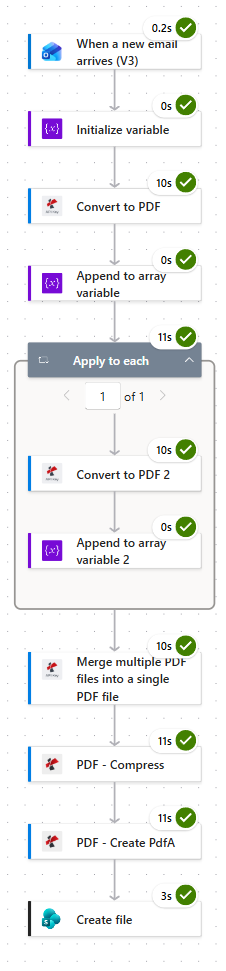
Empat operasi dokumen yang masing-masing berlangsung selama sepuluh hingga sebelas detik mendominasi proses. Alokasikan sekitar lima puluh enam detik untuk pesan dengan satu lampiran, dan sekitar sepuluh detik lebih untuk setiap lampiran tambahan.
Langkah 1: Bagaimana cara memicu alur kerja pada email Outlook yang masuk?
Alur sejauh ini: Belum ada apa-apa, ini pemicunya.
Pemicu menentukan apa yang akan diarsipkan, jadi penting untuk berhati-hati di sini. Dua parameter lanjutannya yang melakukan pekerjaan sebenarnya.
- Buat sebuah Alur cloud otomatis dan pilih Office 365 Outlook > Saat email baru tiba (V3).
- Membuka Parameter lanjutan dan konfigurasikan:
- Ke:
[email protected] - Sertakan Lampiran:
Yes - Pentingnya:
Any - Hanya dengan Lampiran:
Yes - Map:
Inbox
- Ke:
Konfigurasi pemicu Outlook
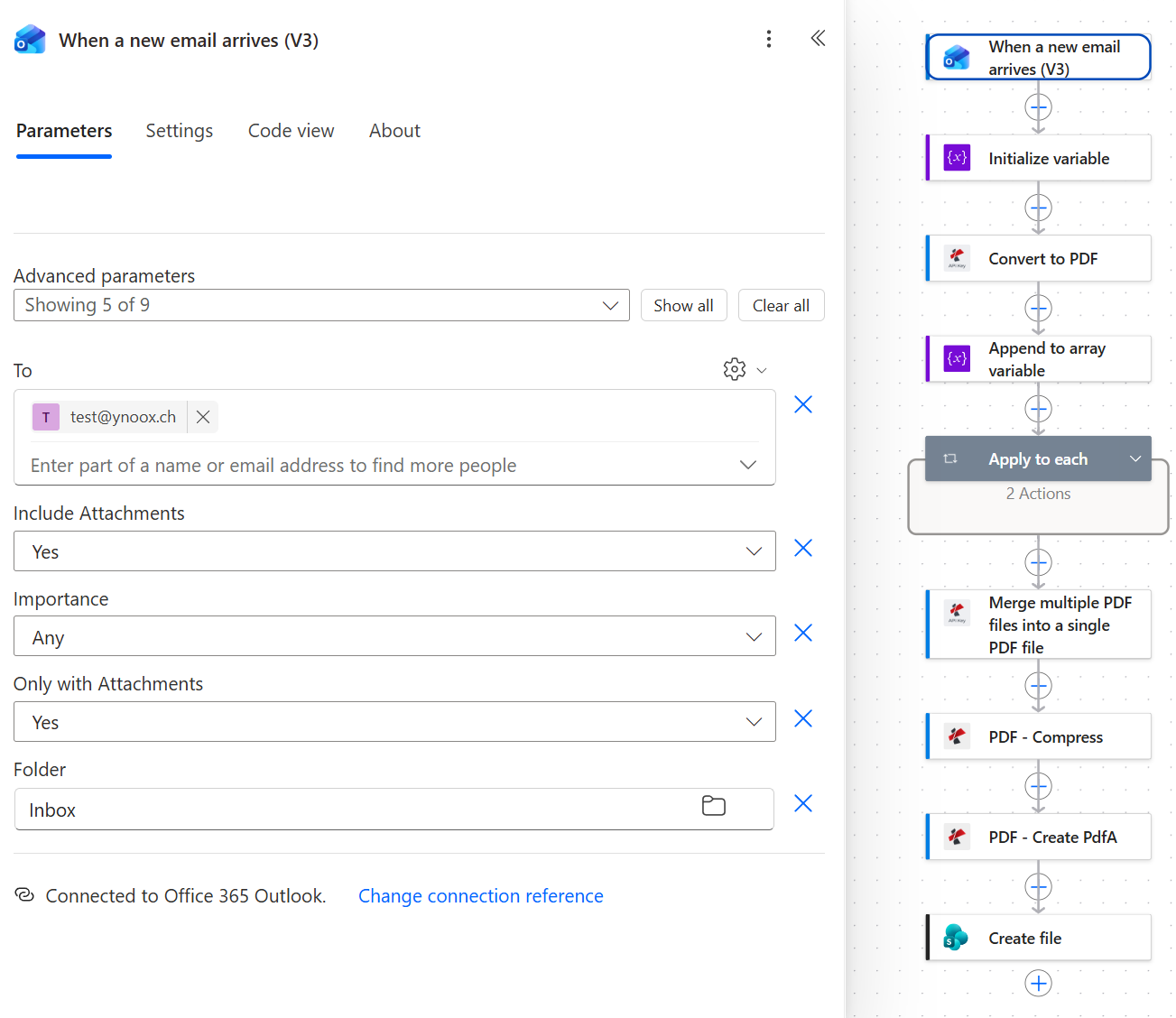
Opsi "Sertakan Lampiran" adalah yang sering terlewatkan. Jika opsi ini dimatikan, proses tetap berjalan, tetapi setiap lampiran yang diterima akan kosong.
Tip. Sertakan Lampiran Dan Hanya dengan Lampiran Sekilas tampak seperti pengaturan yang sama, tetapi sebenarnya berbeda. Pengaturan pertama mengontrol apakah byte lampiran akan ikut terunduh bersama payload pemicu. Pengaturan kedua mengontrol apakah alur akan berjalan atau tidak. Anda hampir selalu ingin pengaturan pertama diatur ke... YesApakah Anda menginginkan opsi kedua bergantung pada apakah email tanpa lampiran layak untuk diarsipkan bagi Anda.
Langkah 2: Mengapa alur tersebut membutuhkan variabel array?
Alur sejauh ini: Pemicu Outlook.
Jumlah lampiran tidak diketahui sampai pesan tiba, jadi alur tersebut membutuhkan tempat untuk mengakumulasi sejumlah PDF yang tidak diketahui jumlahnya sambil tetap mempertahankan urutannya.
- Menambahkan Variabel > Inisialisasi variabel.
- Konfigurasi:
- Nama:
email - Jenis:
Array - Nilai: biarkan kosong
- Nama:
Inisialisasi konfigurasi variabel
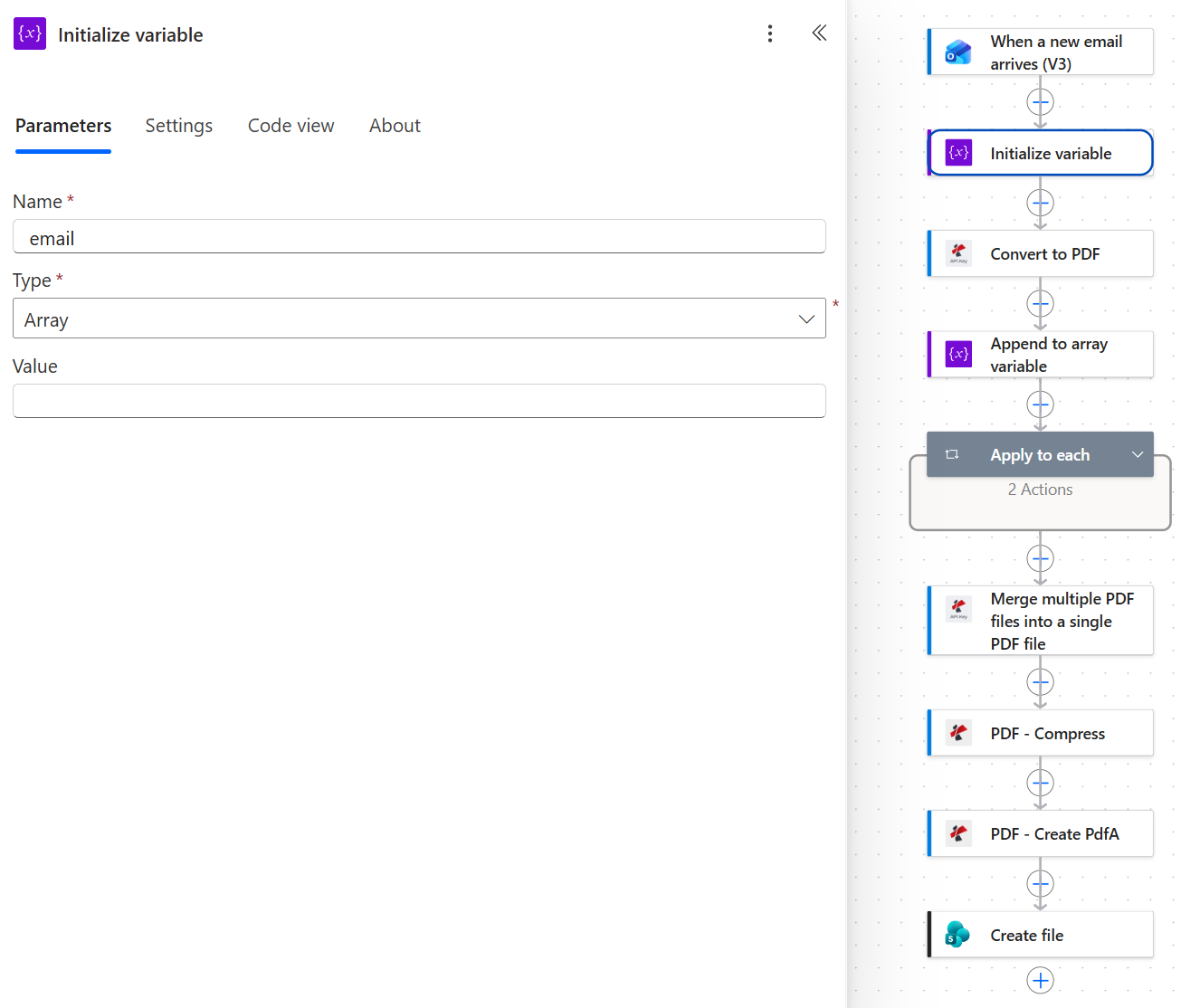
Nilai tetap kosong. Isi ditambahkan selanjutnya, sebelum perulangan, yang menyebabkannya berada di halaman pertama.
Langkah 3: Bagaimana cara mengkonversi isi email ke PDF?
Alur sejauh ini: Pemicu Outlook ditambah Inisialisasi variabel.
Pemicu Outlook mengirimkan isi pesan sebagai HTML. PDF4me Convert to PDF merendernya, itulah sebabnya Nama File memiliki tanda titik di akhir. .html perpanjangan waktu meskipun PDF yang dikembalikan.
- Menambahkan Konversi ke PDF dari PDF4me Connect koneksi.
- Konfigurasi:
- Isi: itu
Bodytoken, yang menghasilkantriggerOutputs()?['body/body'] - Nama File:
email-body.html
- Isi: itu
Konversi ke konfigurasi PDF
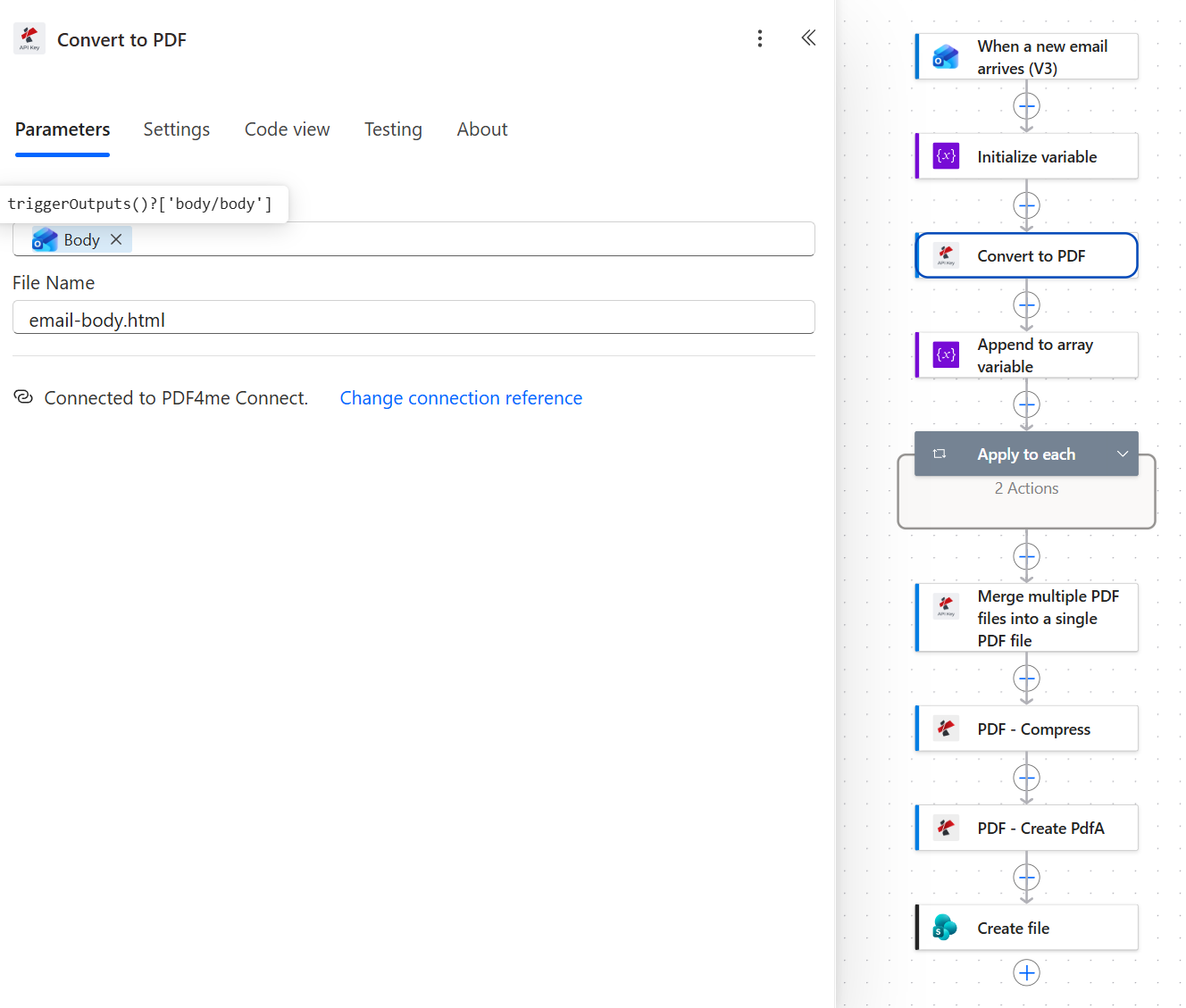
Ekstensi pada Nama File memberi tahu konverter apa yang diterimanya. Inputnya adalah HTML, jadi email-body.html sudah benar meskipun outputnya adalah PDF.
Langkah 4: Bagaimana cara Anda menempatkan isi pesan di halaman pertama?
Alur sejauh ini: Pemicu Outlook, Inisialisasi variabel, Konversi ke PDF.
Urutan dalam dokumen yang digabungkan hanyalah urutan masuknya elemen ke dalam array. Menambahkan isi di sini, sebelum perulangan, adalah seluruh mekanisme yang membuatnya tetap berada di urutan pertama.
- Menambahkan Variabel > Tambahkan ke variabel array.
- Konfigurasi:
- Nama:
email - Nilai: itu Isi File token dari Konversi ke PDF, yang berujung pada
body('Convert_to_PDF')
- Nama:
Tambahkan ke konfigurasi variabel array
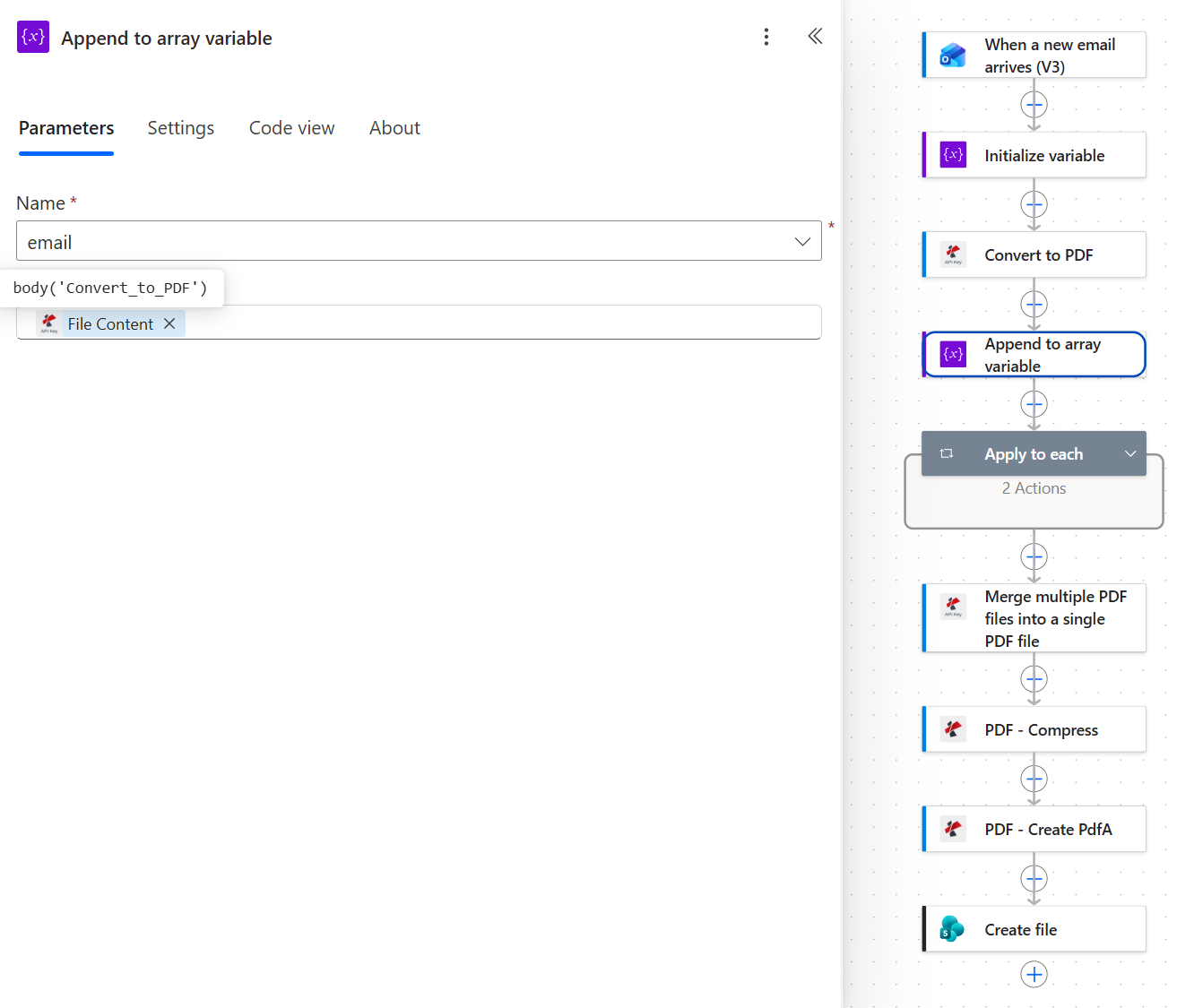
Nilai harus berupa token Konten File, yaitu body('Convert_to_PDF'). Nilai selain itu adalah alasan paling umum mengapa penggabungan (Merge) gagal di kemudian hari.
Bidang ini persis merupakan titik kegagalan klasik. Nilainya haruslah Isi File Hasil dari tindakan Konversi. Jika Anda memilih token yang berbeda, atau membungkusnya dalam ekspresi yang mengembalikan sesuatu selain konten file, array akan terisi dengan bentuk yang salah dan Gabungkan beberapa file PDF Entah gagal total atau mengembalikan PDF yang tidak dapat dibuka. Riwayat eksekusi tetap hijau hingga langkah Penggabungan, jadi kesalahan muncul jauh setelah kesalahan terjadi.
Langkah 5: Bagaimana cara Anda mengkonversi setiap lampiran email ke PDF?
Alur sejauh ini: Pemicu Outlook, Inisialisasi variabel, Konversi ke PDF, Tambahkan ke variabel array.
Satu perulangan pada koleksi lampiran, dua tindakan di dalamnya. Itulah keseluruhan polanya, dan pola ini tidak berubah meskipun jumlah lampiran bertambah.
- Menambahkan Kontrol > Terapkan pada setiap.
- Pilih output dari langkah sebelumnya: itu
Attachmentstoken, yang menghasilkantriggerBody()?['Attachments'].
Terapkan ke setiap konfigurasi
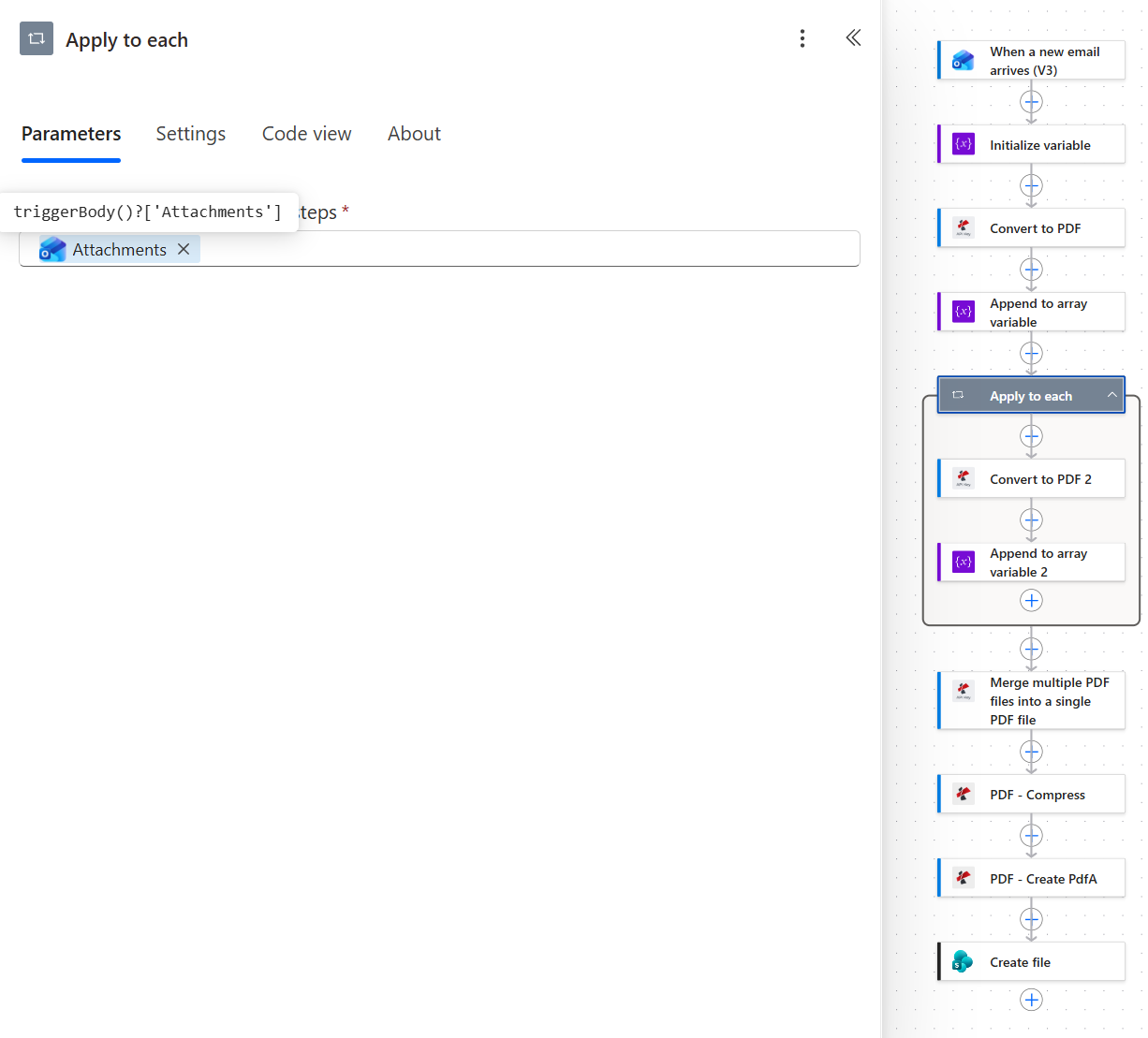
Ada dua aksi di dalam perulangan, dan itu tetap berlaku untuk satu lampiran atau dua puluh.
Sekarang tambahkan aksi pertama di dalam loop.
- Menambahkan Konversi ke PDF (PDF4me Connect) di dalam loop. Power Automate menamainya Konversi ke PDF 2.
- Konfigurasi:
- Isi File: ungkapan
base64ToBinary(items('Apply_to_each')?['contentBytes']) - Nama File: itu
nametoken dari lampiran
- Isi File: ungkapan
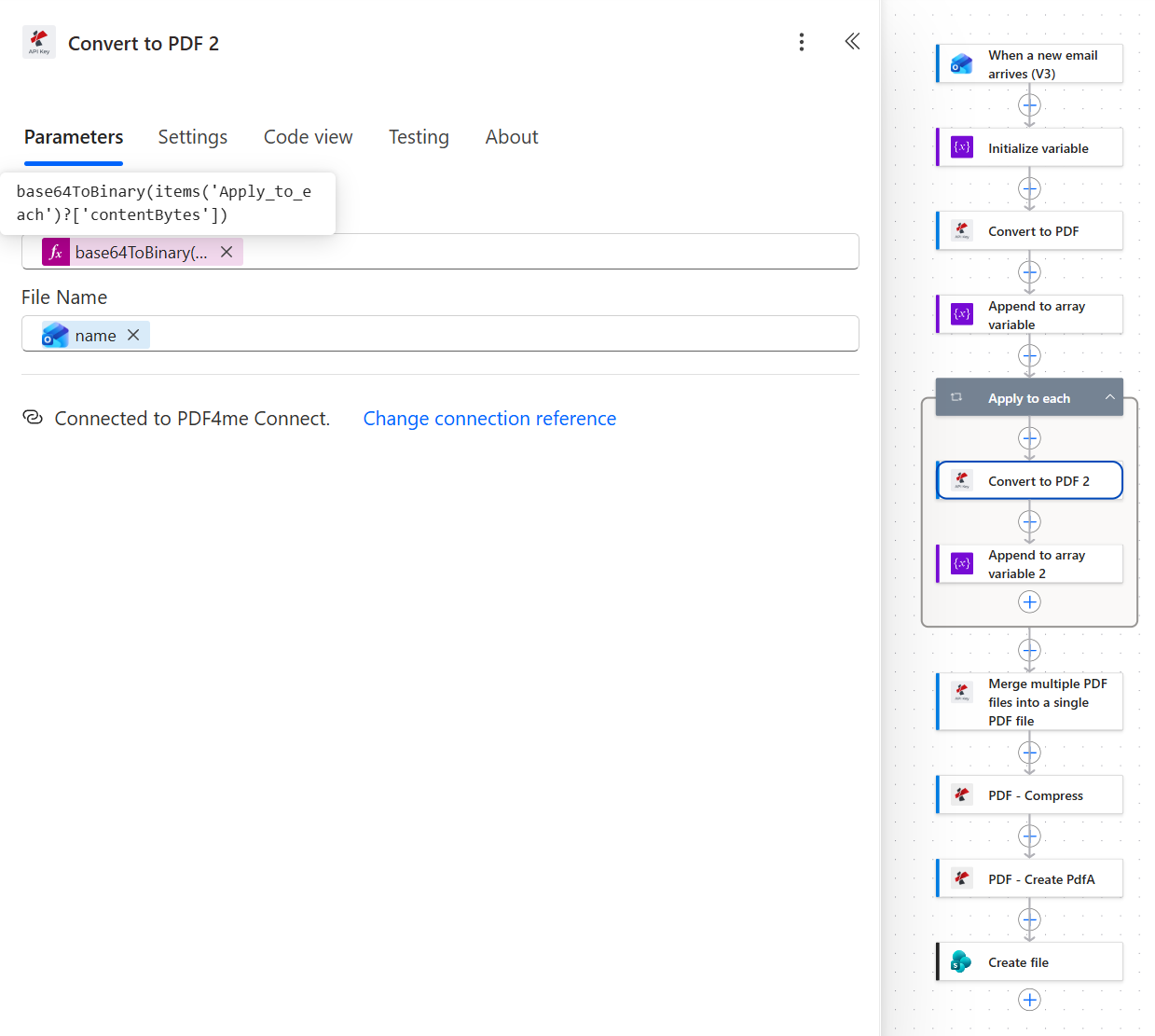
Outlook mengirimkan lampiran dalam bentuk yang dikodekan base64. base64ToBinary adalah fungsi yang mengubah contentBytes kembali menjadi file yang dapat dibaca oleh konverter.
Kemudian tindakan kedua di dalam perulangan.
- Menambahkan Tambahkan ke variabel array di dalam lingkaran, bernama Tambahkan ke variabel array 2.
- Konfigurasi:
- Nama:
email - Nilai: itu Isi File token dari Konversi ke PDF 2, yang berujung pada
body('Convert_to_PDF_2')
- Nama:
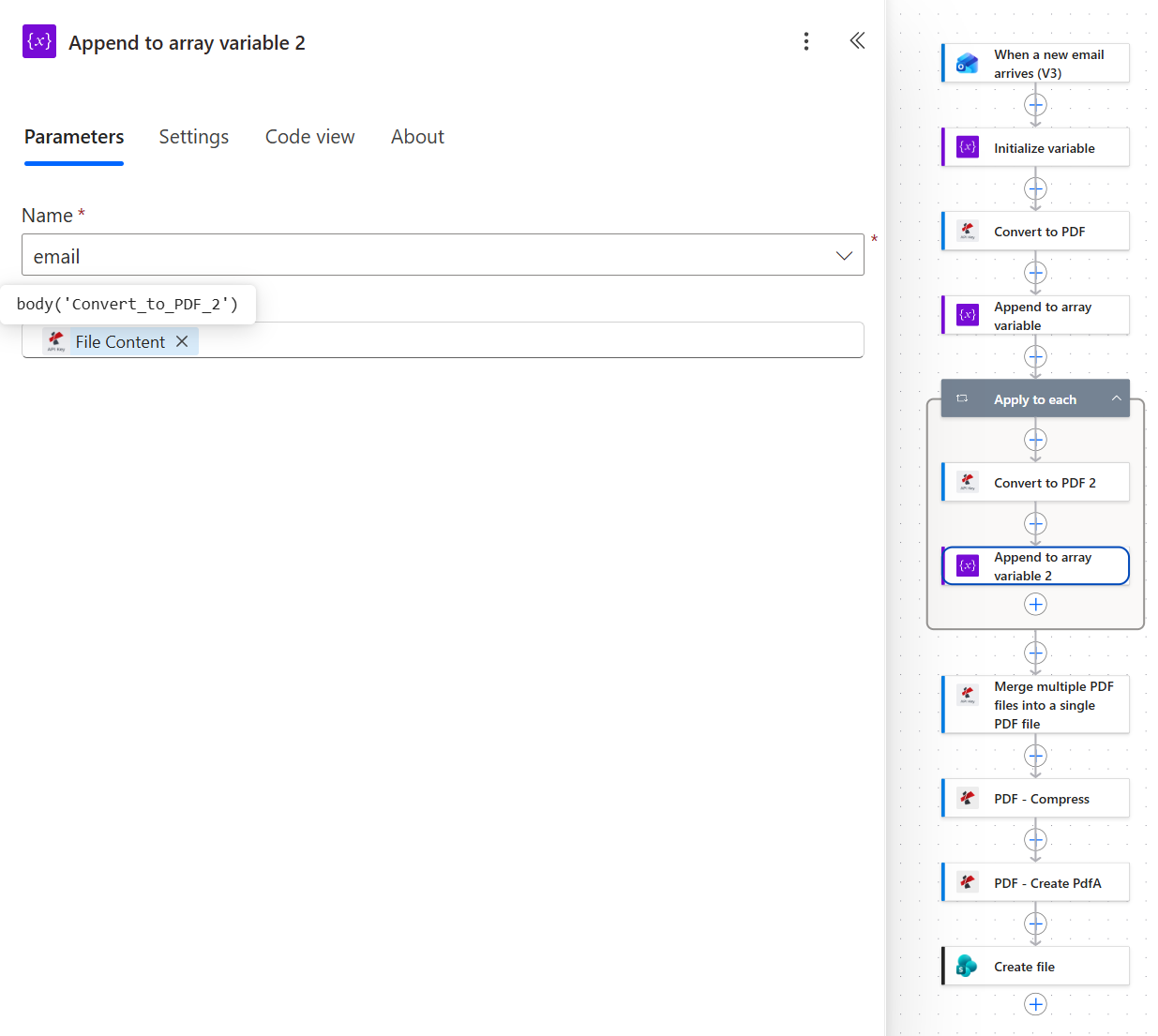
Array yang sama, pola yang sama seperti langkah 4. Setiap putaran dalam loop menambahkan satu rentang halaman lagi ke arsip akhir.
Dua ekspresi perulangan
| Bidang | Ekspresi | Apa fungsinya? |
|---|---|---|
| Terapkan pada setiap masukan | triggerBody()?['Attachments'] | Kumpulan lampiran pada pesan pemicu. |
| Konversi ke PDF 2 Isi File | base64ToBinary(items('Apply_to_each')?['contentBytes']) | Menerjemahkan muatan base64 dari lampiran saat ini menjadi biner. |
| Konversi ke PDF 2 Nama File | lampiran name token | Mempertahankan nama file asli selama konversi. |
| Tambahkan ke variabel array 2 Nilai | body('Convert_to_PDF_2') | PDF yang telah dikonversi, dilampirkan pada hal yang sama email susunan. |
base64ToBinary Dan items() keduanya berasal dari Referensi fungsi Bahasa Definisi Alur Kerja, yang merupakan daftar resmi tentang apa yang dapat diterima oleh kolom ekspresi.
Langkah 6: Bagaimana cara menggabungkan sejumlah PDF yang tidak diketahui jumlahnya menjadi satu?
Alur sejauh ini: semuanya melalui perulangan "Terapkan ke setiap".
Pada saat perulangan selesai, email Array tersebut berisi isi PDF diikuti oleh setiap lampiran PDF. Fungsi `merge` mengambil seluruh array dalam satu panggilan.
- Menambahkan Menggabungkan beberapa file PDF menjadi satu file PDF. dari PDF4me Connect, setelah loop.
- Konfigurasi:
- Konten dokumen:
@variables('email') - Nama File Output:
EmailArchive.pdf
- Konten dokumen:
Tampilan kode membuat bentuknya menjadi jelas:
{
  "type": "OpenApiConnection",
  "inputs": {
    "parameters": {
      "body/docContent": "@variables('email')",
      "body/document/Name": "EmailArchive.pdf"
    },
    "host": {
      "apiId": "/providers/Microsoft.PowerApps/apis/shared_pdf4meconnect",
      "connection": "shared_pdf4meconnect",
      "operationId": "Merge_V1"
    }
  },
  "runAfter": {
    "Apply_to_each": [
      "Succeeded"
    ]
  }
}
Tampilan kode tindakan penggabungan
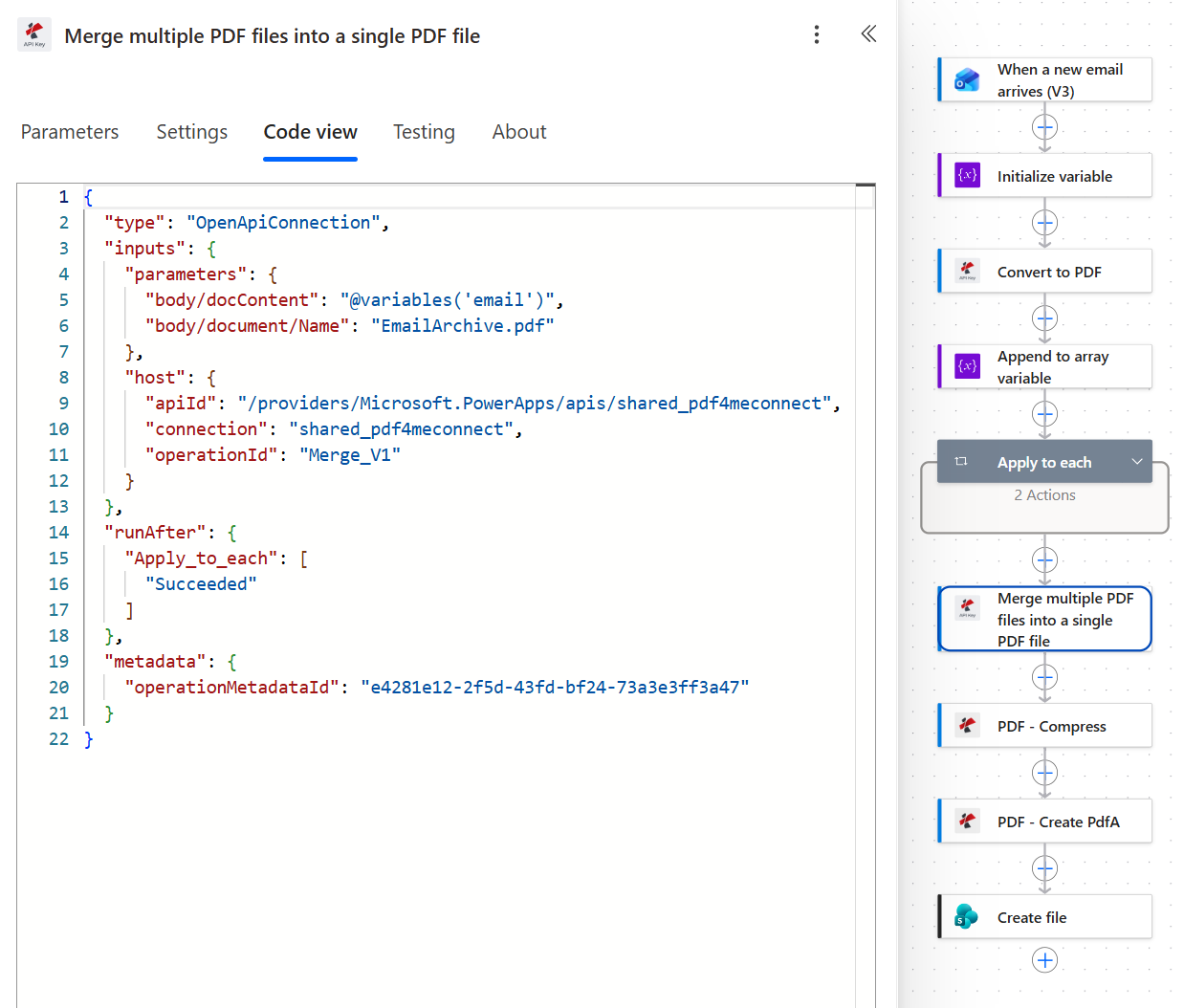
runAfter Apply_to_each Succeeded adalah yang menjamin proses penggabungan menunggu hingga setiap lampiran selesai dikonversi.
Tip. Fungsi `merge` dipanggil sekali untuk seluruh array, bukan sekali untuk setiap file. Itulah mengapa waktu eksekusi hampir tidak berubah saat lampiran ditambahkan. Biaya untuk email dengan lima belas lampiran adalah lima belas konversi di dalam loop, bukan lima belas penggabungan.
Langkah 7: Bagaimana cara membuat arsip email agar sesuai dengan standar PDF/A?
Alur sejauh ini: semuanya melalui Merge.
Dua tindakan, dalam urutan ini, dari PDF4me PDF koneksi. Urutannya bukan sekadar hiasan.
- Menambahkan PDF - Kompres.
- Isi File: isi file yang digabungkan
- Nama File: itu
headers/FileNametoken yang dibawa dari tindakan sebelumnya - Optimalkan Profil:
Web
- Menambahkan PDF - Buat PDF.
- Isi File: isi file terkompresi
- Nama File: itu
headers/FileNametoken - Kepatuhan:
PdfA2b - Izinkan Peningkatan:
Yes - Izinkan Penurunan Versi:
Yes
Parameter Kompres dan Buat PDFA
| Tindakan | Parameter | Nilai yang digunakan di sini | Apa yang dikendalikannya |
|---|---|---|---|
| PDF - Kompres | Optimalkan Profil | Web | Menyeimbangkan ukuran dengan ketelitian. Gunakan profil dengan ketelitian lebih tinggi jika lampirannya berupa hasil pindaian yang mungkin perlu Anda baca dengan saksama. |
| PDF - Buat PDF | Kepatuhan | PdfA2b | ISO 19005-2 level B. Menjamin reproduksi visual, yang merupakan level yang paling sering disebut dalam kebijakan penyimpanan data. |
| PDF - Buat PDF | Izinkan Peningkatan | Yes | Memungkinkan tindakan untuk beralih ke tingkat yang lebih tinggi ketika tingkat yang diminta tidak dapat dicapai. |
| PDF - Buat PDF | Izinkan Penurunan Versi | Yes | Hal ini memungkinkan untuk diselesaikan pada level yang lebih rendah daripada gagal total, biasanya ketika font tidak dapat disematkan. |
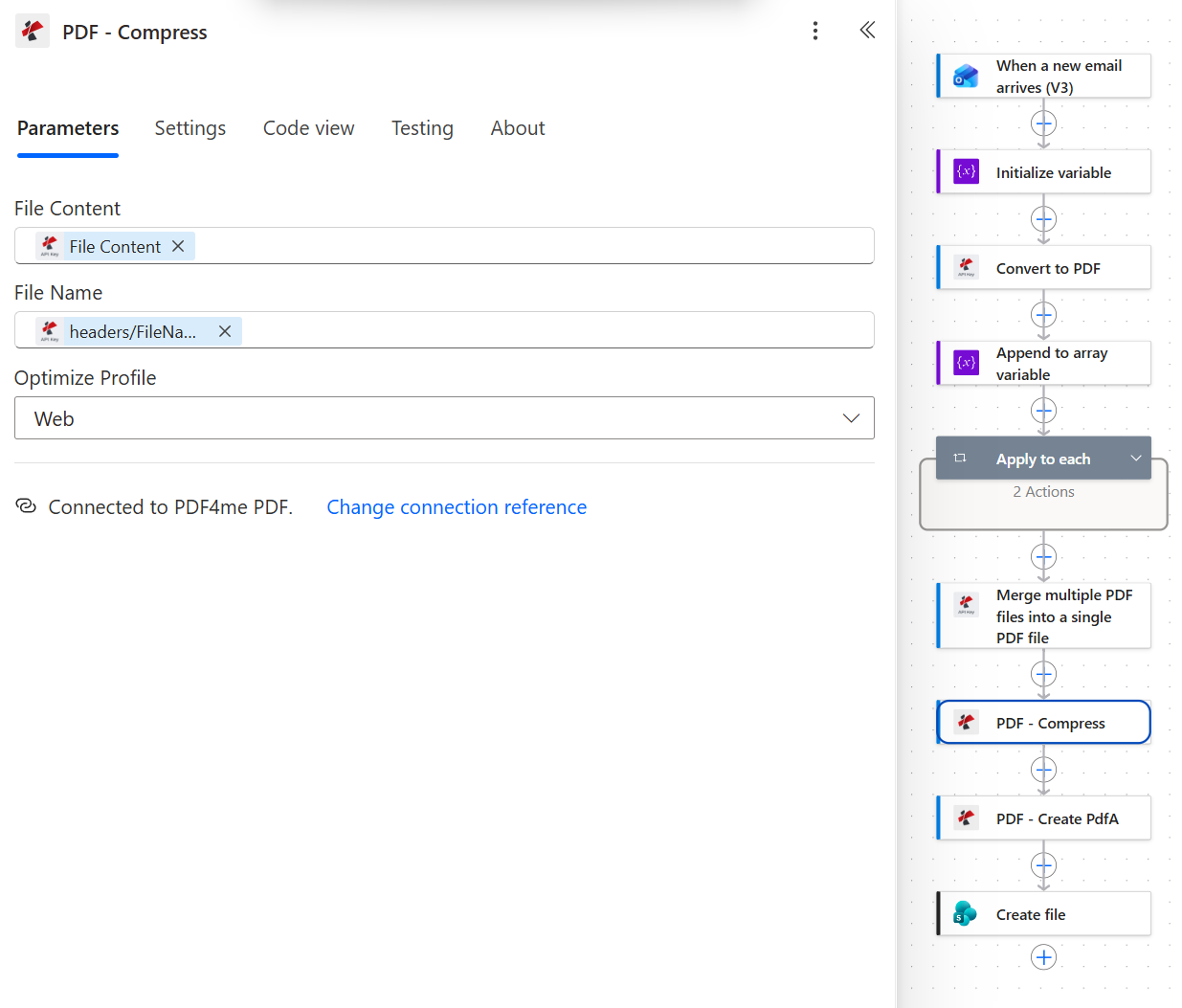
Kompresi dijalankan pada dokumen yang telah digabungkan, sebelum proses sertifikasi apa pun dilakukan.
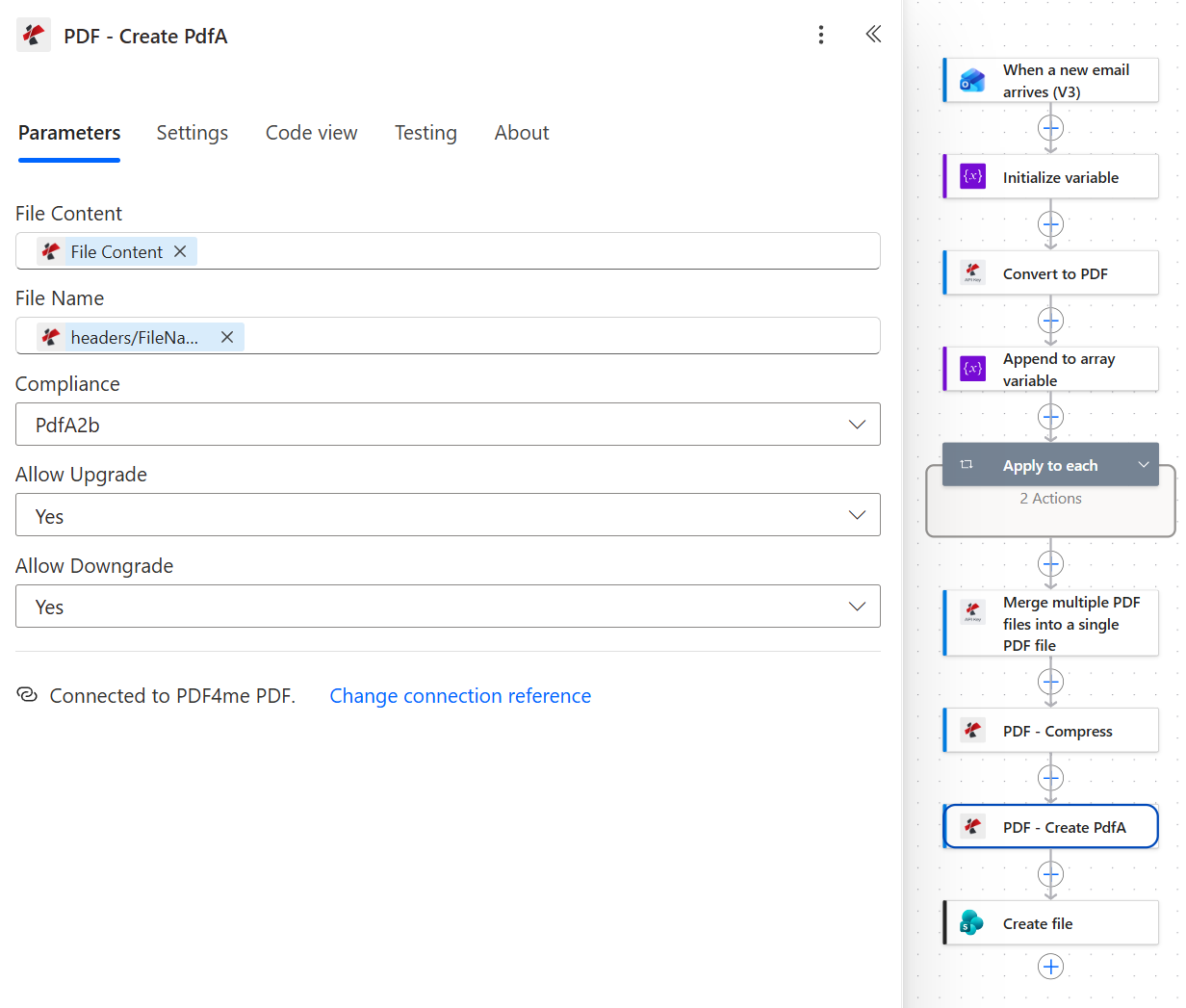
Membuat PDFA adalah tindakan terakhir yang menyentuh dokumen, dan memang seharusnya berada di tempat tersebut.
Langkah 8: Di mana arsip yang sudah jadi disimpan?
Alur sejauh ini: semuanya melalui Create PdfA.
Tindakan terakhir adalah menulis file bersertifikat ke SharePoint.
- Menambahkan SharePoint > Buat berkas.
- Konfigurasi:
- Alamat Situs:
PDF4me Sharepoints - https://ynoox1.sharepoint.com/sites/PDF4meSharepoints - Jalur Folder:
/Shared Documents/EmailArchive - Nama File:
EmailArchive.pdf - Isi File: itu Isi File token dari PDF - Buat PDF, yang berujung pada
body('PDF_-_Create_PdfA')
- Alamat Situs:
Konfigurasi pembuatan file SharePoint
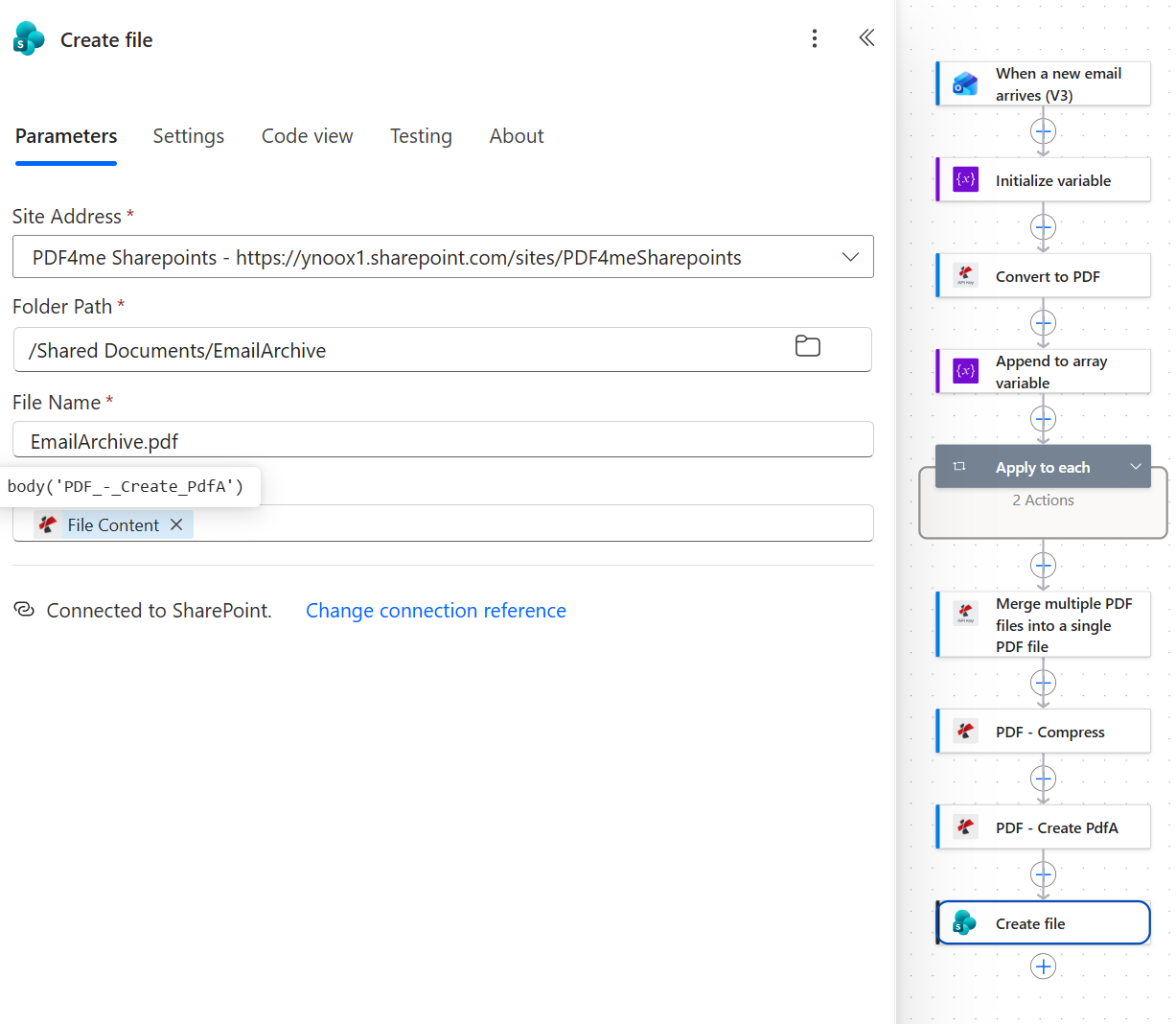
Konten File akan menghasilkan body('PDF_-_Create_PdfA'). Ambil dari Compress sebagai gantinya dan Anda akan mendapatkan PDF yang valid dan bukan arsip.
Ubah ini sebelum Anda menayangkannya. Nama File di sini adalah teks statis. EmailArchive.pdf, persis seperti yang terekam. Itu bagus untuk pengujian dan salah untuk arsip: setiap pesan ditulis ke nama yang sama, jadi setiap email baru akan menimpa arsip sebelumnya atau bertabrakan dengannya. Ganti dengan sesuatu yang unik untuk setiap pesan. Stempel waktu bisa digunakan: concat('EmailArchive-', formatDateTime(utcNow(), 'yyyyMMdd-HHmmss'), '.pdf'), dan begitu pula dengan baris subjek. Arsip yang hanya menyimpan satu file bukanlah arsip.
Jalankan alur dan verifikasi.
Kirim pesan uji ke alamat yang dipantau dengan setidaknya satu lampiran, lalu periksa tiga hal, bukan hanya satu.
- Riwayat lari. Kesebelas tindakan tersebut berwarna hijau, dengan tulisan "Terapkan ke masing-masing" menunjukkan jumlah iterasi yang tepat. Hasil eksekusi yang terekam menunjukkan...
1 of 1untuk email dengan satu lampiran. - Folder SharePoint.
EmailArchive.pdfhadir di/Shared Documents/EmailArchive, dengan keterangan "Diubah Oleh" yang menunjukkan akun aliran tersebut. - Berkas itu sendiri. Ini adalah langkah yang sering dilewati orang. Buka properti dokumen dan pastikan deklarasi PDF/A benar-benar ada.
Arsip yang dihasilkan dari rekaman tersebut berukuran 32.088 byte. dua halaman: isi pesan di halaman satu, lampiran di halaman dua. Metadata XMP yang tertanam di dalamnya menyatakan pdfaid:part sebagai 2 Dan pdfaid:conformance sebagai B, yang merupakan tampilan PDF/A-2b dari dalam. Jika output Anda sendiri terbuka dengan baik tetapi tidak memuat deklarasi tersebut, tindakan Buat file hampir pasti membaca dari tindakan hulu yang salah.
Apa yang sebenarnya kamu bangun? Sebuah alur pengarsipan email yang menghasilkan catatan pesan yang mandiri dan sesuai standar beserta semua lampirannya, tanpa perlu ada yang memutuskan untuk mengarsipkan apa pun. Kotak surat tetap seperti semula. Arsip tersebut merupakan artefak terpisah dalam format yang dirancang agar dapat dibaca puluhan tahun mendatang, yang merupakan bagian yang tidak diberikan oleh ekspor kotak surat dan tingkatan penyimpanan.
Variasi Umum yang Dapat Anda Tambahkan Tanpa Membangun Ulang
Mengatur Hanya dengan Lampiran ke TIDAKLoop tersebut hanya berjalan nol kali dan penggabungan menerima array satu elemen, sehingga arsip hanya berisi isi saja.
Buat Nama File dari Subjek pemicu dan waktu penerimaan, bukan hanya stempel waktu. Hapus karakter yang ditolak SharePoint terlebih dahulu, atau tindakan Buat file akan gagal karena tanda baca pada baris subjek.
Menambahkan Validasi PDF Setelah membuat PDF dan melakukan percabangan pada hasilnya, kegagalan kemudian muncul dalam riwayat eksekusi, bukan dalam audit tiga tahun kemudian.
Susun jalur folder dari alamat pengirim atau tanggal penerimaan pemicu. Satu alur dapat memasukkan seluruh struktur folder tanpa satu kondisi pun.
Bagaimana perbandingan pendekatan ini dengan pendekatan yang biasa digunakan?
| Perbandingan | Apa yang dipertahankan oleh alternatif tersebut | Jaminan format | Berjalan dengan sendirinya |
|---|---|---|---|
| Tombol Arsip Outlook vs alur ini | Pesan tersebut dipindahkan ke folder lain di kotak surat yang sama. | Tidak ada. Itu tetap menjadi item surat di dalam Exchange. | Tidak. Seseorang harus mengkliknya. |
| Alat pencatatan jurnal vs alur ini (Mimecast, Proofpoint) | Semuanya, tersedia di toko penjual. | Format milik vendor sendiri, yang dapat dibaca melalui produk mereka. | Ya, dengan biaya lisensi. |
| Arsip Microsoft 365 vs alur ini | Byte yang sama, pada tingkat penyimpanan yang lebih murah. | Tidak ada. File-file tersebut tidak berubah. | Ya, tapi ini tentang penyimpanan, bukan format. |
| Alur ini | Isi dokumen beserta lampirannya, sebagai satu dokumen. | PDF/A-2b, mandiri | Ya, pada konektor standar |
Perbedaan yang penting: tiga pertanyaan pertama menjawab di mana email tersebut berada. Hanya pertanyaan terakhir yang menjawab apakah email tersebut masih akan ditampilkan dengan benar ketika perangkat lunak yang membuatnya sudah tidak ada lagi.
Pertanyaan umum
Apa itu pengarsipan email?
Pengarsipan email adalah praktik menyimpan pesan ke dalam penyimpanan terpisah yang tahan lama sehingga pesan tersebut tetap ada meskipun kotak masuk dibersihkan, staf keluar, dan tenggat waktu penyimpanan berakhir. Sebagian besar produk mendefinisikannya sebagai masalah penyimpanan: salin email ke tempat yang aman dan indeks agar dapat dicari.
Definisi itu tidak lengkap. Sebuah arsip hanya berguna jika masih dapat dibuka, dan sebuah item email terikat pada sistem yang menyimpannya. Mengonversi pesan dan lampirannya ke format dokumen tetaplah yang mengubah salinan menjadi sebuah catatan.
Bagaimana cara kerja pengarsipan email?
Secara tradisional, perangkat pencatatan (journaling appliance) ditempatkan di samping server email dan menerima salinan dari semua email, menyimpannya dalam repositori khusus dengan antarmuka pencarian sendiri.
Alur ini bekerja secara berbeda. Pemicu diaktifkan saat tiba, isi dan lampiran dikonversi ke PDF, digabungkan menjadi satu dokumen secara berurutan, dikompresi, dan dikonversi ke PDF/A-2b sebelum ditulis ke SharePoint. Tidak ada perangkat keras dan tidak ada penyimpanan eksklusif, dan hasilnya adalah file yang dapat dibuka siapa pun tanpa perangkat lunak Anda.
Bagaimana cara mengarsipkan email ke SharePoint?
Arahkan sebuah Office 365 Outlook picu di kotak surat, lakukan pekerjaan dokumen dalam alur kerja, dan akhiri dengan SharePoint Buat file mengarah ke folder tujuan. Begitulah bentuknya.
Hal yang patut diperhatikan adalah apa yang Anda tulis. Menyimpan .msg atau .eml Secara teknis, memasukkan dokumen ke dalam pustaka dokumen sama dengan pengarsipan ke SharePoint, tetapi hasilnya adalah item email yang membutuhkan klien email. File PDF/A adalah dokumen yang dapat diindeks, dipratinjau, dan diberi label retensi oleh SharePoint seperti dokumen lainnya.
Bisakah Anda menyimpan email di SharePoint?
Ya, dengan beberapa cara, dan cara-cara tersebut tidak sama. Anda dapat menyeret pesan dari Outlook ke pustaka yang disinkronkan, menggunakan "Simpan ke OneDrive" pada email individual, atau mengotomatisasinya dengan Power Automate seperti yang dilakukan alur ini.
Rute manual menyimpan pesan dalam bentuk aslinya, sehingga lampiran tetap tertanam di dalam file yang hanya dapat dibuka oleh klien email. Rute otomatis memungkinkan Anda menentukan format output, yang merupakan alasan untuk lebih memilihnya jika tujuannya adalah penyimpanan data daripada kemudahan.
Apa saja praktik terbaik pengarsipan email?
Empat hal tetap berlaku terlepas dari alat yang digunakan. Arsipkan saat tiba, bukan berdasarkan jadwal, sehingga tidak ada yang bergantung pada seseorang untuk mengingatnya. Simpan isi dan lampirannya bersama-sama, karena memisahkannya akan menghancurkan konteks yang menjadikan pesan tersebut sebagai bukti. Gunakan format dengan spesifikasi yang jelas, yang dalam praktiknya berarti PDF/A. Dan berikan setiap item yang diarsipkan nama yang unik, karena arsip yang menimpa file kemarin adalah satu dokumen dengan langkah tambahan.
Alur di sini mengikuti tiga alur pertama berdasarkan konstruksinya. Alur keempat adalah satu hal yang harus Anda ubah dari konfigurasi yang telah direkam sebelum ditayangkan.
Penyelesaian Masalah
Periksa Nilai kolom pada kedua tindakan Tambahkan ke variabel array. Masing-masing harus berupa Isi File token dari tindakan Konversinya, yang diselesaikan menjadi isi('Konversi_ke_PDF') Dan isi('Konversi_ke_PDF_2')Token lain apa pun akan mengisi array dengan bentuk yang salah, dan setiap tindakan sebelum Penggabungan tetap melaporkan keberhasilan.
Sertakan Lampiran ditetapkan untuk TIDAK pada pemicu. Koleksi lampiran masih tiba dengan nama dan metadata, sehingga loop berulang dalam jumlah yang tepat, tetapi kontenBytes kosong dan tidak ada yang perlu dikonversi.
File Buat Nama File adalah teks statis Arsip Email.pdfSetiap eksekusi menargetkan nama yang sama. Buatlah nama tersebut unik untuk setiap pesan dengan menambahkan stempel waktu atau baris subjek, seperti yang dijelaskan pada langkah 8.
Pembuatan berkas dibaca dari PDF - Kompres alih-alih PDF - Buat PDFHasilnya adalah PDF yang lebih kecil, sepenuhnya valid, tetapi gagal dalam setiap pemeriksaan kepatuhan, dan tidak ada yang tampak salah dalam riwayat eksekusi. Konfirmasikan ekspresinya adalah isi('PDF_-_Create_PdfA').
Bacaan terkait
Postingan ini membahas format pengarsipan dalam otomatisasi email. Tiga panduan langkah demi langkah yang berdekatan membahas bagian-bagian terkait:
- Konversikan isi email dan semua lampiran menjadi satu file PDF yang terkonsolidasi. Menjelaskan pola penggabungan itu sendiri secara lebih detail, termasuk penyimpanan ke Dropbox.
- Ubah setiap email masuk menjadi arsip PDF yang siap diaudit. mengambil tujuh tindakan yang sama dari sudut pandang manajemen arsip.
- Pengarsipan PDF di Power Automate dengan folder SharePoint tanpa pengawasan. Menerapkan kompresi dan pasangan PDF/A ke dokumen yang sudah ada di SharePoint, tanpa melibatkan email.
Langkah Selanjutnya
Membuat PDF/A di Power Automate
Menggabungkan Beberapa PDF di Power Automate
Kompres PDF di Power Automate
Dapatkan kunci API Anda
Penyimpanan menentukan di mana email Anda berada. Format menentukan apakah email tersebut masih dapat dibaca oleh siapa pun. Alur ini menjawab pertanyaan kedua, yang merupakan pertanyaan yang tidak diajukan oleh siapa pun di halaman pertama hasil pencarian.