Templat Surat Tuntutan di Power Automate: Hasilkan Surat PDF untuk Setiap Perkara yang Siap Diajukan di SharePoint dengan PDF4me

PDF4me Generate Document Single adalah tindakan Power Automate yang menggabungkan data JSON ke dalam templat Word dan mengembalikan dokumen yang sudah jadi. Jika diarahkan ke daftar perkara hukum di SharePoint, tindakan ini mengubah satu templat surat tuntutan menjadi surat PDF untuk setiap perkara yang ditandai siap, menyimpan setiap surat di folder perkaranya, dan memperbarui status perkara tersebut.
Cari templat surat tuntutan dan halaman pertama akan menampilkan pusat bantuan pengadilan, situs bantuan hukum, dan perpustakaan formulir. Pengadilan California, WashingtonLawHelp, dan LawDepot semuanya menjelaskan cara menulis satu surat, dan menjelaskannya dengan baik. Tak satu pun dari mereka membahas firma hukum yang mengirimkan tiga puluh surat per minggu, di mana suratnya adalah bagian yang mudah dan administrasi di sekitarnya yang sulit: menyalin klien, pihak lawan, dan jumlah dari catatan kasus, menyimpan PDF di folder perkara yang tepat, dan ingat untuk menandai perkara sebagai selesai. Alur ini melakukan administrasi tersebut dan membiarkan kata-kata tetap berada di tempatnya, dalam dokumen Word yang dikendalikan oleh pengacara.
Tandai suatu perkara sebagai Ready for Demand Letter di SharePoint dan jalankan alurnya. Setiap perkara yang ditandai siap akan kembali dengan surat tuntutan PDF di foldernya sendiri dan status baru, dan tim akan menerima satu email yang menyatakan berapa banyak surat yang telah dikirim. Surat itu sendiri adalah dokumen Word dengan enam placeholder, yang diisi dari catatan perkara oleh PDF4me. Sebelas tindakan, sekitar delapan detik untuk batch dua perkara.
Tanya Jawab Berbasis Alasan
Mengapa membuat surat dari templat Word? Karena orang yang memiliki hak cipta atas teks tersebut sudah bekerja di Word. Seorang pengacara dapat mengubah paragraf, memperbarui kop surat, atau menambahkan klausa tanpa mengubah alur surat, dan placeholder tetap berada di tempatnya. PDF4me membaca file .docx secara langsung, sehingga tidak ada yang perlu dibuat ulang dalam HTML terlebih dahulu.
Mengapa memfilter berdasarkan kolom status alih-alih memicu setiap kasus baru? Karena suatu kasus belum siap untuk surat tuntutan pada saat dibuat. Kolom status memungkinkan seorang paralegal untuk memutuskan kapan fakta-fakta sudah lengkap, dan kueri akan mengambil baris-baris tersebut. Mengubah status segera setelah pengajuan adalah yang mencegah kasus yang sama mendapatkan surat kedua pada proses selanjutnya.
Mengapa setiap perkara diberi folder tersendiri? Karena memang begitulah cara berkas perkara diorganisir. Jalur folder menggunakan ID perkara, jadi MAT-1001.pdf akan masuk ke DemandLetters/MAT-1001 di samping semua berkas lain untuk kasus tersebut, dan siapa pun yang membuka perkara tersebut akan menemukan surat tersebut tanpa perlu mencari.
Mengapa menghitung jumlah huruf dalam sebuah variabel? Karena email ringkasan harus melaporkan apa yang sebenarnya dihasilkan dari proses ini. DocIndex bertambah satu di akhir setiap proses, setelah surat diarsipkan dan status diubah, sehingga angka di baris subjek adalah jumlah surat yang berhasil diproses sepenuhnya.
Apa yang Akan Anda Dapatkan
Masukan: daftar SharePoint berisi berbagai perkara, masing-masing dengan ID perkara, klien, tanggal kejadian, pihak lawan, jumlah ganti rugi, pengacara, dan status. Keluaran: satu surat tuntutan dalam format PDF per perkara yang ditandai siap, di /Shared Documents/DemandLetters/<matter ID>, status perkara diubah menjadi Demand Letter Generated, dan satu email ringkasan untuk seluruh proses.
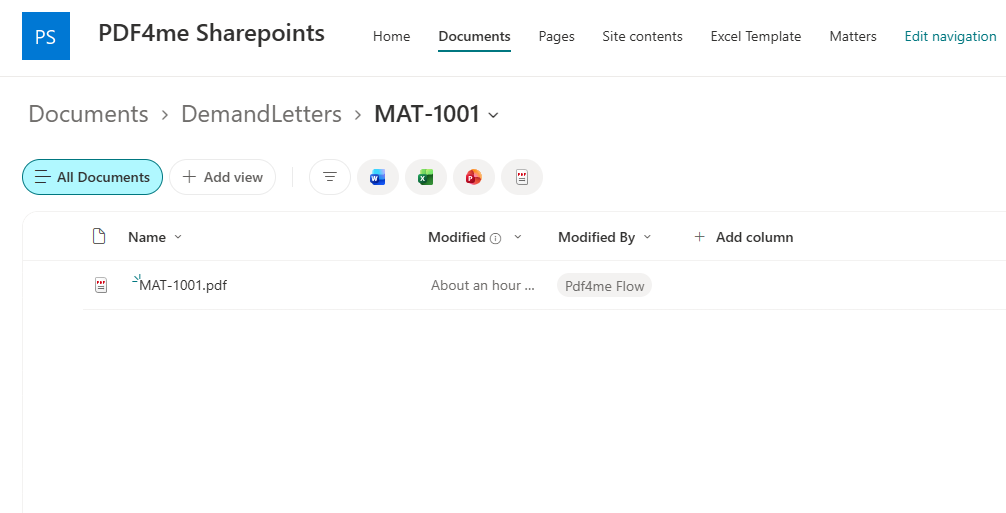
MAT-1001.pdf dalam folder materi tersendiri, ditulis oleh akun alur.
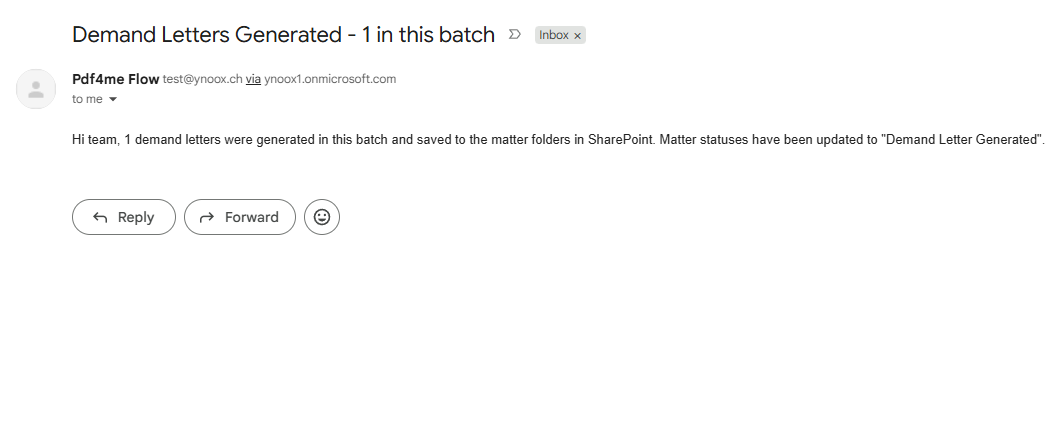
Ringkasan dari satu batch kasus. Jumlahnya berasal dari variabel DocIndex.
Apa yang Anda Butuhkan
- Power Automate. Buka Power Automate. Alur kerja berbasis cloud pada konektor standar. SharePoint, Office 365 Outlook, dan PDF4me tidak memerlukan paket premium.
- Kunci API PDF4me. Dapatkan kunci API Anda. Alur ini menggunakan satu koneksi PDF4me, PDF4me PDF.
- Daftar perkara di SharePoint. Daftar yang diambil disebut Matters. Kolom Title berisi ID perkara dan diubah namanya menjadi MatterID dalam tampilan daftar, dan terdapat kolom untuk ClientName, IncidentDate, OpposingParty, DamagesAmount dan Attorney, ditambah kolom pilihan Status dengan nilai seperti Draft, Ready for Demand Letter, dan Demand Letter Generated.
- Pustaka dokumen untuk templat dan surat-surat tersebut. Templat berada di Shared Documents dan surat-surat tersebut berada di bawah Shared Documents/DemandLetters.
- Templat surat tuntutan. demand-letter-template.docx. Enam tempat penampung dalam sintaks templat PDF4me. Kata-kata ini adalah contoh, bukan nasihat hukum, jadi mintalah persetujuan penasihat hukum Anda sebelum dikirim ke siapa pun.
- Surat yang sudah selesai. mat-1001-demand-letter.pdf. Persis seperti apa alur yang dihasilkan untuk masalah MAT-1001.
Ambil sampelnya terlebih dahulu. Unggah templat ke Shared Documents sebagai DemandLetterTemplate.docx, tambahkan satu perkara dengan status Ready for Demand Letter, dan jalankan alurnya. Kemudian letakkan surat Anda di sebelah surat yang sudah jadi. Jika nama, jumlah, dan ID perkara semuanya sesuai, semua pemetaan sudah benar.
Gambaran Alur Secara Singkat
- Manually trigger a flow akan memulai sebuah batch.
- Get items membaca daftar
Mattersdengan Filter QueryStatus eq 'Ready for Demand Letter'. - Select memetakan setiap masalah ke enam bidang templat.
- Get file content reads
/Shared Documents/DemandLetterTemplate.docx. dijalankan. - Initialize variable akan membuat
DocIndexsebagai bilangan bulat yang nilainya diatur ke0. - Apply to each perulangan atas hal-hal dari Get items.
- PDF - Generate Document (Single) (PDF4me PDF) mengisi templat dengan Output Type
PDF. - Create file (SharePoint) menyimpan surat tersebut ke
/Shared Documents/DemandLetters/<matter ID>. - Update item (SharePoint) mengubah Status menjadi
Demand Letter Generated. - Increment variable menambahkan
1keDocIndex. - Send an email (V2) (Office 365 Outlook) mengirimkan ringkasan batch.
Gambaran alur lengkap
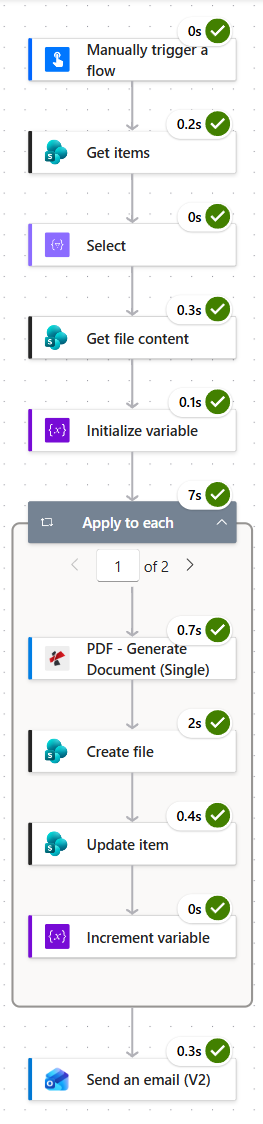
Satu batch berisi dua materi. Proses ini memakan waktu tujuh detik untuk kedua tahapan, dan penulisan ke SharePoint adalah langkah paling lambat di dalamnya, yaitu dua detik per huruf.
Langkah 1: Bagaimana cara memulai pembuatan surat tuntutan secara massal sesuai permintaan?
Alur sejauh ini: belum ada apa-apa, ini pemicunya.
Pemicu manual sesuai dengan cara surat-surat benar-benar dikirim: seseorang meninjau hal-hal yang ditandai siap, lalu menekan tombol.
- Buat Instant cloud flow dan pilih Manually trigger a flow.
- Biarkan saja tanpa input. Daftar itu sendiri yang menentukan hal-hal mana yang termasuk dalam batch.
Konfigurasi pemicu manual
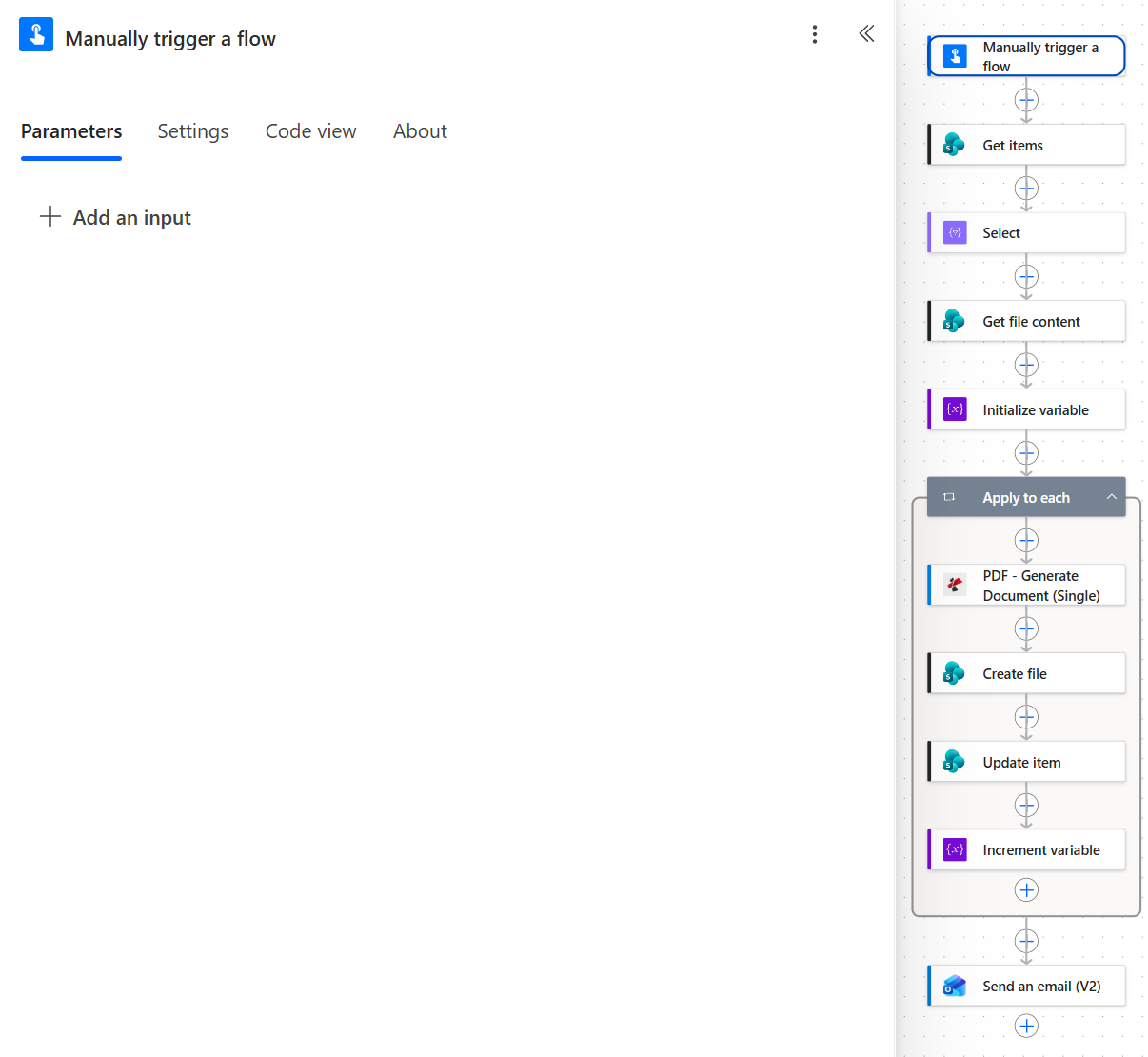
Tidak ada input. Pemilihan dilakukan pada langkah berikutnya, pada kolom Status.
Tips. Tidak ada hal lain dalam alur kerja yang bergantung pada siapa yang memulainya. Ganti pemicu dengan Recurrence dan alur kerja yang sama akan menjadi batch harian yang mengambil apa pun yang ditandai siap selama siang hari.
Langkah 2: Bagaimana Anda memilih hanya perkara-perkara yang siap untuk diajukan surat tuntutan?
Alur sejauh ini: Manually trigger a flow.
Get items melakukan pemilihan, sehingga alur kerja tidak perlu memeriksa statusnya sendiri.
- Tambahkan SharePoint > Get items.
- Konfigurasi:
- Site Address:
PDF4me Sharepoints - https://ynoox1.sharepoint.com/sites/PDF4meSharepoints - List Name:
Matters
- Site Address:
- Buka Advanced parameters dan atur:
- Filter Query:
Status eq 'Ready for Demand Letter' - Order By:
Title asc
- Filter Query:
Get items: konfigurasi
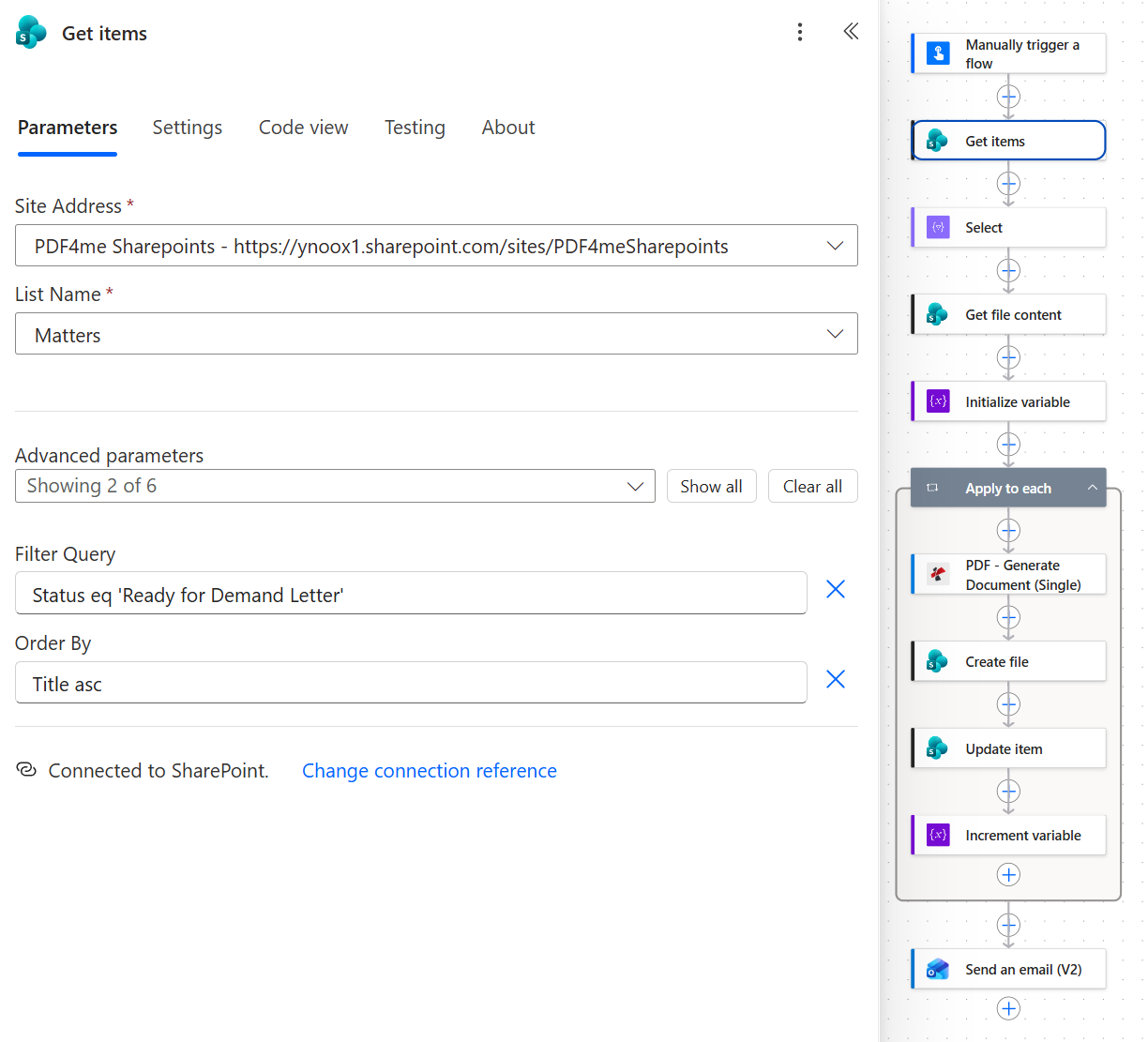
Nilai filter dicocokkan persis, termasuk huruf kapital. Pengurutan berdasarkan Title menghasilkan surat-surat dalam urutan ID perkara.
Tip. Get items yang dikembalikan paling banyak 100 baris kecuali Anda meningkatkan Top Count atau mengaktifkan paginasi di pengaturan tindakan. Itu sudah cukup untuk pemrosesan harian, tetapi ada baiknya mengetahui hal ini sebelum menjalankan pemrosesan akhir bulan pertama.
Langkah 3: Apa yang dipetakan oleh aksi Select?
Alur sejauh ini: Manually trigger a flow ditambah Get items.
Select mengubah setiap baris materi menjadi tepat enam kolom yang dikenal oleh templat, yang membuat kesepakatan antara daftar dan templat mudah dibaca.
- Data Operation > Select.
- Dari: token
body/valuedari Get items. - Peta: satu baris per kolom templat, seperti pada tabel di bawah ini.
Select: konfigurasi
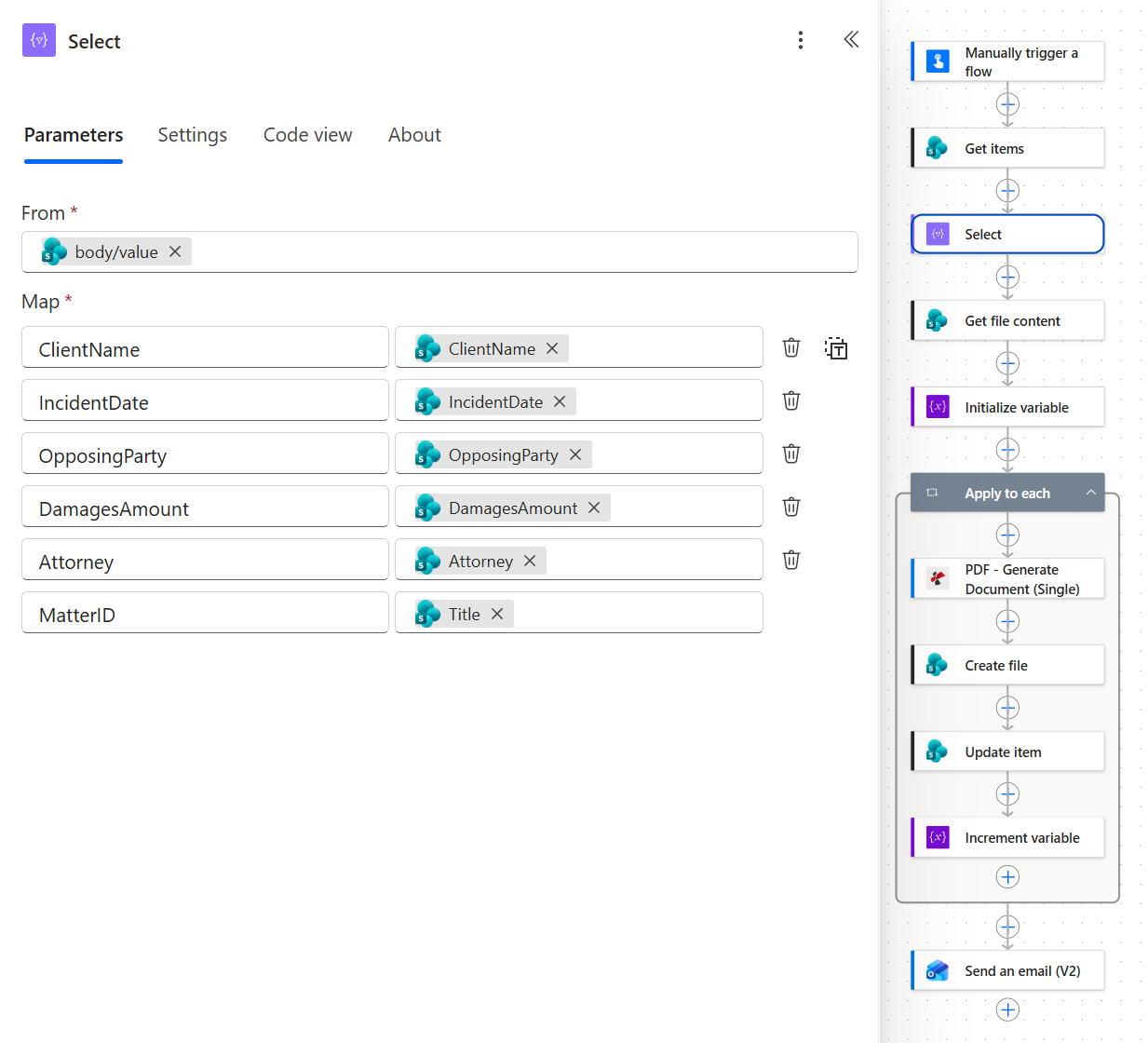
Lima kolom tetap menggunakan nama kolom aslinya. Kolom keenam, MatterID, diambil dari kolom Title dalam daftar tersebut.
Bagaimana setiap placeholder mendapatkan nilainya
| Placeholder dalam templat | Kunci JSON | Kolom SharePoint | Dalam surat MAT-1001 |
|---|---|---|---|
<<[ClientName]>> | ClientName | ClientName | Sarah Chen |
<<[IncidentDate]>> | IncidentDate | IncidentDate | 06/14/2026 00:00:00 |
<<[OpposingParty]>> | OpposingParty | OpposingParty | Meridian Logistics Inc. |
<<[DamagesAmount]>> | DamagesAmount | DamagesAmount | 18500 |
<<[Attorney]>> | Attorney | Attorney | David Park |
<<[MatterID]>> | MatterID | Title | MAT-1001 |
Penting untuk diketahui sebelum Anda menyalin langkah ini. Dalam alur yang terekam, perulangan membaca Get items secara langsung dan huruf mengambil nilainya dari perulangan, sehingga tidak ada yang menggunakan output Select di hilir. Hal ini disengaja dalam satu hal: Update item membutuhkan ID setiap masalah, dan Select mengabaikannya. Untuk menjalankan perulangan dari Select, tambahkan ID ke peta dan arahkan Apply to each pada output Select.
Langkah 4: Dari mana alur kerja membaca templat Word?
Alur sejauh ini: Manually trigger a flow ditambah Get items ditambah Select.
Templat tersebut adalah file Word biasa di pustaka dokumen. Membacanya di sini, sebelum perulangan, berarti file tersebut diambil sekali per batch, bukan sekali per kasus.
- Tambahkan SharePoint > Get file content.
- Konfigurasi:
- Site Address:
PDF4me Sharepoints - https://ynoox1.sharepoint.com/sites/PDF4meSharepoints - File Identifier:
/Shared Documents/DemandLetterTemplate.docx - Infer content type (lanjutan):
Yes
- Site Address:
Get file content: konfigurasi
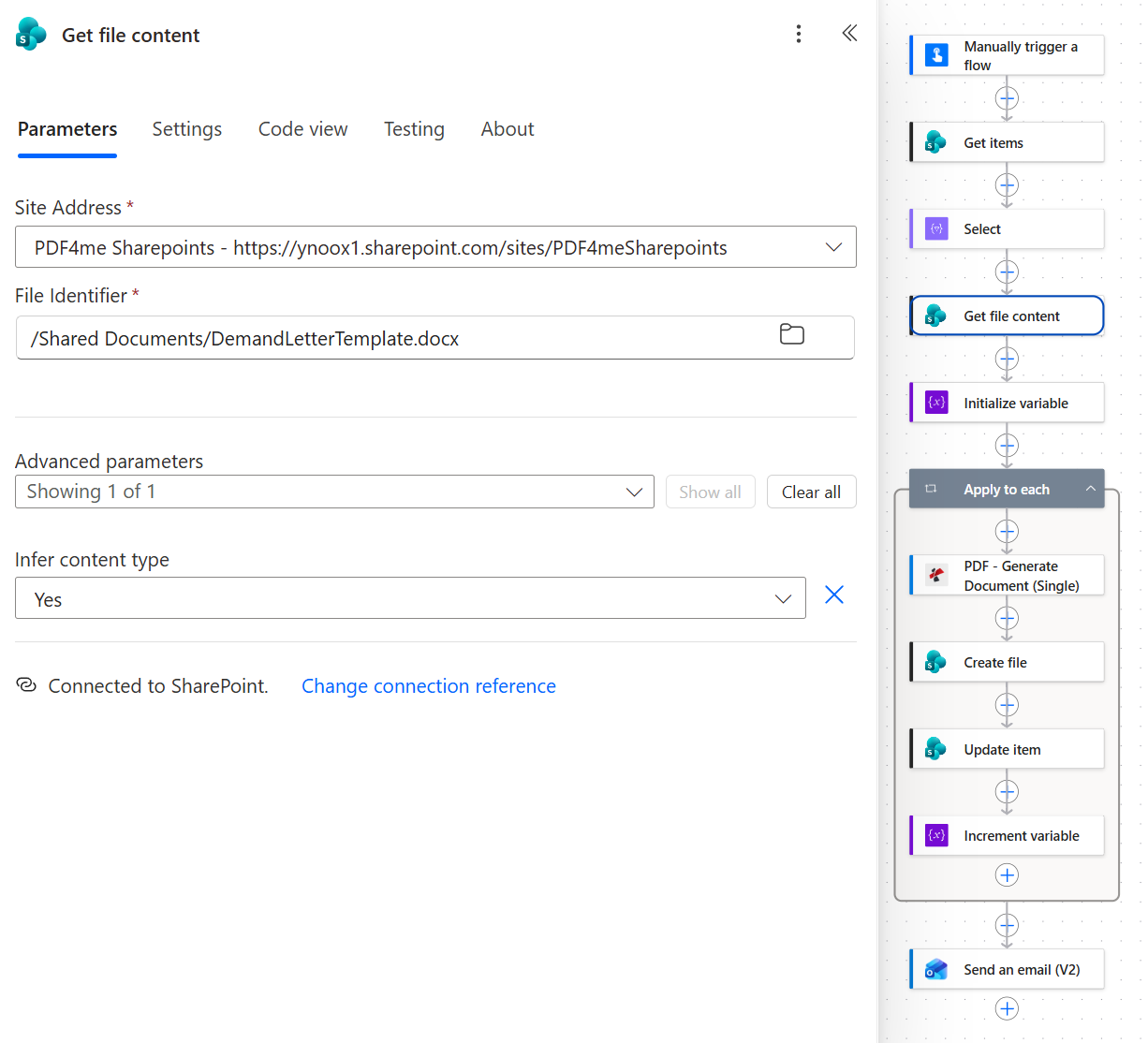
Edit templat di SharePoint dan batch berikutnya akan menggunakan susunan kata yang baru, tanpa perubahan pada alur kerja.
Templat ini memuat enam placeholder dalam sintaks templat PDF4me: <<[Attorney]>>, <<[IncidentDate]>>, <<[OpposingParty]>>, <<[MatterID]>>, <<[ClientName]>> dan <<[DamagesAmount]>>. Kop surat, baris referensi, dan teks isi di sekitarnya adalah konten Word biasa. Ikhtisar sintaks templat Word mencakup semua hal lain yang dapat dilakukan oleh placeholder.
Langkah 5: Mengapa alur tersebut membutuhkan variabel penghitung?
Alur sejauh ini: semuanya melalui Get file content.
Email ringkasan membutuhkan angka, dan variabel adalah cara paling sederhana untuk mengeluarkan angka tersebut dari perulangan.
- Tambahkan Variables > Initialize variable.
- Konfigurasi:
- Nama:
DocIndex - Tipe:
Integer - Nilai:
0
- Nama:
Initialize variable: konfigurasi
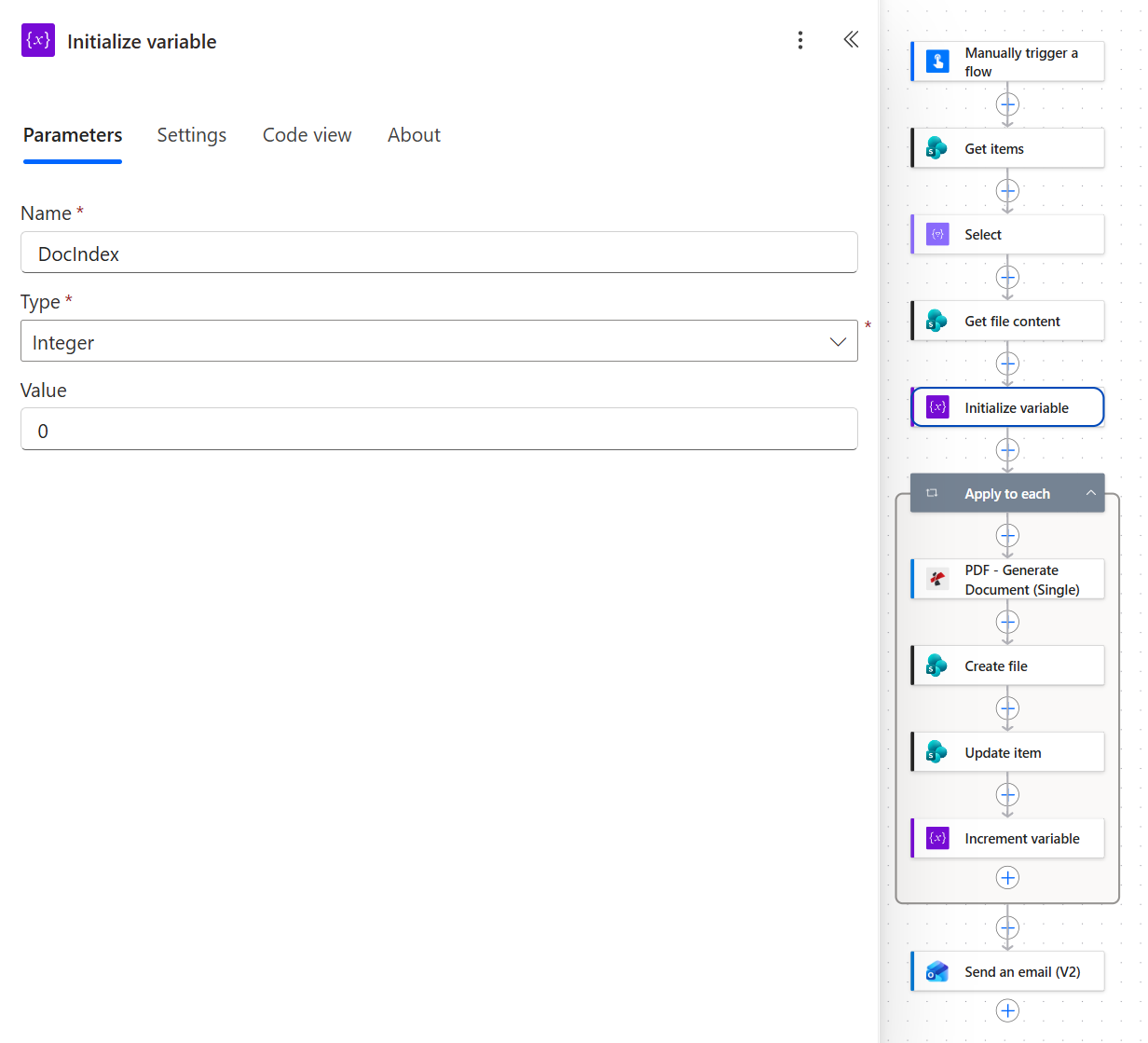
Initialize variable harus berada di level teratas alur kerja. Power Automate tidak mengizinkannya di dalam sebuah loop.
Langkah 6: Bagaimana cara Anda membuat satu surat tuntutan untuk setiap perkara?
Alur sejauh ini: semuanya melalui Initialize variable.
Inilah siklus yang melakukan pekerjaan sebenarnya. Setiap siklus membangun satu surat, menyimpannya, memperbarui materi, dan menghitungnya.
- Tambahkan Control > Apply to each.
- Select an output from previous steps: token
body/valuedari Get items.
Apply to each: konfigurasi
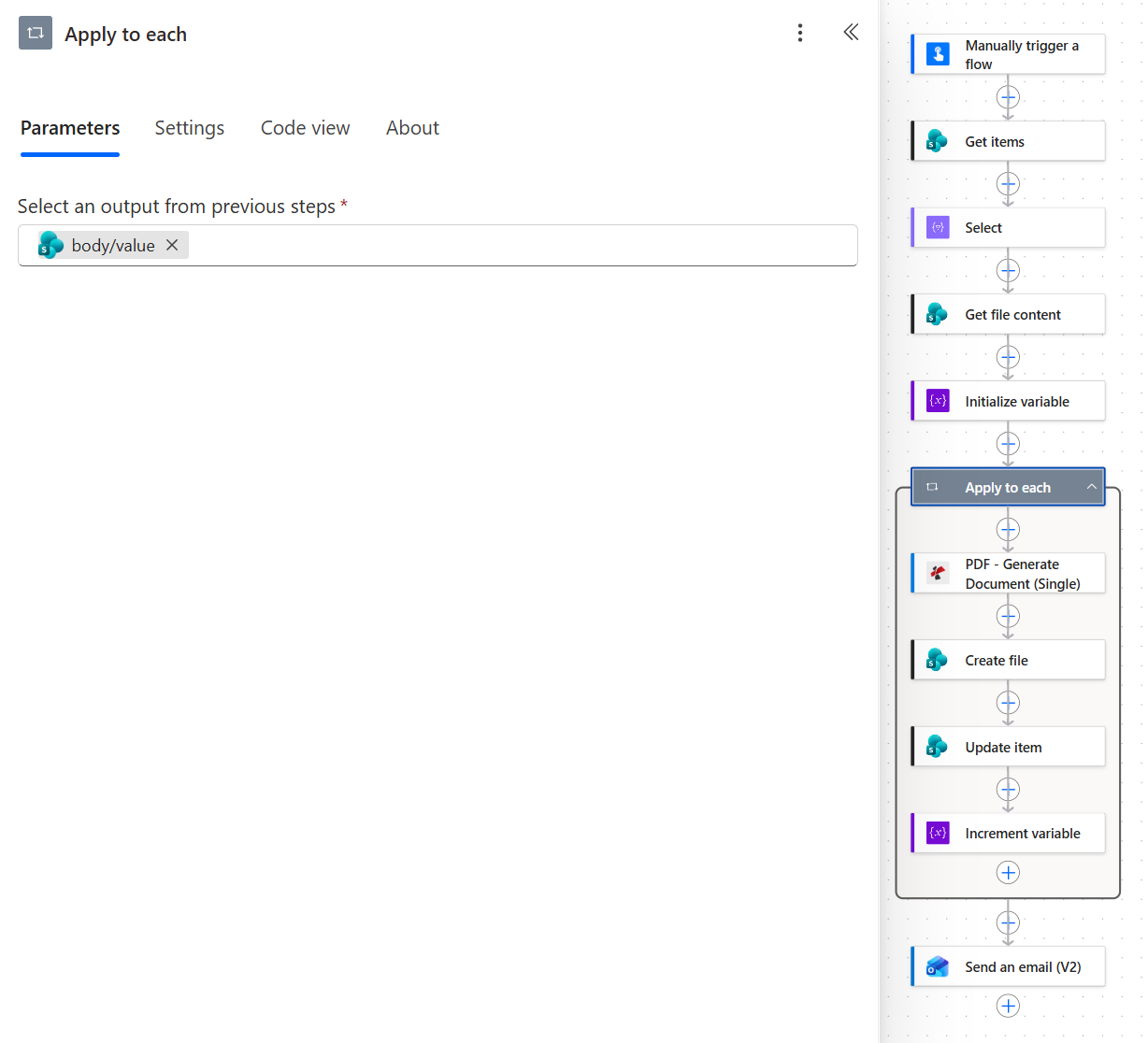
Empat aksi di dalam lingkaran, dan itu tetap berlaku untuk satu masalah atau lima puluh masalah.
Sekarang, aksi pertama di dalam loop.
- Tambahkan PDF - Generate Document (Single) dari koneksi PDF4me PDF.
- Konfigurasi:
- Template File Type:
Docx (PDF4me Template Syntax) - Template File Name:
DemandLetterTemplate.docx - Template File Data: ekspresi
base64()pada output Get file content, misalnyabase64(body('Get_file_content')) - Document Data Type:
Json - Document Data File: biarkan kosong
- Document Data Text: JSON di bawah ini, disusun dari materi terkini
- Output Type:
PDF - Keep Pdf template Editable:
No
- Template File Type:
Token dalam Document Data Text akan menghasilkan ekspresi-ekspresi berikut:
{
  "ClientName": "@{items('Apply_to_each')?['ClientName']}",
  "IncidentDate": "@{items('Apply_to_each')?['IncidentDate']}",
  "OpposingParty": "@{items('Apply_to_each')?['OpposingParty']}",
  "DamagesAmount": "@{items('Apply_to_each')?['DamagesAmount']}",
  "Attorney": "@{items('Apply_to_each')?['Attorney']}",
  "MatterID": "@{items('Apply_to_each')?['Title']}"
}
Generate Document (Single): konfigurasi
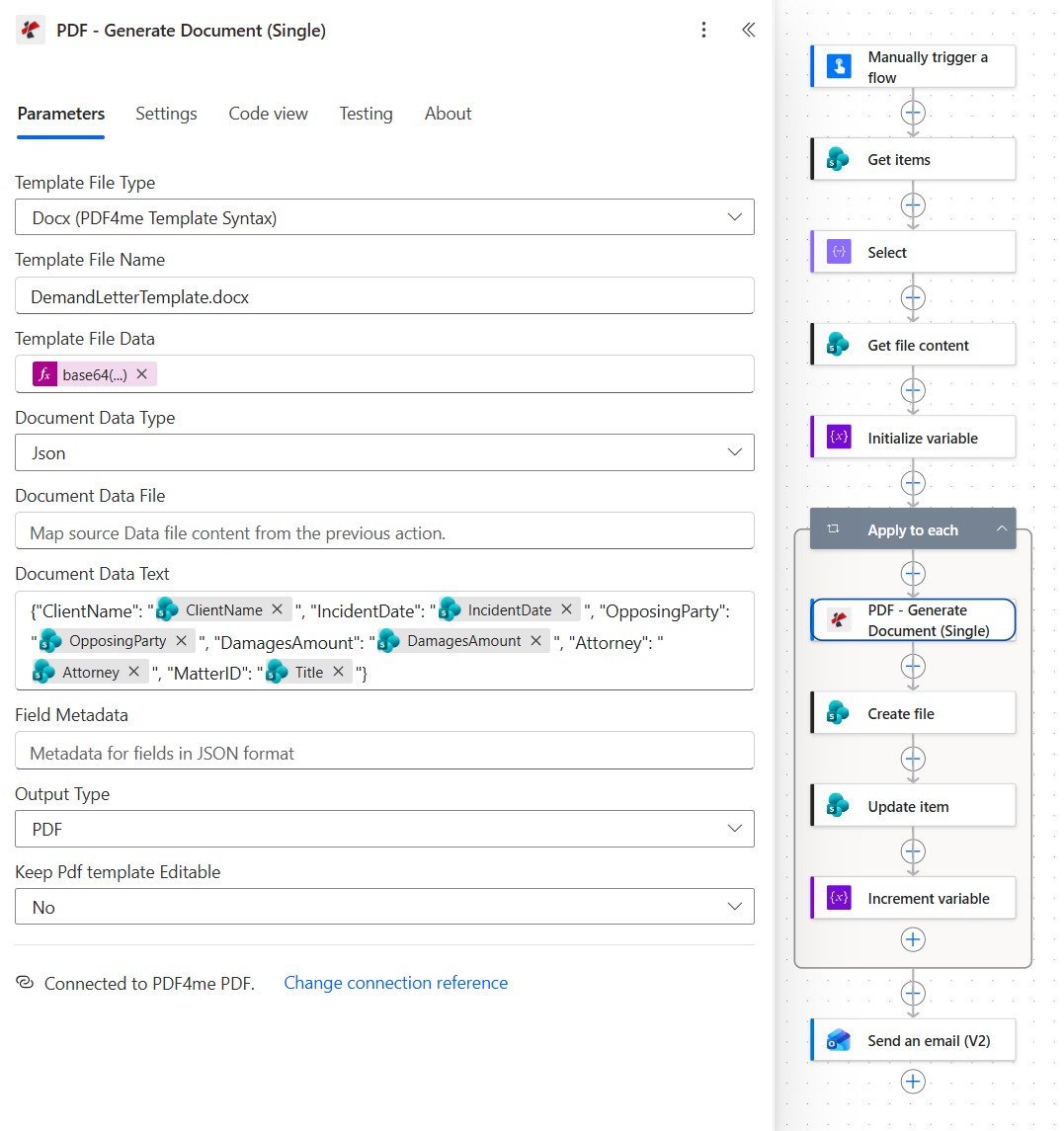
Kunci JSON harus sama persis dengan nama placeholder. MatterID adalah satu-satunya yang nilainya berasal dari kolom dengan nama yang berbeda.
Perbaiki tanggal dan jumlah sebelum surat pertama yang sebenarnya. Surat yang tercetak menampilkan tanggal kejadian sebagai 06/14/2026 00:00:00 dan kerugian sebagai $18500, karena kedua nilai tersebut tidak memiliki format. Tidak ada yang mengirim surat tuntutan dengan cap waktu di dalamnya, jadi tambahkan format ke tempat penampung tanggal di templat dan format jumlahnya dalam alur, seperti yang ditunjukkan di bawah ini.
Untuk tanggal, berikan format string pada placeholder di templat Word, seperti yang dijelaskan dalam pemformatan di templat Word:
<<[IncidentDate]:"MMMM dd, yyyy">>mencetak 14 Juni 2026.
Untuk jumlahnya, formatlah di Document Data Text sebelum masuk ke templat. Ini mengasumsikan DamagesAmount adalah kolom Angka atau Mata Uang:
formatNumber(items('Apply_to_each')?['DamagesAmount'], 'N0', 'en-US')menghasilkan 18.500.
formatNumber dan fungsi-fungsi lain yang digunakan dalam postingan ini didokumentasikan dalam referensi fungsi ekspresi alur kerja.
Langkah 7: Di mana setiap surat disimpan?
Alur sejauh ini: perulangan, melalui Generate Document (Single).
ID perkara di sini memiliki fungsi ganda, yaitu sebagai nama folder dan file sekaligus.
- Tambahkan SharePoint > Create file di dalam perulangan.
- Konfigurasi:
- Site Address:
PDF4me Sharepoints - https://ynoox1.sharepoint.com/sites/PDF4meSharepoints - Folder Path:
/Shared Documents/DemandLetters/diikuti oleh token Title - File Name: Token Title diikuti dengan
.pdf - File Content: token Body dari PDF - Generate Document (Single)
- Site Address:
Create file: konfigurasi
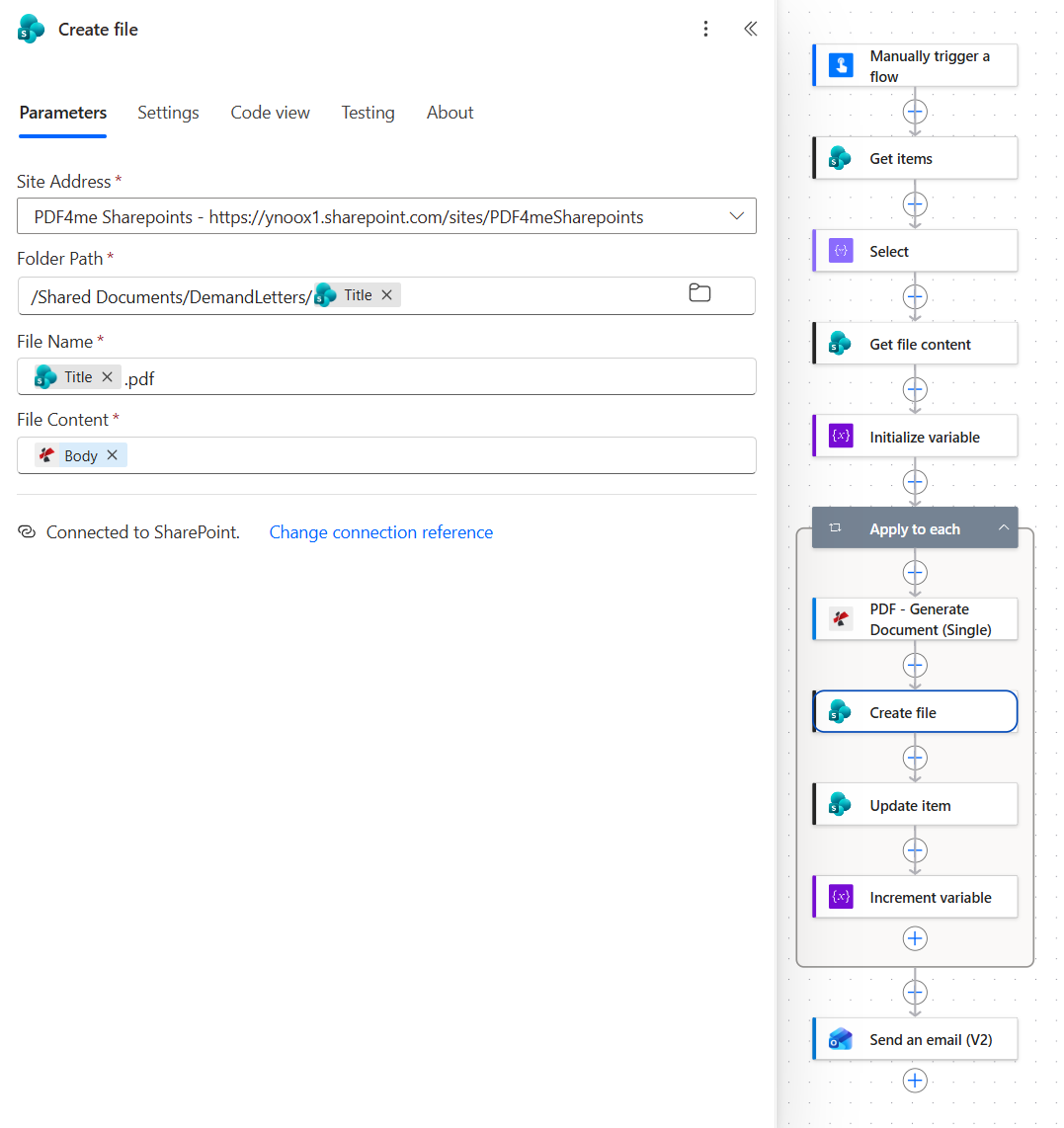
Untuk masalah MAT-1001 ini ditulis di /Shared Documents/DemandLetters/MAT-1001/MAT-1001.pdf.
Tips. ID seperti MAT-1001 merupakan nama folder dan file yang baik karena tidak mengandung apa pun yang ditolak oleh SharePoint. Jika ID perkara Anda berupa teks bebas, hapus terlebih dahulu garis miring, titik dua, dan tanda tanya, atau Create file akan gagal pada perkara pertama yang memilikinya.
Langkah 8: Bagaimana cara mencegah suatu masalah agar tidak sampai dikirimi surat kedua?
Alur sejauh ini: perulangan, melalui Create file.
Filter pada langkah 2 hanya berfungsi jika status berubah setelah sebuah surat ada. Itulah keseluruhan tugas dari tindakan ini.
- Tambahkan SharePoint > Update item di dalam perulangan.
- Konfigurasi:
- Site Address:
PDF4me Sharepoints - https://ynoox1.sharepoint.com/sites/PDF4meSharepoints - List Name:
Matters - ID: token ID dari perkara saat ini
- Status Value (lanjutan):
Demand Letter Generated
- Site Address:
Update item: konfigurasi
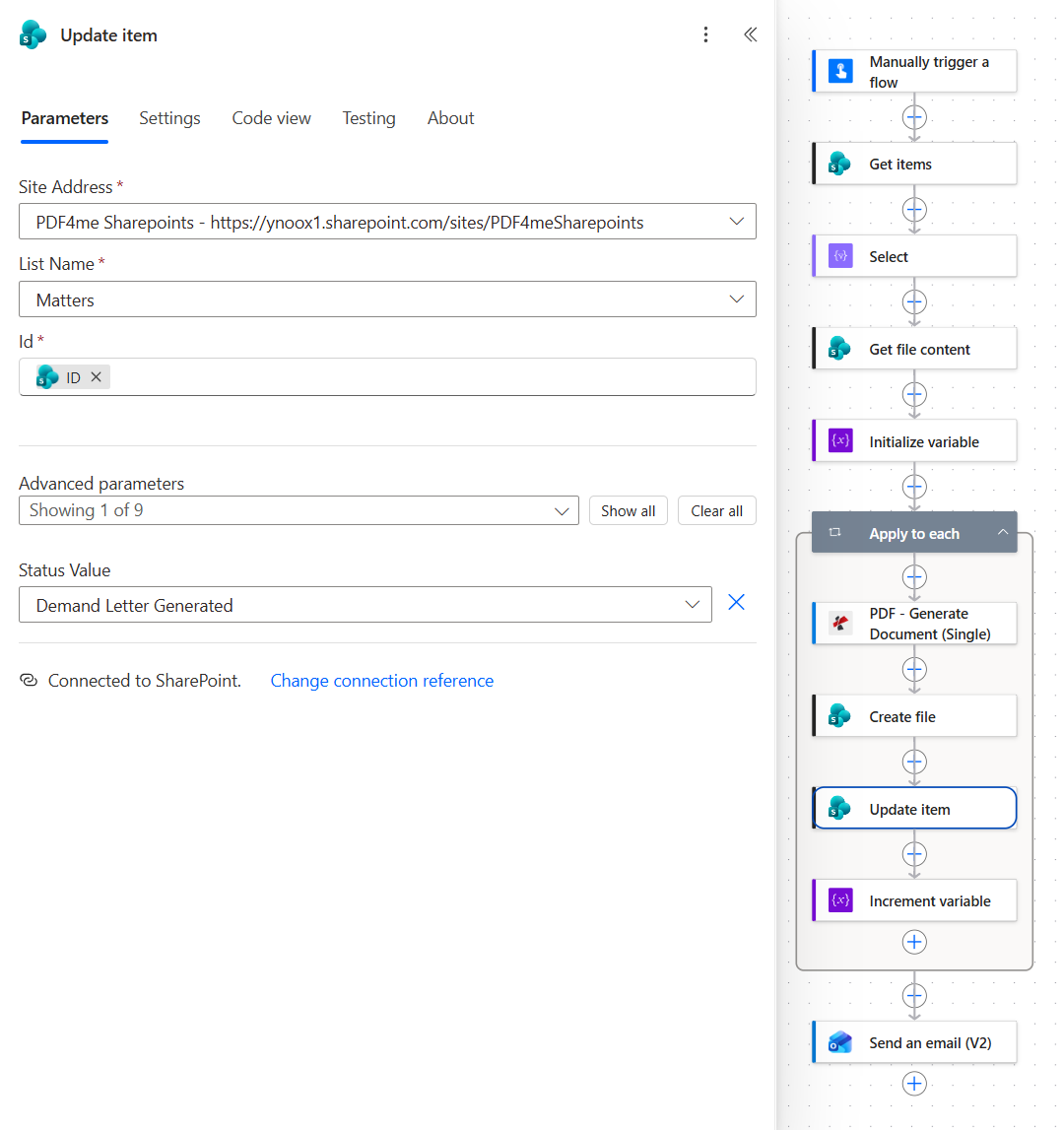
Update item hanya berjalan setelah Create file berhasil, sehingga masalah yang suratnya gagal tetap siap untuk batch berikutnya.
Langkah 9: Bagaimana tim mengetahui bahwa proses batch sudah selesai?
Alur sejauh ini: perulangan, melalui Update item.
Dua tindakan menyelesaikan pekerjaan: satu menghitung di dalam loop, yang lain melaporkan hasilnya setelah itu.
- Tambahkan Variables > Increment variable sebagai tindakan terakhir di dalam loop.
- Nama:
DocIndex - Nilai:
1
- Nama:
- Tambahkan Office 365 Outlook > Send an email (V2) setelah loop.
- Kepada: alamat tim Anda
- Subjek:
Demand Letters Generated -diikuti oleh token DocIndex danin this batch - Body:
Hi team,kemudian DocIndex, laludemand letters were generated in this batch and saved to the matter folders in SharePoint. Matter statuses have been updated to "Demand Letter Generated". - Importance (lanjutan):
Normal
Increment variable dan Send an email (V2): konfigurasi
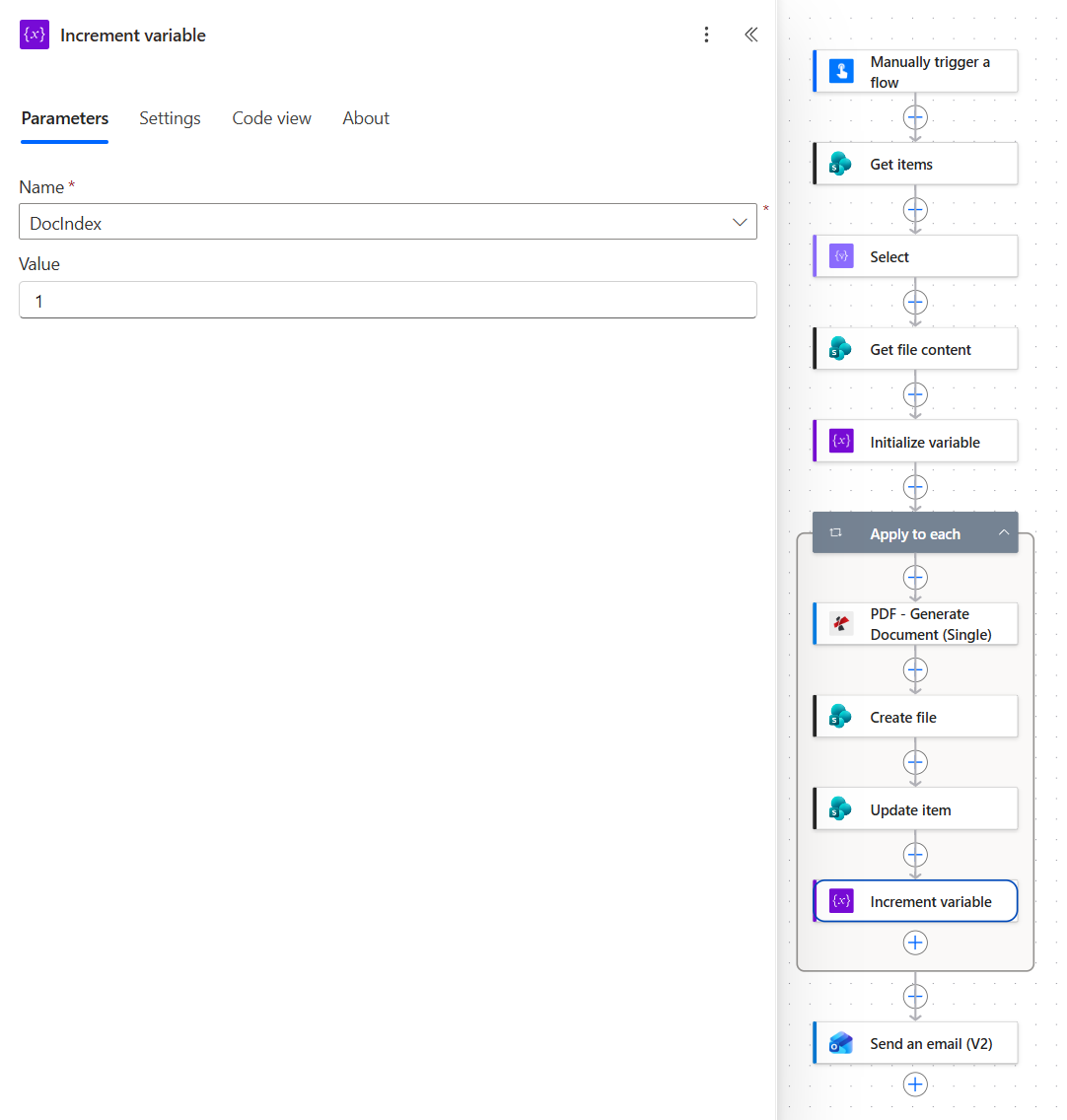
Terakhir di dalam loop, jadi hanya menghitung surat yang telah diarsipkan dan dicatat.
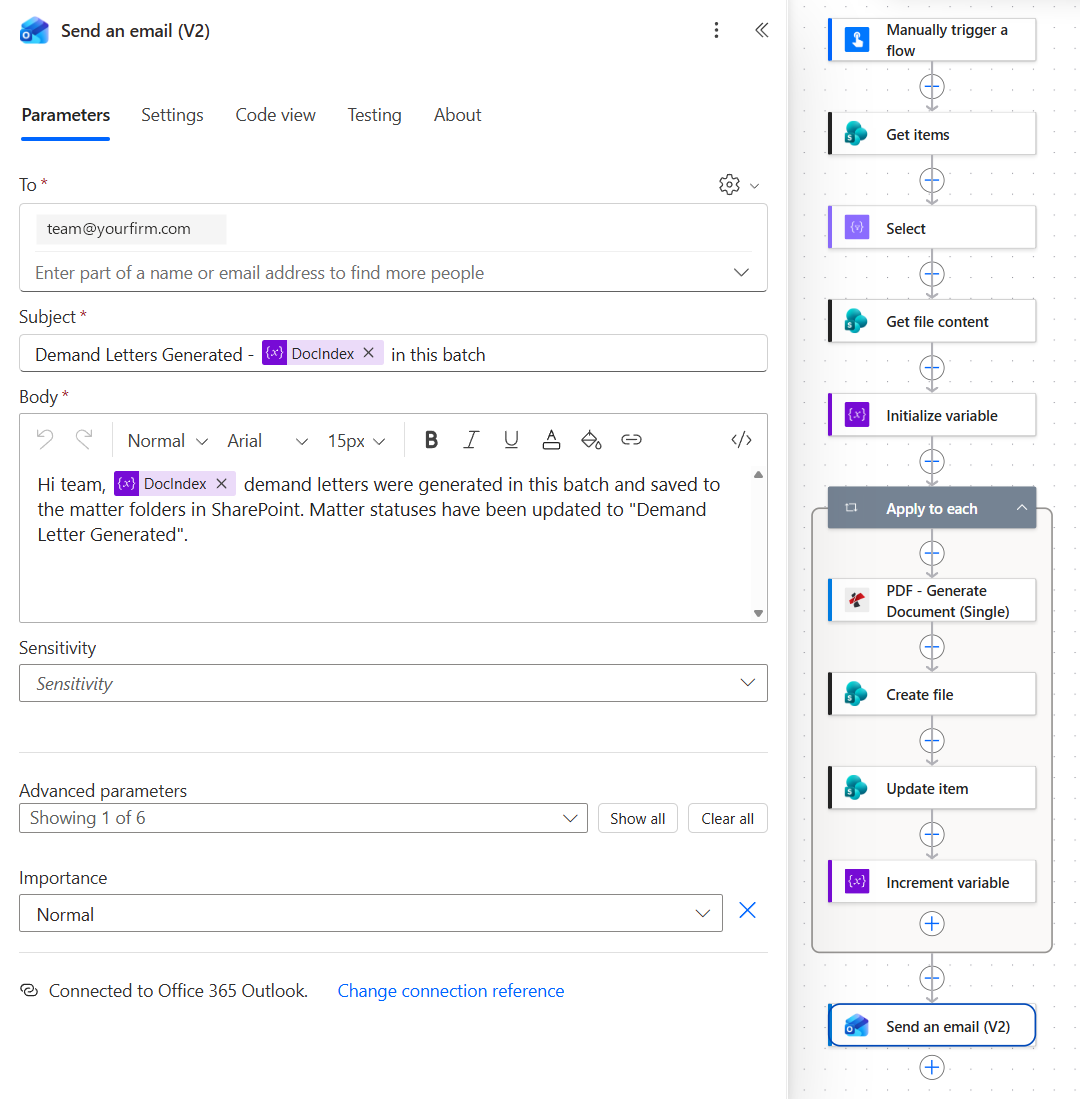
Satu email per kelompok, bukan satu per surat.
Tip. Email yang ditangkap berbunyi 1 surat tuntutan. Ganti kata tetap dengan if(equals(variables('DocIndex'), 1), 'letter', 'letters') dan subjek serta isi email akan terbaca dengan benar untuk satu batch.
Jalankan Alur dan Verifikasi
- Save alur dan pilih Test, lalu Manually.
- Sebelum Anda menjalankannya, tandai setidaknya satu masalah sebagai Ready for Demand Letter.
- Buka riwayat eksekusi. Apply to each seharusnya menampilkan satu iterasi per masalah yang ditandai siap, dan setiap tindakan seharusnya berwarna hijau.
- Buka
/Shared Documents/DemandLettersdan periksa apakah ada satu folder per perkara, yang masing-masing berisi PDF yang diberi nama sesuai dengan ID perkara. - Buka daftar Matters dan konfirmasikan apakah perkara-perkara tersebut sekarang menampilkan Demand Letter Generated.
Daftar Matters setelah tayangan ulang
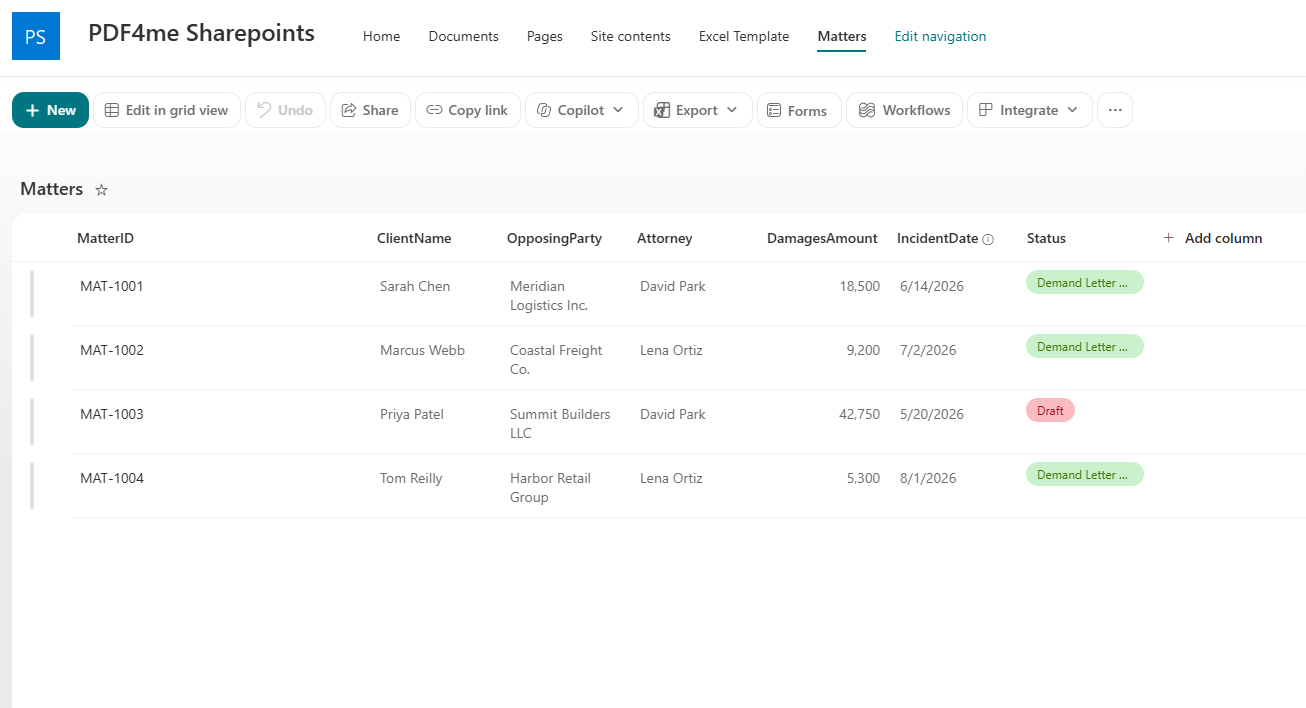
Tiga kasus kini menunjukkan Demand Letter Generated. MAT-1003 masih berstatus Draf, sehingga filter melewatinya dan tidak ada surat yang dibuat.
Proses yang terekam memproses dua perkara dalam waktu sekitar delapan detik. Surat untuk MAT-1001 berukuran 21.121 byte dalam satu halaman, dari PDF4me Legal Associates, ditandatangani oleh David Park atas nama Sarah Chen dan ditujukan kepada Meridian Logistics Inc. Metadata XMP-nya menyatakan pdfaid:part sebagai 1 dan pdfaid:conformance sebagai B, yang merupakan PDF/A-1b. Email ringkasan yang ditampilkan sebelumnya berasal dari batch satu perkara terpisah.
Apa yang sebenarnya Anda bangun? Sebuah alur kerja otomatisasi dokumen hukum kecil. Kata-kata yang disetujui tersimpan dalam satu templat Word, fakta-fakta tersimpan dalam daftar perkara, dan kolom status menentukan apa yang akan dikirim dan mencatat bahwa dokumen tersebut telah dikirim. Tidak ada yang menyalin nama klien ke dalam surat, dan tidak ada yang perlu mengingat perkara mana yang masih membutuhkan surat.
Variasi Umum yang Dapat Anda Tambahkan Tanpa Membangun Ulang
Bagaimana perbandingan metode ini dengan cara lain dalam membuat surat tuntutan?
Setiap baris menjelaskan alternatifnya. Baris terakhir adalah alur ini.
| Perbandingan | Templat | Konektor atau lisensi | Keluaran | Memperbarui catatan perkara |
|---|---|---|---|---|
| Templat yang diisi secara manual vs alur ini | Word, diketik ulang untuk setiap huruf | Tidak ada | Apa pun yang ditabung orang tersebut | Dengan tangan, jika ada yang masih ingat |
| Microsoft Populate a Microsoft Word template vs alur ini | Word dengan kontrol konten | Konektor Premium Word Online (Business) | File .docx dan PDF memerlukan proses konversi kedua | Hanya jika Anda menambahkannya |
| Perangkat lunak otomatisasi dokumen hukum khusus vs alur ini | Biasanya editor templat milik vendor itu sendiri | Langganan terpisah | Word atau PDF | Di dalam produk itu |
| Alur ini | Word dengan placeholder dalam sintaks templat PDF4me | Konektor standar | PDF, diajukan per perkara | Ya, Status telah diperbarui |
Perbedaan yang penting: ini adalah satu-satunya baris di mana templat tetap berupa file Word biasa dan catatan perkara berubah sebagai bagian dari proses yang sama.
Pertanyaan umum
Bagaimana cara membuat templat surat tuntutan?
Mulailah dari surat yang sudah dikirim firma Anda dan tandai setiap nilai yang berubah antar perkara. Surat tuntutan yang umum memiliki kop surat, tanggal, penerima, baris referensi dengan ID perkara, pernyataan singkat tentang fakta, jumlah yang dituntut beserta tenggat waktu, apa yang terjadi jika tenggat waktu terlewati, dan tanda tangan. Semua hal kecuali nilai yang berubah adalah kata-kata tetap.
Untuk otomatisasi, setiap nilai yang berubah menjadi placeholder. Templat contoh menggunakan enam: klien, tanggal kejadian, pihak lawan, jumlah, pengacara, dan ID perkara. Kata-katanya hanya sebagai ilustrasi, jadi mintalah persetujuan penasihat hukum atas bahasa templat yang sebenarnya Anda kirimkan.
Bagaimana cara mengisi templat Word menggunakan Power Automate?
Terdapat dua jalur umum. Tindakan Populate a Microsoft Word template dari Microsoft menggunakan kontrol konten dalam dokumen dan berada di konektor Word Online (Business) premium. Tindakan ini mengembalikan file .docx, sehingga file PDF memerlukan langkah konversi kedua.
Alur ini menggunakan PDF4me Generate Document (Single) sebagai gantinya. Templatnya adalah file .docx biasa dengan placeholder seperti <<[ClientName]>>, data dimasukkan sebagai JSON, dan aksi tersebut mengembalikan PDF langsung pada konektor standar. Baca templat dengan Get file content, teruskan melalui base64(), dan buat Document Data Text dari item daftar.
Bagaimana cara mengotomatiskan penulisan surat di Word?
Di dalam Word sendiri, solusi klasiknya adalah Mail Merge: sebuah dokumen dengan kolom gabungan dan sumber data seperti lembar Excel. Cara ini berhasil, tetapi seseorang harus menjalankannya di komputer desktop untuk setiap batch dan menyimpan hasilnya setelahnya.
Mengotomatiskan proses ini dengan benar berarti menyimpan dokumen Word sebagai templat dan membiarkan alur kerja mengisinya dari data Anda. Di sini, data yang digunakan adalah daftar SharePoint, pemicu menentukan kapan batch dijalankan, dan pengarsipan serta pembaruan status terjadi dalam satu proses yang sama, sehingga tidak ada langkah penggabungan yang perlu dilakukan siapa pun.
Apa itu otomatisasi dokumen hukum?
Otomatisasi dokumen hukum menghasilkan dokumen hukum seperti surat tuntutan, surat perjanjian, dan pemberitahuan dari templat yang telah disetujui dan data kasus, alih-alih menyusun setiap dokumen secara manual. Templat tersebut berisi bahasa yang telah disetujui oleh firma hukum, data berasal dari catatan perkara, dan perangkat lunak melakukan penggabungan.
Alur ini adalah contoh kecil dan konkretnya: satu templat Word, satu daftar perkara, dan satu tindakan PDF4me yang melakukan penggabungan, dengan status perkara yang mencatat bahwa surat tersebut ada.
Penyelesaian Masalah
Cari tanda kutip ganda dalam data perkara tersebut, seringkali pada nama perusahaan. Document Data Text adalah JSON yang disusun dari teks, jadi tanda kutip yang salah akan mengakhiri nilai lebih awal dan JSON menjadi tidak valid. Hindari tanda kutip dalam nilai, atau buat objek terlebih dahulu dalam tindakan Compose dan teruskan hasilnya.
Placeholder tersebut tidak memiliki format, sehingga tanggal akan tercetak beserta waktunya. Tambahkan string format ke placeholder IncidentDate di templat, seperti yang ditunjukkan pada langkah 6, dan unggah templat tersebut lagi.
Get items yang dikembalikan tidak ada. Filter Query membandingkan teks secara persis, jadi periksa ejaan dan huruf kapital terhadap pilihan Status, dan pastikan kueri menggunakan nama internal kolom. Jalankan alur dengan satu perkara yang diatur ke Ready for Demand Letter untuk konfirmasi.
Statusnya tidak pernah berubah. Periksa apakah Update item menggunakan ID dari perkara saat ini dan apakah Status Value cocok dengan pilihan yang tidak memenuhi filter. Jika status tetap Ready for Demand Letter, setiap proses akan mengambil perkara tersebut lagi.
Langkah Selanjutnya
Generate Document Single di Power Automate
Sintaks templat Word
Pemformatan dalam templat Word
Dapatkan kunci API Anda
Pola sebelas langkah yang sama (filter daftar berdasarkan status, isi templat Word per baris, arsipkan PDF, ubah status, laporkan jumlahnya) dapat digunakan untuk dokumen apa pun yang dapat dihasilkan oleh baris daftar: surat perjanjian, pemberitahuan, pengingat perpanjangan, dan penawaran penyelesaian.