Buat Penganalisis AI Kustom untuk Format Faktur Anda Sendiri di Power Automate: Alur Kerja Dropbox 3 Langkah

A Templat Penganalisis AI Kustom adalah skema JSON bernama yang Anda definisikan di portal pengembang PDF4me yang memberi tahu AI bidang mana yang akan diekstrak dari jenis dokumen tertentu. Panduan ini membangun Analyzer untuk faktur langganan SaaS PDF4me sendiri (33 bidang: blok alamat vendor, tarif MWST Swiss, ID langganan, item baris, detail diskon), kemudian memanggilnya dari alur Power Automate 3 langkah yang membaca PDF dari Dropbox dan mengembalikan JSON terstruktur.
Terpasang default_invoice_extraction Meskipun mencakup faktur generik, tim AP (Accounts Payable) yang sebenarnya memiliki tata letak khusus vendor, kolom item baris khusus, bidang pajak khusus yurisdiksi, dan metadata langganan yang tidak tercakup dalam skema generik. Dengan membangun Analyzer khusus sekali, Anda akan mendapatkan ekstraksi pencocokan persis selamanya, tanpa perlu meminta input per bidang, dan tanpa logika lanjutan untuk membersihkan respons.
Siapkan Analyzer sekali saja: masuk di dev.pdf4me.com, buka AI Document Parser di sidebar, klik Tambah, beri nama Analyzer (Faktur Uji Coba), pilih Tipe Menguraikan, tempelkan skema JSON yang menjelaskan setiap bidang yang ingin Anda ekstrak, simpan. Kemudian buat alur Power Automate: Memicu secara manual, Dapatkan isi file menggunakan jalur. (/pdf4me.pdf), AI - Pengurai Dokumen dengan nama Analyzer yang diteruskan sebagai Catatan KustomisasiOutputnya berupa JSON dengan setiap field yang dideklarasikan dalam skema. Contoh skema dalam panduan ini mengekstrak 33 field termasuk alamat vendor, PPN Swiss (MWST), ID langganan, periode penagihan, item baris, dan detail diskon.
Tanya Jawab Berbasis Alasan
Mengapa menggunakan Analyzer khusus alih-alih yang lain? ekstraksi_faktur_default? Templat bawaan ditujukan untuk faktur vendor generik. Tim AP (Accounts Payable) yang sebenarnya memiliki tata letak khusus vendor, kolom pajak yurisdiksi (MWST Swiss, Umsatzsteuer Jerman, pajak penjualan AS), metadata langganan (ID langganan, periode penagihan, tanggal penagihan berikutnya), atau kolom item baris industri yang tidak dikenal oleh skema default. Sebuah Analyzer khusus menangkap semua itu dalam satu kali proses.
Mengapa kolom tersebut disebut Catatan Kustomisasi di Power Automate? Parameter Catatan Kustomisasi di dalam AI - Pengurai Dokumen Aksi ini menerima nama ID Analyzer (string yang sama yang Anda tetapkan saat membuat Analyzer di portal pengembang). Nama tersebut bersifat historis, perannya adalah "pilih Template Analyzer mana yang akan dijalankan terhadap dokumen ini". Biarkan kosong untuk menggunakan opsi yang tersedia jika tidak ada pilihan lain. ekstraksi_faktur_default, isi dengan nama Analyzer Anda untuk memanggil skema kustom.
Mengapa menggunakan Metode bidang: menghasilkan pada bidang komposit? Beberapa bidang (Alamat vendor, Alamat tagihan) tidak dicetak langsung pada dokumen. AI menyusunnya dari bidang-bidang lain yang diekstrak (Jalan penjual + Kota penjual + ...). Itu Metode bidang: menghasilkan Penanda ini memberi tahu mesin AI untuk "mensintesis nilai ini dari kolom-kolom yang berdekatan, jangan mencarinya di seluruh dokumen". Berguna untuk menormalisasi blok alamat, nama lengkap, atau pengidentifikasi yang digabungkan.
Mengapa keduanya? Tanggal faktur (tanggal) dan Tanggal faktur (rangkaian)? Skema tersebut menyatakan keduanya karena tanggal seringkali merupakan kolom yang paling ambigu. Tanggal faktur adalah tipe Date yang telah diuraikan (tindakan selanjutnya dapat melakukan perhitungan tanggal padanya). Tanggal faktur Apakah teks cetak mentah dari dokumen ("26 Januari 2026") dipertahankan apa adanya? Ketika parser salah membaca atau menormalisasi tanggal, salinan string memungkinkan Anda untuk mengaudit dan memperbaikinya.
Apa yang Akan Anda Dapatkan
Masukan: Faktur PDF dalam format yang dirancang untuk Analyzer Anda, disimpan di Dropbox. Panduan ini menggunakan faktur langganan SaaS PDF4me (Ynoox GmbH / Swiss, MWST 8,1%, metadata langganan, paket Pdf4me Base 1000). Keluaran: Respons JSON terstruktur dengan semua 33 bidang dari skema, tersedia sebagai konten dinamis Power Automate untuk tindakan selanjutnya (menulis ke Daftar SharePoint, memposting ke Slack, menambahkan ke Excel Online, mengarahkan ke Persetujuan, dll.).
Contoh faktur masukan
Unduh contoh faktur yang sama yang digunakan dalam panduan ini: pdf4me-invoice-sample.pdf
Contoh output JSON (cuplikan dari hasil eksekusi sebenarnya)
{
  "documentTitle": "INVOICE",
  "invoiceNumber": "Pdf4me-202601-32324",
  "invoiceDate": "Jan 26, 2026",
  "currency": "USD",
  "paymentStatus": "PAID",
  "vendorName": "Ynoox GmbH",
  "vendorAddress": "Riedstrasse 2B, Hedingen, Zürich 8908, Switzerland",
  "vendorTaxRegNumber": "CHE-360.751.198",
  "billTo": "Chandra Arora",
  "subscriptionId": "2e46662a-32e0-4e79-ba06-b13fe2c113ac",
  "billingPeriodString": "Jan 26 to Feb 26, 2026",
  "nextBillingDate": "Feb 26, 2026",
  "mwstRate": 8.1,
  "discountCode": "F_yn_100!",
  "discountAmount": 35,
  "lineItems": [
    { "description": "Pdf4me Base 1000", "price": 35, "discount": 35, "amount": 0 }
  ]
}
Respons lengkap yang terdiri dari 33 kolom dapat diunduh di bagian bawah.
Apa yang Anda Butuhkan
- Akun PDF4me. Buka portal pengembang lalu masuk (email ditambah kata sandi atau SSO Microsoft, Google, Facebook, Apple, GitHub).
- Power Automate. Open Power Automate. Paket apa pun dengan konektor premium (PDF4me Connect adalah premium).
- DropboxUntuk sumber input PDF, SharePoint, OneDrive, dan Google Drive bekerja dengan cara yang sama menggunakan konektor masing-masing.
- Skema lengkap dan contoh PDFUnduh keduanya di bawah ini untuk mencerminkan setiap tangkapan layar.
Ambil skema, contoh PDF, dan output yang diharapkan terlebih dahulu. Gunakan itu untuk mereproduksi setiap tangkapan layar byte demi byte.
Skema: 33 bidang yang diekstrak oleh Analyzer
Skema Analyzer adalah inti dari ekstraksi kustom. Setiap field menyatakan nama yang akan dilihat Power Automate, tipe yang akan diterima Power Automate, dan deskripsi yang memandu AI tentang di mana harus mencari nilai tersebut.
| Bidang | Jenis | Apa yang diekstraknya |
|---|---|---|
documentTitle | rangkaian | Label di bagian atas faktur. Contoh: INVOICE |
invoiceNumber | rangkaian | ID Faktur. Contoh: Pdf4me-202601-32324 |
invoiceDate | tanggal | Tanggal penerbitan faktur yang diuraikan |
invoiceDateString | rangkaian | String tanggal tercetak mentah. Contoh: Jan 26, 2026 |
invoiceAmount | nomor | Jumlah total dalam ringkasan header |
currency | rangkaian | Kode mata uang ISO. Contoh: USD |
paymentStatus | rangkaian | PAID, UNPAID, atau DUE |
vendorName | rangkaian | Nama perusahaan penjual. Contoh: Ynoox GmbH |
vendorStreet | rangkaian | Jalur jalan pedagang |
vendorCity | rangkaian | Kota penjual |
vendorState | rangkaian | Negara bagian/kanton/provinsi penjual |
vendorPostalCode | rangkaian | Kode pos penjual |
vendorCountry | rangkaian | Negara penjual |
vendorAddress | rangkaian (fieldMethod: generate) | Alamat gabungan yang disusun dari bagian-bagian di atas |
vendorTaxRegNumber | rangkaian | Pendaftaran pajak. Format Swiss. CHE-360.751.198 |
billTo | rangkaian | Nama pelanggan dari DITAGIHKAN KE |
billToCountry | rangkaian | Negara pelanggan |
billToAddress | rangkaian (fieldMethod: generate) | Alamat penagihan gabungan |
subscriptionId | rangkaian | UUID dari bagian BERLANGGANAN |
billingPeriodStart | tanggal | Tanggal mulai periode penagihan yang diuraikan |
billingPeriodEnd | tanggal | Tanggal akhir periode penagihan yang diuraikan |
billingPeriodString | rangkaian | Periode pencetakan mentah. Contoh: Jan 26 to Feb 26, 2026 |
nextBillingDate | tanggal | Tanggal penagihan berikutnya telah diuraikan. |
nextBillingDateString | rangkaian | Tanggal penagihan berikutnya yang dicetak mentah |
subTotal | nomor | Jumlah sebelum pajak |
mwstRate | nomor | Tarif PPN Swiss. Contoh: 8.1 |
mwstAmount | nomor | Jumlah PPN Swiss |
total | nomor | Jumlah total setelah pajak |
amountDue | nomor | Jumlah akhir yang harus dibayar |
discountCode | rangkaian | Kode promo dari bagian DISKON |
discountDescription | rangkaian | Teks lengkap catatan diskon |
discountAmount | nomor | Jumlah diskon |
discountPercentage | nomor | Persentase diskon |
lineItems | meja | Data produk/rencana per baris: description, price, discount, amount |
Skema JSON lengkap (dengan yang persis sama) fieldDescription (string yang dikonsumsi AI) terdapat dalam file yang dapat diunduh di atas.
Pengaturan A: Bagaimana cara masuk ke portal pengembang PDF4me?
Di mana Anda berada: sebelum aliran apa pun terjadi.
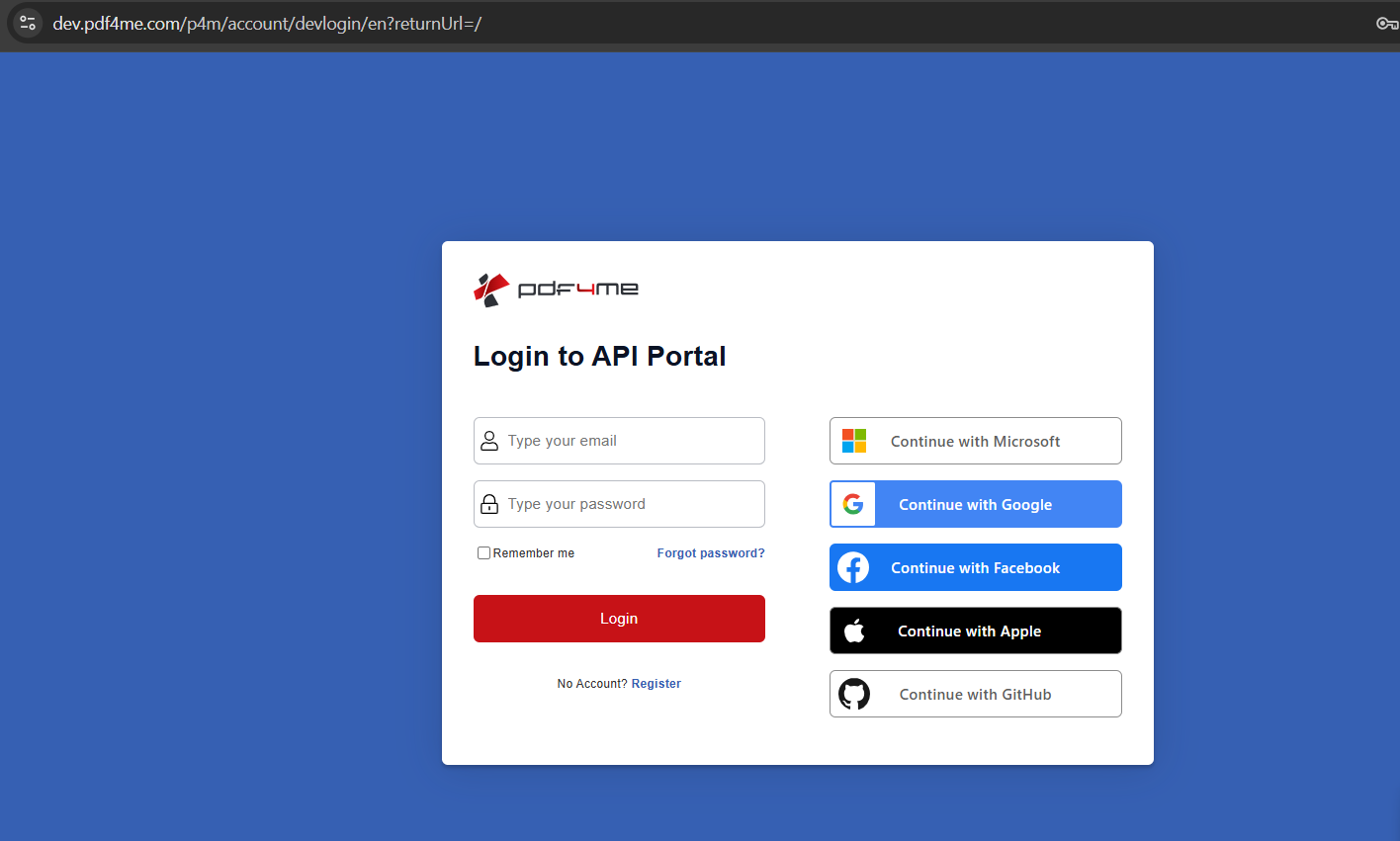
- Membuka dev.pdf4me.com di browser mana pun.
- Ketikkan email dan kata sandi Anda, lalu klik. Loginatau pilih salah satu opsi SSO di sebelah kanan: Lanjutkan dengan Microsoft, Google, Facebook, Apel, GitHub.
- Baru di sini? Klik Belum punya akun? Daftar untuk membuatnya.
Layar masuk
Pengaturan B: Buka AI Document Parser di dasbor
Di mana Anda berada: masuk, pada dev.pdf4me.com/dashboard.
- Sidebar sebelah kiri dasbor menampilkan bagian-bagian akun Anda: Beranda, Profil, Langganan, Info Pembayaran, Kunci API, Log, Faktur, Pengurai Dokumen AIDokumen Saya, Klasifikasi Dokumen, Analisis Dokumen, Riwayat Pekerjaan, Dokumen yang Dibagikan, Referensikan Teman, Hadiah.
- Klik Pengurai Dokumen AI.
Sidebar dasbor
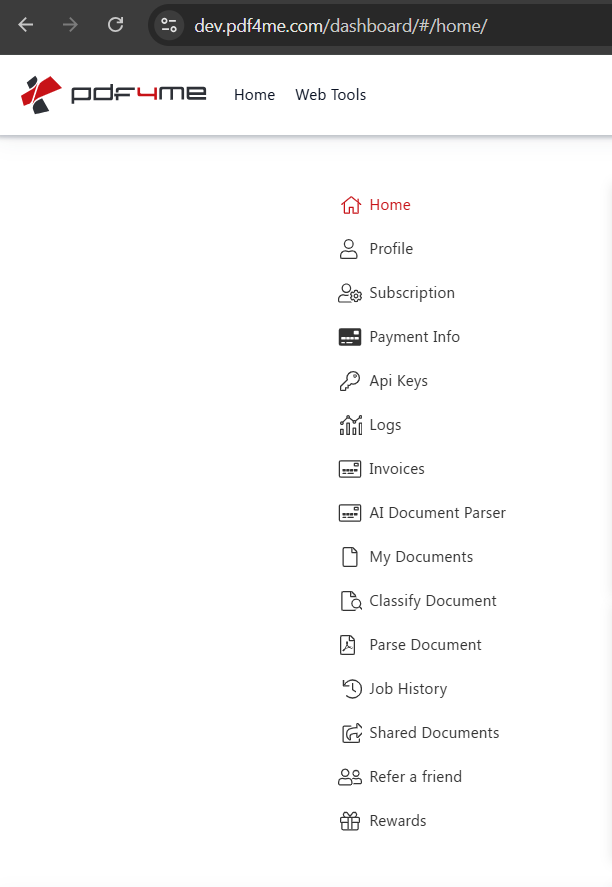
Dua item sidebar yang bersebelahan. Klasifikasikan Dokumen Dan Uraikan Dokumen merupakan pelaksana tugas individual (menguji satu dokumen terhadap Analyzer yang sudah ada). Pengurai Dokumen AI adalah pengelola Templat Analisis (tempat Anda membuat skema). Untuk pengaturan pertama kali, gunakan AI Document Parser.
Pengaturan C: Bagaimana cara menambahkan Templat Analisis baru?
Di mana Anda berada: Halaman Pengurai Dokumen AI.
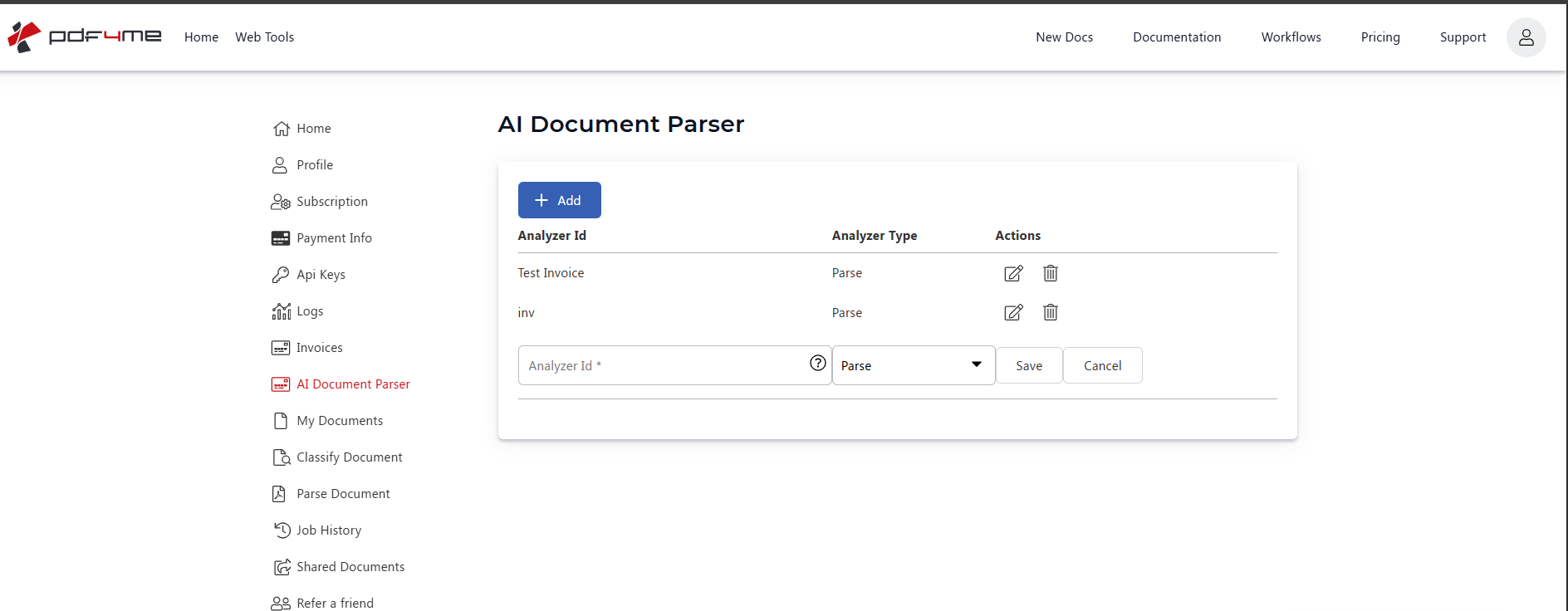
- Halaman ini menampilkan daftar setiap Templat Analisis yang telah Anda buat beserta ID, Tipe, dan tindakan edit/hapusnya.
- Klik + Tambahkan.
- Baris kosong muncul dengan dua kolom:
- ID PenganalisisKetik nama pendek yang mudah diingat (misalnya...)
Test InvoiceIni adalah string persis yang akan Anda berikan sebagai Catatan Kustomisasi di Power Automate. - Jenis Penganalisis: menu tarik-turun dengan pilihan
ParseDanClassify. Memilih Menguraikan untuk ekstraksi bidang terstruktur. Pilih Menggolongkan ketika Anda menginginkan keputusan perutean.
- ID PenganalisisKetik nama pendek yang mudah diingat (misalnya...)
- Klik Menyimpan.
Tambahkan Penganalisis
Pengaturan D: Tempelkan skema JSON dan simpan
Di mana Anda berada: Mengedit Analyzer yang baru dibuat.
- Klik ikon pensil untuk mengedit di sebelah Analyzer baru Anda (
Test Invoice). - Editor Informasi Parse terbuka dengan ID Analyzer di bagian atas dan Skema Dokumen kolom di bawah ini.
- Salin skema JSON 33 kolom dari
analyzer-schema.jsonke dalam area teks Skema Dokumen. Setiap entri adalah{ "fieldName": "...", "fieldType": "...", "fieldDescription": "..." }. ItufieldDescriptionIni adalah bidang yang paling penting, karena memberi tahu AI ke mana harus melihat dan apa yang harus ditangkap. - Pilih Contoh Jenis Dokumen telah diatur sebelumnya (
InvoiceatauPurchase Order) jika Anda menginginkan templat awal; jika tidak, tempelkan skema Anda secara langsung. - Klik Simpan Perubahan.
Editor skema Parse Info
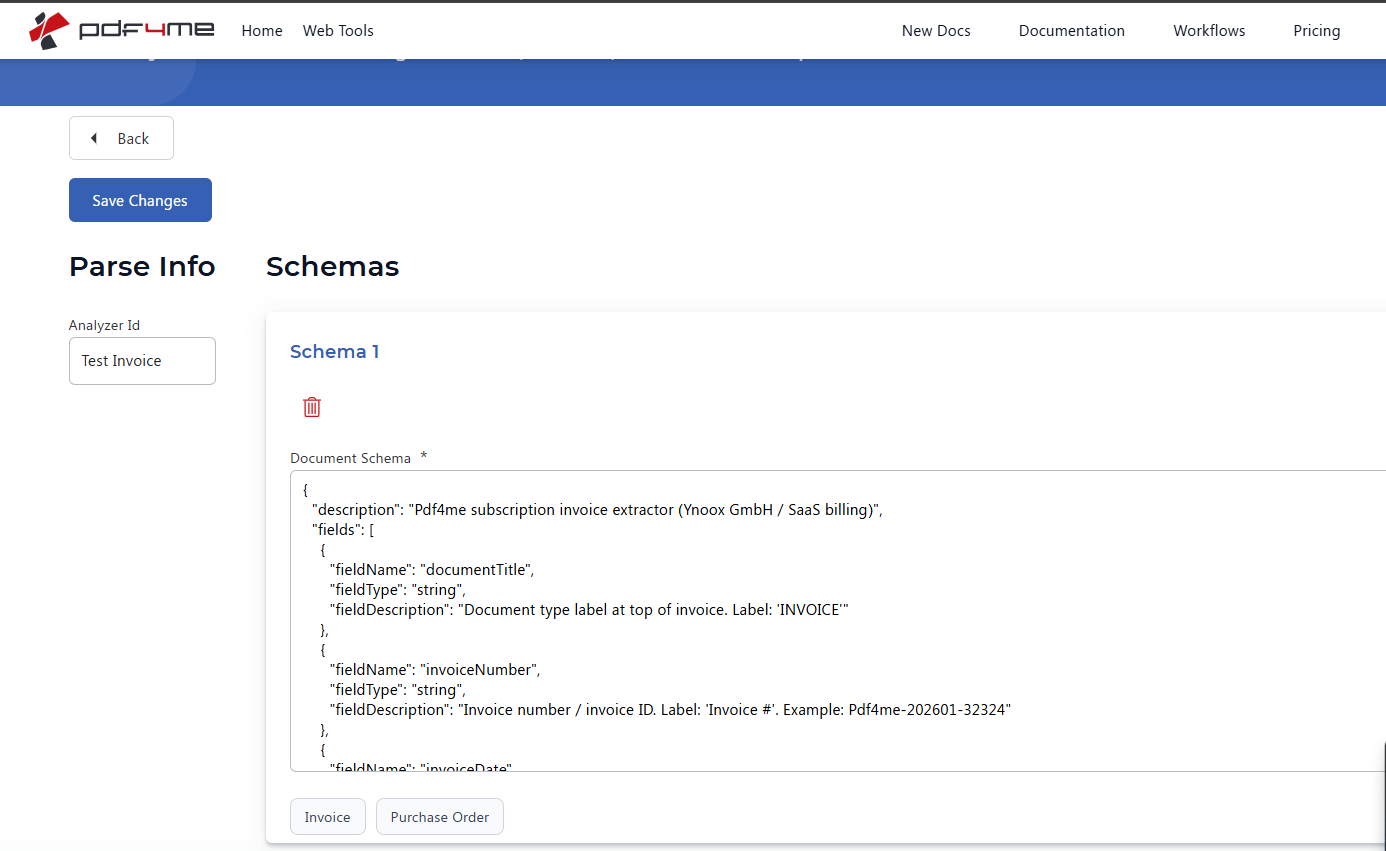
Tips desain skema. Menulis Deskripsi bidang Seperti saat Anda memberi pengarahan kepada akuntan junior baru: sebutkan label seperti yang tercetak pada dokumen, kemudian formatnya (hanya angka, tanggal ISO, string yang dipisahkan koma), lalu contohnya. AI mencocokkan berdasarkan deskripsi ini, bukan nama kolom. "vendorTaxRegNumber": "Nomor registrasi pajak vendor / UID. Label: 'Nomor Registrasi Pajak'. Format Swiss, contoh: CHE-360.751.198" ketukan "Nomor Registrasi Pajak Vendor": "ID pajak" setiap saat.
Alur 1: Bagaimana cara menghubungkan Analyzer ke Power Automate?
Alur sejauh ini: hanya pemicu.
Sisi Power Automate cukup singkat: 3 tindakan. Mulailah dengan pemicu manual agar Anda dapat melakukan iterasi; ganti dengan pemicu HTTP / SharePoint / Outlook saat siap untuk produksi.
- Di dalam Power Automate klik Membuat, memilih Aliran awan instan.
- Sebutkan alurnya (misalnya,
Custom Invoice Extraction), memilih Memicu alur secara manual, klik Membuat.
Alur 3 langkah lengkap
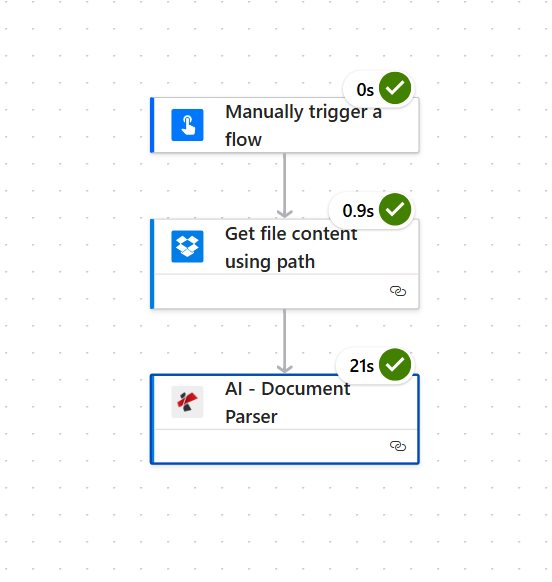
Tiga langkah. AI - Document Parser adalah satu-satunya langkah yang memanggil PDF4me, dan langkah ini memakan sebagian besar waktu eksekusi (sekitar 21 detik untuk faktur satu halaman).
Alur 2: Dapatkan file PDF sumber dari Dropbox
Alur sejauh ini: trigger plus Dapatkan konten file.
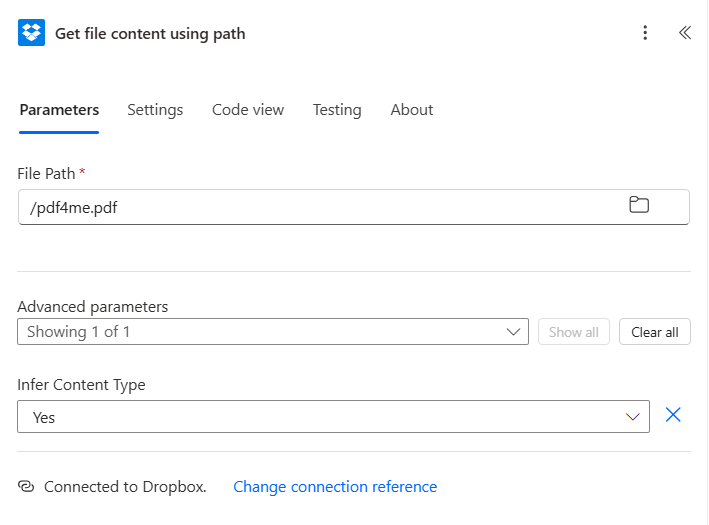
- Klik + Langkah baru, mencari Dropbox, memilih Dapatkan isi file menggunakan jalur..
- Menghubungkan akun Dropbox Anda jika Anda belum memilikinya.
- Konfigurasi:
- Jalur File:
/pdf4me.pdf - Menentukan Jenis Konten:
Yes(di bawah Parameter Lanjutan)
- Jalur File:
Dapatkan konfigurasi konten file
Alur 3: Mengapa kolom Catatan Kustomisasi mencantumkan nama Analyzer Anda?
Alur sejauh ini: trigger plus Dapatkan konten file plus AI - Pengurai Dokumen.
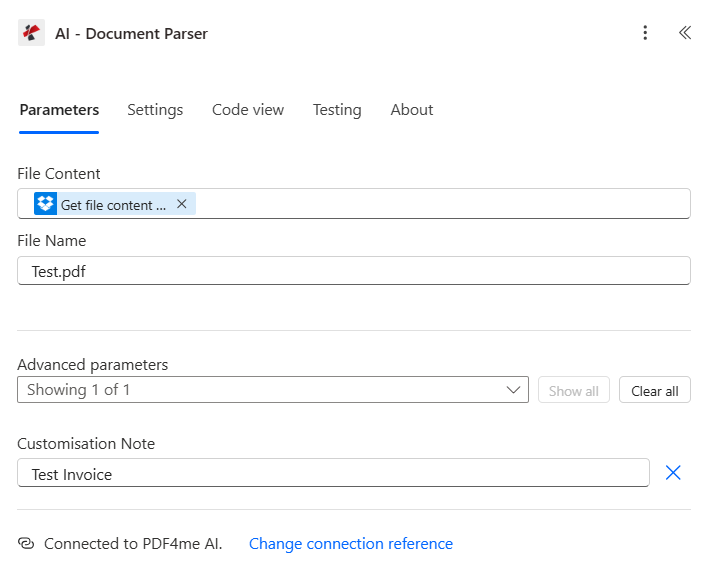
Ini adalah aksi yang memanggil Analyzer kustom Anda. Kuncinya adalah... Catatan Kustomisasi kolom: tempelkan nama ID Analyzer yang tepat dari Setup C (Test Invoice (dalam panduan ini). Tanpa itu, tindakan akan kembali ke ekstraksi faktur default.
- Klik + Langkah baru, mencari PDF4me, memilih AI - Pengurai Dokumen.
- Menghubungkan PDF4me AI dengan kunci API Anda (hanya untuk pertama kali).
- Konfigurasi:
- Isi File: pilih
File Contenttoken dari langkah 2 (Dapatkan konten file) - Nama File:
Test.pdf(hanya label, bukan jalur) - Catatan Kustomisasi (di bawah Parameter lanjutan):
Test Invoice(ID Analyzer yang tepat yang Anda atur di Setup C)
- Isi File: pilih
- Simpan dan Uji.
Aksi AI - Pengurai Dokumen
Tips tentang kecepatan iterasi. Gunakan pemicu manual saat Anda melakukan iterasi pada skema. Setiap kali Anda mengubah Deskripsi bidang Di portal pengembang, simpan, lalu jalankan kembali alur Power Automate. Nilai Catatan Kustomisasi tidak pernah berubah, hanya skema di baliknya yang berubah. Ini membuat penyetelan skema menjadi siklus 30 detik.
Jalankan alur dan verifikasi.
- Menyimpan Aliran di kanan atas.
- Klik Tes, memilih Secara manual, klik Tes Kemudian Alur eksekusi.
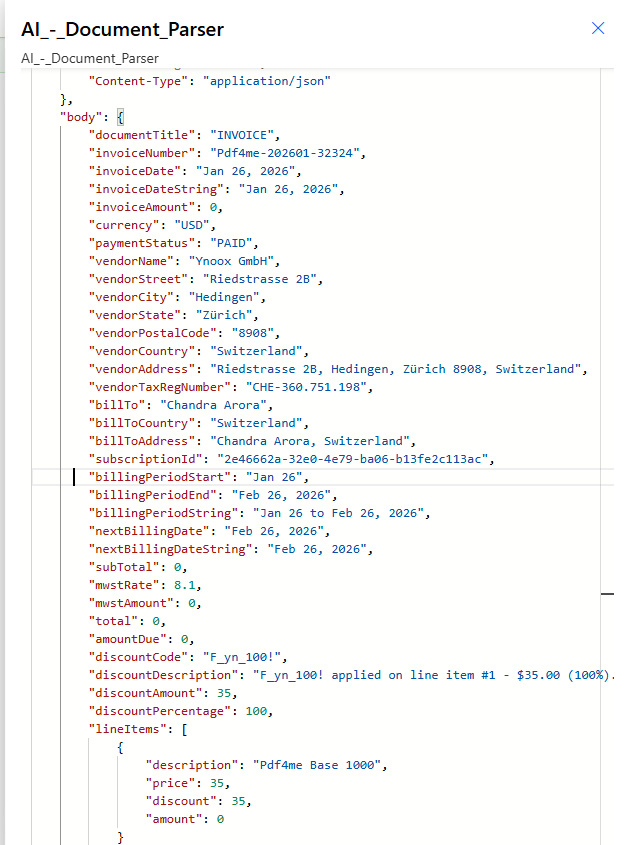
- Buka detail eksekusi. Ketiga tindakan tersebut seharusnya berwarna hijau. Langkah AI - Document Parser menampilkan isi JSON dalam outputnya.
- Isi dari respons tersebut memuat setiap kolom yang dideklarasikan dalam skema Anda, yang diisi dari PDF.
Contoh respons dari simulasi nyata
Apa yang sebenarnya kamu bangun? Sebuah parser faktur kustom yang dapat digunakan kembali dan memahami tata letak vendor ANDA. Setiap bidang yang dibutuhkan tim AP Anda diekstrak dalam satu panggilan, diberi nama persis seperti yang diharapkan sistem hilir Anda, siap untuk ditulis ke SharePoint, dialihkan melalui Persetujuan, diposting ke Teams, atau ditambahkan ke pelacak Excel. Buat Analyzer kedua untuk format vendor berikutnya, yang ketiga untuk pesanan pembelian, dan yang keempat untuk nota kredit. Bentuk alur tidak pernah berubah, hanya nilai Catatan Kustomisasi yang berubah.
Variasi Umum yang Dapat Anda Tambahkan Tanpa Membangun Ulang
Jumlah yang Harus Dibayar > 5000Cabang ya: mulai permintaan Persetujuan Microsoft ke manajer keuangan. Cabang tidak: arsipkan secara otomatis.Penganalisis Kustom vs default_invoice_extraction
| Aspek | Penganalisis Kustom vs default | Siapa yang menang? |
|---|---|---|
| Waktu penyiapan | 15-30 menit untuk menentukan skema | 0 (sudah ada) |
| Jumlah lapangan | Apa pun yang Anda nyatakan (33 di sini) | Sekitar 15 kolom faktur umum |
| Label khusus | Ya (MWST Swiss, ID berlangganan, kode diskon) | Tidak, hanya kolom faktur standar. |
fieldMethod: generate untuk bidang komposit | Ya | TIDAK |
| Pembelajaran tata letak khusus vendor | Ya, skema tersebut menjelaskan tata letaknya. | Tidak, satu ukuran untuk semua. |
| Pemeliharaan | Perbarui skema saat format faktur berubah | Nol, PDF4me memeliharanya |
| Terbaik untuk | Vendor tetap, pajak yurisdiksi, penagihan berlangganan | Penerimaan AP generik, volume rendah dari berbagai vendor. |
Pertanyaan umum
Berapa lama waktu yang dibutuhkan untuk mendesain skema tersebut?
Untuk format faktur yang sudah umum (penagihan SaaS Anda sendiri, tiga vendor utama Anda), 15-30 menit untuk draf pertama. Baca satu faktur dari awal hingga akhir, daftarkan setiap kolom yang ditranskripsikan secara manual oleh tim AP Anda, tulis satu kalimat fieldDescription Untuk setiap label yang disebutkan sesuai dengan hasil cetak dan berikan contohnya. Kemudian uji terhadap 3-5 contoh faktur dan perbaiki deskripsi yang hasilnya salah.
Apa yang terjadi jika suatu kolom hilang dari dokumen?
Analyzer mengembalikan field dengan nilai null atau kosong. Tidak ada kesalahan yang muncul. Logika Power Automate selanjutnya harus menangani nilai yang hilang dengan cara berikut: coalesce() atau if(empty(...)) ekspresi, khususnya untuk kolom yang wajib diisi seperti invoiceNumberIni adalah perilaku yang sama dengan default_invoice_extraction.
Bisakah saya membuat versi skema Analyzer saya?
Belum tersedia secara bawaan di portal pengembang. Pola yang disarankan adalah membuat ID Analyzer baru saat Anda melakukan perubahan skema yang signifikan (Test Invoice v2) dan perbarui Catatan Kustomisasi Power Automate agar mengarah ke versi baru. Biarkan Analyzer lama tetap aktif hingga semua alur telah bermigrasi.
Bagaimana AI mengetahui bidang mana yang perlu diekstrak? fieldMethod: generate?
AI membaca fieldDescription dan nama-nama field saudara kandung di level yang sama. Untuk vendorAddress didefinisikan sebagai "Complete vendor address (street, city, state, postal code, country). Use comma(,) to separate lines."AI tersebut merakit bagian-bagian dari yang sudah diekstrak. vendorStreet, vendorCity, vendorState, vendorPostalCode, vendorCountry kolom. Tidak ada regex, tidak ada templat string, tidak ada tindakan lanjutan yang diperlukan.
Apakah Analyzer ini berfungsi di seluruh Power Automate, Make, Zapier, dan n8n?
Ya. Setelah ID Analyzer dipublikasikan di portal pengembang, setiap tindakan PDF4me AI - Document Parser di setiap platform dapat merujuknya berdasarkan nama. Buat skema sekali, gunakan dari alat otomatisasi apa pun, bentuk respons JSON yang sama akan kembali.
Penyelesaian Masalah
Nilai Catatan Kustomisasi tidak sama persis dengan ID Penganalisis. Buka halaman AI Document Parser di portal pengembang, salin string ID Penganalisis apa adanya, lalu tempelkan ke Catatan Kustomisasi. Huruf besar/kecil dan spasi sangat penting.
Yang Deskripsi bidang terlalu samar atau label pada dokumen tidak sesuai. Buka salah satu contoh faktur yang gagal, temukan teks label yang tepat, dan perbarui deskripsi untuk menyertakannya: "Label: 'Nomor Faktur' atau 'Nomor Faktur'. Contoh: INV-2089."Simpan skema dan jalankan kembali.
Tambahkan saudara kandung nama bidang dengan fieldType: string yang menangkap tanggal cetak mentah apa adanya (seperti skema tersebut) Tanggal faktur). Dengan demikian, Anda memiliki tanggal yang telah diuraikan dan teks sumber untuk keperluan audit.
Mengonfirmasi Tipe bidang: tabel pada tingkat teratas dan yang bersarang ladang Array tersebut mendeklarasikan setiap kolom. AI mengulangi ekstraksi bersarang untuk setiap baris yang terdeteksi, tetapi hanya jika bidang induk mendeklarasikan meja jenis.
Langkah Selanjutnya
Pola pengaturan sekali/panggilan berkali-kali yang sama (mendefinisikan Analyzer, menempelkan skema, meneruskan ID sebagai Catatan Kustomisasi) berlaku untuk semua jenis dokumen: pesanan pembelian, kontrak, laporan bank, klaim medis, deklarasi bea cukai. Definisikan satu Analyzer per format, lalu gabungkan dan cocokkan dari alur Power Automate, Make, Zapier, atau n8n mana pun.