Ada PDF baru di folder Anda? Konversi otomatis ke PDF/A di Zapier, Tonton → Kompres → Konversi → Unggah (4 Langkah)
Bosan mengkonversi PDF secara manual untuk arsip Anda? Arahkan Zapier ke sebuah folder, dan setiap PDF baru akan dikompresi, diubah menjadi PDF/A, dan dimasukkan ke dalam folder output. Tidak perlu klik, tidak perlu menjalankan proses batch. PDF/A menjaga dokumen tetap terbaca selama bertahun-tahun, semuanya tertanam, tidak ada yang bergantung pada font atau tautan eksternal. Berikut cara menghubungkannya.
Pendeknya: File Baru di Dalam Folder yang Dipantau /Tanggal Blog/PDFA → Kompres PDF (Kompresi Maksimum) → Buat PDF/A (misalnya PDF/A-1b) → Unggah File ke /Data Blog/PDFA/OutputMasukan: Contoh PDF.pdf. Output: Zap_Output.pdf dalam format PDF/A.
Apa itu PDF/A, dan mengapa perlu?
File PDF biasa dapat rusak seiring waktu. Font hilang, warna berubah, dan tautan ke sumber daya eksternal berhenti berfungsi. PDF/A Hal itu teratasi. Ini adalah standar ISO (19005) yang dibuat untuk pengarsipan: font, gambar, dan profil warna semuanya terintegrasi ke dalam file. Tidak ada enkripsi, tidak ada skrip, tidak ada ketergantungan yang mungkin hilang. Hasilnya? Dokumen yang tetap dapat dibaca dan diverifikasi selama beberapa dekade, tidak peduli bagaimana perangkat lunak berkembang.
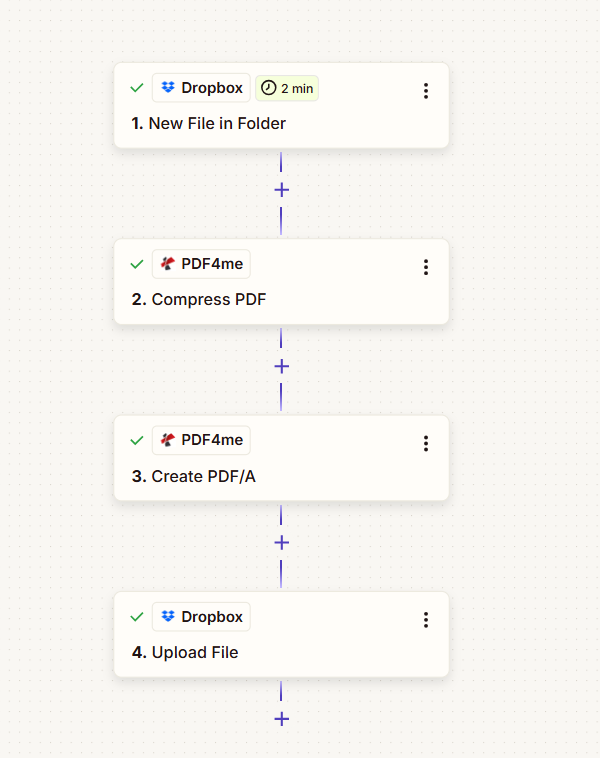
Zap: picu, kompres, konversi ke PDF/A, unggah. Setiap langkah akan menampilkan tanda centang hijau setelah dikonfigurasi.
Apa yang Akan Anda Dapatkan
Masukan: PDF biasa (misalnya, Sample PDF.pdf) jatuh ke dalam /Tanggal Blog/PDFA. Keluaran: Berkas PDF/A arsip (misalnya, Zap_Output.pdf) di dalam /Data Blog/PDFA/Output, siap untuk penyimpanan jangka panjang, pengarsipan, atau pengajuan regulasi.
Apa yang Anda Butuhkan
- Zapier, Akun ZapierZap baru dengan satu pemicu dan tiga aksi.
- Kunci API PDF4me, Dapatkan kunci API AndaHubungkan saat Anda menambahkan tindakan PDF4me. Baru pertama kali? Lihat Hubungkan PDF4me ke Zapier.
- DropboxUntuk folder yang dipantau dan outputnya. Semua penyimpanan dengan fitur "Buat File Baru di Folder" dan "Unggah File" dapat digunakan (Google Drive, dll.).
Zap: 4 Langkah
- File Baru di dalam Folder (Dropbox): Aktif saat file PDF muncul di folder. Melakukan polling setiap 2 menit.
- Kompres PDF (PDF4me): Mengecilkan ukuran file sebelum diarsipkan.
- Buat PDF/A (PDF4me): Mengonversi ke format yang sesuai untuk pengarsipan.
- Unggah File (Dropbox): Menyimpan PDF/A ke folder output Anda.
Langkah 1: Perhatikan Folder (Pemicu)
Sejauh ini, Zap berhasil: Hanya pemicu.
- Menambahkan Dropbox → File Baru di dalam Folder sebagai pemicunya.
- Ruang angkasa: Bawaan (atau ruang Dropbox Anda).
- Map (diperlukan):
/Tanggal Blog/PDFA. - Apakah file di dalam subfolder perlu disertakan?: PALSU (atau True untuk menyertakan folder bersarang).
- Sertakan isi file?: YaDiperlukan agar Zap dapat meneruskan file ke Compress PDF dan Create PDF/A.
- Apakah perlu menyertakan tautan berbagi?: Ya (opsional).
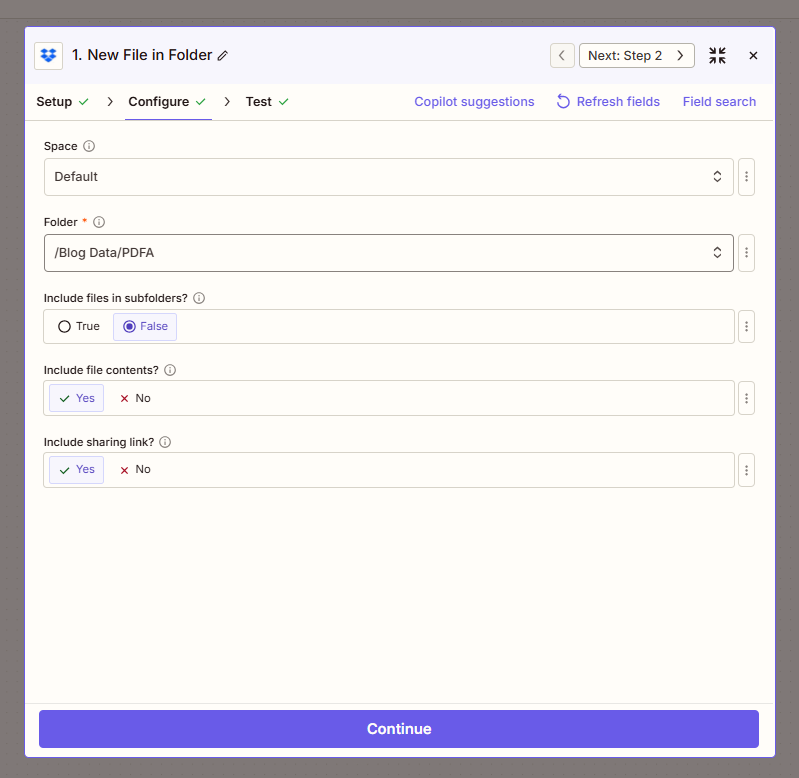
Sertakan isi file? Harus YaJika jawabannya Tidak, Zapier akan meneruskan referensi alih-alih file, dan langkah Kompres/Buat akan gagal.
Langkah 2: Kompres PDF
Sejauh ini, Zap berhasil: Pemicu → Kompres PDF.
- Menambahkan PDF4me → Kompres PDF.
- Mengajukan (wajib): Peta 1. Berkas dari langkah File Baru di Folder (Zapier mungkin menampilkan "1. File: (Ada tetapi tidak ditampilkan)").
- Nama File: Peta 1. Nama File Dan 1. Ekstensi File dari langkah 1 (misalnya
Sample PDF+.pdf). - Jenis Kompresi: Kompresi Maksimum (atau Standar, Minimum).
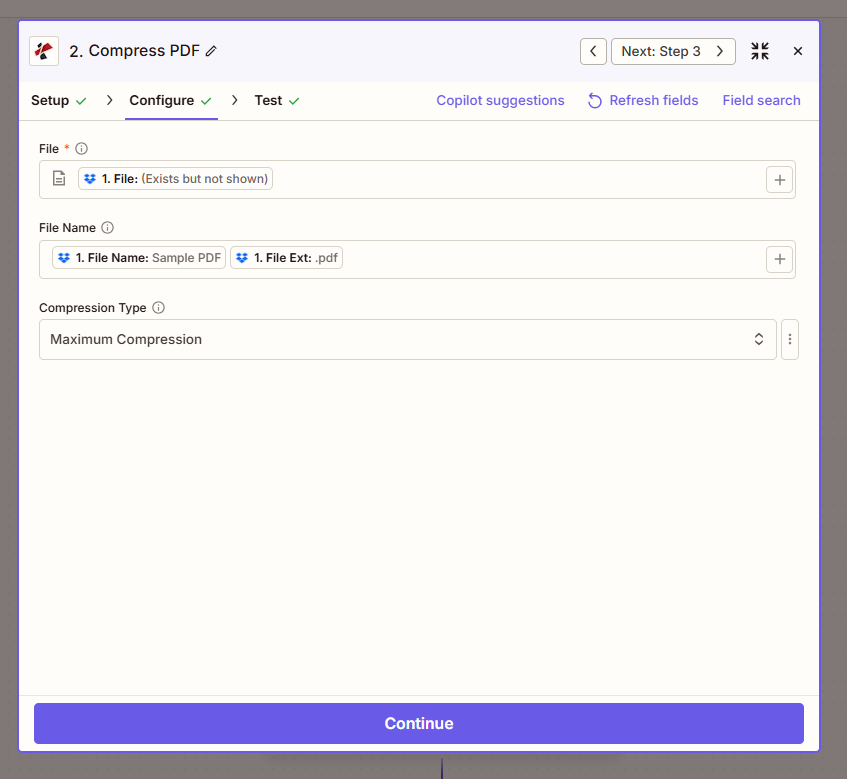
Mengapa harus dikompresi terlebih dahulu? File berukuran kecil akan lebih cepat diarsipkan dan ditransfer. Jika Anda melewatkan langkah ini, sambungkan 1. Berkas langsung untuk membuat PDF/A dan peta 1. Nama File Dan 1. Ekstensi File di sana.
Langkah 3: Konversi ke PDF/A
Sejauh ini, Zap berhasil: Pemicu → Kompres PDF → Buat PDF/A.
- Menambahkan PDF4me → Buat PDF/A.
- Mengajukan (wajib): Peta 2. URL File dari langkah Kompres PDF.
- Tentukan Nama File: contohnya
Zap_Output.pdf(atau petakan dari langkah 1 untuk penamaan dinamis). - Kepatuhan PDF/A (Wajib diisi): Pilih level, misalnya Kesesuaian Dasar PDF/A-1b.
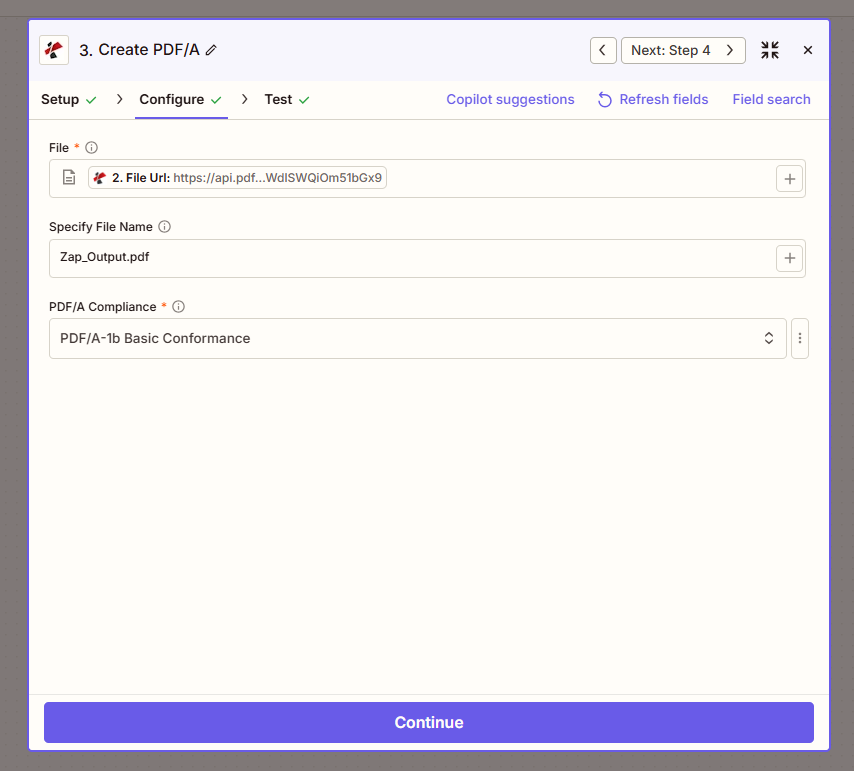
Memilih tingkat kepatuhan
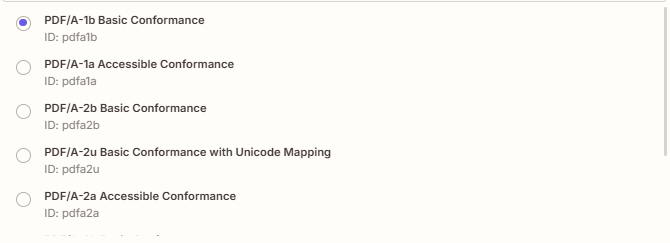
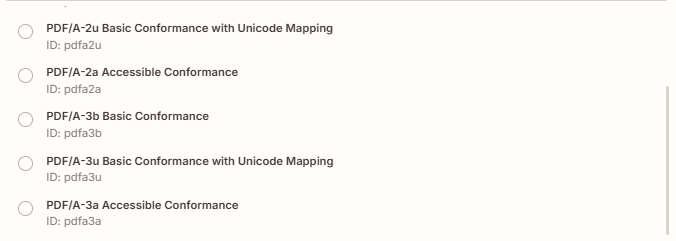
Dasar (b) berfokus pada integritas visual; Aksesibel (a) menambahkan struktur untuk pembaca layar; Unicode (u) meningkatkan penanganan teks. PDF/A-3 memungkinkan penyematan file lain (misalnya XML, Excel).
Langkah 4: Unggah PDF Arsip
Sejauh ini, Zap berhasil: Trigger → Kompres PDF → Buat PDF/A → Unggah File.
- Menambahkan Dropbox → Unggah File.
- Ruang angkasa: Bawaan.
- Map (diperlukan):
/Data Blog/PDFA/Output. - Mengajukan (wajib): Peta 3. URL File dari langkah Buat PDF/A.
- Timpa: PALSU (ganti nama jika ada) atau BENAR (mengganti).
- Tentukan Nama File: contohnya
Zap_Output(atau peta dari langkah 1). - Tentukan Ekstensi File:
.pdf. - Apakah perlu menyertakan tautan berbagi?: Ya (opsional).
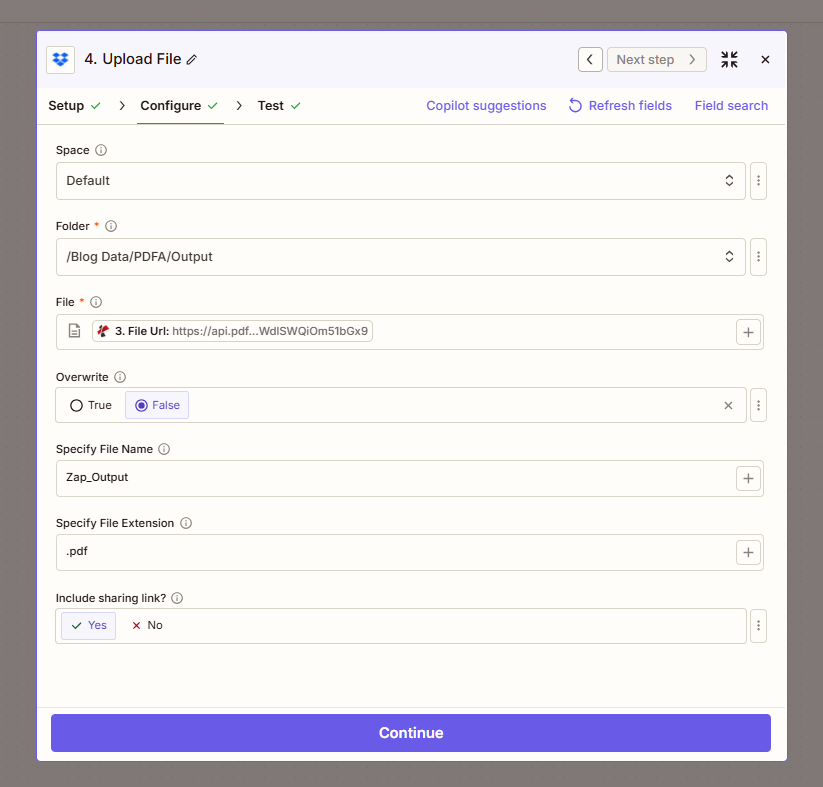
Kemungkinan perulangan Zap: Jika Anda mengunggah ke folder yang sama yang memicu Zap, file baru dapat memicunya kembali. Gunakan folder keluaran yang berbeda (misalnya. /Data Blog/PDFA/Output) untuk menghindari perulangan.
Siapa yang Menggunakan PDF/A? Contoh di Dunia Nyata
Arsip dan perpustakaan pemerintah: Arsip publik, dokumen bersejarah, dan koleksi digital harus tetap dapat diakses dari generasi ke generasi. PDF/A memungkinkan arsiparis dan pustakawan untuk melestarikan hasil pemindaian dan dokumen digital asli tanpa perlu khawatir tentang format yang usang.
Asuransi dan klaim: Dokumen kebijakan, formulir klaim, dan jejak audit seringkali perlu disimpan selama 7-10 tahun atau lebih. Regulator dan auditor mengharapkan file yang tidak akan rusak; PDF/A memberikan hal itu.
Firma pajak dan akuntansi: Laporan pajak, laporan keuangan, dan dokumen pendukung disimpan selama bertahun-tahun. PDF/A memastikan bahwa apa yang Anda arsipkan hari ini akan tetap terbuka dan terlihat benar ketika IRS atau klien memintanya bertahun-tahun kemudian.
Referensi Cepat: Pengaturan Utama
| Melangkah | Pengaturan | Contoh |
|---|---|---|
| 1. File Baru di dalam Folder | Sertakan isi file? | Ya |
| 2. Kompres PDF | Jenis Kompresi | Kompresi Maksimum |
| 3. Buat PDF/A | Kepatuhan PDF/A | Kesesuaian Dasar PDF/A-1b |
| 4. Unggah File | Map | /Data Blog/PDFA/Output |
Untuk detail parameter selengkapnya, lihat Buat PDF/A, Zapier.
Penyelesaian Masalah
Mengatur Sertakan isi file? Ya pada pemicu. Langkah Kompres dan Buat PDF/A membutuhkan byte file yang sebenarnya, bukan referensi.
Unggah ke folder yang berbeda dari pemicu. Gunakan /Data Blog/PDFA/Output sehingga file baru tersebut tidak memicu Zap lagi.
Panduan Pemecahan Masalah PDF4me Mencakup 401 (kunci API), 402 (kredit), dan lainnya.
Apa selanjutnya?
- Tambahkan Menyaring untuk mengonversi hanya file PDF (tidak termasuk .docx, gambar, dll.).
- Peta 1. Nama File ke nama file output sehingga setiap PDF mempertahankan namanya (misalnya,
Kontrak_2024.pdf→Kontrak_2024.pdfdalam format PDF/A). - Ide yang sama di Membuat jika Anda lebih menyukai platform tersebut.