Punya file PDF di Dropbox Path? Konversikan ke PDF/A di Power Automate: 5 Langkah Menuju Format Pengarsipan

Anda memiliki file PDF, mungkin berupa formulir dengan beberapa kolom, kontrak yang telah ditandatangani, atau dokumen hasil pindai, dan file tersebut perlu disimpan dengan aman. File PDF biasa dapat kehilangan font, merusak tautan, atau mengubah tampilannya seiring waktu. PDF/A (ISO 19005) mengunci semuanya: font, gambar, dan profil warna tetap tertanam sehingga dokumen tetap dapat dibaca selama beberapa dekade. Di Power Automate, Anda dapat menghubungkan alur kerja yang mengambil file dari jalur Dropbox, mengompresnya, mengonversinya ke PDF/A, dan menyimpan versi arsip ke folder keluaran. Lima langkah. Satu alur kerja. Tanpa konversi manual.
Pendeknya: Memicu alur secara manual → Dapatkan isi file menggunakan jalur. (Dropbox, misalnya) /data blog/pdfa/contoh pdf.pdf) → PDF, Kompres → PDF, Buat PDF (pilih kepatuhan, misalnya PdfA1b) → Buat berkas ke /data blog/pdfa/outputInput: file PDF apa pun. Output: file PDF/A arsip yang siap untuk penyimpanan jangka panjang.
Mengapa PDF/A? Karena PDF biasa tidak tahan lama.
Bayangkan sebuah PDF yang Anda buat lima tahun lalu. Buka hari ini, apakah tampilannya persis sama? Font bisa hilang jika tidak disematkan. Warna bisa berubah. Tautan ke sumber eksternal mungkin rusak. PDF/A PDF/A dirancang untuk pengarsipan: setiap font, gambar, dan profil warna berada di dalam file. Tanpa enkripsi, tanpa JavaScript, tanpa ketergantungan eksternal. Regulator, auditor, dan arsiparis menggunakannya ketika dokumen harus tetap dapat dibaca dan diverifikasi selama bertahun-tahun. Jika Anda menyimpan formulir, kontrak, atau catatan yang mungkin Anda butuhkan dalam satu dekade mendatang, PDF/A adalah pilihan yang tepat.
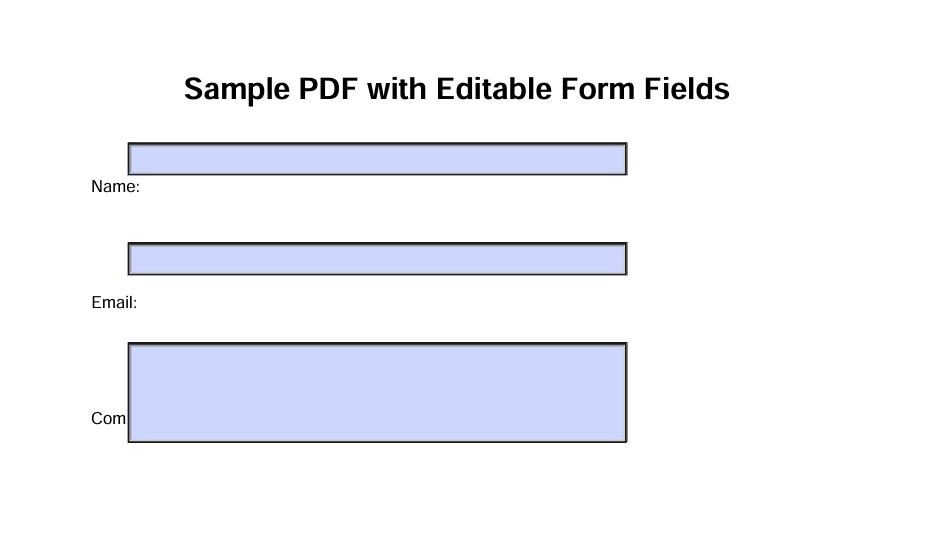
Contoh input: PDF dengan kolom formulir. Konversi PDF/A mempertahankan konten visual untuk pengarsipan jangka panjang.
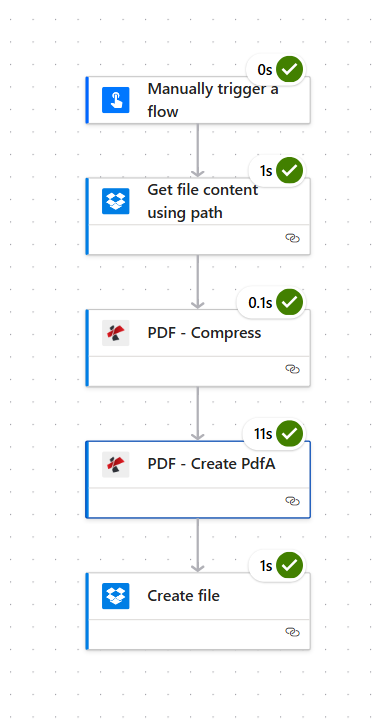
Gambaran umum alur kerja: pemicu, ambil file, kompres, konversi ke PDF/A, simpan. Setiap langkah berjalan secara berurutan.
Apa yang Akan Anda Dapatkan
Masukan: File PDF biasa di jalur Dropbox yang diketahui (misalnya, /data blog/pdfa/contoh pdf.pdf). Keluaran: Berkas PDF/A arsip (misalnya, Output.pdf) di dalam /data blog/pdfa/output, siap untuk kepatuhan, audit, atau arsip jangka panjang.
Apa yang Anda Butuhkan
- Power Automate, Open Power AutomateBuat alur cloud baru (Instan atau Otomatis).
- Kunci API PDF4me, Dapatkan kunci API AndaHubungkan saat Anda menambahkan tindakan PDF4me. Baru pertama kali? Lihat Hubungkan PDF4me ke Power Automate.
- DropboxUntuk mendapatkan konten file dan membuat file output. SharePoint atau OneDrive juga bisa digunakan jika Anda mengganti konektornya.
Alur Kerja: 5 Langkah
- Memicu alur secara manual: Jalankan sesuai permintaan (atau gunakan Saat sebuah file dibuat untuk otomatisasi).
- Dapatkan isi file menggunakan jalur. (Dropbox): Mengambil PDF dari jalur seperti
/data blog/pdfa/contoh pdf.pdf. - PDF: Kompres (PDF4me): Mengecilkan ukuran file sebelum diarsipkan.
- PDF: Buat PDF (PDF4me): Mengonversi ke format yang sesuai untuk pengarsipan.
- Buat berkas (Dropbox): Menyimpan PDF/A ke folder output Anda.
Langkah 1: Picu + Dapatkan Konten File
Alur sejauh ini: Pemicu → Dapatkan konten file.
- Menambahkan Memicu alur secara manual (atau Saat sebuah file dibuat (di Dropbox jika Anda ingin menjalankannya secara otomatis).
- Menambahkan Dropbox → Dapatkan isi file menggunakan jalur..
- Jalur File *Masukkan jalur ke file PDF Anda, misalnya.
/data blog/pdfa/contoh pdf.pdfGunakan ikon folder untuk menjelajahinya. - Parameter lanjutan → Menentukan Jenis Konten: Ya.
- Memastikan Terhubung ke Dropbox.
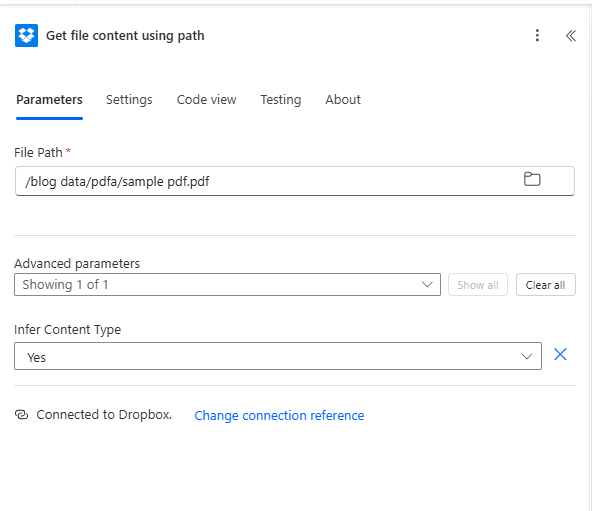
Petakan isi file, bukan jalurnya: Langkah selanjutnya membutuhkan isi file biner. Petakan Isi File Hasil yang dihasilkan dari tindakan ini, bukan jalur file atau metadata.
Langkah 2: Kompres PDF
Alur sejauh ini: Pemicu → Dapatkan isi file → Kompres PDF.
- Menambahkan PDF4me → PDF: Kompres.
- Isi File *: Peta Isi File dari langkah Mendapatkan konten file.
- Nama File *: contohnya
Tes.pdf(atau gunakan nama dinamis dari pemicu). - Optimalkan Profil: Bawaan, Kompresi Maksimum, Untuk Web, atau Untuk Dicetak tergantung pada kebutuhan Anda.
- Memastikan Terhubung ke PDF4me PDF.
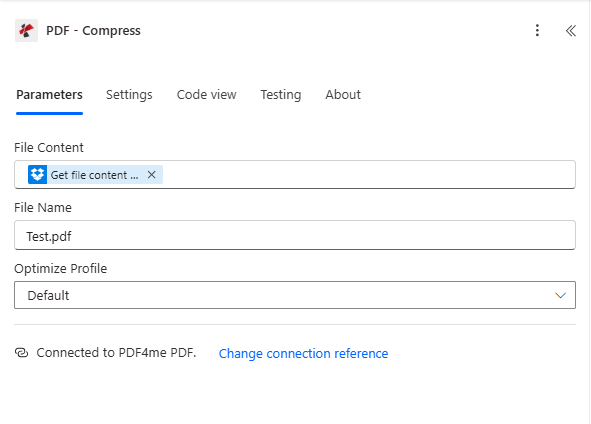
Mengapa harus dikompresi terlebih dahulu? File berukuran kecil akan lebih cepat diarsipkan dan ditransfer. Jika Anda lebih suka melewatkan kompresi, berikan output "Get file content" langsung ke "Create PdfA".
Langkah 3: Konversi ke PDF/A
Alur sejauh ini: Pemicu → Dapatkan isi file → Kompres PDF → Buat PDFA.
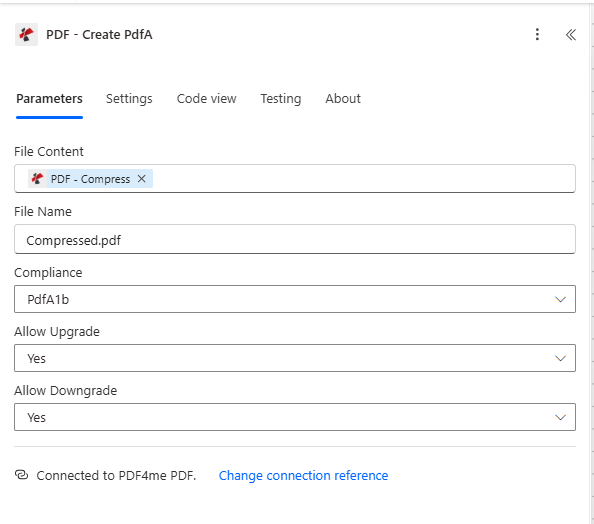
- Menambahkan PDF4me → PDF: Buat PDF.
- Isi File *: Peta Isi File dari langkah Kompres PDF (atau dari Dapatkan konten file jika Anda melewatkan kompresi).
- Nama File *: contohnya
PDF terkompresi(atau nama output pilihan Anda). - Kepatuhan *Pilih level. PdfA1b umum digunakan untuk pengarsipan dasar; lihat menu tarik-turun untuk opsi lainnya.
- Izinkan Peningkatan / Izinkan Penurunan Versi: Diatur ke Ya Jika Anda menginginkan fleksibilitas untuk perubahan kepatuhan di masa mendatang; TIDAK untuk keperluan pengarsipan yang ketat.
- Memastikan Terhubung ke PDF4me PDF.
Memilih tingkat kepatuhan
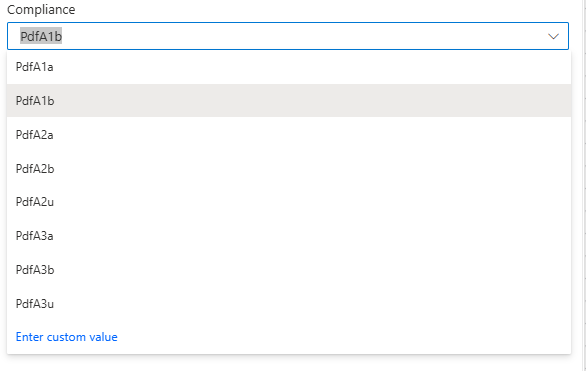
PdfA1b, integritas visual dasar. PdfA1a, menambahkan struktur untuk aksesibilitas. PdfA2, standar yang lebih baru dengan kompresi dan transparansi yang lebih baik. PdfA3, memungkinkan penyematan file lain (misalnya XML, Excel).
Langkah 4: Simpan PDF Arsip
Alur sejauh ini: Pemicu → Dapatkan konten file → Kompres PDF → Buat PDFA → Buat file.
- Menambahkan Dropbox → Buat berkas.
- Jalur Folder *: contohnya
/data blog/pdfa/output. - Nama File *: contohnya
Output.pdf. - Isi File *: Peta Isi File dari PDF: Langkah Buat PdfA.
- Memastikan Terhubung ke Dropbox.
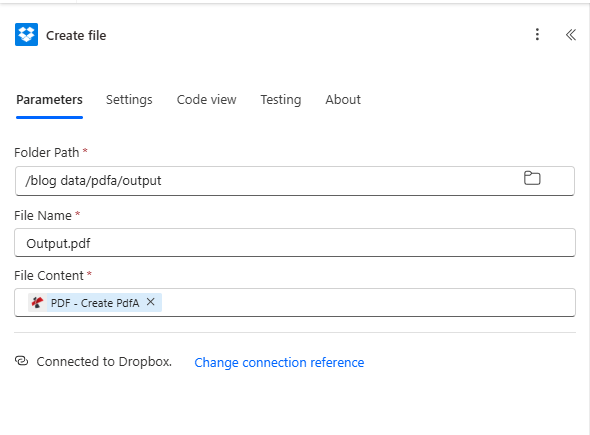
Hasilnya
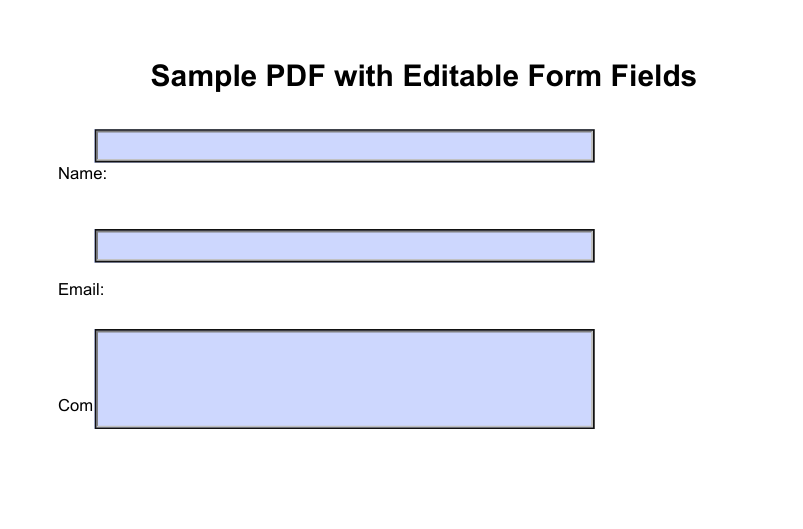
Berkas PDF/A arsip tersimpan di folder keluaran Anda, siap untuk penyimpanan jangka panjang.
Siapa yang Menggunakan PDF/A? Contoh di Dunia Nyata
Catatan pemerintah dan publik: Akta kelahiran, surat kepemilikan tanah, dan dokumen resmi harus tetap dapat diakses dari generasi ke generasi. PDF/A memastikan dokumen-dokumen tersebut tetap dapat dibaca seiring perubahan teknologi.
Farmasi dan penelitian: Data uji klinis, pengajuan regulasi, dan laporan laboratorium seringkali memiliki persyaratan penyimpanan selama 10 tahun atau lebih. PDF/A memenuhi kebutuhan kepatuhan tersebut.
Perpustakaan dan museum: Manuskrip yang didigitalisasi, hasil pemindaian historis, dan koleksi digital memerlukan format yang tidak akan usang. PDF/A adalah pilihan standar untuk pelestarian.
Referensi Cepat: Pengaturan Utama
| Melangkah | Pengaturan | Contoh |
|---|---|---|
| 1. Dapatkan isi file | Jalur File | /data blog/pdfa/contoh pdf.pdf |
| 2. Kompres PDF | Optimalkan Profil | Bawaan |
| 3. Buat PDF | Kepatuhan | PdfA1b |
| 4. Buat file | Jalur Folder | /data blog/pdfa/output |
Untuk detail parameter selengkapnya, lihat Buat PDF/A: Power Automate Dan Kompres PDF, Power Automate.
Penyelesaian Masalah
Pastikan Anda membuat peta. Isi File (biner) dari langkah sebelumnya, bukan jalur file. Power Automate mungkin menampilkan beberapa kolom, pilih yang berisi byte file sebenarnya.
Panduan Pemecahan Masalah PDF4me Mencakup 401 (kunci API), 402 (kredit), dan lainnya.
Apa selanjutnya?
- Ganti pemicu manual dengan Saat sebuah file dibuat di Dropbox untuk mengonversi setiap PDF baru secara otomatis.
- Gunakan jalur dan nama file dinamis dari pemicu agar setiap PDF mempertahankan nama aslinya di folder keluaran.
- Alur kerja yang sama di Membuat atau Zapier Jika Anda lebih menyukai platform tersebut.