File PDF Menumpuk? Konversikan ke PDF/A dengan Membuatnya Menjadi Format Arsip, Otomatis!
Bank menyimpan perjanjian pinjaman selama beberapa dekade. Pengadilan menyimpan berkas elektronik selama beberapa generasi. Regulator mengharapkan catatan yang tetap dapat dibaca bahkan ketika perangkat lunak dan perangkat keras berubah. PDF/A (ISO 19005) adalah standar untuk itu, font dan gambar disematkan, tanpa tautan eksternal, tanpa enkripsi. Dokumen Anda tetap dapat diakses dan diverifikasi selama bertahun-tahun. Di Make, Anda dapat mengotomatiskan semuanya: unduh dari Dropbox, kompres (opsional), konversi ke PDF/A, dan unggah file arsip. Empat modul. Satu skenario.
Pendeknya: Unduh Dropbox → Kompres PDF (opsional, mengurangi ukuran) → Buat PDF/A (pilih tingkat kepatuhan, misalnya PDF/A-1b) → Unggah Dropbox ke folder keluaran. Masukan: Contoh PDF.pdf. Output: Hasil.pdf dalam format PDF/A.
Mengapa PDF/A? Pengadilan, Bank, dan Regulator Mengandalkannya
File PDF standar dapat rusak seiring waktu, font mungkin hilang, warna dapat berubah, dan referensi eksternal dapat hilang. PDF/A Ini menyelesaikan masalah itu. Semuanya terintegrasi: setiap font, gambar, dan profil warna berada di dalam file. Tidak ada enkripsi, tidak ada skrip, tidak ada tautan ke sumber daya yang mungkin hilang. Itulah alasannya. pengadilan menggunakannya untuk pengarsipan elektronik yang harus mereka simpan selama beberapa dekade, dan bank Gunakan untuk dokumen pinjaman dan catatan transaksi yang diharapkan oleh regulator tetap dapat diakses. Perawatan kesehatan, pemerintah, Dan legal Sektor-sektor tersebut bergantung pada PDF/A untuk pelestarian dan kepatuhan jangka panjang.
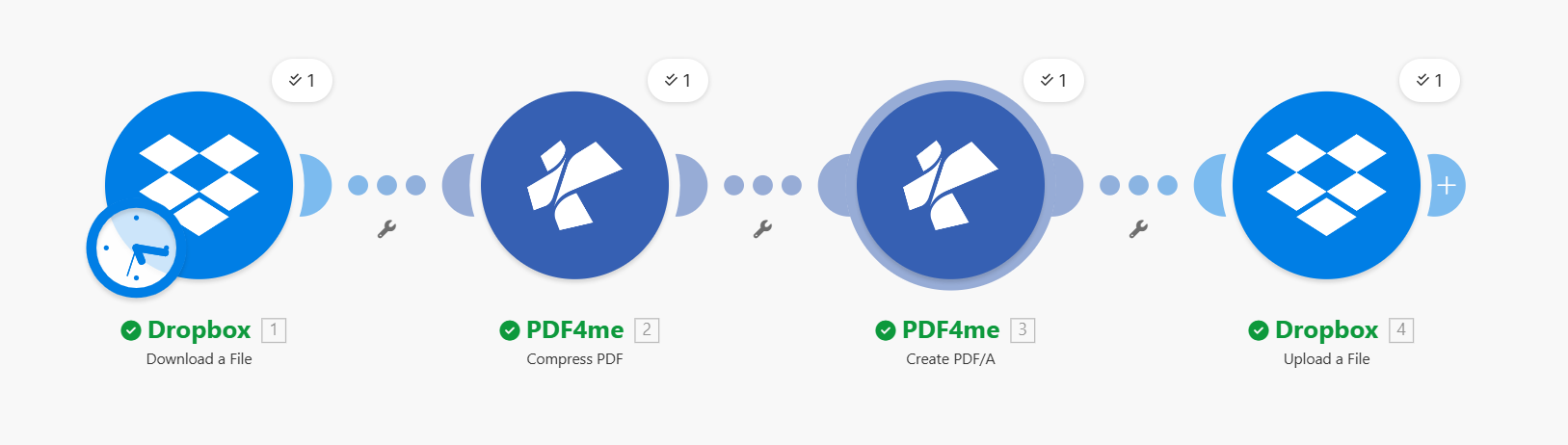
Alur kerja: unduh, kompres, konversi ke PDF/A, unggah. Setiap modul memproses 1 item.
Apa yang Akan Anda Dapatkan
Masukan: PDF biasa (misalnya, Sample PDF.pdf) di dalam folder seperti /Tanggal Blog/PDFA. Keluaran: Berkas PDF/A arsip (misalnya, Result.pdf) di dalam /Data Blog/PDFA/Output, siap untuk penyimpanan jangka panjang, pengajuan regulasi, atau pengajuan ke pengadilan.
Apa yang Anda Butuhkan
- Membuat, Buat akun Make dan membuka skenario baru.
- Kunci API PDF4me, Dapatkan kunci API AndaHubungkan saat Anda menambahkan modul PDF4me. Baru pertama kali? Lihat Hubungkan PDF4me untuk Membuat.
- DropboxUntuk folder input dan output. Semua penyimpanan dengan fitur unduh dan unggah dapat digunakan (Google Drive, OneDrive, dll.).
Skenario: 4 Modul
- Dropbox: Unduh File: Mengambil file PDF sumber.
- PDF4me: Kompres PDFMengecilkan ukuran file sebelum diarsipkan (opsional tetapi seringkali berguna).
- PDF4me: Buat PDF/AMengonversi ke format yang sesuai untuk pengarsipan.
- Dropbox: Unggah FileMenyimpan file PDF/A ke folder output Anda.
Langkah 1: Ambil PDF dari Dropbox
Skenario sejauh ini: Hanya untuk diunduh.
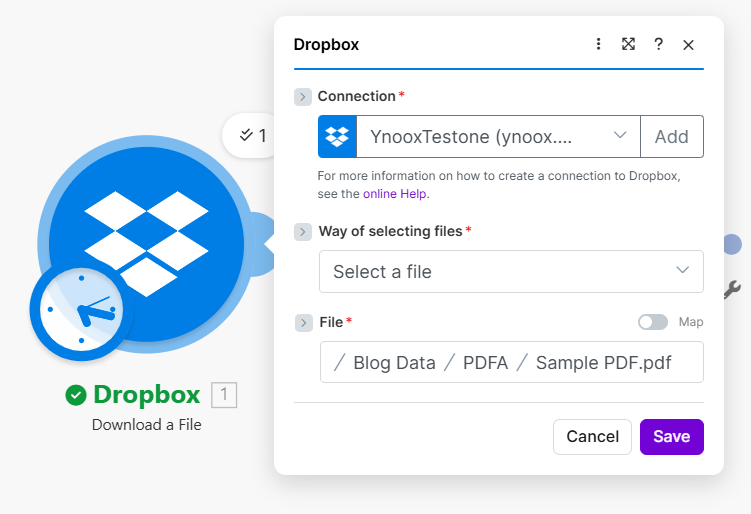
- Menambahkan Dropbox → Unduh File.
- KoneksiPilih koneksi Dropbox Anda (misalnya YnooxTestone).
- Cara memilih file: Pilih sebuah berkas (atau gunakan Map untuk jalur dinamis).
- MengajukanMasukkan jalur, misalnya.
/Data Blog/PDFA/Contoh PDF.pdf.
Langkah 2: Kompres PDF (Opsional)
Skenario sejauh ini: Unduh → Kompres.
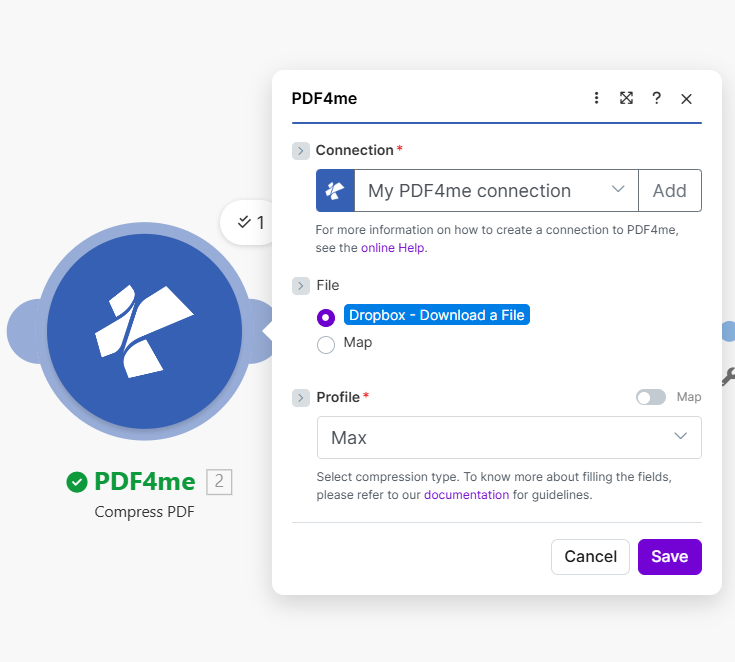
- Menambahkan PDF4me → Kompres PDF.
- Koneksi: Koneksi PDF4me saya.
- MengajukanPilih Dropbox: Unduh File (atau Petakan dan pilih file dari langkah 1).
- Profil: Maksimum (atau profil yang lebih ringan jika Anda lebih suka).
Mengapa harus dikompresi terlebih dahulu? File berukuran kecil akan lebih cepat diarsipkan dan ditransfer. Jika Anda melewatkan langkah ini, sambungkan Dropbox, Unduh File langsung ke Buat PDF/A.
Langkah 3: Konversi ke PDF/A
Skenario sejauh ini: Unduh → Kompres → Buat PDF/A.
- Menambahkan PDF4me → Buat PDF/A.
- Koneksi: Koneksi PDF4me saya.
- MengajukanPilih PDF4me: Kompres PDF (atau Dropbox jika Anda melewatkan kompresi).
- Kepatuhan PDF/APilih level:
- PDF/A-1b: Pelestarian visual dasar (umum untuk arsip).
- PDF/A-1a: Dapat diakses, dengan struktur dokumen.
- PDF/A-2b, 2u, 2aFitur-fitur baru, Unicode, aksesibilitas.
- PDF/A-3b, 3u, 3aMemungkinkan penyematan file lain (misalnya XML, Excel).
- Izinkan Penurunan Versi: TIDAK (pertahankan level yang diminta; gagal jika tidak dapat dicapai) atau Ya (izinkan level yang lebih rendah jika diperlukan).
- Izinkan Peningkatan: Ya (tingkatkan jika memungkinkan) atau TIDAK (tetap pada level yang dipilih).
- Metadata XMPOpsional. Tambahkan metadata untuk pelacakan dan pencarian yang lebih baik.
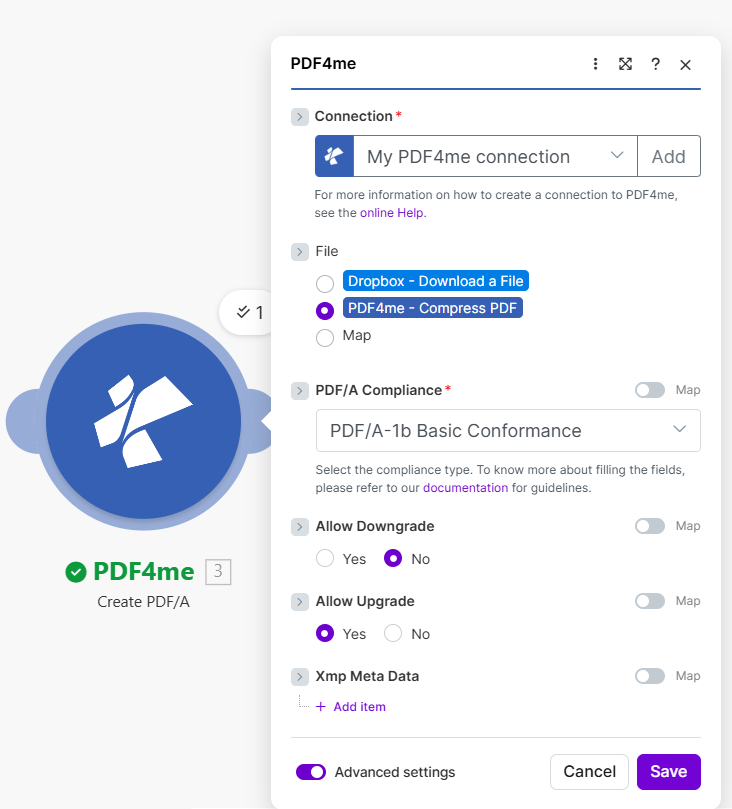
Memilih tingkat kepatuhan
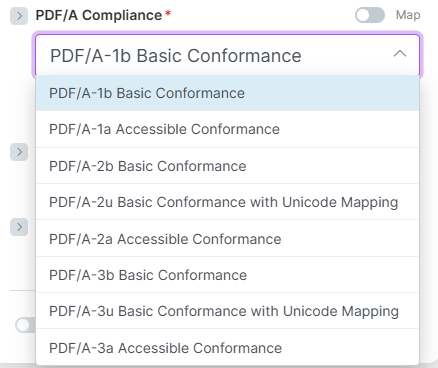
Dasar (b) berfokus pada integritas visual; Aksesibel (a) menambahkan struktur untuk pembaca layar; Unicode (u) meningkatkan penanganan teks.
Langkah 4: Simpan PDF Arsip ke Dropbox
Skenario sejauh ini: Unduh → Kompres → Buat PDF/A → Unggah.
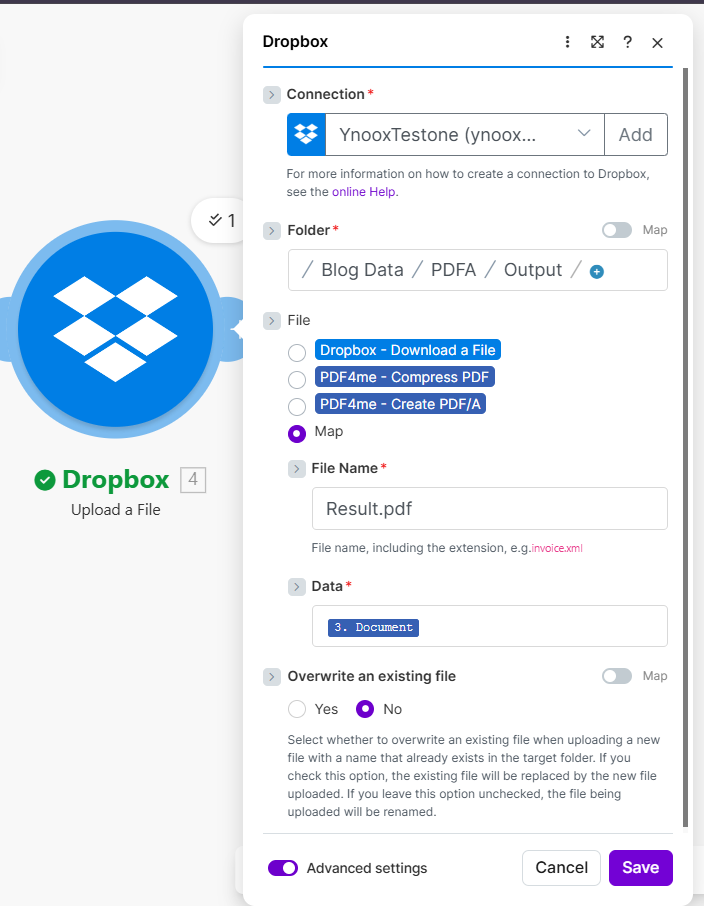
- Menambahkan Dropbox → Unggah File.
- Koneksi: Koneksi Dropbox Anda.
- MapJalur keluaran, misalnya.
/Data Blog/PDFA/Output/. - MengajukanPilih PDF4me: Buat PDF/A.
- Nama File: contohnya
Result.pdf(atau memetakan secara dinamis dari nama file sumber). - Data: Peta 3. Dokumen dari modul Buat PDF/A.
- Timpa file yang sudah ada: TIDAK (ganti nama jika ada) atau Ya (mengganti).
Siapa yang Menggunakan PDF/A? Contoh di Dunia Nyata
Pengadilan: Berkas pengadilan elektronik seringkali harus disimpan selama 50 tahun atau lebih. PDF/A memastikan bahwa keputusan, pembelaan, dan bukti tetap dapat dibaca dan diterima terlepas dari perubahan perangkat lunak di masa mendatang.
Bank dan layanan keuangan: Perjanjian pinjaman, catatan transaksi, dan pengajuan peraturan harus disimpan selama bertahun-tahun. Auditor dan regulator mengharapkan dokumen yang tidak akan rusak, dan PDF/A memenuhi persyaratan tersebut.
Pelayanan kesehatan: Catatan pasien, dokumen uji klinis, dan pengajuan peraturan seringkali perlu tetap dapat diakses selama beberapa dekade. PDF/A mendukung pelestarian jangka panjang sekaligus mendukung kepatuhan.
Referensi Cepat: Pengaturan Utama
| Modul | Pengaturan | Contoh |
|---|---|---|
| Unduh Dropbox | Mengajukan | /Data Blog/PDFA/Contoh PDF.pdf |
| Kompres PDF | Profil | Maksimum |
| Buat PDF/A | Kepatuhan PDF/A | Kesesuaian Dasar PDF/A-1b |
| Buat PDF/A | Izinkan Penurunan Versi / Peningkatan Versi | Tidak / Ya |
| Unggahan Dropbox | Map | /Data Blog/PDFA/Output/ |
Untuk detail parameter selengkapnya, lihat Buat PDF/A, Buat.
Penyelesaian Masalah
Beberapa PDF menggunakan fitur yang tidak diizinkan oleh PDF/A (misalnya, font tertentu, enkripsi). Cobalah Izinkan Penurunan Versi: Ya untuk membiarkan konverter memilih tingkat kepatuhan yang lebih rendah, atau memilih tingkat yang berbeda (misalnya PDF/A-2b вместо PDF/A-1b).
PDF/A menyematkan semua font dan sumber daya. Gunakan Kompres PDF Sebelum membuat PDF/A, kurangi ukurannya, atau pilih tingkat kepatuhan yang mendukung kompresi lebih tinggi (misalnya PDF/A-2).
Panduan Pemecahan Masalah PDF4me Mencakup 401 (kunci API), 402 (kredit), dan lainnya.
Apa selanjutnya?
- Ganti jalur manual dengan pemicu terjadwal atau jam tangan folder untuk memproses PDF baru secara otomatis.
- Tambahkan menyaring untuk mengonversi hanya file tertentu (misalnya berdasarkan nama, ukuran, atau folder).
- Menggunakan Google Drive atau OneDrive alih-alih Dropbox dengan pola yang sama.