Ingin PDF Anda Bertahan Selama Puluhan Tahun? Kompres dan Arsipkan di n8n. Satu Alur Kerja Mengurus Semuanya!
File PDF biasa dapat mengalami penurunan kualitas seiring waktu. Font hilang, warna berubah, tautan rusak. PDF/A (ISO 19005) memperbaiki hal itu: font, gambar, dan profil warna disematkan sehingga dokumen tetap dapat dibaca selama beberapa dekade. Dalam n8nAnda dapat mengotomatiskan seluruh rangkaian proses: dapatkan PDF (Dropbox) Unduh file, Membaca/Menulis File dari Diskatau, untuk tes cepat, Saat mengklik ‘Jalankan alur kerja’ dengan Basis64 (dalam Kompres PDF), jalankan Kompres PDF, Kemudian Buat PDF/A. Menambahkan Unggah file Saat Anda ingin mengembalikan file PDF/A ke penyimpanan cloud.
Pendeknya: Pemicu (misalnya. Saat mengklik ‘Jalankan alur kerja’ untuk pengujian, atau Dropbox Unduh file untuk jalur nyata seperti /Data Blog/PDFA/Contoh PDF.pdf) → PDF4me, Kompres PDF (contoh: Optimalkan Profil) Web, nama keluaran biner data) → PDF4me, Buat PDF/A (Sumber daya) Mengubahoperasi Buat PDF/A(misalnya, PDF/A-1b). Opsional: Unggah file untuk menyimpan converted_pdfa.pdf (atau nama pilihan Anda) ke Dropbox.
Mengapa harus dikompresi terlebih dahulu, kemudian dibuat PDF/A?
Kompresi Mengecilkan ukuran file sebelum diarsipkan, file yang lebih kecil akan ditransfer dan disimpan lebih cepat. Buat PDF/A Menyematkan font, menghilangkan ketergantungan eksternal, dan mengunci dokumen untuk pelestarian jangka panjang. Bersama-sama, ini memberi Anda arsip yang ringkas dan sesuai standar. Jika Anda lebih suka melewatkan kompresi, teruskan biner PDF dari unduhan Anda atau picu langsung ke Buat PDF/A.
Gambaran umum alur kerja lengkap

Kanvas: pemicu manual → Kompres PDF → Buat PDF/ATanda centang hijau menunjukkan uji coba berhasil; ganti pemicunya dengan Dropbox atau aplikasi lain saat Anda akan menggunakannya di lingkungan produksi.
Apa yang Akan Anda Dapatkan
Masukan: PDF biasa (misalnya, Contoh PDF.pdf) di dalam folder Dropbox atau dari pemicu lainnya. Keluaran: Berkas PDF/A arsip, siap untuk kepatuhan, audit, atau arsip jangka panjang. Tambahkan node Unggah untuk menyimpannya ke penyimpanan cloud.
Apa yang Anda Butuhkan
- n8n, Dihosting sendiri atau Awan n8nTambahkan node PDF4me dan Dropbox.
- Kunci API PDF4me, Dapatkan kunci API AndaHubungkan saat Anda menambahkan node PDF4me. Baru pertama kali? Lihat Hubungkan PDF4me ke n8n.
- DropboxUntuk folder PDF sumber. Google Drive atau penyimpanan lain dengan node Unduh juga bisa digunakan.
Alur Kerja: Node Inti (Ditambah Unggahan Opsional)
- Pemicu: Saat mengklik ‘Jalankan alur kerja’ (tangkapan layar di bawah), atau Dropbox: Unduh file / Saat sebuah file dibuat untuk produksi.
- Kompres PDF (PDF4me, sumber daya) Optimalkan Kompresi): Mengecilkan ukuran PDF sebelum diarsipkan.
- Buat PDF/A (PDF4me, sumber daya) Mengubahoperasi Buat PDF/A): Menghasilkan file yang sesuai untuk pengarsipan.
- (Opsional) Unggah file (Dropbox, dll.): Menyimpan PDF/A ke folder keluaran.
Langkah 1: Picu dan dapatkan byte PDF
Alur kerja sejauh ini: Hanya pemicu (dan node mana pun yang menyediakan PDF).
- Untuk sebuah tes cepat (sesuai dengan tangkapan layar ikhtisar), tambahkan Saat mengklik ‘Jalankan alur kerja’ dan, dalam Kompres PDF, menggunakan Tipe Data Masukan: String Base64 dan tempel atau petakan Konten PDF Base64 (seperti pada langkah 2).
- Untuk Dropbox, menambahkan Unduh file dengan Jalur File misalnya
/Data Blog/PDFA/Contoh PDF.pdfatau petakan jalurnya dari Saat sebuah file dibuatKemudian gunakan Tipe Data Masukan: Data Biner dalam Kompres PDF dan petakan bidang biner (seringkalidata) dari node unduhan. - Jalankan rangkaian langkah hingga Kompres PDF untuk memastikan PDF mencapai PDF4me.
Langkah 2: Kompres PDF
Alur kerja sejauh ini: Pemicu → Kompres PDF.
- Menambahkan PDF4me → Kompres PDF (Sumber: Optimalkan Kompresi, Operasi: Kompres PDF).
- Tipe Data Masukan: Data Biner jika node sebelumnya menghasilkan file biner; String Base64 jika Anda melakukan pengujian dengan konten yang dikodekan (seperti pada tangkapan layar).
- Bidang Biner Masukan atau Konten PDF Base64: Petakan dari node sebelumnya atau tempel base64 untuk pengujian manual.
- Nama File Output: contohnya
kompres_keluaran_PDF.pdf. - Optimalkan Profil: Web, Mencetak, Layar, atau Bawaan (contoh penggunaan) Web).
- Asinkron: Hidup atau mati sesuai kebutuhan Anda (contohnya ada di sini) pada).
- Nama Keluaran Data Biner: contohnya
dataJadi Buat PDF/A dapat membaca nama properti yang sama. - Hubungkan kredensial PDF4me Anda dan Eksekusi langkah. Setelah berhasil, maka KELUARAN Panel ini menampilkan biner PDF terkompresi (misalnya,
kompres_keluaran_PDF.pdf(~62,9 kB pada pengujian referensi).
Kompres PDF: parameter dan hasil yang berhasil

Kiri: kredensial, Resource Optimize Compress, profil Web, nama keluaran biner data. Benar: KELUARAN → Biner dengan file terkompresi yang siap untuk dibuat PDF/A.
Langkah 3: Buat PDF/A
Alur kerja sejauh ini: Pemicu → Kompres PDF → Buat PDF/A.
- Menambahkan PDF4me → atur Sumber ke Mengubah Dan Konversi Operasi ke Buat PDF/A.
- Tipe Data Masukan: Data Biner.
- Bidang Biner Masukan:
data(atau nama yang sama yang Anda tetapkan sebagai Nama Keluaran Data Biner (pada Kompres PDF). - Nama File Output: contohnya
converted_pdfa.pdf. - Nama Properti Keluaran Biner: contohnya
data. - Nama Dokumen: contohnya
dokumen.pdf(referensi metadata). - Kepatuhan PDF/A: contohnya PDF/A-1b (Level B Dasar).
- Di bawah Canggih, mengatur Izinkan Peningkatan / Izinkan Penurunan Versi dan opsional Profil Kustom sesuai kebutuhan (contoh menunjukkan Izinkan Pembaruan aktif).
- Hubungkan kredensial PDF4me Anda dan jalankan.
Buat PDF/A: masukkan dari Kompres PDF (tab Biner)
Buka Buat PDF/A simpul dan periksa MASUKAN → Biner: item tersebut harus menunjukkan file yang berasal dari Kompres PDF (misalnya. kompres_keluaran_PDF.pdf).
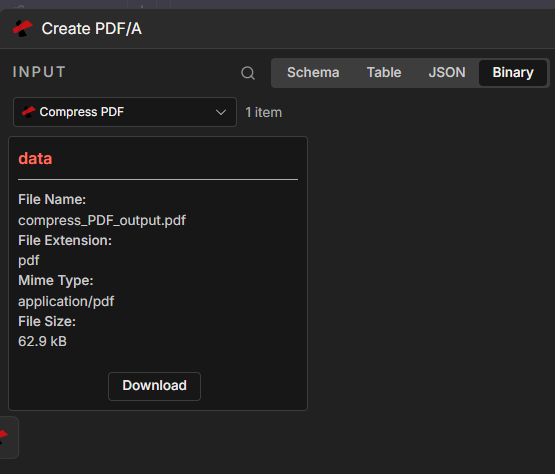
Dropdown input diatur ke Kompres PDFTab Biner: mengkonfirmasi bahwa PDF terkompresi telah terhubung ke Buat PDF/A.
Buat PDF/A: parameter
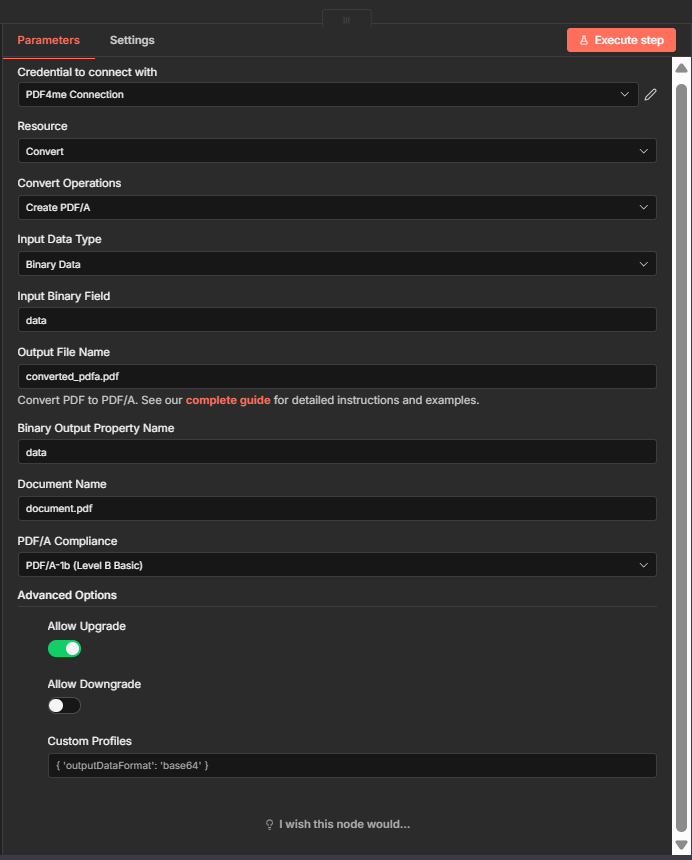
Tab Parameter: Sumber Daya Mengubahoperasi Buat PDF/A, bidang biner data, keluaran converted_pdfa.pdf, kepatuhan PDF/A-1b.
Buat PDF/A: keluaran biner

Eksekusi berhasil: KELUARAN → Biner pertunjukan converted_pdfa.pdf (misalnya ~62 kB). Gunakan Unduh untuk memeriksa secara lokal atau lulus data ke node Unggah.
Siapa yang Menggunakan Metode "Kompres Lalu Arsipkan"? Contoh di Dunia Nyata
Hukum dan pengadilan: Berkas dan bukti elektronik seringkali memerlukan format PDF/A untuk penyimpanan jangka panjang. Kompres terlebih dahulu untuk mengurangi ukuran penyimpanan, lalu arsipkan untuk memenuhi persyaratan.
Layanan kesehatan dan farmasi: Catatan pasien, formulir persetujuan, dan dokumentasi uji klinis memerlukan pengarsipan untuk keperluan audit regulasi. Format PDF/A memastikan keterbacaan selama beberapa dekade.
Pemerintah dan arsip: Catatan, izin, dan berkas yang telah didigitalisasi perlu disimpan secara permanen. Kompres untuk menghemat ruang, lalu buat PDF/A agar sesuai dengan standar yang berlaku.
Referensi Cepat: Pengaturan Utama
| Simpul | Pengaturan | Contoh |
|---|---|---|
| 1. Pemicu / Unduh | Tes manual atau Jalur File | Jalankan alur kerja + Base64, atau /Data Blog/PDFA/Contoh PDF.pdf |
| 2. Kompres PDF | Profil, nama keluaran biner | Web; data |
| 3. Buat PDF/A | Kepatuhan PDF/A | PDF/A-1b (atau 2b, 3b) |
Untuk detail parameter selengkapnya, lihat Kompres PDF: n8n Dan Buat PDF/A, n8n.
Penyelesaian Masalah
Jika Anda menggunakan Data Biner, node sebelumnya harus menghasilkan output biner dan nama field (seringkali data) harus cocok Bidang Biner Masukan pada Kompres PDF dan Buat PDF/A. Jika Anda menggunakan String Base64 Untuk pengujian, pastikan string tersebut merupakan format base64 PDF yang valid.
Peta Bidang Biner Masukan ke output biner dari node Kompres PDF. Jika Anda melewatkan kompresi, gunakan biner dari node Unduh sebagai gantinya.
Panduan Pemecahan Masalah PDF4me Mencakup 401 (kunci API), 402 (kredit), dan lainnya.
Apa selanjutnya?
- Menambahkan Unggah file (Dropbox, Google Drive) setelah membuat PDF/A untuk menyimpan PDF/A ke folder keluaran.
- Ganti pemicu manual dengan Saat sebuah file dibuat di Dropbox untuk memproses setiap PDF baru secara otomatis.
- Perlu mengkonversi Word ke PDF terlebih dahulu? Lihat Konversi Word ke PDF/A di Zapier atau Membuat untuk alur konversi → kompresi → pengarsipan lengkap.