Banyak file PDF campuran dalam satu folder? Klasifikasikan secara otomatis di Zapier dan arahkan berdasarkan jenisnya menggunakan PDF4me Zap!

Anda menerima berbagai macam dokumen, mulai dari PDF, faktur, kontrak, hingga kwitansi, dan Anda perlu mengurutkannya berdasarkan jenis agar alur kerja yang tepat dapat menangani setiap dokumen. Melakukan hal itu secara manual tidak efisien untuk skala yang besar.
Solusinya: Definisikan dirimu aturan klasifikasi di dev.pdf4me.com (menggunakan ekspresi reguler atau JavaScript ekspresi), lalu jalankan klasifikasi yang sama. di dalam Zapier: ketika file PDF baru masuk ke dalam folder → PDF4me Klasifikasi Dokumen → gunakan nilai yang dikembalikan Nama Kelas untuk mengarahkan atau mengatur. Klasifikasi tersimpan di akun PDF4me Anda; Zapier hanya mengirimkan file dan mendapatkan kembali klasifikasinya.
Pertama, atur kelas Anda pada dev.pdf4me.com (misalnya. pdf4me_invoice dengan regex seperti invoice(.*)). Kemudian, bangun Zap di Zapier: File Baru di Folder → Klasifikasikan Dokumen. Semua langkah dan tangkapan layar telah diperiksa kebenarannya dari antarmuka pengguna PDF4me dan Zapier.
Apa yang Anda Butuhkan?
- A Akun PDF4me: Masuk di PDF4meTemplat klasifikasi dibuat dan disimpan di akun Anda di Klasifikasikan DokumenAnda mendefinisikan ekspresi dalam regex atau JavaScript (Untuk klasifikasi berbasis AI, pelatihan khusus dapat diatur, hubungi PDF4me jika diperlukan).
- Zapier: Zapier Akun. Buat Zap baru dengan satu pemicu dan satu tindakan.
- A Kunci API PDF4me: Dapatkan kunci API PDF4me AndaHubungkan saat Anda menambahkannya. Klasifikasikan Dokumen aksi. Pertama kali? Lihat Hubungkan PDF4me ke Zapier.
- Sumber file: Kami menggunakan Dropbox, File Baru di dalam Folder Jadi langkah-langkahnya sesuai dengan tangkapan layar kami. Anda dapat menggunakan Google Drive, SharePoint, atau aplikasi apa pun yang menawarkan "File Baru di Folder" sebagai pemicu. Alurnya tetap sama: dapatkan PDF → Klasifikasikan Dokumen → gunakan Nama Kelas pada langkah selanjutnya.
Di mana Anda menyelenggarakan kelas?
Klasifikasi adalah didefinisikan dan disimpan di dev.pdf4me.comAnda membuat kelas dokumen dan menetapkan setiap kelas ekspresi (regex atau JavaScript). Saat Anda memanggil Klasifikasi Dokumen dari Zapier, PDF4me menggunakan templat ini untuk mengembalikan Nama Kelas untuk PDF yang Anda kirim. Lakukan bagian ini terlebih dahulu agar Zap Anda memiliki sesuatu untuk dijalankan.
Di mana letak dokumen rahasia di PDF4me?
- Masuk di PDF4me (dev.pdf4me.com).
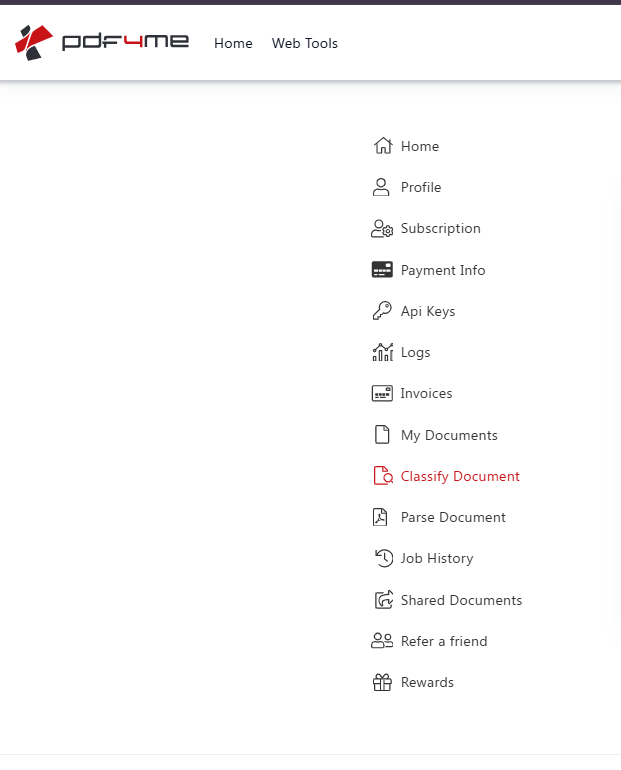
- Di dalam bilah sisi, klik Klasifikasikan DokumenJudul halamannya adalah Klasifikasikan Dokumen dan subjudulnya adalah Klasifikasikan dokumen Anda berdasarkan ungkapan-ungkapan tertentu..
Bagaimana Cara Menambahkan atau Mengedit Kelas?
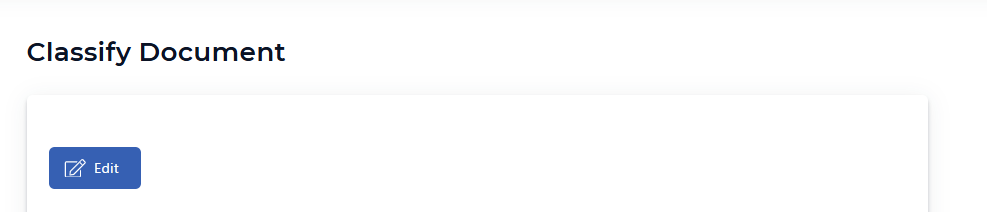
- Pada Klasifikasikan Dokumen halaman, klik yang berwarna biru Edit Gunakan tombol (dengan ikon pensil) untuk membuat templat klasifikasi baru atau memodifikasi templat yang sudah ada.
- Anda akan melihat area definisi kelas tempat Anda dapat menambahkan kelas dokumen dan mendefinisikan bagaimana masing-masing dicocokkan.
Apa yang harus ditulis di Kartu Kelas?
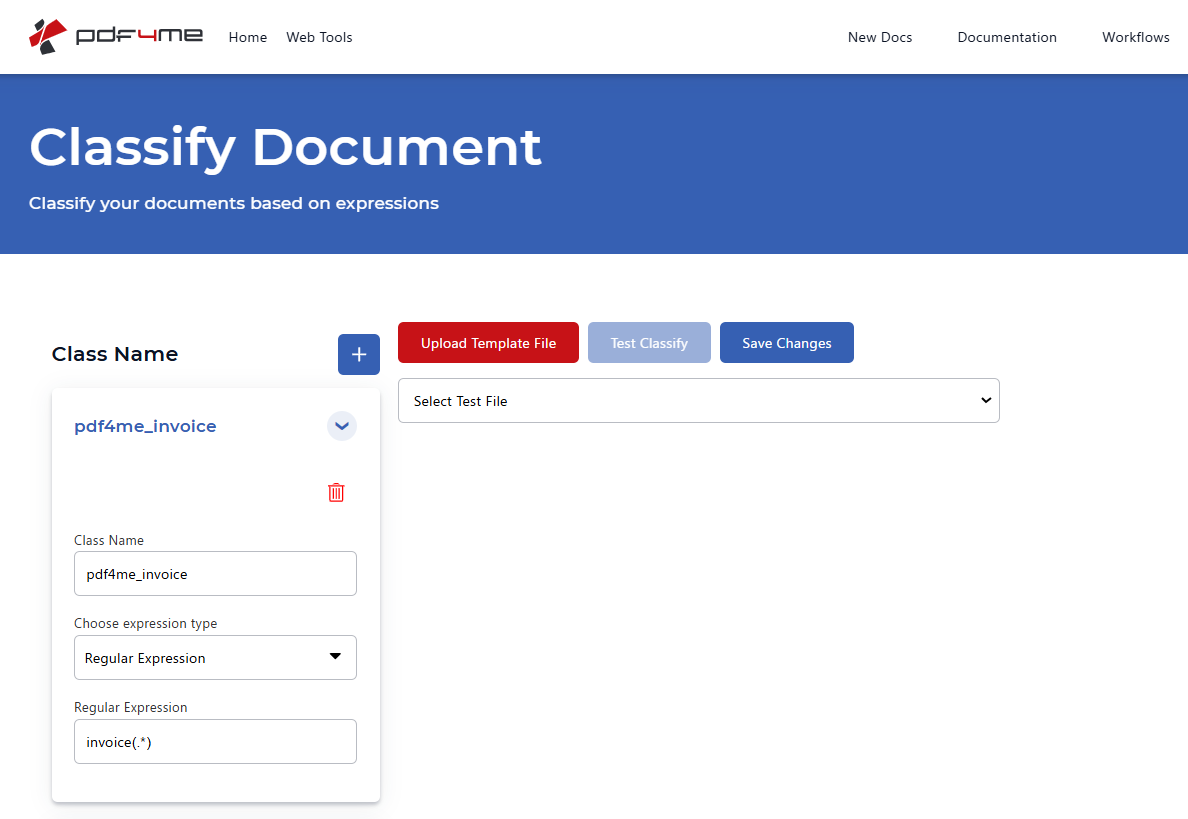
- Di bawah Nama Kelas, klik + Tombol (plus) untuk menambahkan kelas baru jika diperlukan.
- Pada kartu kelas:
- Nama KelasBerikan nama pada kelas yang akan dikembalikan oleh API (misalnya,
pdf4me_invoiceIni adalah nilai yang akan Anda lihat sebagai Nama Kelas (atau Nama Kelas) di Zapier. - Pilih jenis ekspresiPilih Ekspresi Reguler atau JavaScript tergantung pada bagaimana Anda ingin mencocokkan konten dokumen.
- Ekspresi Reguler (Jika Anda memilih regex): Masukkan pola yang mengidentifikasi jenis dokumen ini. Contoh:
invoice(.*)untuk mencocokkan dokumen yang berisi kata "faktur" diikuti oleh karakter apa pun.
- Menggunakan Pilih File Uji untuk memilih file, lalu klik Klasifikasi Tes untuk melihat kelas mana yang sesuai.
- Klik Simpan Perubahan Jadi, kelas-kelas tersebut tersimpan di akun PDF4me Anda. Ini adalah templat yang digunakan oleh Zapier. Klasifikasikan Dokumen tindakan akan digunakan.
Penting: Klasifikasi pada PDF4me menggunakan ekspresi dalam regex atau JavaScript. Melihat Siapkan Klasifikasi Dokumen untuk panduan lengkap, atau gunakan UI di Klasifikasikan Dokumen di PDF4meUntuk klasifikasi berbasis AI dengan pelatihan khusus, PDF4me dapat menjadwalkan panggilan untuk membantu.
Seperti Apa Bentuk Zap Itu? (2 Langkah)
Setelah kelas Anda ada di dev.pdf4me.com, Anda dapat menjalankan klasifikasi dari sana. Zapier: ketika file PDF baru muncul di folder (misalnya Dropbox), kirimkan ke PDF4me, Klasifikasi DokumenAksi tersebut kembali Nama Kelas (misalnya. pdf4me_invoice), yang dapat Anda gunakan untuk perutean, penggantian nama, atau langkah selanjutnya.
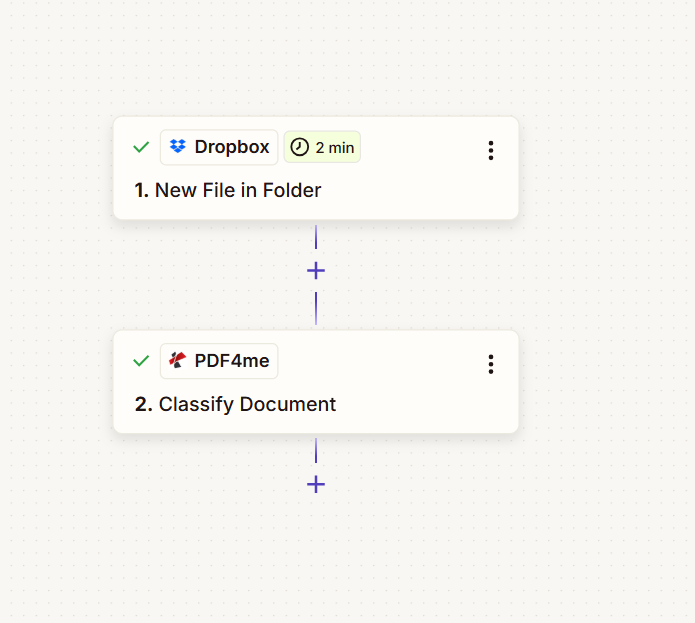
Zap Anda memiliki dua langkah (Tangkapan layar di bawah, semuanya menunjukkan tanda centang hijau saat dikonfigurasi):
- 1. File Baru di dalam Folder (Dropbox): Pemicu: saat file baru muncul di folder (misalnya setiap 2 menit). Menyediakan 1. Berkas, 1. Nama File, Dan 1. Ekstensi File.
- 2. Klasifikasi Dokumen (PDF4me): Mengambil 1. Berkas Dan 1. Nama File + 1. Ekstensi File; kembali Nama Kelas (misalnya.
pdf4me_invoice), ID Jejak, dan metadata. Detail selengkapnya: Klasifikasikan Dokumen: Zapier.
Langkah 1: Dari Mana File PDF Anda Berperan?
Konfigurasikan pemicu agar Zap berjalan saat file baru muncul di folder Anda. Pemicu harus menyediakan isi berkas Jadi, Langkah 2 dapat mengirim PDF ke PDF4me.
Alur sejauh ini: 1. File Baru di Folder (pemicu).
- Buat Zap baruDi Zapier, klik Buat Zap (atau + Buat Zap).
- Tambahkan pemicunya: Pada langkah pemicu, klik Pilih aplikasi → pencarian Dropbox → pilih Dropbox → pilih File Baru di dalam Folder.
- Hubungkan DropboxJika diminta, hubungkan akun Dropbox Anda. Klik Melanjutkan.
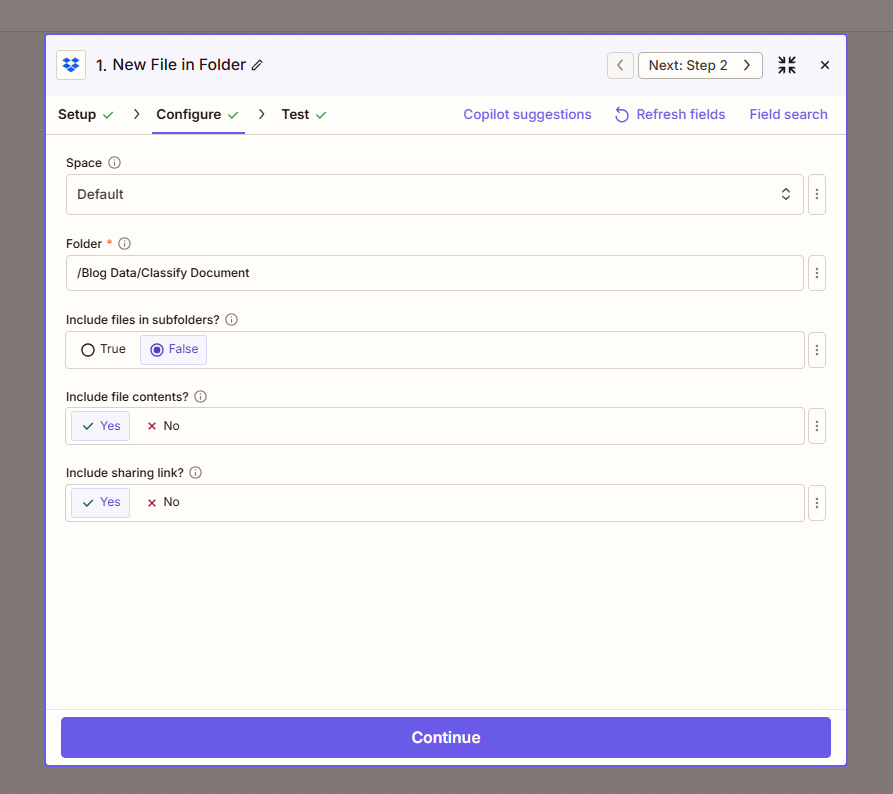
- Konfigurasi pemicu (dari tangkapan layar):
- Ruang angkasaPilih Bawaan (atau ruang Dropbox Anda).
- Map (Wajib diisi): Masukkan jalur ke folder yang ingin dipantau, misalnya.
/Blog Data/Classify DocumentGunakan pemilih folder jika tersedia. - Apakah file di dalam subfolder perlu disertakan?Pilih PALSU untuk hanya memantau folder itu; BENAR untuk menyertakan subfolder.
- Sertakan isi file?Pilih YaDiperlukan, byte PDF harus tersedia untuk Klasifikasi Dokumen.
- Apakah perlu menyertakan tautan berbagi?Pilih Ya atau TIDAK sesuai kebutuhan.
- Atur frekuensi pemicuJika ditampilkan, atur seberapa sering Zapier melakukan pengecekan (misalnya, setiap 2 menit).
- Uji pemicunyaKlik Pemicu uji untuk mengambil data sampel. Pastikan Anda memiliki setidaknya satu file PDF di dalam folder (misalnya,
Pdf4me.pdf). Outputnya akan menunjukkan 1. Berkas, 1. Nama File, 1. Ekstensi Filedan bidang lainnya.
Langkah 2: Bagaimana Anda Mengklasifikasikan PDF?
Tambahkan Klasifikasikan Dokumen Tindakan untuk mengklasifikasikan PDF menggunakan templat yang telah Anda siapkan di dev.pdf4me.com.
Alur sejauh ini: 1. File Baru di Folder → 2. Klasifikasikan Dokumen.
- Tambahkan tindakanKlik + tombol di bawah langkah pemicu.
- Pilih aplikasinya: Mencari PDF4me → pilih PDF4me → pilih Klasifikasikan Dokumen.
- Hubungi PDF4meJika diminta, masuk dengan akun PDF4me Anda atau masukkan nama pengguna Anda. Kunci APIKlik Melanjutkan.
- Konfigurasikan tindakan (dari tangkapan layar):
- Mengajukan (Wajib): Klik kolom, buka Masukkan data panel, pilih 1. File Baru di Folder di Dropbox → pilih 1. Berkas (Zapier mungkin menampilkan "1. File: (Ada tetapi tidak ditampilkan)").
- Nama FileKlik kolom tersebut, lalu pilih. 1. Nama File dan menambahkan 1. Ekstensi File (misalnya.
Pdf4me+.pdf). Atau peta 1. Nama File Dan 1. Ekstensi File secara terpisah jika tindakan tersebut memiliki bidang yang berbeda.
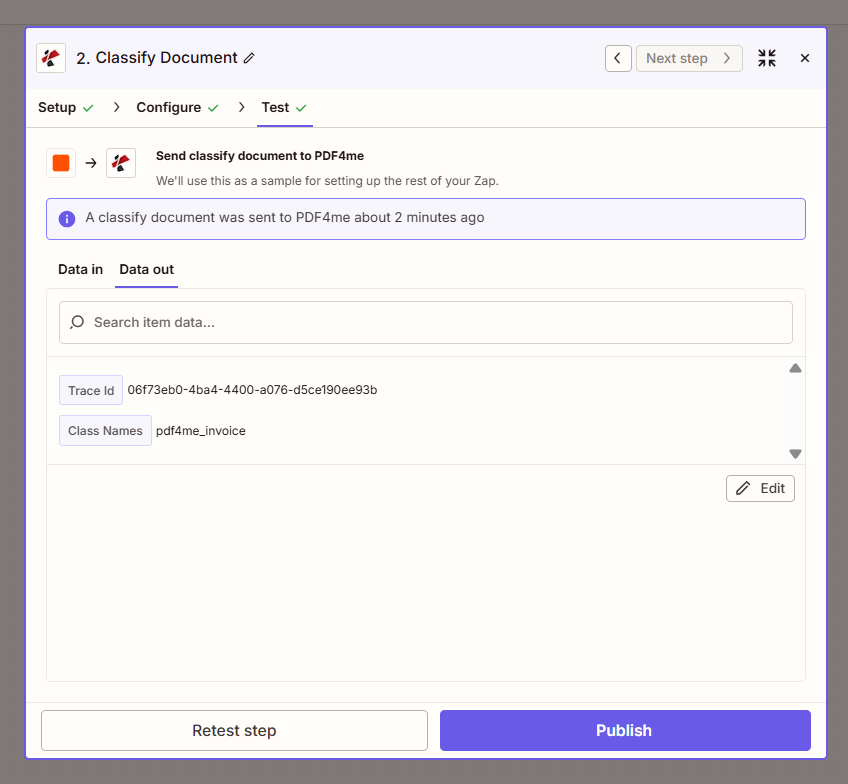
- Uji tindakannyaKlik Langkah pengujian (atau Melanjutkan Kemudian Tes). Outputnya akan menunjukkan Nama Kelas (misalnya.
pdf4me_invoice), ID Jejak, dan metadata lainnya. Setiap klasifikasi menggunakan 1 kredit.
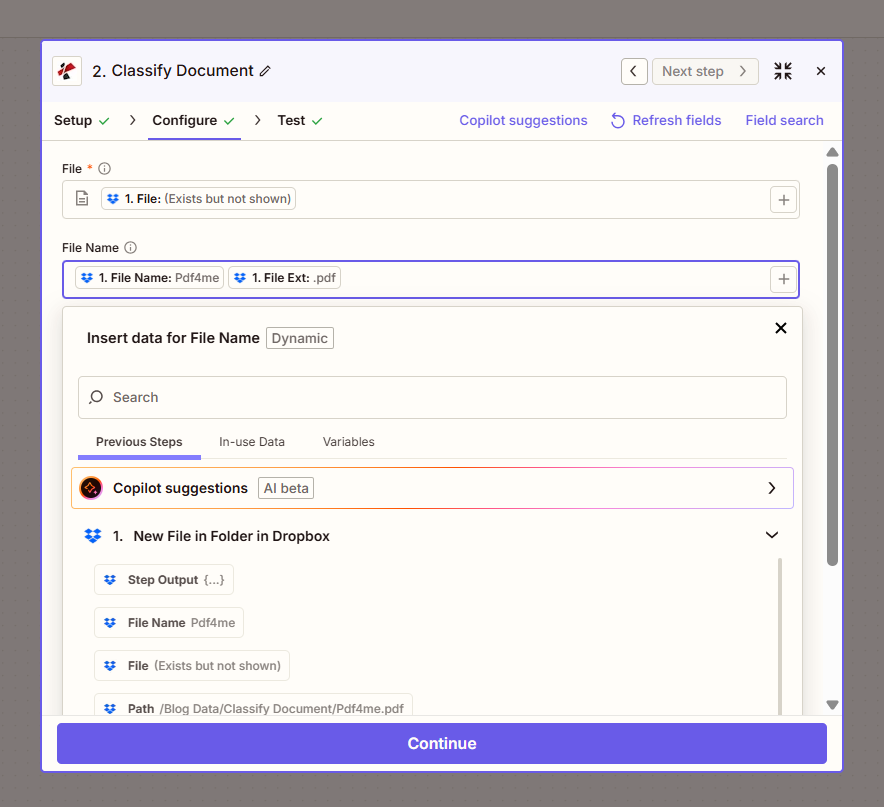
Ringkasan: Peta Mengajukan dari 1. Berkas (pemicu). Peta Nama File dari 1. Nama File + 1. Ekstensi FileAksi tersebut kembali 2. Nama KelasGunakan ini pada langkah selanjutnya untuk membuat rute atau mengatur.
Langkah 3: Apa yang Dapat Anda Lakukan dengan Nama Kelas?
Yang Klasifikasikan Dokumen output mencakup Nama Kelas (misalnya. pdf4me_invoicePada langkah Zap selanjutnya Anda dapat:
- Tambahkan FilterJalankan tindakan selanjutnya hanya jika 2. Nama Kelas sama dengan nilai tertentu (misalnya,
invoice). - Gunakan Jalur: Buat cabang Zap Anda: jika 2. Nama Kelas =
invoice, jalankan satu jalur (misalnya Unggah File ke/Accounting/Invoices/); jikacontract, jalankan yang lain (misalnya Unggah File ke/Legal/Contracts/). - Peta menuju aplikasi lain: Menggunakan 2. Nama Kelas di Google Sheets, Airtable, atau aplikasi apa pun yang menerima teks.
Bingung? Peta Apa yang Harus Digunakan?
Referensi Cepat: Pemetaan Lapangan
- File Baru di dalam Folder persediaan 1. Berkas (Konten PDF), 1. Nama File, Dan 1. Ekstensi File. Mengatur Sertakan isi file? Ya.
- Klasifikasikan Dokumen mengambil 1. Berkas (wajib) dan 1. Nama File + 1. Ekstensi File. Pengembalian 2. Nama Kelas (misalnya.
pdf4me_faktur), 2. Lacak IDdan metadata. - Menggunakan 2. Nama Kelas di Filter, Jalur, atau tindakan selanjutnya untuk mengarahkan atau mengatur berdasarkan jenis dokumen.
Poin-Poin Penting!
Cara Kerjanya
- Klasifikasi didefinisikan di dev.pdf4me.com. Pergi ke Klasifikasikan Dokumen di sidebar PDF4me, gunakan Edit, dan tambahkan kelas dengan ekspresi reguler atau JavaScript ekspresi. Simpan perubahan Anda agar Zapier dapat menggunakan templat ini.
- Zapier hanya menjalankan klasifikasi. Saat file PDF baru masuk ke dalam folder (misalnya Dropbox), teruskan 1. Berkas Dan 1. Nama File + 1. Ekstensi File ke PDF4me: Klasifikasi DokumenAksi tersebut kembali Nama Kelas (misalnya.
pdf4me_invoice) sehingga Anda dapat membuat rute atau mengaturnya pada langkah selanjutnya. - Satu kredit per klasifikasi. Setiap operasi Klasifikasi Dokumen menggunakan 1 kredit. Gunakan Nama Kelas output dalam Filter, Jalur, atau tindakan lanjutan.
- Untuk klasifikasi berbasis AI dengan pelatihan khusus, PDF4me dapat membantu, hubungi kami untuk menjadwalkan panggilan. Untuk pengaturan regex/JavaScript, gunakan Klasifikasikan Dokumen halaman dan panduan ini.
Di mana Anda dapat menggunakan ini?
Tambahkan templat klasifikasi di dalam Akun PDF4meKemudian, gunakan di Zapier untuk mengarahkan, mengganti nama, atau memicu alur kerja khusus tipe:
Pisahkan faktur dan kontrak ke folder yang berbeda.
Masalah: File PDF campuran masuk ke dalam satu folder Dropbox; faktur masuk ke bagian akuntansi, kontrak ke bagian hukum.
Larutan: Definisikan kelas pada PDF4me (misalnya, invoice, contract). Di Zapier, tambahkan Menyaring atau Jalan setapak setelah Mengklasifikasikan Dokumen: jika Nama Kelas = invoiceUnggah File ke /Accounting/Invoices/; jika contractUnggah File ke /Legal/Contracts/.
Uraikan berdasarkan tipe dokumen (template berbeda per kelas)
Masalah: Faktur memerlukan satu templat penguraian; tanda terima memerlukan templat lain. Anda tidak akan tahu yang mana sampai Anda mengetahui jenisnya.
Larutan: Klasifikasikan terlebih dahulu, kemudian uraikan. Tambahkan kelas pada PDF4me (misalnya, invoice, receipt). Di Zapier: File Baru di Folder, Klasifikasi Dokumen, Jalan setapak pada Nama Kelas. Untuk invoice, menambahkan Uraikan Dokumen dengan templat faktur; untuk receipt, tambahkan Parse Document dengan templat tanda terima.
Ubah nama file berdasarkan kelas untuk pencarian dan pengarsipan.
Masalah: Nama file generik seperti document.pdfAnda ingin menambahkan awalan pada kelas (misalnya, invoice_document.pdf, contract_document.pdf).
Larutan: Tambahkan kelas di PDF4me, lalu di Zapier: File Baru di Folder, Klasifikasikan Dokumen, Unggah File. Mengatur Tentukan Nama File Gunakan nama kelas + garis bawah + nama file asli. 1. Berkas dari pemicu untuk konten file.
Apa yang Harus Dilakukan Selanjutnya
- Buat kelas di PDF4me: Membuka Klasifikasikan Dokumen, klik Edit, tambahkan kelas (misalnya
pdf4me_invoice) dengan sebuah Ekspresi Reguler atau JavaScript ekspresi, lalu Simpan Perubahan. - Dapatkan kunci API: Dasbor kunci API PDF4meGunakan ini di Zapier untuk membuat koneksi PDF4me Anda.
- Baru mengenal PDF4me + Zapier?: Hubungkan PDF4me ke Zapier Menunjukkan cara membuat koneksi.
- Bangun Zap: File Baru di Folder (Dropbox) → Klasifikasikan Dokumen (PDF4me). Peta Mengajukan dari 1. Berkas Dan Nama File dari 1. Nama File + 1. Ekstensi File; menggunakan Nama Kelas pada langkah selanjutnya.
- Referensi tindakan lengkap: Klasifikasikan Dokumen: Zapier untuk semua parameter dan kolom keluaran.