Bagaimana Cara Mengklasifikasikan PDF di n8n? Alur Kerja 3 Node Sederhana untuk Mengarahkan Faktur, Kontrak & Tanda Terima Secara Otomatis!
Anda menerima berbagai macam dokumen, mulai dari PDF, faktur, kontrak, hingga kwitansi, dan Anda perlu mengurutkannya berdasarkan jenis agar alur kerja yang tepat dapat menangani setiap dokumen. Melakukan hal itu secara manual tidak efisien untuk skala yang besar.
Solusinya: Definisikan dirimu aturan klasifikasi di dev.pdf4me.com (menggunakan ekspresi reguler atau JavaScript ekspresi), lalu jalankan klasifikasi yang sama. di dalam n8nUnduh PDF (misalnya dari Dropbox) → PDF4me Klasifikasi Dokumen → gunakan nilai yang dikembalikan nama kelas untuk mengarahkan atau mengatur. Klasifikasi tersimpan di akun PDF4me Anda; n8n hanya mengirimkan file dan mendapatkan kembali klasifikasinya.
Panduan ini terdiri dari dua bagian. Bagian 1 sedang menyala dev.pdf4me.com: ke mana harus pergi dan bagaimana cara mengatur kelas pertama Anda (misalnya, pdf4me_invoice dengan regex seperti invoice(.*)). Bagian 2 sedang menyala n8nAlur kerja tiga node (Pemicu → Unduh file → Klasifikasikan dokumen) dan cara membaca hasilnya. Semua langkah dan tangkapan layar telah diperiksa kebenarannya dari UI PDF4me dan n8n.
Apa yang Anda Butuhkan
- A Akun PDF4me: Masuk di PDF4meTemplat klasifikasi dibuat dan disimpan di akun Anda di Klasifikasikan DokumenAnda mendefinisikan ekspresi dalam regex atau JavaScript (Untuk klasifikasi berbasis AI, pelatihan khusus dapat diatur, hubungi PDF4me jika diperlukan).
- n8n: Dihosting sendiri atau Awan n8nTambahkan PDF4me Dan Dropbox simpul.
- A Kunci API PDF4me: Dapatkan kunci API PDF4me AndaDi n8n, buat kredensial PDF4me. Baru pertama kali? Lihat Hubungkan PDF4me ke n8n.
- Sumber file: Kami menggunakan Dropbox, Unduh file Jadi langkah-langkahnya sesuai dengan tangkapan layar kami. Anda dapat menggunakan Google Drive, Permintaan HTTP, atau node apa pun yang menyediakan data PDF biner. Alurnya tetap sama: dapatkan PDF → Klasifikasikan dokumen → gunakan nama kelas di node berikutnya.
Bagian 1: Mengatur Klasifikasi di dev.pdf4me.com
Klasifikasi adalah didefinisikan dan disimpan di dev.pdf4me.comAnda membuat kelas dokumen dan menetapkan setiap kelas ekspresi (regex atau JavaScript). Saat Anda memanggil Klasifikasi Dokumen dari n8n, PDF4me menggunakan templat ini untuk mengembalikan Nama Kelas (terbongkar sebagai className (dalam output) untuk PDF yang Anda kirim. Lakukan bagian ini terlebih dahulu agar alur kerja n8n Anda memiliki sesuatu untuk dijalankan.
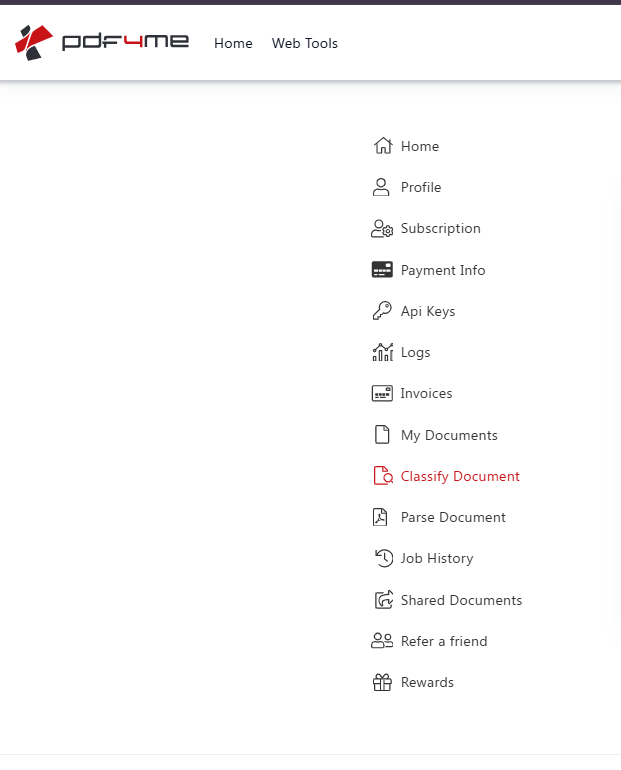
Langkah 1: Buka Dokumen Klasifikasi di PDF4me
- Masuk di PDF4me (dev.pdf4me.com).
- Di dalam bilah sisi, klik Klasifikasikan DokumenJudul halamannya adalah Klasifikasikan Dokumen dan subjudulnya adalah Klasifikasikan dokumen Anda berdasarkan ungkapan-ungkapan tertentu..
Langkah 2: Membuat atau Mengedit Kelas
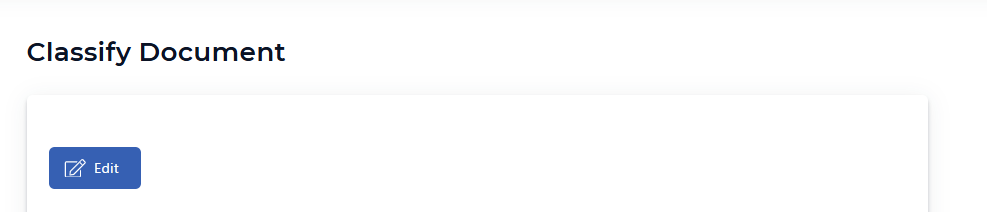
- Pada Klasifikasikan Dokumen halaman, klik yang berwarna biru Edit Gunakan tombol (dengan ikon pensil) untuk membuat templat klasifikasi baru atau memodifikasi templat yang sudah ada.
- Anda akan melihat area definisi kelas tempat Anda dapat menambahkan kelas dokumen dan mendefinisikan bagaimana masing-masing dicocokkan.
Langkah 3: Mendefinisikan Nama Kelas dan Ekspresi
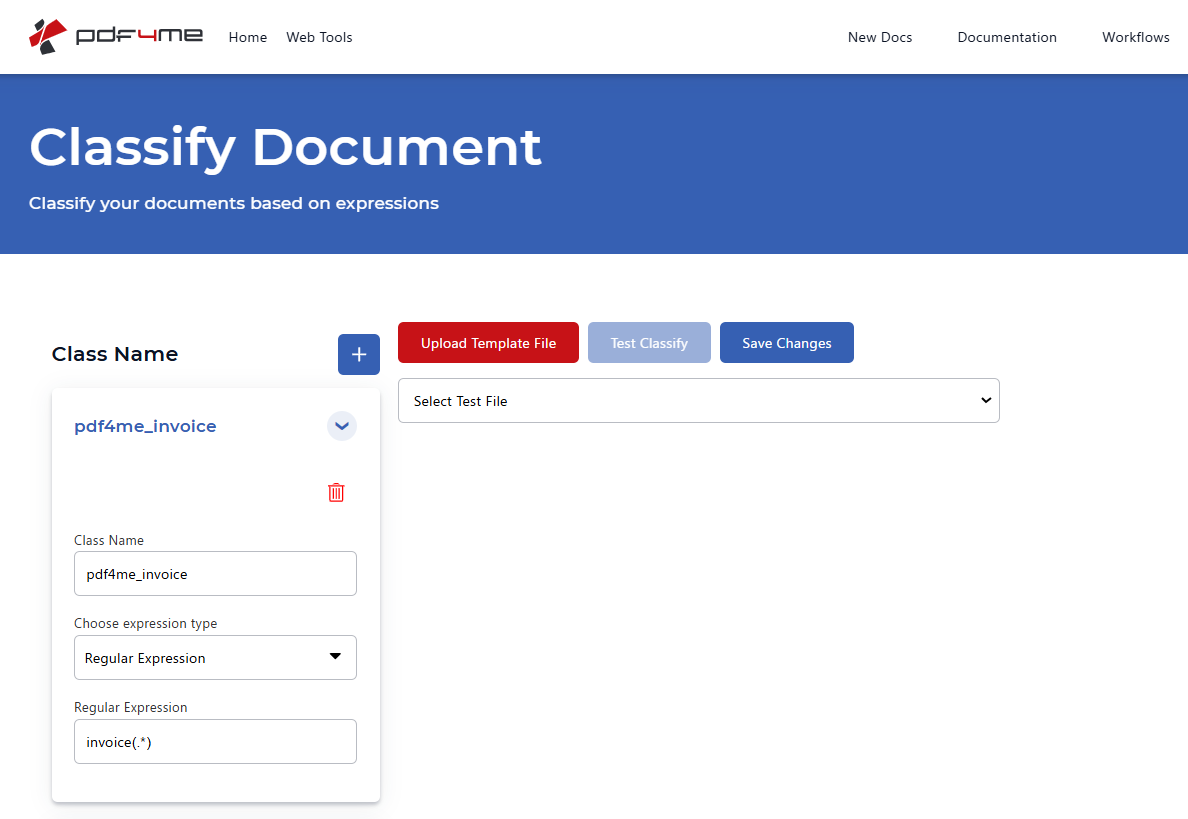
- Di bawah Nama Kelas, klik + Tombol (plus) untuk menambahkan kelas baru jika diperlukan.
- Pada kartu kelas:
- Nama KelasBerikan nama pada kelas yang akan dikembalikan oleh API (misalnya,
pdf4me_invoiceIni adalah nilai yang akan Anda lihat sebagai nama kelas dalam output dokumen Klasifikasi n8n. - Pilih jenis ekspresiPilih Ekspresi Reguler atau JavaScript tergantung pada bagaimana Anda ingin mencocokkan konten dokumen.
- Ekspresi Reguler (Jika Anda memilih regex): Masukkan pola yang mengidentifikasi jenis dokumen ini. Contoh:
invoice(.*)untuk mencocokkan dokumen yang berisi kata "faktur" diikuti oleh karakter apa pun.
- Menggunakan Pilih File Uji untuk memilih file, lalu klik Klasifikasi Tes untuk melihat kelas mana yang sesuai.
- Klik Simpan Perubahan Jadi, kelas-kelas tersebut tersimpan di akun PDF4me Anda. Ini adalah templat yang digunakan oleh n8n. Klasifikasikan dokumen Node akan digunakan.
Penting: Klasifikasi pada PDF4me menggunakan ekspresi dalam regex atau JavaScriptPanduan dan UI tersedia di... Klasifikasikan Dokumen di PDF4meUntuk klasifikasi berbasis AI dengan pelatihan khusus, PDF4me dapat menjadwalkan panggilan untuk membantu.
Bagian 2: Otomatisasi Klasifikasi di n8n
Setelah kelas Anda ada di dev.pdf4me.com, Anda dapat menjalankan klasifikasi dari sana. n8n: ambil file PDF dari node sebelumnya (misalnya Dropbox) dan kirimkan ke PDF4me, Klasifikasikan dokumenNode tersebut mengembalikan nama kelas (misalnya. pdf4me_invoice), yang dapat Anda gunakan untuk perutean, penggantian nama, atau langkah selanjutnya.
Alur Kerja Secara Singkat
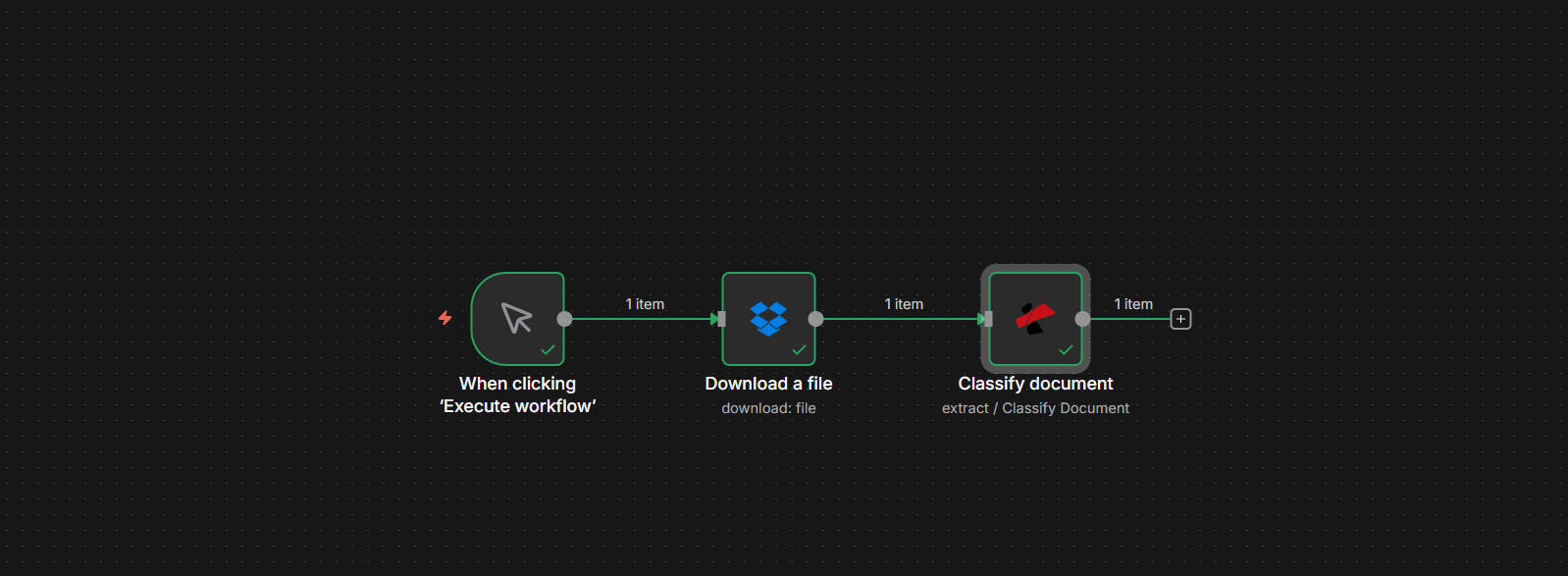
Alur kerja n8n Anda memiliki tiga simpul (Tangkapan layar di bawah, semuanya menunjukkan tanda centang hijau saat dieksekusi):
- Saat mengklik 'Jalankan alur kerja'Pemicu manual untuk pengujian. Untuk produksi, gunakan Saat sebuah file dibuat (Dropbox), Webhookatau pemicu lainnya.
- Unduh file (Dropbox): Mengambil PDF dari jalur yang Anda tentukan (misalnya,
/pdf4metest/ClassifyDocs/invoice_Pdf4me-202503-25041.pdf). Menempatkan file dalam bidang biner (misalnya,data). - Klasifikasikan dokumen (PDF4me): Mengirim PDF tersebut ke PDF4me menggunakan templat klasifikasi yang telah Anda simpan. Output: nama kelas (misalnya.
pdf4me_invoice). Detail selengkapnya: Klasifikasikan Dokumen, n8n.
Langkah 1: Unduh File (Dropbox)
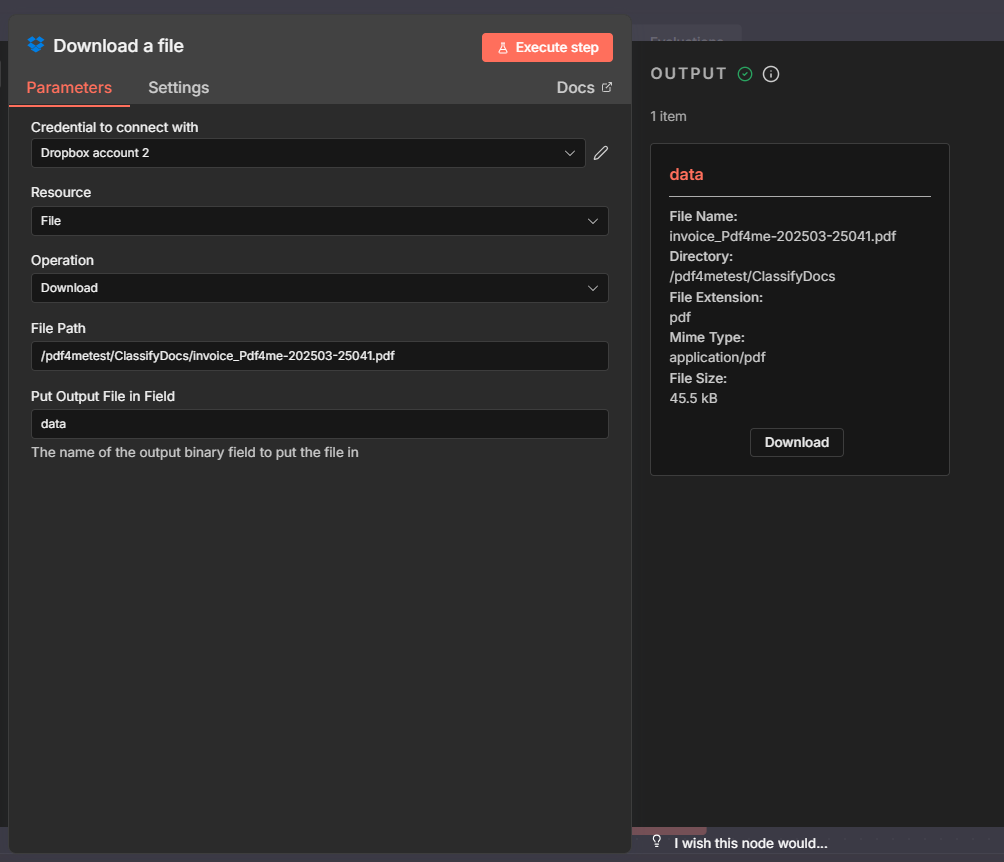
Dapatkan file PDF ke n8n agar node berikutnya dapat mengirimkannya ke PDF4me. Konten biner disimpan dalam sebuah field (misalnya, data) yang akan digunakan oleh node Klasifikasi dokumen.
Alur sejauh ini: Pemicu → Unduh file.
- Tambahkan pemicu: contohnya Saat mengklik 'Jalankan alur kerja' untuk pengujian. Untuk produksi, gunakan Dropbox: Saat sebuah file dibuat atau pemicu lainnya.
- Menambahkan Dropbox → Unduh file.
- Kredensial untuk terhubung denganPilih kredensial Dropbox Anda (misalnya, Akun Dropbox 2).
- Sumber: Mengajukan.
- Operasi: Unduh.
- Jalur File *Masukkan jalur lengkap ke file PDF Anda. Pada tangkapan layar kami:
/pdf4metest/ClassifyDocs/invoice_Pdf4me-202503-25041.pdf. - Masukkan File Output ke dalam Kolom: Diatur ke
data(atau nama lain). Ini adalah nama bidang biner yang akan dirujuk oleh node dokumen Klasifikasi. Outputnya akan mencakup Nama File, Direktori, Ekstensi File, Tipe MIME, Dan Ukuran File. - Eksekusi langkah untuk pengujian. Output menunjukkan metadata file yang diunduh (misalnya, Nama File:
invoice_Pdf4me-202503-25041.pdfTipe MIME:application/pdfUkuran File:45.5 kB).
Langkah 2: Klasifikasikan dokumen (PDF4me)
Kirim PDF yang telah diunduh ke PDF4me. Klasifikasi menggunakan templat yang telah Anda definisikan di Bagian 1 pada dev.pdf4me.com.
Alur sejauh ini: Unduh file → Klasifikasikan dokumen.
- Menambahkan PDF4me → Klasifikasikan dokumen (di bawah Kutipan).
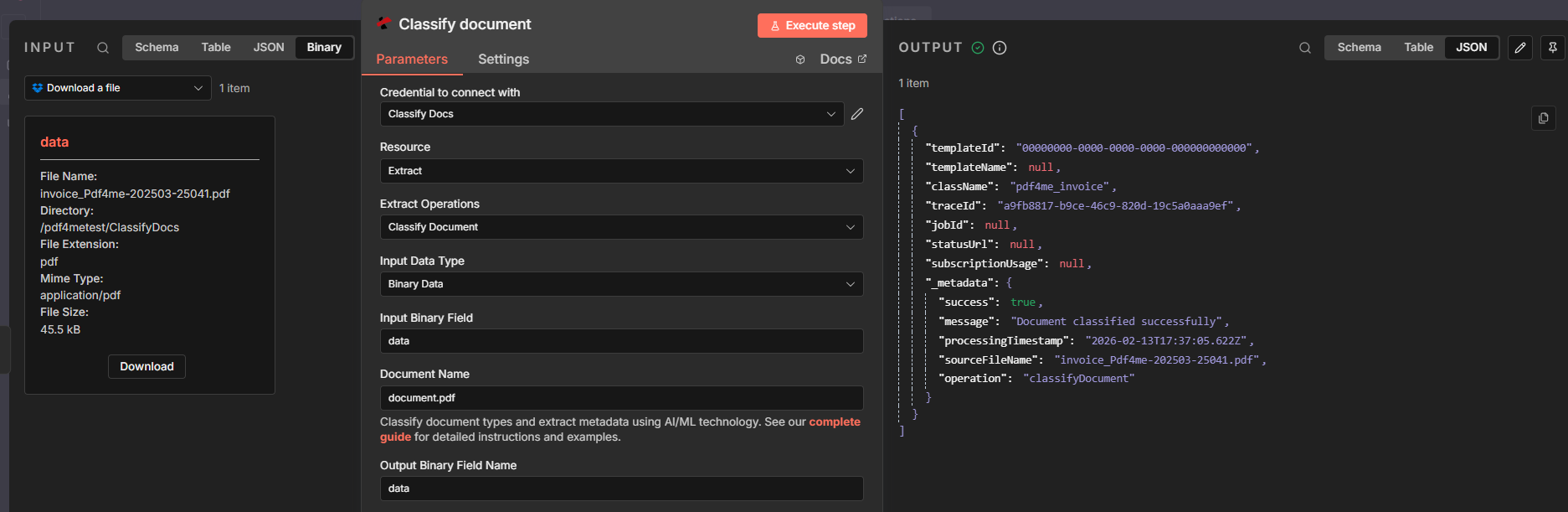
- Kredensial untuk terhubung denganPilih kredensial PDF4me Anda (misalnya, Klasifikasikan Dokumen). Buat satu dengan milikmu Kunci API jika diperlukan.
- Sumber: Ekstrak.
- Operasi Ekstraksi: Klasifikasikan Dokumen.
- Tipe Data Masukan: Data Biner.
- Bidang Biner Masukan: Diatur ke
data(nama field yang sama yang Anda gunakan di node Unduh file). Ini memberi tahu node untuk menggunakan PDF biner dari langkah sebelumnya. - Nama DokumenOpsional. Masukkan nama referensi (misalnya,
document.pdf) untuk pelacakan. Anda juga dapat menggunakan ekspresi seperti{{ $json.fileName }}dari node Unduh. - Nama Bidang Biner Keluaran: Opsional. Nilai default adalah
dataAnda dapat membiarkannya apa adanya atau mengubahnya jika diperlukan. - Eksekusi langkah untuk diuji. Outputnya meliputi nama kelas (misalnya.
pdf4me_invoice), templatId, traceId, Dan metadata (misalnya.success: true,message: "Document classified successfully",sourceFileName).
Langkah 3: Gunakan Hasilnya
Yang Klasifikasikan dokumen output mencakup className (misalnya. pdf4me_invoice). Pada node selanjutnya, Anda dapat menggunakan nilai ini untuk mengarahkan dokumen, misalnya, menambahkan sebuah JIKA simpul dan cabang pada {{ $json.className }}. Menggunakan Mengalihkan untuk mengarahkan ke jalur yang berbeda (faktur, kontrak, tanda terima), atau meneruskan nama kelas ke sebuah Mengunggah Node untuk menyimpan file dengan nama yang diawali dengan tipe. Setiap klasifikasi menggunakan 1 kredit.
Poin-Poin Penting
Cara Kerjanya
- Klasifikasi didefinisikan di dev.pdf4me.com. Pergi ke Klasifikasikan Dokumen di sidebar PDF4me, gunakan Edit, dan tambahkan kelas dengan ekspresi reguler atau JavaScript ekspresi. Simpan perubahan Anda agar n8n dapat menggunakan templat ini.
- n8n hanya menjalankan klasifikasi. Unduh PDF (misalnya dari Dropbox) dan berikan bidang binernya (data) ke PDF4me, Klasifikasikan dokumenNode tersebut mengembalikan nama kelas (misalnya.
pdf4me_invoice) sehingga Anda dapat melakukan routing atau pengorganisasian di node selanjutnya. - Satu kredit per klasifikasi. Setiap operasi Klasifikasi dokumen menggunakan 1 kredit. Gunakan nama kelas output dalam node IF, Switch, atau node tindak lanjut.
- Untuk klasifikasi berbasis AI dengan pelatihan khusus, PDF4me dapat membantu, hubungi kami untuk menjadwalkan panggilan. Untuk pengaturan regex/JavaScript, gunakan Klasifikasikan Dokumen halaman dan panduan ini.
Studi Kasus di Dunia Nyata
Tambahkan templat klasifikasi di dalam Akun PDF4meKemudian, gunakan di n8n untuk merute, mengganti nama, atau memicu alur kerja spesifik tipe:
Pisahkan faktur dan kontrak ke folder yang berbeda.
Masalah: File PDF campuran masuk ke dalam satu folder Dropbox; faktur masuk ke bagian akuntansi, kontrak ke bagian hukum.
Larutan: Definisikan kelas pada PDF4me (misalnya, invoice, contract). Di n8n, tambahkan sebuah JIKA atau Mengalihkan simpul setelah Klasifikasi dokumen: jika className = invoiceunggah ke /Accounting/Invoices/; jika contractunggah ke /Legal/Contracts/.
Uraikan berdasarkan tipe dokumen (template berbeda per kelas)
Masalah: Faktur memerlukan satu templat penguraian; tanda terima memerlukan templat lain. Anda tidak akan tahu yang mana sampai Anda mengetahui jenisnya.
Larutan: Klasifikasikan terlebih dahulu, kemudian uraikan. Tambahkan kelas pada PDF4me (misalnya, invoice, receipt). Di n8n: Unduh file, Klasifikasikan dokumen, Mengalihkan pada className. Untuk invoice, menambahkan Uraikan Dokumen dengan templat faktur; untuk receipt, tambahkan Parse Document dengan templat tanda terima.
Ubah nama file berdasarkan kelas untuk pencarian dan pengarsipan.
Masalah: Nama file generik seperti document.pdfAnda ingin menambahkan awalan pada kelas (misalnya, invoice_document.pdf, contract_document.pdf).
Larutan: Tambahkan kelas pada PDF4me, lalu di n8n: Unduh file, Klasifikasikan dokumen, Mengunggah (Dropbox, Google Drive, dll.). Atur Jalur File atau Nama File menggunakan sebuah ekspresi: {{ $json.className }}_{{ $('Download a file').item.json.fileName }}.
Langkah Selanjutnya
- Buat kelas di PDF4me: Membuka Klasifikasikan Dokumen, klik Edit, tambahkan kelas (misalnya
pdf4me_invoice) dengan sebuah Ekspresi Reguler atau JavaScript ekspresi, lalu Simpan Perubahan. - Dapatkan kunci API: Dasbor kunci API PDF4meGunakan ini di n8n untuk membuat kredensial PDF4me Anda.
- Baru menggunakan PDF4me + n8n?: Hubungkan PDF4me ke n8n Menunjukkan cara membuat kredensial.
- Bangun alur kerjaPemicu → Unduh file (Dropbox) → Klasifikasikan dokumen. Atur Bidang Biner Masukan ke kolom output dari Unduh (misalnya,
data); menggunakan nama kelas di node berikutnya. - Referensi node lengkap: Klasifikasi Dokumen: n8n untuk semua parameter dan kolom keluaran.