Pengarsipan PDF di Power Automate: Folder SharePoint Tanpa Pengawasan yang Mengompres dan Mengonversi ke PDF/A dengan PDF4me

PDF4me Buat PDF adalah tindakan Power Automate yang menulis ulang PDF ke standar pengarsipan ISO 19005. Dikombinasikan dengan Konversi ke PDF dan Kompres, tindakan ini mengubah folder SharePoint biasa menjadi kotak penyimpanan arsip: apa pun yang disimpan di sana akan dikembalikan dalam ukuran lebih kecil, sesuai standar, dan aman untuk disimpan selama beberapa dekade.
Cari cara mengarsipkan dokumen di SharePoint dan semua hasil di halaman pertama memiliki arti yang sama: Arsip Microsoft 365, sebuah lapisan penyimpanan dingin. Itu menjawab di mana byte-byte tersebut berada dan tidak mengatakan apa pun tentang apakah file tersebut masih dapat dibuka dalam dua puluh tahun. Pengarsipan adalah sebuah format Masalah utamanya adalah masalah penyimpanan, dan PDF yang penuh dengan referensi font tersemat dan profil warna eksternal adalah file yang akan ditampilkan dengan salah satu dekade mendatang. Alur ini memperbaiki format, lalu mengecilkannya.
Seseorang memasukkan dokumen ke dalam folder SharePoint bernama ToArchive. Alur kerja akan mengambilnya, menormalkannya ke PDF, mengompresnya dengan profil Web, mengonversinya ke PDF/A-2b, dan menyimpan hasilnya di folder Archived. Tidak ada yang membuka aplikasi, tidak ada yang mengingat daftar periksa, dan arsip tetap konsisten karena folder tersebut yang melakukan pekerjaannya. Enam tindakan, sekitar tiga puluh lima detik per dokumen.
Tanya Jawab Berbasis Alasan
Mengapa mengonversi ke PDF/A daripada hanya menyimpan PDF? PDF biasa diperbolehkan untuk merujuk pada font, profil warna, dan sumber daya eksternal yang mungkin tidak ada lagi di kemudian hari. PDF/A melarang hal itu. Semua yang dibutuhkan untuk menampilkan halaman tertanam dalam file, yang merupakan inti dari format pengarsipan dan alasan mengapa auditor dan tim arsip memintanya secara khusus.
Mengapa harus dikompresi sebelum dikonversi, bukan setelahnya? Kompresi mengubah aliran gambar. Melakukan hal itu setelah konversi PDF/A berisiko mengganggu file yang baru saja Anda sertifikasi sebagai sesuai standar. Kompresi terlebih dahulu, konversi kedua, dan tindakan terakhir yang menyentuh dokumen adalah tindakan yang menjamin standar tersebut.
Mengapa menggunakan folder pantauan (watch folder) alih-alih tugas terjadwal (scheduled job)? Sebuah jadwal membutuhkan seseorang untuk memutuskan apa yang harus dibersihkan dan kapan. Sebuah folder tidak membutuhkan keputusan sama sekali. Siapa pun yang memiliki akses dapat mengarsipkan dokumen dengan meletakkannya di suatu tempat, yang merupakan satu-satunya kebiasaan pengarsipan yang bertahan meskipun berurusan dengan tim yang sibuk.
Mengapa tetap menggunakan opsi Konversi ke PDF jika inputnya sudah berupa PDF? Ini hanya membutuhkan satu tindakan dan membuat folder lebih toleran. Saat seseorang memasukkan file Word atau gambar ke ToArchive, alur kerja akan menanganinya tanpa gagal. Pada file yang sudah berupa PDF, langkah ini hampir langsung diproses.
Apa yang Akan Anda Dapatkan
Masukan: Dokumen apa pun yang dimasukkan ke dalam folder SharePoint digunakan sebagai antrean arsip. Keluaran: Salinan terkompresi yang sesuai dengan standar PDF/A-2b dalam folder Arsip terpisah, yang diberi nama sesuai dengan aslinya.
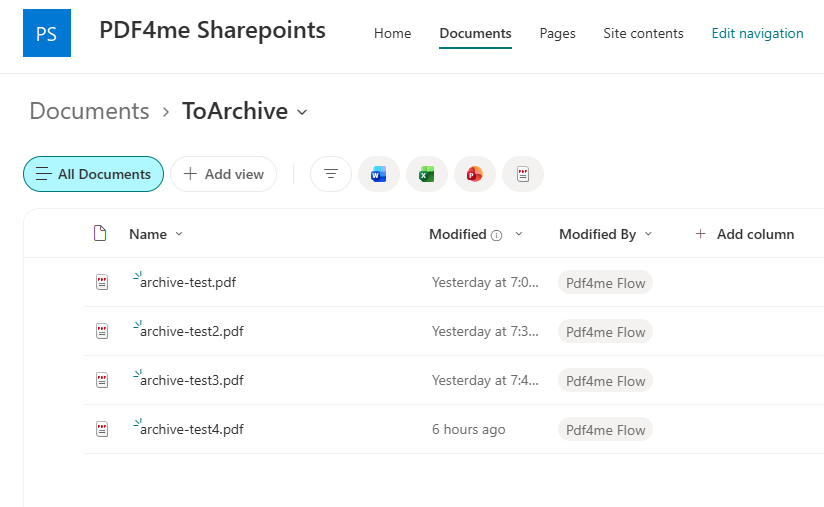
ToArchive adalah antrian. Apa pun yang dimasukkan ke sini akan diproses.
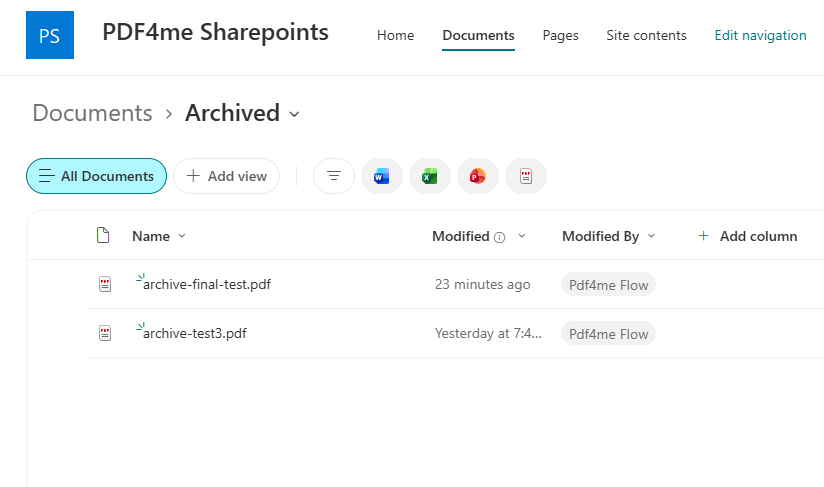
Folder arsip menyimpan salinan PDF/A yang sudah jadi, siap untuk disimpan.
Apa yang Anda Butuhkan
- Power Automate. Open Power AutomateAlur cloud pada konektor tingkat standar. Tanpa paket premium, tanpa gateway, tanpa mesin.
- Kunci API PDF4me. Dapatkan kunci API AndaAlur ini menggunakan dua koneksi PDF4me, PDF4me Convert dan PDF4me PDF. Kunci yang sama mengotorisasi keduanya.
- Situs SharePoint dengan dua folderSatu folder antrian dan satu folder arsip. Buat folder-folder ini sebelum Anda membangun agar para pemilih memiliki tempat untuk mengarahkannya.
- Contoh keluaran arsip. archived-output-pdfa.pdf. Persis seperti yang dihasilkan oleh alur tersebut, sehingga Anda dapat membandingkannya.
Ambil sampelnya dulu. Unduh hasil arsip dan buka properti dokumennya. Mengetahui seperti apa tampilan file PDF/A-2b yang sudah jadi akan memudahkan untuk mengetahui apakah proses yang Anda lakukan benar-benar berhasil.
Gambaran Alur Secara Singkat
- Saat file dibuat (hanya properti) (Pemicu SharePoint) dicakup ke
/ToArchive. - Dapatkan isi file menggunakan pemicunya
Identifier. - Konversi ke PDF (PDF4me Convert) untuk menormalisasi input.
- PDF - Kompres dengan Optimalkan Profil
Web. - PDF - Buat PDF dengan Kepatuhan
PdfA2b. - Buat berkas (SharePoint) menulis ke
/Shared Documents/Archived.
Gambaran alur lengkap
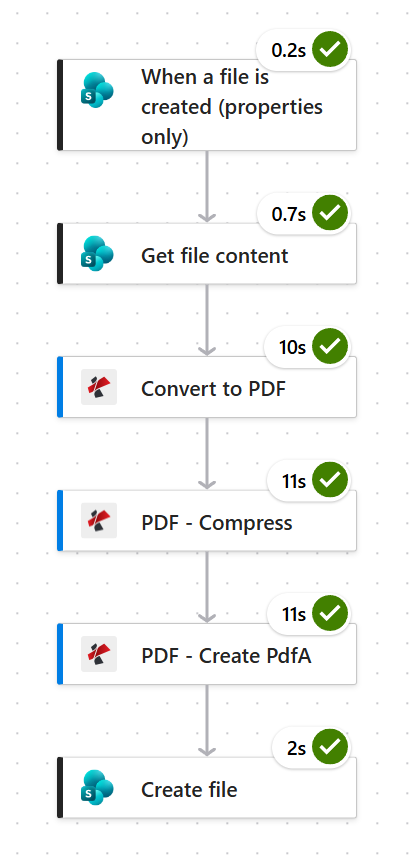
Tiga operasi dokumen yang masing-masing berlangsung selama sepuluh hingga sebelas detik mencakup hampir seluruh proses. Alokasikan sekitar tiga puluh lima detik per berkas.
Langkah 1: Bagaimana cara mengubah folder SharePoint menjadi antrean arsip?
Alur sejauh ini: Belum ada apa-apa, ini pemicunya.
Pemicu ini aktif saat ada item baru di pustaka. Tetapkan cakupannya ke folder antrean agar unggahan biasa di tempat lain di pustaka tidak mulai mengarsipkan diri sendiri.
- Buat sebuah Alur cloud otomatis dan pilih Saat file dibuat (hanya properti).
- Konfigurasi:
- Alamat Situs:
PDF4me Sharepoints - https://ynoox1.sharepoint.com/sites/PDF4meSharepoints - Nama Perpustakaan:
Documents
- Alamat Situs:
- Membuka Parameter lanjutan, menambahkan Map, dan atur ke
/ToArchive.
Konfigurasi pemicu SharePoint
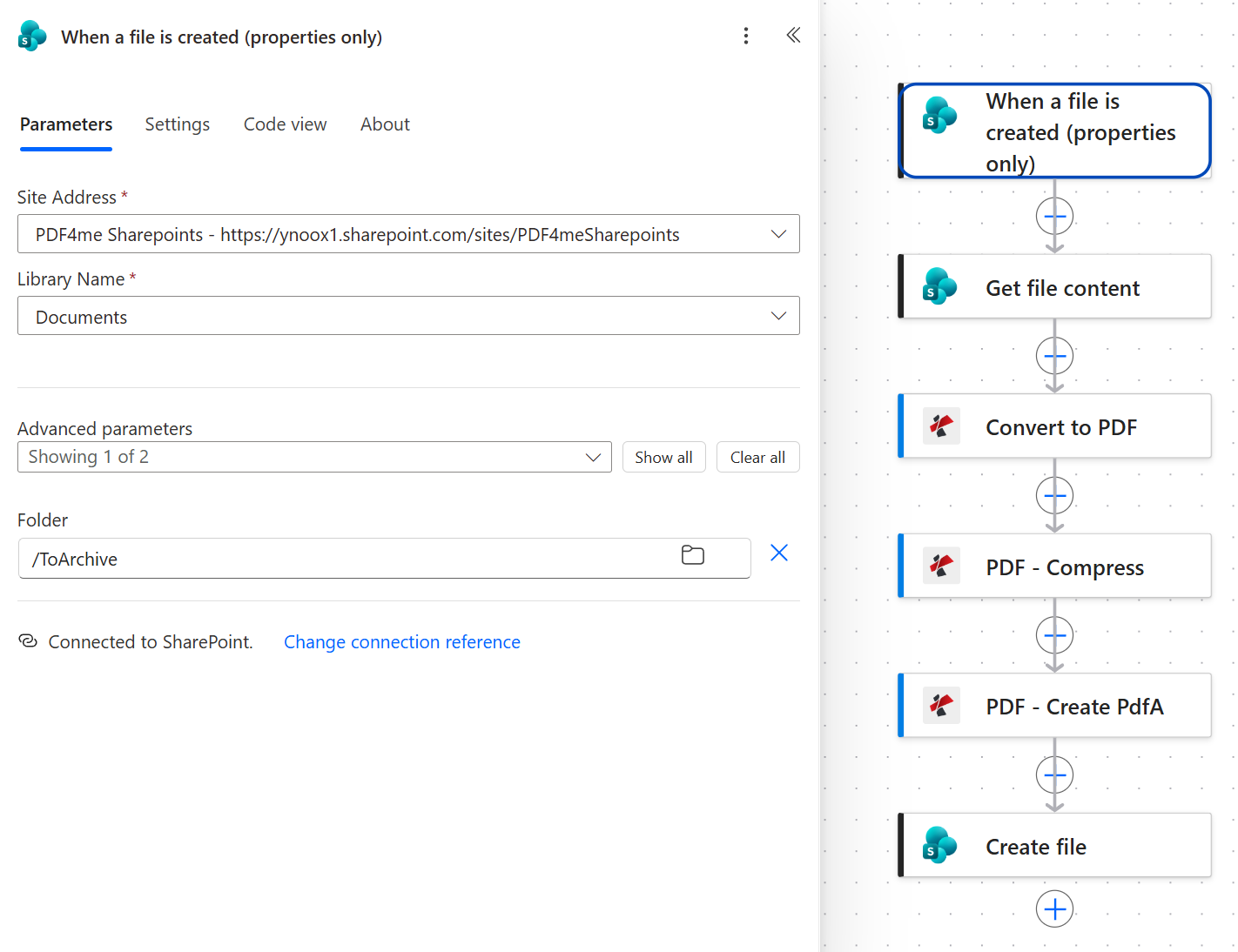
Parameter Folder adalah yang menentukan cakupan pemicu. Tanpa parameter ini, seluruh pustaka Dokumen akan menjadi antrian pengarsipan.
Tip. Beri nama folder antrean sesuai dengan kata kerja, bukan kata benda. ToArchive memberi tahu seorang kolega apa yang akan terjadi jika meletakkan file di sana. Sebuah folder bernama Archive Terkesan seperti tempat itu sudah memiliki barang-barang yang sudah jadi, dan orang-orang memasukkan dokumen yang salah ke dalamnya.
Langkah 2: Mengapa Anda memerlukan "Dapatkan konten file" setelah pemicu?
Alur sejauh ini: Pemicu SharePoint.
Pemicu khusus properti melaporkan metadata, bukan dokumen. Mendapatkan konten file menukar pemicu tersebut. Identifier untuk byte yang dibutuhkan oleh tindakan PDF4me.
- Menambahkan SharePoint > Dapatkan isi file.
- Konfigurasi:
- Alamat Situs: situs yang sama dengan pemicunya
- Pengidentifikasi File:
Identifierdari pemicu
- Membuka Parameter lanjutan dan mengatur Menentukan jenis konten ke
Yes.
Dapatkan konfigurasi konten file
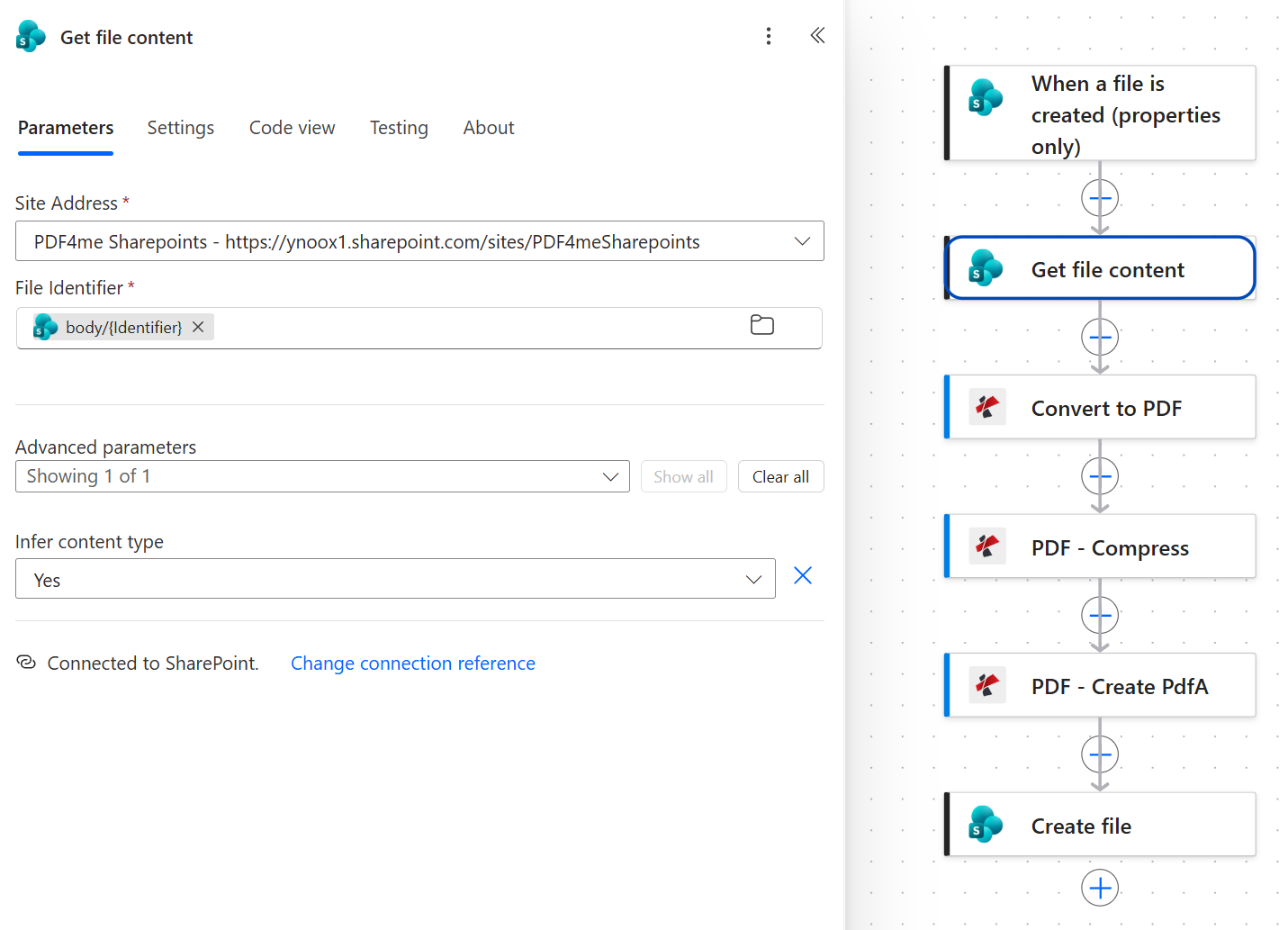
Gunakan pengidentifikasi pemicu, bukan nama file atau jalur. Nama-nama tersebut berulang di berbagai folder dan berubah ketika seseorang mengganti nama dokumen.
Langkah 3: Mengapa menormalisasi dengan Mengonversi ke PDF terlebih dahulu?
Alur sejauh ini: SharePoint trigger plus Dapatkan konten file.
Konversi ke PDF membuat bagian selanjutnya dari rantai tersebut tidak peduli dengan apa yang dimasukkan. Itu berasal dari... Konversi PDF4me koneksi ini terpisah dari koneksi PDF4me PDF yang digunakan oleh dua tindakan berikutnya.
- Menambahkan Konversi ke PDF.
- Konfigurasi:
- Isi File:
Bodydari Dapatkan isi file - Nama File:
test.pdf
- Isi File:
Konversi ke konfigurasi PDF
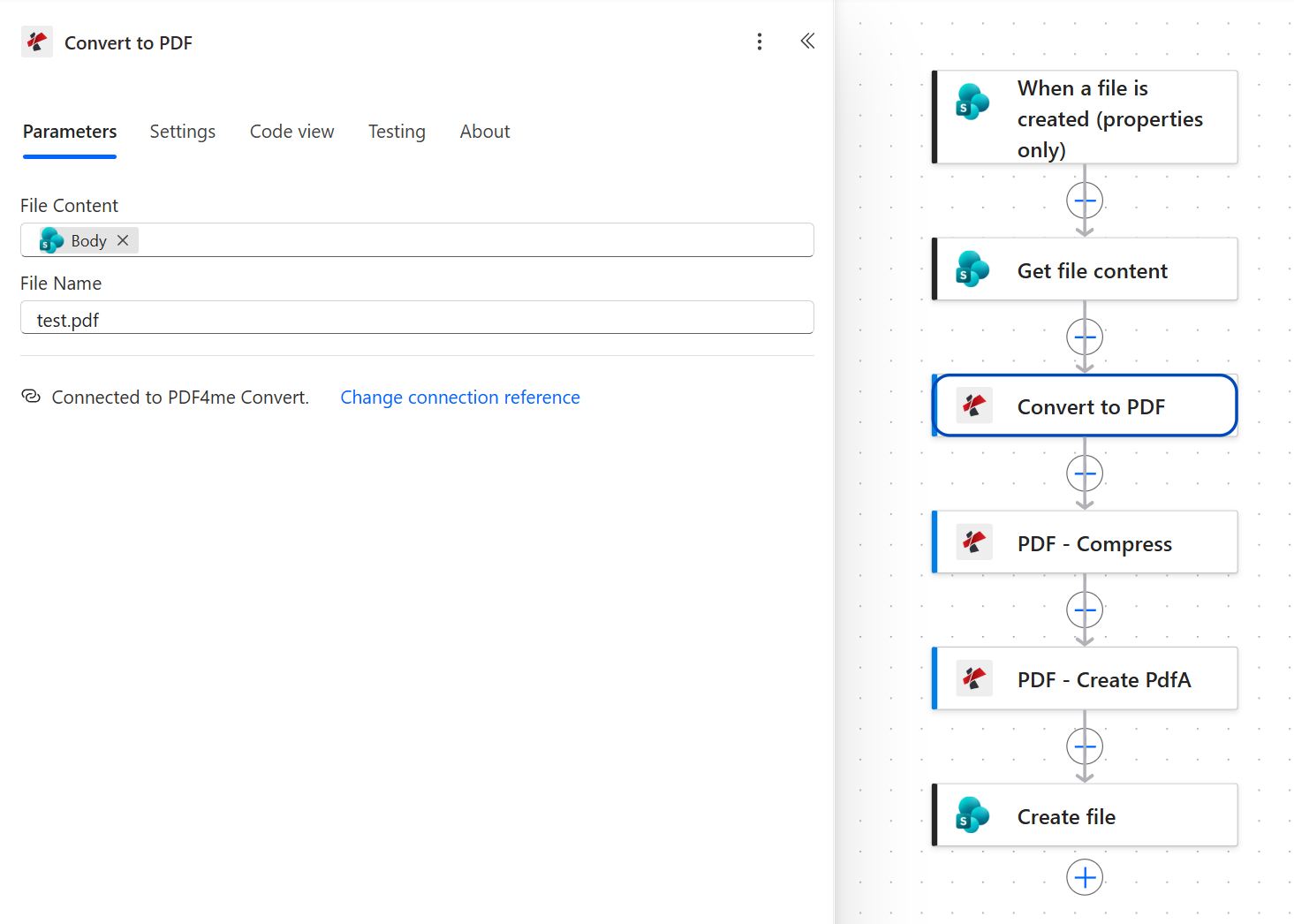
Perhatikan baris koneksi: tindakan ini menggunakan PDF4me Convert, sedangkan Compress dan Create PdfA menggunakan PDF4me PDF. Dua koneksi, satu kunci API.
Ubah ini sebelum Anda menayangkannya. Nama File di sini adalah teks literalnya. test.pdf, persis seperti yang terekam. Ini berhasil, karena setiap langkah selanjutnya mengambil namanya dari pemicu, sehingga file yang diarsipkan tetap berada di bawah nama yang benar. Ini masih merupakan konfigurasi pengujian yang tersisa. Ganti dengan token nama file pemicu agar nilai di bidang ini memiliki arti saat Anda membaca hasil eksekusi yang gagal enam bulan dari sekarang.
Langkah 4: Seberapa kecil ukuran arsip setelah dikompresi?
Alur sejauh ini: SharePoint trigger plus Dapatkan konten file plus Konversi ke PDF.
Kompresi lebih penting dalam arsip daripada di tempat lain, karena arsip diukur berdasarkan akumulasi selama bertahun-tahun, bukan hanya satu kali unggahan.
- Menambahkan PDF - Kompres.
- Konfigurasi:
- Isi File:
Bodydari Konversi ke PDF - Nama Filetoken nama file pemicu
- Optimalkan Profil:
Web
- Isi File:
Kompres parameter
| Parameter | Nilai yang digunakan di sini | Apa yang dikendalikannya |
|---|---|---|
| Isi File | Body dari Konversi ke PDF | PDF yang dinormalisasi. |
| Nama File | token nama file pemicu | Meneruskan nama asli ke seluruh rantai pasokan. |
| Optimalkan Profil | Web | Menyeimbangkan ukuran dengan ketelitian. Gunakan profil dengan ketelitian lebih tinggi ketika dokumen asli berupa halaman yang dipindai yang mungkin perlu Anda baca dengan saksama nanti. |
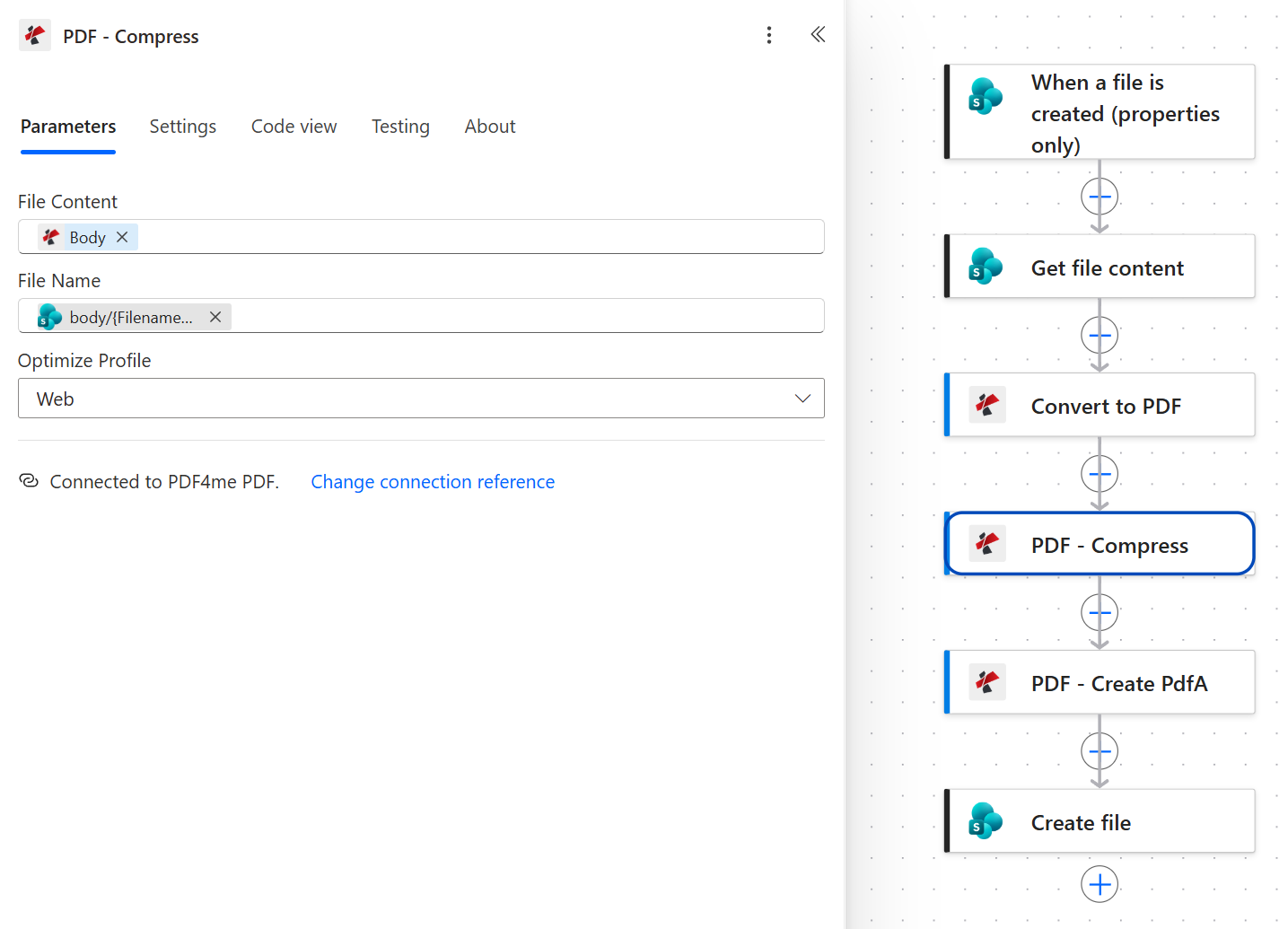
Web adalah profil yang agresif. Pada kontrak yang banyak berisi teks, hasilnya hampir tanpa kehilangan data. Pada pemindaian foto, periksa sampel terlebih dahulu sebelum Anda menggunakan hasil pemindaian untuk seluruh dokumen selama satu dekade.
Langkah 5: Bagaimana cara mengkonversi PDF ke PDF/A di Power Automate?
Alur sejauh ini: SharePoint trigger plus Dapatkan konten file plus Konversi ke PDF plus Kompres.
Inilah tindakan yang membuat file tersebut menjadi arsip. Semua yang terjadi sebelumnya hanyalah persiapan.
- Menambahkan PDF - Buat PDF.
- Konfigurasi:
- Isi File:
Bodydari PDF - Kompres - Nama Filetoken nama file pemicu
- Kepatuhan:
PdfA2b - Izinkan Peningkatan:
Yes - Izinkan Penurunan Versi:
Yes
- Isi File:
Buat parameter PDFA
| Parameter | Nilai yang digunakan di sini | Apa yang dikendalikannya |
|---|---|---|
| Isi File | Body dari PDF - Kompres | File PDF terkompresi, jadi salinan arsipnya juga berukuran kecil. |
| Nama File | token nama file pemicu | Nama yang akan disematkan pada file yang diarsipkan. |
| Kepatuhan | PdfA2b | Tingkat kesesuaian. PDF/A-2b mencakup reproduksi visual, yang sebenarnya dipersyaratkan oleh sebagian besar kebijakan penyimpanan data. |
| Izinkan Peningkatan | Yes | Memungkinkan tindakan memindahkan file ke tingkat kesesuaian yang lebih baru ketika sumbernya mengizinkannya. |
| Izinkan Penurunan Versi | Yes | Membiarkannya kembali ke level yang lebih lama daripada gagal total. Meninggalkan keduanya Yes Inilah yang mencegah folder campuran menimbulkan kesalahan. |
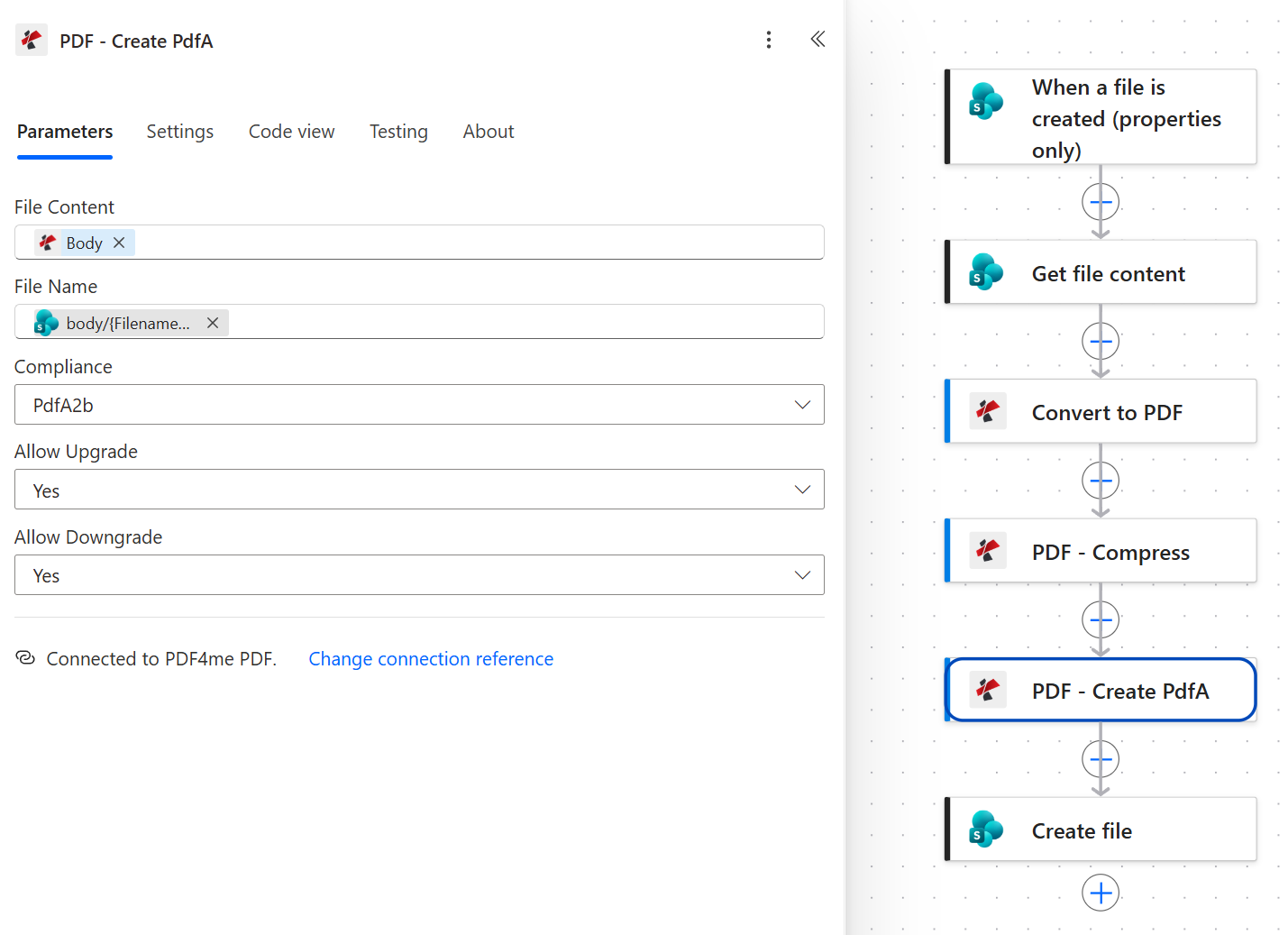
Konfigurasi yang paling fleksibel adalah dengan mengatur "Izinkan Peningkatan" dan "Izinkan Penurunan Versi" ke "Ya". Ini adalah pengaturan default yang tepat untuk folder yang dapat diakses siapa pun.
Tip. Jika kebijakan retensi Anda menyebutkan tingkat kesesuaian tertentu, atur di sini dan matikan kedua flag izin. Anda akan mendapatkan kegagalan alih-alih substitusi senyap, yang memang Anda inginkan ketika tingkat itu sendiri adalah persyaratan yang sedang diaudit.
Langkah 6: Bagaimana cara Anda memasukkan kembali salinan arsip ke SharePoint?
Alur sejauh ini: SharePoint trigger plus Dapatkan konten file plus Konversi ke PDF plus Kompres plus Buat PDFA.
Tindakan terakhir menulis file yang sudah selesai ke dalam folder arsip.
- Menambahkan SharePoint > Buat berkas.
- Konfigurasi:
- Alamat Situs: situs yang sama dengan pemicunya
- Jalur Folder:
/Shared Documents/Archived - Nama Filetoken nama file pemicu
- Isi File:
Bodydari PDF - Buat PDF
Konfigurasi pembuatan file SharePoint
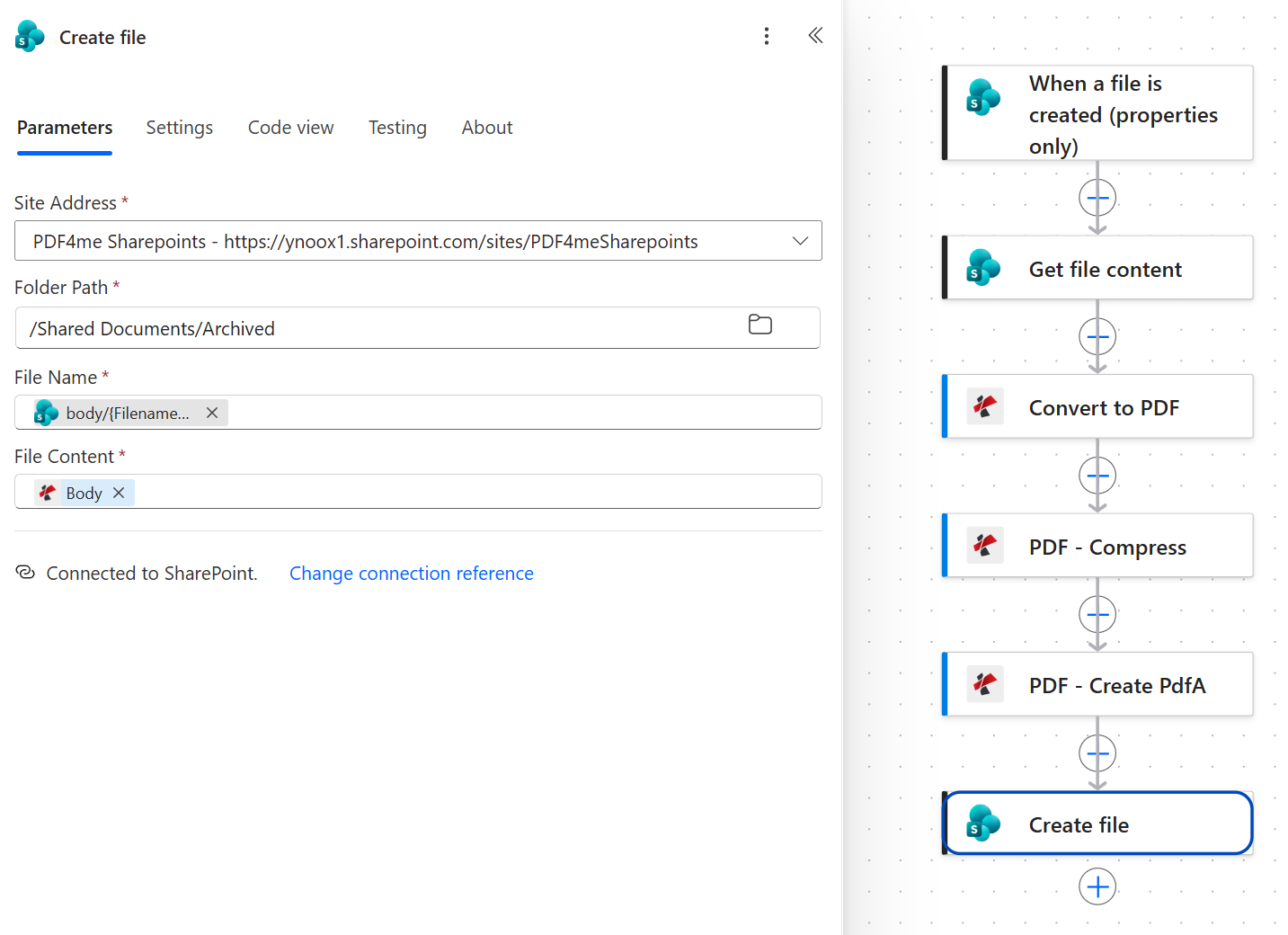
Konten berkas tersebut memiliki ikon PDF4me karena berasal dari Create PdfA. Jika Anda mengambilnya dari Compress secara tidak sengaja, Anda akan mengarsipkan PDF kecil yang sama sekali bukan PDF/A.
Tip. Simpan Archived di luar folder yang dipantau oleh pemicu. Menulis output kembali ke ToArchive akan memicu kembali alur pada hasilnya sendiri dan mengarsipkan arsip tersebut, berulang kali.
Jalankan Alur dan Verifikasi
- Menyimpan Aliran di kanan atas.
- Seret dokumen ke dalam
/ToArchive. Proses ini memicu polling, jadi tunggu sebentar. - Buka alirannya riwayat eksekusi dan periksa apakah keenam tindakan tersebut memiliki tanda centang hijau. Ketiga operasi dokumen tersebut masing-masing akan memakan waktu sekitar sepuluh detik.
- Membuka
/Shared Documents/ArchivedUnduh hasilnya, dan periksa propertinya. File yang sesuai akan menampilkan PDF/A di properti dokumen pada pembaca yang memahami standar.
Apa yang sebenarnya kamu bangun? Alur kerja pencatatan yang tidak perlu diingat siapa pun. Enam tindakan yang sama berlaku untuk keuangan, SDM, hukum, atau gambar teknik, karena kebijakan tersebut tersimpan di dalam folder, bukan di kepala seseorang. Jika Anda ingin mengetahui kisah konversinya secara terpisah, lihat Konversi PDF ke PDF/A di Power Automate, dan untuk varian Word-first lihat Word ke PDF/A: Konversi Lalu Arsipkan.
Variasi Umum yang Dapat Anda Tambahkan Tanpa Membangun Ulang
utcNow(), jadi arsip tersebut memiliki garis waktu sendiri tanpa kolom metadata.| Alur ini dibandingkan dengan alternatifnya | Berjalan tanpa pengawasan | Mengubah format file | Mengurangi ukuran |
|---|---|---|---|
| PDF4me dalam alur kerja cloud Power Automate. | Ya | Ya, untuk PDF/A-2b | Ya, sebelum konversi |
| Arsip Microsoft 365 | Ya | Tidak, file tersebut belum diubah. | Tidak, ini memindahkan tingkatan penyimpanan. |
| Ekspor PDF/A manual dari pembaca desktop. | Tidak, satu file sekaligus. | Ya | Tergantung pada alatnya |
Pertanyaan umum
Bagaimana cara mengarsipkan file PDF?
Mengarsipkan PDF dengan benar berarti dua hal: mengonversinya ke PDF/A sehingga menyertakan semua yang dibutuhkan untuk rendering, dan menyimpannya di suatu tempat dengan kebijakan retensi. Konversi inilah yang sering dilewati kebanyakan orang, karena memindahkan file ke folder bernama Arsip terasa seperti mengarsipkan.
Dalam alur ini, konversinya tunggal. Buat PDF tindakan ditetapkan untuk PdfA2b, dan penyimpanannya berupa folder SharePoint. Langkah kompresi sebelumnya bersifat opsional tetapi akan menghemat biaya selama satu dekade pengumpulan data.
Bagaimana cara mengarsipkan dokumen di SharePoint secara otomatis?
Arahkan ke a Saat file dibuat (hanya properti) Picu di folder antrean, lalu lakukan pekerjaan dalam alur di belakangnya. Itu memberi Anda kotak penyimpanan yang dapat digunakan siapa pun, tanpa jadwal yang perlu dipelihara dan tanpa ada yang perlu mengingat suatu proses.
Perlu diingat bahwa ini berbeda dengan Microsoft 365 Archive, yang memindahkan data ke tingkatan penyimpanan yang lebih murah dan membiarkan file tetap seperti aslinya. Jika tujuan Anda adalah agar dokumen tetap dapat dibuka dengan benar dalam dua puluh tahun mendatang, Anda memerlukan konversi format, bukan tingkatan penyimpanan.
Apa itu kepatuhan PDF/A?
PDF/A adalah Rangkaian standar ISO 19005 untuk pelestarian jangka panjang. Ini membatasi apa yang diizinkan untuk dilakukan oleh PDF: tidak ada referensi font eksternal, tidak ada profil warna yang tidak tertanam, tidak ada ketergantungan pada apa pun di luar file. Hasilnya adalah dokumen yang ditampilkan dengan cara yang sama terlepas dari perangkat lunak apa pun yang membukanya nanti.
PdfA2b adalah level yang digunakan di sini. Level tersebut b singkatan dari basic conformance, yang berarti reproduksi visual dijamin. Ini adalah tingkat yang sebenarnya diminta oleh sebagian besar kebijakan penyimpanan data.
Bisakah Power Automate mengarsipkan file SharePoint?
Power Automate dapat memindahkan dan menyalin file SharePoint secara bawaan, tetapi tidak memiliki tindakan yang mengkonversi dokumen ke format arsip. Fitur tersebut berasal dari konektor PDF4me, yang menambahkan Buat PDF ke alur cloud tingkat standar.
Kombinasi inilah yang membuat pola ini berfungsi: pemicu SharePoint dan tindakan file menangani pergerakan, PDF4me menangani formatnya.
Apakah Anda perlu mengompres PDF sebelum mengarsipkannya?
Biasanya ya, dan sebelum konversi PDF/A, bukan setelahnya. Kompresi menulis ulang aliran gambar, jadi menjalankannya pada file yang telah Anda sertifikasi sesuai standar berisiko mengganggu kesesuaian tersebut. Kompresi terlebih dahulu berarti tindakan terakhir yang menyentuh dokumen adalah tindakan yang menjamin standar tersebut.
Pengecualiannya adalah arsip materi fotografi atau hasil pemindaian di mana detail lebih penting daripada ukuran. Uji file representatif pada Web periksa profil Anda sebelum berkomitmen.
Penyelesaian Masalah
Fungsi "Create file" mengambil konten file dari tindakan yang salah. Konten file seharusnya berasal dari tindakan yang salah. PDF - Buat PDFMengambilnya dari Compress menghasilkan PDF yang valid dan lebih kecil yang gagal dalam setiap pemeriksaan kepatuhan, dan tidak ada yang tampak salah dalam riwayat eksekusi.
Beberapa sumber tidak dapat mencapai tingkat kesesuaian yang diminta, biasanya karena font yang tidak dapat disematkan. Pengaturan Izinkan Peningkatan Dan Izinkan Penurunan Versi ke Yes Hal ini memungkinkan aksi tersebut mencapai level yang dapat dicapai, alih-alih gagal.
Pengidentifikasi berkas dipetakan ke token yang salah. Diperlukan pemicunya. PengidentifikasiBukan nama file, jalur, atau ID item. Meskipun terlihat sama dalam daftar konten dinamis, sebenarnya tidak.
Folder yang diarsipkan berada di dalam folder yang dipantau oleh pemicu. Jaga agar antrean dan arsip tetap berada di posisi yang sama, dan pastikan parameter Folder pemicu hanya mengarah ke antrean.
Langkah Selanjutnya
Pola enam langkah yang sama (memantau antrean, mengambil data, menormalisasi, mengompres, mengkonversi, menyimpan ke file) mengubah folder apa pun menjadi proses pencatatan yang berjalan dengan sendirinya.