Unggah PDF Faktur, Dapatkan File Teks menggunakan Zapier melalui Pemrosesan Faktur AI PDF4me!

Seret file PDF faktur ke dalam folder Dropbox, dan Anda akan mendapatkan file teks berisi nama vendor, nomor faktur, dan bidang khusus apa pun yang Anda butuhkan. Tidak perlu mengetik secara manual, tidak perlu menyalin data ke spreadsheet. PDF4me AI - Pengurai Faktur Membaca file PDF dan mengekstrak data terstruktur; Buat File Teks Menuliskannya langsung ke folder Anda. Tiga langkah, satu Zap.
Pendeknya: File Baru di Dalam Folder yang Dipantau /Data Blog/Proses Faktur → AI - Pengurai Faktur mengambil vendor, nomor faktur, Kode Departemen, Tanggal Pengiriman → Buat File Teks menyimpan Hasil.txt dengan nilai yang diekstrak. Satu kredit per faktur.
Apa yang Akan Anda Dapatkan
Masukan: Faktur dalam format PDF (misalnya, sample_invoice.pdf). Keluaran: Berkas teks di folder yang sama dengan data yang diekstrak, misalnya, nama vendor dan nomor faktur yang digabungkan (contohnya: ABC Pvt LtdINV-1001Anda dapat memetakan lebih banyak kolom, subtotal, total, kolom kustom, dan membuat format apa pun yang Anda butuhkan.
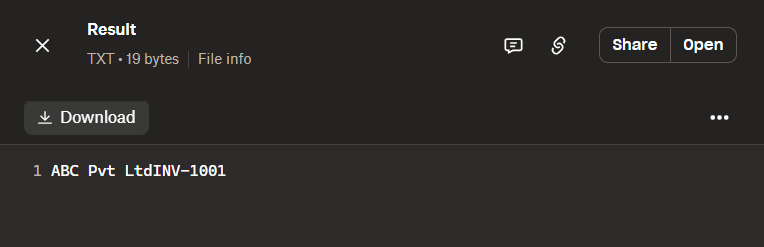
Contoh output: sebuah file teks kecil berisi nama vendor dan nomor faktur.
Apa yang Anda Butuhkan
- Zapier, Akun ZapierZap baru dengan satu pemicu dan dua aksi.
- Kunci API PDF4me, Dapatkan kunci API AndaHubungkan saat menambahkan AI - Invoice Parser. Baru pertama kali? Lihat Hubungkan PDF4me ke Zapier.
- DropboxUntuk pemicu folder dan output file. Pola yang sama berlaku untuk Google Drive atau SharePoint.
Zap dalam 3 Langkah
- File Baru di dalam Folder (Dropbox): Dipicu saat file muncul di folder faktur Anda. Secara default, melakukan polling setiap 2 menit.
- AI - Pengurai Faktur (PDF4me): Mengekstrak vendor, nomor faktur, tanggal, jumlah, item baris, dan kolom khusus.
- Buat File Teks (Dropbox): Menulis data yang diekstrak ke dalam file teks di folder yang sama.
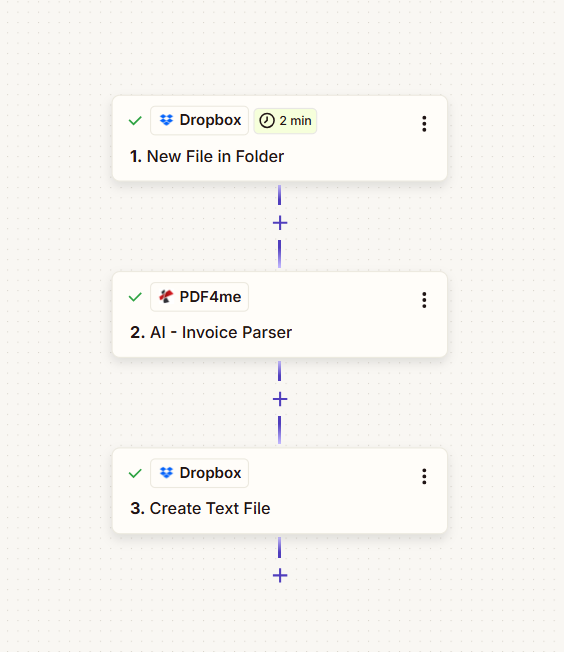
Langkah 1: File Baru di dalam Folder (Pemicu)
Sejauh ini, Zap berhasil: Hanya pemicu.
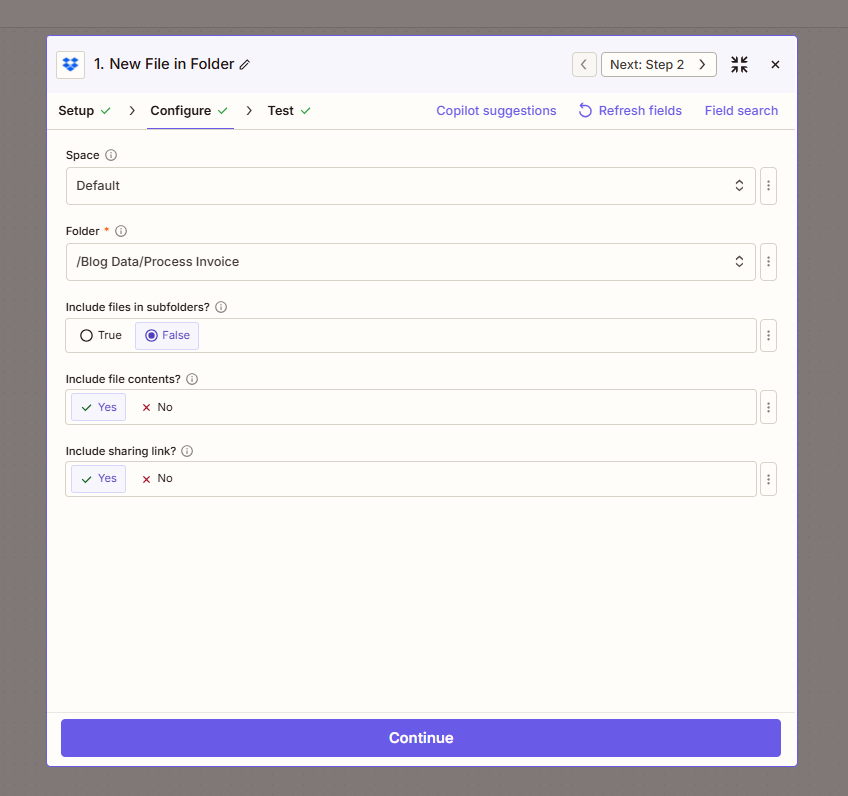
- Tambahkan pemicu: Dropbox → File Baru di dalam Folder.
- Ruang angkasa: Default (atau ruang Dropbox Anda).
- Map (wajib): Jalur untuk dipantau, misalnya.
/Data Blog/Proses Faktur. - Apakah file di dalam subfolder perlu disertakan?: False untuk hanya memantau folder tersebut; True untuk menyertakan subfolder.
- Sertakan isi file?: YaDiperlukan agar parser AI menerima byte PDF yang sebenarnya.
- Apakah perlu menyertakan tautan berbagi?: Ya atau Tidak sesuai kebutuhan.
- Lanjutkan dan jalankan pengujian untuk mengambil data sampel.
Langkah 2: AI - Pengurai Faktur (Aksi)
Sejauh ini, Zap berhasil: Pemicu → AI - Pengurai Faktur.
- Tambahkan tindakan: PDF4me → AI - Pengurai Faktur.
- Mengajukan (wajib): Peta 1. Berkas dari langkah File Baru di Folder.
- Nama File: Peta 1. Nama File Dan 1. Ekstensi File dari langkah 1 (misalnya
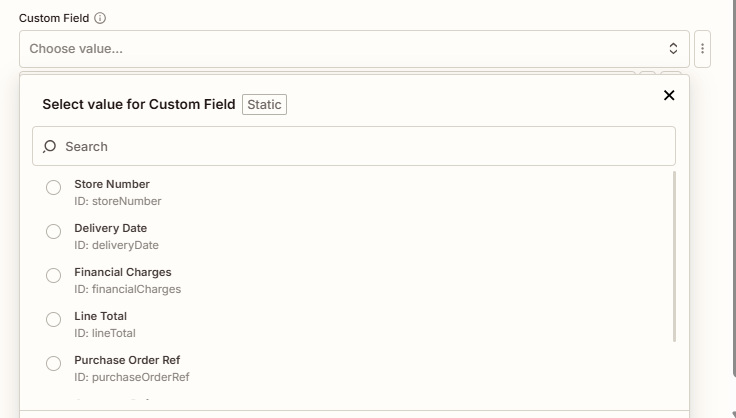
contoh_faktur+.pdf). - Bidang Kustom (opsional): Tambahkan kolom seperti Kode Departemen, Tanggal Pengiriman, Nomor Toko, Biaya Keuangan, Jumlah Baris, Referensi Pesanan PembelianIni akan muncul dalam output parser bersamaan dengan field standar.
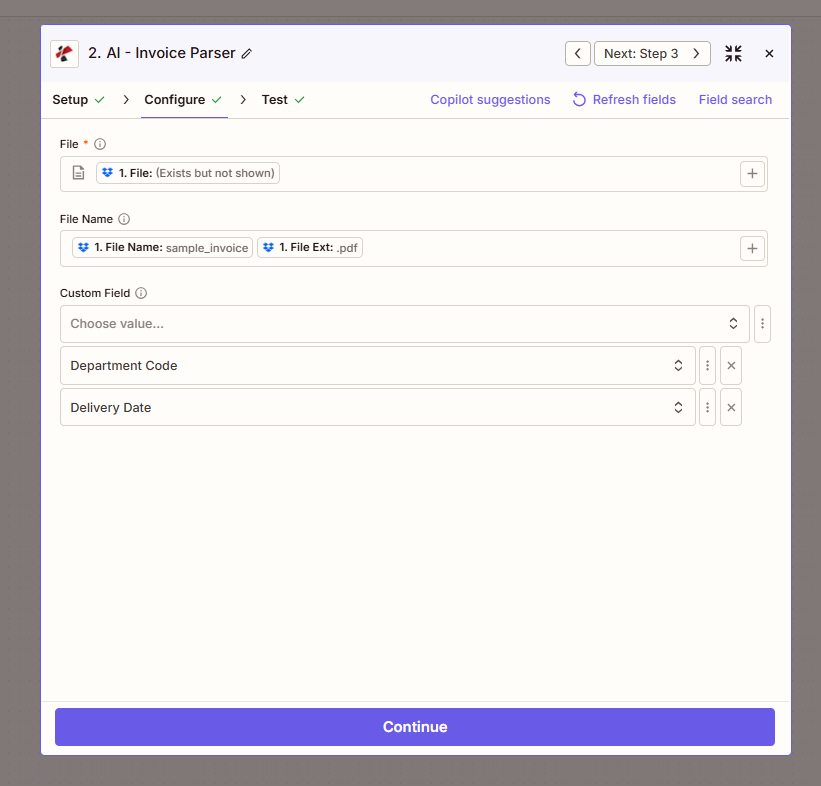
Opsi bidang kustom
Gunakan menu tarik-turun Bidang Kustom untuk memilih bidang tambahan mana yang ingin diekstrak. Setiap bidang memiliki ID (misalnya, storeNumber, deliveryDate) dan nama tampilan.
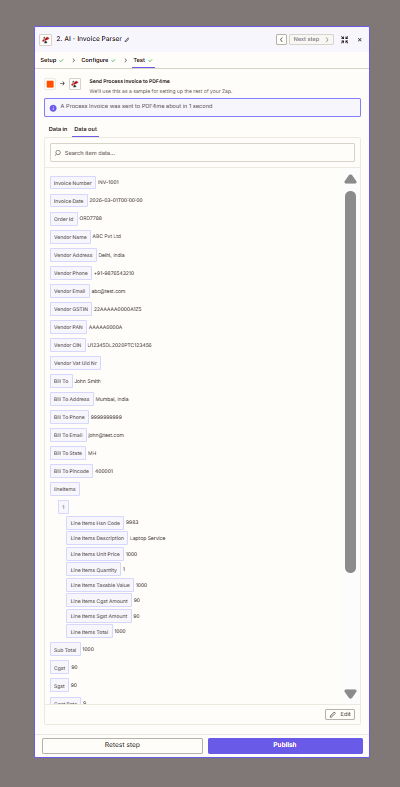
Keluaran parser
Aksi tersebut mengembalikan data terstruktur: Nomor Faktur (misalnya. INV-1001), Tanggal Faktur, ID Pesanan, Nama Vendor (misalnya. ABC Pvt Ltd), Alamat Vendor, Tagihan Kepada, Subtotal, Cgst, Sgst, Item Baris, dan bidang kustom apa pun yang telah Anda konfigurasi.
Langkah 3: Buat File Teks (Aksi)
Sejauh ini, Zap berhasil: Pemicu → AI - Pengurai Faktur → Buat File Teks.
- Tambahkan tindakan: Dropbox → Buat File Teks.
- Ruang angkasa: Bawaan.
- Map (wajib): Folder yang sama dengan pemicu, misalnya.
/Data Blog/Proses Faktur. - Nama File (Wajib diisi): Masukkan nama (contoh:
Hasil.txt) atau petakan secara dinamis dari langkah 2 (misalnya 2. Nomor Faktur +.txt). - Isi File (Wajib): Petakan nilai dari langkah 2. Contoh: 2. Nama Vendor Dan 2. Nomor Faktur untuk mendapatkan sesuatu seperti
ABC Pvt Ltd INV-1001Tambahkan kolom lainnya (Subtotal, Total, kolom kustom) sesuai kebutuhan. - Timpa: Bernilai True untuk mengganti file yang sudah ada dengan nama yang sama; Bernilai False untuk mempertahankan file yang sudah ada.
- Apakah perlu menyertakan tautan berbagi?: Ya atau Tidak sesuai kebutuhan.
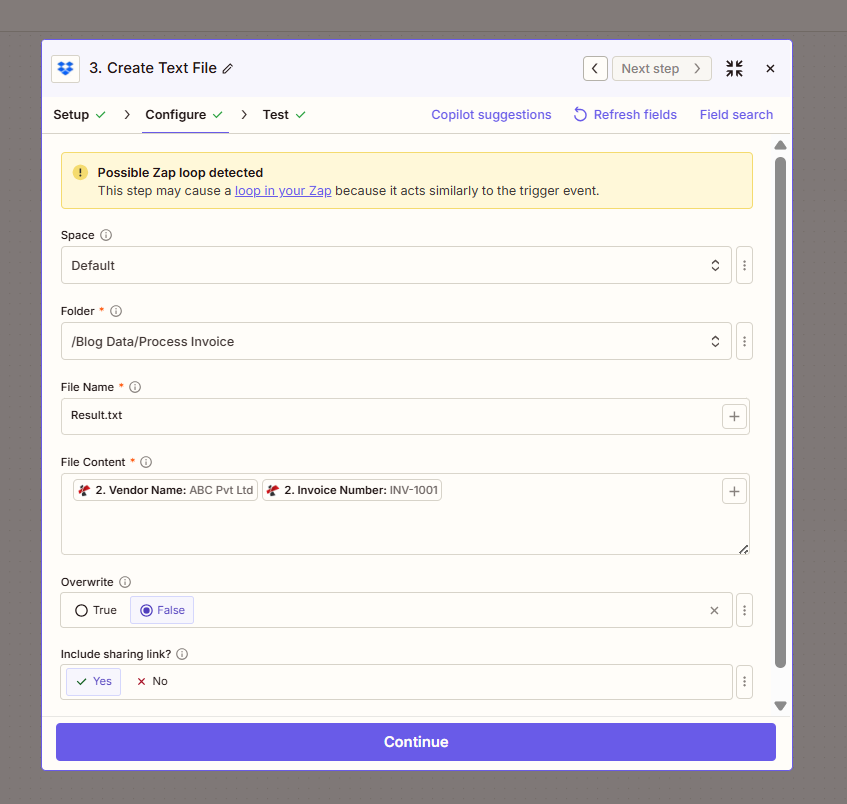
Peringatan perulangan Zap: Fungsi "Create Text File" menulis ke folder yang sama dengan yang dipantau oleh pemicu. Zapier mungkin menampilkan "Possible Zap loop detected" karena file baru dapat memicu ulang Zap. Untuk menghindari perulangan: gunakan folder yang berbeda untuk output, tambahkan filter untuk mengecualikan file .txt, atau beri nama folder output secara berbeda. Untuk pengujian dengan Hasil.txtAnda dapat melanjutkan, tetapi perhatikan hal ini saat akan ditayangkan.
Lembar Panduan Pemetaan Lapangan
| Melangkah | Bidang | Peta dari / Ke |
|---|---|---|
| 1. File Baru di dalam Folder | Sertakan isi file? | Ya (wajib) |
| 2. AI - Pengurai Faktur | Mengajukan | 1. Berkas |
| 2. AI - Pengurai Faktur | Nama File | 1. Nama File + 1. Ekstensi File |
| 3. Buat File Teks | Isi File | 2. Nama Vendor, 2. Nomor Faktur (atau lebih) |
| 3. Buat File Teks | Map | Sama seperti pemicu, atau berbeda untuk menghindari perulangan. |
Apa selanjutnya?
- Tambahkan lebih banyak kolom ke Konten File (Subtotal, Total, kolom kustom) untuk output yang lebih kaya.
- Menggunakan Pemformat atau Kode oleh Zapier untuk membuat string khusus (misalnya baris CSV, JSON) sebelum Membuat File Teks.
- Beri nama file berdasarkan nomor faktur: map 2. Nomor Faktur ke Nama File dan tambahkan
.txtsebagai perluasan. - Perlu alur yang sama di Membuat atau Power AutomatePola yang sama berlaku.
Penyelesaian Masalah
Mengatur Sertakan isi file? Ya pada pemicu. Parser membutuhkan byte file yang sebenarnya, bukan hanya jalurnya.
Tambahkan kolom tersebut di bagian Kolom Kustom. Pastikan kolom tersebut ada di faktur; jika tidak ada, AI mungkin akan membiarkannya kosong.
Panduan Pemecahan Masalah PDF4me Mencakup 401 (kunci API), 402 (kredit), dan lainnya.