Pemrosesan Faktur AI di Power Automate: Dropbox → Pengurai Faktur → SharePoint (3 Langkah)

Faktur masuk melalui email, Dropbox, atau SharePoint, dan seseorang harus mengetikkan angka-angka tersebut ke dalam sistem Anda. PDF4me AI - Pengurai Faktur Mengekstrak nama vendor, nomor faktur, jumlah, tanggal, dan item baris dari faktur PDF secara otomatis. Integrasikan ke Power Automate: pantau folder Dropbox, uraikan setiap faktur baru dengan AI, dan buat item daftar SharePoint dengan data yang diekstrak. Tidak perlu entri data manual.
Pendeknya: Seret file PDF faktur ke dalam /data blog/proses faktur → Pemicu alur → AI mengekstrak nomor faktur, total, tanggal, vendor, dan item baris → Buat item menambahkan baris ke daftar SharePoint Anda dengan Nomor Inventaris, Jumlah Pajak, Tanggal Undangan.
Apa yang Akan Anda Dapatkan pada Akhirnya
Masukan: Faktur dalam format PDF (misalnya, New.pdf). Keluaran: Baris baru dalam daftar SharePoint dengan Nomor Inventaris (misalnya. INV-1001), Jumlah Pajak (misalnya. 1.180), Tanggal Undangan, dan kolom-kolom lain yang Anda petakan.

Daftar SharePoint setelah alur dijalankan: nomor faktur, jumlah, dan tanggal dari faktur yang telah diuraikan.
Apa yang Anda Butuhkan?
- Power Automate, Open Power Automate dan membuat alur cloud baru (Otomatis).
- Kunci API PDF4me, Dapatkan kunci API AndaAnda akan menghubungkannya saat menambahkan tindakan AI - Invoice Parser. Baru pertama kali? Lihat Hubungkan PDF4me ke Power Automate.
- Dropbox, Untuk pemicunya. Gunakan folder seperti
/data blog/proses faktur. - SharePoint, Daftar dengan kolom untuk Nomor Inventaris, Jumlah Pajak, Tanggal Undangan (atau nama pilihan Anda).
Alur dalam 3 Langkah
- Saat sebuah file dibuat (Dropbox): Dipicu saat file baru masuk ke folder Anda.
- AI - Pengurai Faktur (PDF4me AI): Mengekstrak vendor, nomor faktur, total, tanggal, item baris, dan lainnya.
- Buat item (SharePoint): Menambahkan baris ke daftar Anda dengan bidang yang diekstrak.
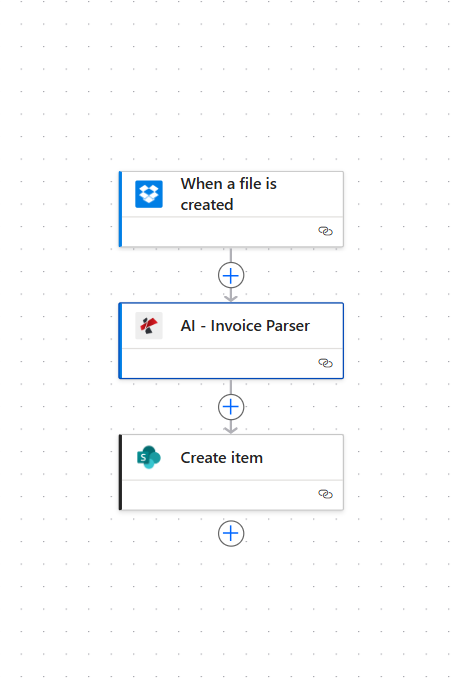
Langkah 1: Saat file dibuat (Pemicu)
Alur sejauh ini: Hanya pemicu.
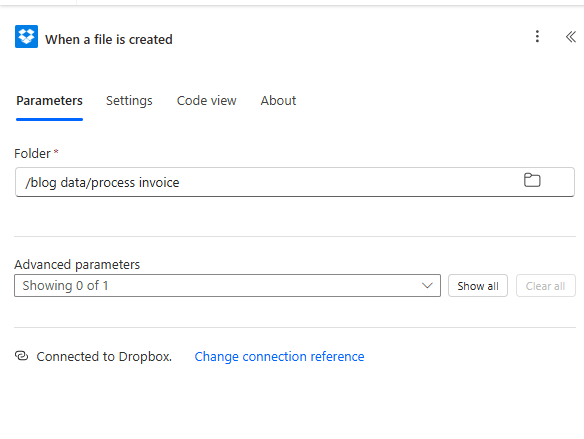
- Buat yang baru Otomatis Aliran awan.
- Menambahkan Dropbox → Saat sebuah file dibuat sebagai pemicunya.
- Folder *Masukkan jalur yang ingin ditonton, misalnya.
/blog data/process invoiceGunakan pemilih folder jika tersedia. - Pastikan pemicu terhubung ke Dropbox.
- Simpan dan, jika diinginkan, jalankan pengujian untuk memastikan pemicu aktif saat Anda menambahkan file.
Isi berkas: Invoice Parser membutuhkan konten file sebenarnya (biner). Jika pemicu tidak menampilkannya secara langsung, tambahkan Dropbox, Dapatkan isi file Lakukan tindakan setelah pemicu dan teruskan output tersebut ke parser. Petakan Isi File dari langkah mana pun yang menyediakan byte PDF.
Langkah 2: AI - Pengurai Faktur (Aksi)
Alur sejauh ini: Pemicu → AI - Pengurai Faktur.
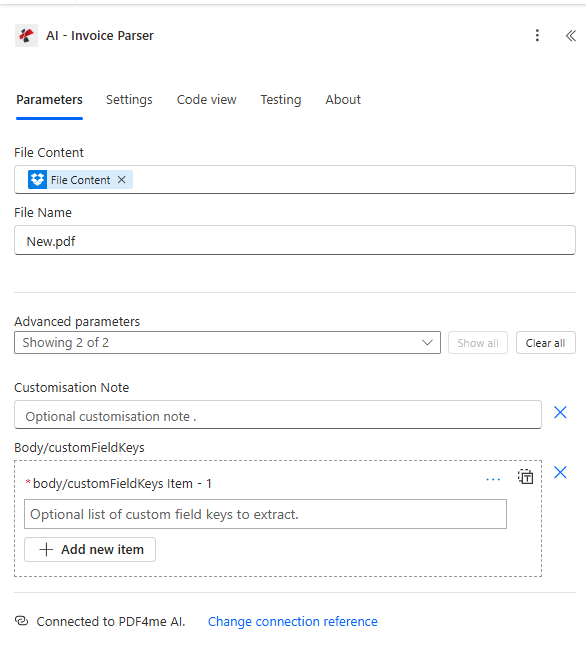
- Menambahkan PDF4me AI (atau PDF4me) → AI - Pengurai Faktur.
- Isi File *: Petakan konten file dari pemicu Dropbox (atau dari langkah Dapatkan konten file). Pilih kolom yang berisi biner PDF yang sebenarnya.
- Nama File *Masukkan nama seperti
Baru.pdfatau petakan nama file dari pemicu. - Catatan KustomisasiOpsional. Tambahkan catatan jika Anda memerlukan perilaku khusus.
- Badan/kunciBidangKustomOpsional. Tambahkan kunci kolom kustom jika Anda memerlukan kolom tambahan di luar kumpulan standar.
- Memastikan Terhubung ke PDF4me AI di bagian bawah.
- Jalankan alur untuk menguji: Anda akan melihat data yang telah diurai dalam output tindakan.
Keluaran: Aksi tersebut mengembalikan objek terstruktur yang mencakup Nomor faktur, nama vendor, Tanggal faktur, total, subtotal, item baris, tagihan, Alamat vendordan masih banyak lagi.
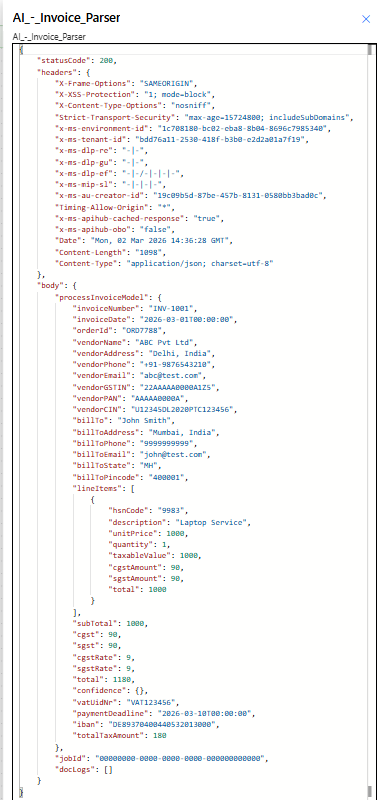
Contoh output: nomor faktur INV-1001, total 1180, vendor ABC Pvt Ltd, item baris, pajak, dan lainnya.
Langkah 3: Buat item (SharePoint)
Alur sejauh ini: Pemicu → AI - Pengurai Faktur → Buat item.
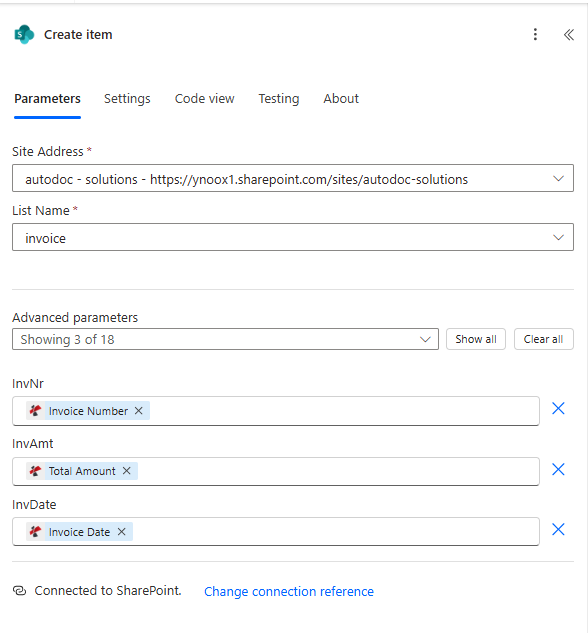
- Menambahkan SharePoint → Buat item.
- Alamat Situs *Pilih situs SharePoint Anda (misalnya, situs tim Anda).
- Nama Daftar *Pilih daftar Anda (misalnya,
faktur). - Petakan kolom yang telah diurai ke kolom daftar Anda:
- Nomor Inventaris: Peta Nomor Faktur dari output AI - Invoice Parser (misalnya,
INV-1001). - Jumlah Pajak: Peta Jumlah Total atau total dari output parser (misalnya,
tahun 1180atau1.180(tergantung formatnya). - Tanggal Undangan: Peta Tanggal Faktur dari output parser.
- Tambahkan kolom lain yang ada di daftar Anda (misalnya, Judul, nama vendor, dll.).
- Memastikan Terhubung ke SharePoint di bagian bawah.
Sebagai tips: Parser mengembalikan objek bersarang. Dalam konten dinamis Power Automate, cari tubuh atau prosesFakturModel dan memperluasnya untuk menemukan Nomor faktur, total, Tanggal faktur, dll. Gunakan nama output yang tepat saat melakukan pemetaan.
Referensi Cepat: Pemetaan Tombol
| Kolom SharePoint | Keluaran parser | Contoh |
|---|---|---|
| Nomor Inventaris | Nomor Faktur | INV-1001 |
| Jumlah Pajak | Jumlah Total / total | 1180 atau 1.180 |
| Tanggal Undangan | Tanggal Faktur | 2026-03-01 |
| Judul | Nama vendor atau nomor faktur | ABC Pvt Ltd |
Untuk detail parameter lengkap dan kolom keluaran, lihat AI - Pengurai Faktur, Power Automate.
Penyelesaian Masalah
Pastikan Anda memetakan yang sebenarnya isi file (biner) ke parser, bukan jalur file atau metadata. Jika pemicu tidak menyediakannya, tambahkan Dapatkan isi file (Dropbox) dan teruskan output tersebut. Lihat Tips Zapier dan Power Automate untuk penanganan file.
Buat kolom daftar terlebih dahulu: Nomor Inventaris, Jumlah Pajak, Tanggal Undangan (atau nama Anda). Nama kolom di SharePoint harus sesuai dengan yang Anda gunakan dalam tindakan Buat item.
Panduan Pemecahan Masalah PDF4me Mencakup 401 (kunci API), 402 (kredit), dan lainnya.
Langkah Selanjutnya
- Masukkan faktur uji ke dalam folder Anda dan jalankan alur kerja. Periksa daftar SharePoint untuk baris baru tersebut.
- Petakan lebih banyak output parser (nama vendor, item baris, tanggal jatuh tempo) ke kolom daftar tambahan.
- Tambahkan langkah persetujuan, notifikasi email, atau integrasi Dynamics 365 menggunakan data yang diekstrak.
- Gunakan pola yang sama dengan Zapier atau dengan Membuat Jika Anda lebih menyukai platform tersebut.