Mengubah Nama Setiap Faktur Vendor menjadi Nama Pemasok di Zapier: Alur Kerja 5 Langkah Dropbox + AI PDF4me
Bagian yang menyakitkan dari hutang dagang bukanlah membayar faktur, melainkan... menemukan faktur vendor yang tepat tiga minggu kemudian ketika bagian keuangan bertanya. Setiap pemasok memberi nama file secara berbeda. Setengahnya adalah invoice.pdfSetengah lainnya adalah INV-2089-FINAL-v3.pdf dari vendor yang mengubah konvensi penamaan sebanyak empat kali. Solusinya: biarkan AI membaca nama pemasok dari setiap faktur begitu diterima, lalu ganti nama file sebelum disimpan dalam jangka panjang. Panduan ini membangun pola yang persis sama di Zapier dengan PDF4me AI - Pengurai Dokumen dan 2 baris Kode oleh Zapier Langkah demi langkah. Lima langkah Zap. Tangkapan layar asli. Nama pemasok menjadi nama file. Folder siap audit. Pencarian berfungsi dengan baik.
Dua langkah Dropbox membingkai Zap. PDF4me AI membaca header faktur dan mengambil nama pemasok. Langkah Kode dua baris mengubah output parser menjadi token yang dapat dipetakan. Nama vendor menjadi nama file baru. Waktu eksekusi kurang dari 10 detik dari awal hingga akhir pada faktur satu halaman. Tidak diperlukan Analyzer khusus, karena sudah terintegrasi. ekstraksi_faktur_default Sudah memetakan kolom Nama Vendor untuk faktur AP standar. Output pada uji coba: Veolia WTS Services USA, Inc..pdf alih-alih contoh_faktur.pdf.
Tanya Jawab Berbasis Alasan
Mengapa mengganti nama berdasarkan Nama Vendor dan bukan Nomor Faktur? Keduanya berguna, tetapi Nama Vendor adalah yang dicari oleh tim keuangan Anda. "Ambil faktur Veolia kuartal lalu" lebih baik daripada "temukan INV-2089 hingga INV-2412". Nomor Faktur sangat bagus sebagai strategi folder (satu folder per vendor) yang ditambahkan DI ATAS fitur penggantian nama. Jika Anda menginginkan keduanya, tambahkan Dropbox. Pindahkan File langkah demi langkah 5 dengan tujuan yang ditetapkan ke /pdf4meoutput/{{vendorName}}/.
Mengapa ada dua langkah Dropbox di awal? Yang File Baru di dalam Folder Trigger memberi Anda metadata (nama, jalur, ID) tetapi tidak selalu berupa biner bersih yang dapat diunggah ulang oleh aplikasi hilir. Temukan File PDF4me AI membaca file dengan benar sehingga mendapatkan dokumen asli dan langkah 5 memiliki byte untuk diunggah. Pola yang sama berlaku untuk SharePoint atau OneDrive dengan konektor yang sesuai.
Mengapa ekstraksi_faktur_default? Ini adalah Templat Analisis bawaan yang disertakan dengan PDF4me, yang telah disetel sebelumnya untuk faktur vendor standar. Templat ini sudah mengekstrak Nama Vendor, Nomor Faktur, Total, Pajak, Tanggal, dan Item Baris. Beralihlah ke templat khusus. Penganalisis Parse hanya jika Anda membutuhkan kolom yang tidak tercakup oleh pengaturan default (misalnya, nomor PPN vendor, referensi PO khusus, kode GL).
Mengapa ada langkah penulisan kode di tengah? Pengurai AI mengembalikan data yang diekstraknya sebagai JSON. rangkaian pada Teks Dokumen output. Zapier menampilkannya sebagai satu gumpalan besar kecuali Anda menguraikannya. Dua baris JSON.parse di dalam Kode oleh Zapier Ubah gumpalan itu menjadi objek nyata yang propertinya (Nama Vendor, Nomor Faktur, Total) menjadi token yang dapat dipetakan secara individual pada langkah 5. Persamaan untuk perintah Make adalah... Mengurai JSON modul; padanan Power Automate-nya adalah Mengurai JSON tindakan.
Apa yang Akan Anda Dapatkan
Masukan: Faktur vendor PDF apa pun yang dimasukkan ke dalam folder Dropbox yang dipantau (/MuneerTrigger Dalam panduan ini; folder input AP apa pun bisa digunakan). Keluaran: PDF yang sama diunggah ulang ke /pdf4meoutput dinamai sesuai dengan nama perusahaan penjual (misalnya, Veolia WTS Services USA, Inc..pdfFile asli tetap berada di folder pemicu sehingga Anda tetap memiliki jejak audit tentang apa yang masuk.
Apa yang Anda Butuhkan
- Zapier. Buka ZapierLangkah Code by Zapier membutuhkan setidaknya paket Starter; semua hal lainnya berfungsi pada paket gratis.
- Kunci API PDF4me. Dapatkan kunci API AndaAnda akan menghubungkannya saat pertama kali menambahkan tindakan PDF4me.
- DropboxBaik untuk folder input AP (pemicu) maupun folder output yang telah diganti namanya. SharePoint, OneDrive, dan Google Drive bekerja dengan cara yang sama dengan konektor masing-masing.
- Contoh faktur vendorPDF apa pun yang menampilkan nama vendor/pemasok. Panduan ini menggunakan
contoh-faktur-vendor.pdf, Anda bisa Unduh file persis yang digunakan dalam panduan ini. lalu unggah ke Dropbox untuk mencerminkan setiap tangkapan layar.
Ambil sampelnya dulu. Klik di bawah untuk mengunduh faktur vendor yang sama seperti yang digunakan pada tangkapan layar. Seret ke folder pemicu Dropbox Anda sebelum mempublikasikan Zap agar uji coba pertama menghasilkan token Nama Vendor yang sama (Veolia WTS Services USA, Inc.) yang Anda lihat pada langkah unggahan terakhir.
Gambaran Alur Secara Singkat
- Dropbox: File Baru di Folder (pemicu). Memantau folder yang dipantau setiap beberapa menit untuk mencari file baru.
- Dropbox: Temukan File. Mencari file baru berdasarkan nama untuk mendapatkan konten binernya ke dalam Zap.
- PDF4me: AI - Pengurai DokumenMenjalankan
default_invoice_extractionPenganalisis. - Kode oleh Zapier: Jalankan JavaScriptDua baris yang
JSON.parsemengubah Teks Dokumen menjadi objek nyata. - Dropbox: Unggah File. Menulis kembali file tersebut dengan Nama Vendor sebagai nama file baru.
Gambaran umum Zap secara lengkap
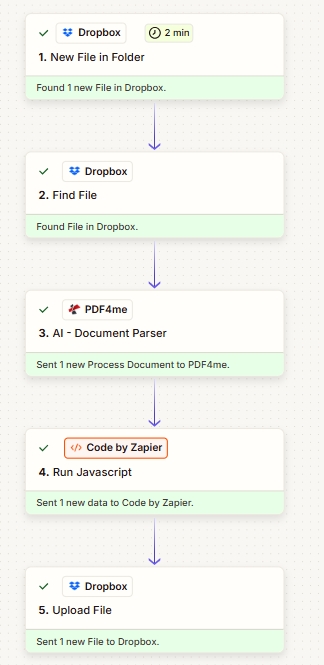
Lima langkah. Setiap kartu menunjukkan tanda centang hijau ketika langkah tersebut telah dikonfigurasi dan diuji. PDF4me AI berada di tengah; langkah Kode mengubah output parser menjadi token Nama Vendor yang dapat dipetakan.
Langkah 1: Dropbox – File Baru di Folder (Pemicu)
Sejauh ini, Zap berhasil: hanya pemicu.
- Di dalam Zapier klik + Buat Zap.
- Memilih Dropbox sebagai aplikasi pemicu, File Baru di dalam Folder sebagai peristiwa tersebut.
- Menghubungkan akun Dropbox Anda jika Anda belum memilikinya.
- Konfigurasi:
- Ruang angkasa:
Default - Map:
/MuneerTrigger(atau ke mana pun vendor memasukkan dokumen penerimaan AP) - Apakah file di dalam subfolder perlu disertakan?:
False - Sertakan isi file?:
Yes(Penting, memberikan langkah-langkah selanjutnya jalur cadangan biner yang bersih) - Apakah perlu menyertakan tautan berbagi?:
Yes(opsional, berguna jika Anda ingin mengirim tautan di Slack atau email nanti)
- Ruang angkasa:
- Pemicu ujiSeret contoh faktur ke dalam folder tersebut dan Zapier akan menampilkan satu catatan file baru.
Konfigurasi pemicu
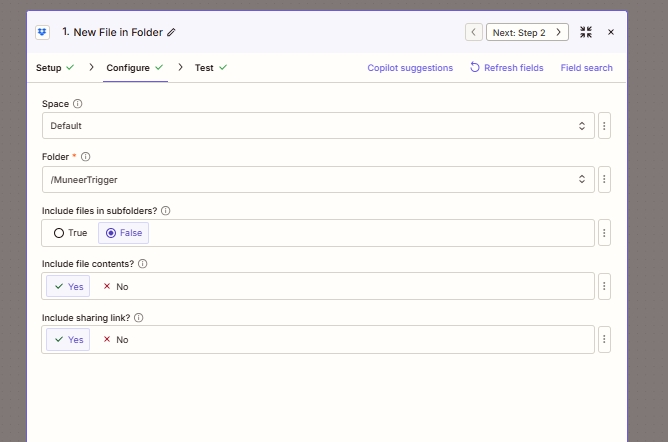
Pemicu tersebut memantau folder input AP dan melakukan polling setiap 2 menit secara default pada paket Starter, dan lebih cepat pada paket yang lebih tinggi.
Langkah 2: Dropbox – Temukan File
Sejauh ini, Zap berhasil: Pemicu → Temukan File.
Pemicu "File Baru" memberi Anda nama dan jalur file, tetapi "Temukan File" menjamin file biner yang bersih dan dapat diunduh yang dapat digunakan pada langkah selanjutnya. Tambahkan file tersebut.
- Klik + di bawah pemicu. Pilih Dropbox, Temukan File.
- Konfigurasi:
- Ruang angkasa:
Default - Map:
/pdf4metest/sample(folder tempat file sebenarnya berada, seringkali sama dengan folder pemicu) - Apakah file di dalam subfolder perlu disertakan?:
False - Nama File (diperlukan):
sample_invoice(atau pilih Nama File token dari pemicu untuk membuatnya dinamis) - Apakah file yang dihapus perlu disertakan?: biarkan kosong (default)
- Sertakan isi file?:
Yes - Apakah perlu menyertakan tautan berbagi?:
Yes - Berhasil jika tidak ditemukan hasil pencarian?: biarkan default (
False(menghentikan Zap jika file hilang) - Jika ditemukan beberapa hasil pencarian: biarkan default (
Return first search result)
- Ruang angkasa:
- Tindakan pengujianZapier seharusnya mengembalikan file dengan konten biner.
Temukan konfigurasi File
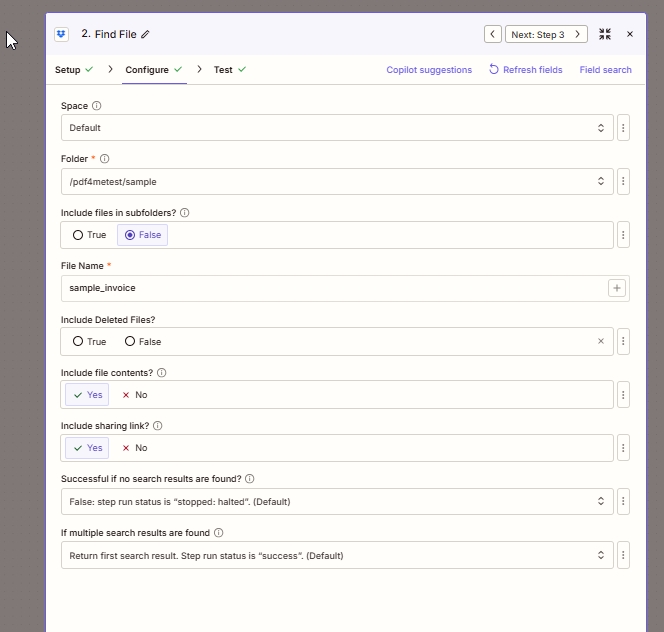
Fitur Find File memberikan jaminan biner yang bersih kepada parser AI dan langkah Upload File, bukan hanya tautan Dropbox.
Langkah 3: PDF4me – AI - Pengurai Dokumen
Sejauh ini, Zap berhasil: Pemicu → Cari File → AI - Pengurai Dokumen.
Di sinilah AI membaca faktur dan mengekstrak bidang-bidang terstruktur. Analyzer bawaan mencakup faktur vendor tipikal; Anda dapat beralih ke Analyzer khusus nanti untuk bidang-bidang spesifik industri.
- Klik +. Mencari PDF4me, memilih AI - Pengurai Dokumen.
- Menghubungkan PDF4me dengan kunci API Anda (hanya untuk pertama kali; koneksi dapat digunakan kembali untuk semua tindakan PDF4me).
- Konfigurasi:
- Mengajukan: pilih Mengajukan token dari langkah 2 (Cari File). Tinggalkan URL berkas Kosong, Anda sudah memiliki file.
- Nama File: gabungkan Nama File Dan Ekstensi File token dari langkah 2 sehingga tindakan tersebut menerima nama asli dengan ekstensi yang tepat (misalnya
sample_invoice+.pdf). - Nama Penganalisis AI (Tidak Digunakan Lagi): Biarkan kosong.
- ID Penganalisis AI:
default_invoice_extraction(Templat faktur bawaan, mengekstrak Nama Vendor, Nomor Faktur, Total, Pajak, Tanggal, dan Rincian Barang).
- Tindakan pengujianPeriksa responsnya. Anda seharusnya melihat sebuah
Doc TextKolom yang berisi string JSON dengan bidang-bidang yang telah diekstrak.
Konfigurasi AI - Pengurai Dokumen
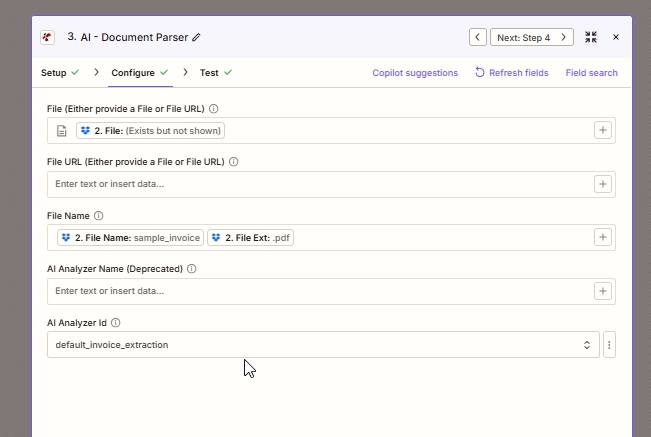
ID Penganalisis ekstraksi_faktur_default adalah templat bawaan. Buat Analyzer kustom di Dasbor PDF4me ketika Anda membutuhkan kolom di luar skema default.
Tip. Penasaran apa yang sebenarnya dikembalikan oleh parser? Buka Tindakan pengujian tanggapan di Zapier dan lihat Teks DokumenAnda akan melihat kolom-kolom seperti ini. nama vendor, Nomor faktur, Tanggal faktur, tenggat waktu, Jumlah total, item baris[], dan masih banyak lagi. Apa pun yang ada di sana dapat dipetakan pada langkah 5 setelah langkah JSON.parse.
Langkah 4: Kode oleh Zapier – Jalankan JavaScript
Sejauh ini, Zap berhasil: Pemicu → Temukan File → AI - Pengurai Dokumen → Jalankan JavaScript.
Parser AI mengembalikan datanya sebagai string JSON pada Doc Text output. Zapier menampilkannya sebagai satu token besar. Untuk memetakan bidang individual (Vendor Name, Invoice Number, total) ke langkah berikutnya, uraikan terlebih dahulu menjadi objek nyata.
- Klik +. Memilih Kode oleh Zapier, peristiwa Jalankan Javascript.
- Data MasukanTambahkan satu entri.
- Nama:
data - Nilai: pilih Teks Dokumen token dari langkah 3 (respons parser AI).
- Nama:
- Kode (tempel persis):
const parsed = JSON.parse(inputData.data);
return parsed;
- Tindakan pengujianOutputnya harus menampilkan setiap field dari skema Analyzer Anda sebagai token individual:
parsed vendorName,parsed invoiceNumber,parsed totalAmount, dll.
Jalankan konfigurasi Javascript
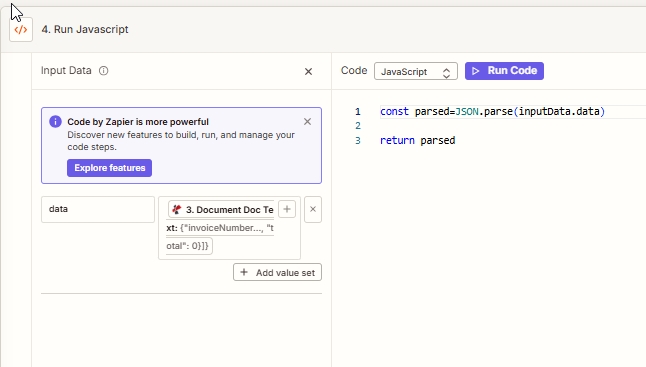
Dua baris kode mengubah blob JSON parser AI menjadi token Zapier yang dapat dipetakan secara individual. Versi Make yang setara adalah modul Parse JSON; Power Automate menggunakan aksi Parse JSON.
Varian tanpa kode. Jika Anda tidak dapat menggunakan Code by Zapier (misalnya, paket Zapier gratis, kebijakan internal yang melarang kode kustom), gunakan Formatter by Zapier → Utilitas → Tabel Pencarian atau Teks → Temukan dan Ganti pola untuk mengekstrak nilai spesifik dari data mentah Teks Dokumen Tali. Kurang elegan, tapi gratis.
Langkah 5: Dropbox – Unggah File (Penggantian Nama Cerdas berdasarkan Nama Vendor)
Sejauh ini, Zap berhasil: Pemicu → Cari File → AI - Pengurai Dokumen → Jalankan JavaScript → Unggah File.
Inilah hasilnya. Ambil file dari langkah 2 dan unggah kembali dengan Nama Vendor yang telah diekstrak sebagai nama file.
- Klik +. Memilih Dropbox, Unggah File.
- Konfigurasi:
- Ruang angkasa:
Default - Map:
/pdf4meoutput(atau di mana pun faktur AP Anda yang telah diubah namanya seharusnya disimpan) - Mengajukan: pilih Mengajukan token dari langkah 2 (Temukan File)
- Timpa:
True(atauFalse(jika Anda ingin gagal total karena faktur vendor ganda dalam periode yang sama) - Tentukan Nama File: pilih Nama Vendor token dari langkah 4 (output JSON yang diurai). Dalam uji coba, ini menghasilkan
Veolia WTS Services USA, Inc. - Tentukan Ekstensi File: pilih Ekstensi File token dari langkah 2 (mempertahankan aslinya)
.pdf) - Apakah perlu menyertakan tautan berbagi?:
Yes
- Ruang angkasa:
- Menerbitkan Zap.
Konfigurasi Unggahan File
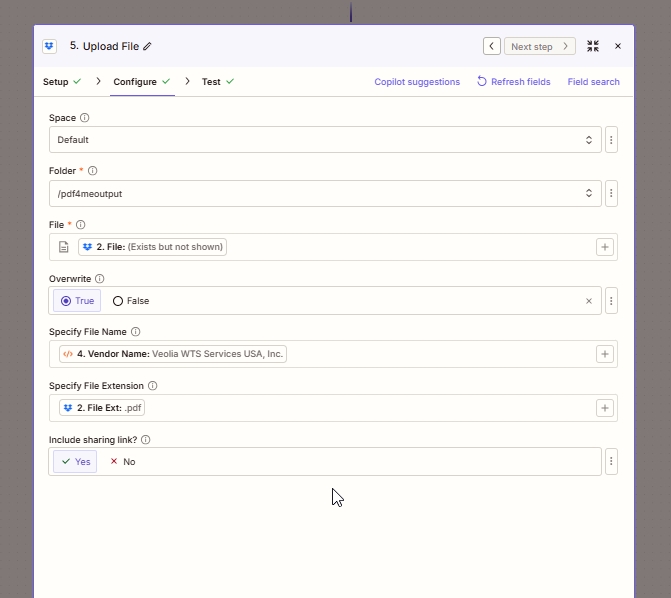
Token Nama Vendor yang diekstrak AI langsung dimasukkan ke dalam Tentukan Nama File. Ekstensi asli membuat file tetap dapat dibuka sebagai PDF. Nama file keluaran: Veolia WTS Services USA, Inc..pdf.
Jalankan Zap dan Verifikasi
- Aktifkan/Nonaktifkan Zap Pada.
- Seret file PDF faktur vendor ke dalam
/MuneerTrigger. - Tunggu polling pemicu (hingga 2 menit pada Starter). Periksa Riwayat ZapKelima langkah tersebut harus berwarna hijau.
- Buka Dropbox
/pdf4meoutputFile tersebut ada di sana, diberi nama sesuai nama perusahaan vendor dengan ekstensi asli yang tetap dipertahankan.
Apa yang sebenarnya kamu bangun? Sebuah alur kerja penerimaan AP tanpa interaksi pengguna yang mengubah nama file faktur vendor yang berantakan menjadi arsip yang dapat dicari berdasarkan pemasok. AI menangani variasi tata letak faktur vendor, langkah Kode menangani JSON, dan Dropbox menangani penyimpanan. Pola yang sama berlaku di Make (gunakan modul Parse JSON sebagai pengganti Kode) dan Power Automate (gunakan tindakan Parse JSON). Analyzer default yang sama mencakup sebagian besar vendor secara langsung.
Variasi Umum yang Dapat Anda Tambahkan Tanpa Membangun Ulang
/pdf4meoutput/{{vendorName}}/Secara otomatis membuat satu folder per pemasok, dengan file yang diberi nama berdasarkan nomor faktur di dalamnya.Jumlah total > 10000. Kemudian Kirim Pesan ke Saluran Slack: Tagihan besar dari {{vendorName}}: {{totalAmount}}, jatuh tempo {{dueDate}}.ekstraksi_faktur_default untuk ID Penganalisis Klasifikasi yang menyimpan satu Skema per vendor. Gunakan Jalur Zapier Setelah langkah 4, buat percabangan berdasarkan Nama Klasifikasi dan ganti nama/arsipkan per vendor.Penyelesaian Masalah
Pastikan Anda telah memetakannya Mengajukan Token dari langkah 2 (Temukan File), bukan dari langkah 1 (pemicu). Pemicu terkadang hanya mengirimkan metadata; Temukan File selalu mengirimkan data biner.
ekstraksi_faktur_default mengenali tata letak standar. Jika vendor Anda menggunakan tata letak yang tidak biasa dan vendorName kembali kosong, buat Parse Analyzer khusus di Dasbor PDF4me dengan deskripsi bidang seperti "Nama pemasok atau vendor seperti yang tercetak pada header faktur, terkadang diberi label Dari, Tagihan Dari, atau Dibayar Kepada." Pilih ID Analyzer tersebut pada langkah 3.
Pengurai AI mengembalikan teks biasa pada kesalahan format yang jarang terjadi. Bungkus penguraian dalam blok try/catch dan kembalikan string mentah jika terjadi kesalahan agar Zap tidak rusak: mencoba { return JSON.parse(inputData.data) } tangkap (e) { return { raw: inputData.data } }.
Dua faktur dari vendor yang sama dalam periode yang sama akan bertabrakan. Baik set mana pun Timpa ke BENAR pada langkah 5 (tulisan terakhir yang menang) atau tambahkan {{invoiceNumber}} Tambahkan token ke nama file untuk keunikan: {{vendorName}} - {{invoiceNumber}}.
Dokumentasi Terkait
- AI - Pengurai Dokumen di Zapier, referensi tindakan
- Pengurai Dokumen AI menggunakan Parse, membangun Penganalisis khusus.
- Pengurai Dokumen AI menggunakan Classify, mengarahkan kumpulan dokumen dari berbagai vendor.
Langkah Selanjutnya
Pola lima langkah yang sama (memicu, kemudian mengambil, kemudian mengurai AI, kemudian mengurai JSON, kemudian menulis dengan nama yang diekstrak) berlaku untuk setiap Zap ekstraksi AI di bagian hutang usaha. Kirim satu untuk faktur vendor dan yang berikutnya hampir tidak memerlukan biaya. Coba selanjutnya pada tanda terima, kontrak, atau pesanan pembelian.