PDF baru saja masuk ke folder Anda? Beri merek dengan header HTML di Zapier.

File PDF dengan halaman polos, laporan, faktur, kontrak, seringkali membutuhkan branding yang konsisten: logo Anda, metadata dokumen, nomor halaman, atau catatan kaki hukum. Melakukan hal itu secara manual untuk setiap file tidaklah efisien.
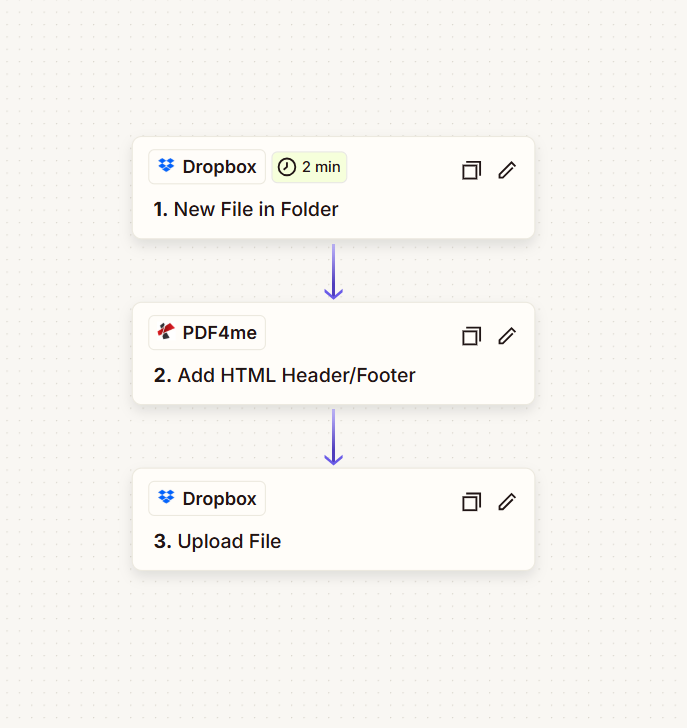
Berikut pendekatannya: A Zapier Lakukan Zap dalam tiga langkah: File Baru di dalam Folder (pemicu) → Tambahkan Header/Footer HTML (PDF4me) → Unggah FileSaat PDF baru masuk ke folder Anda, Zapier mengirimkannya ke PDF4me, Anda menempelkan HTML Anda di action tersebut, dan PDF yang sudah diberi merek akan diunggah kembali. Tidak perlu coding, cukup konfigurasikan, petakan field, dan aktifkan Zap.
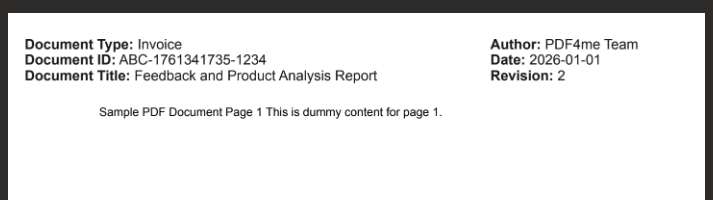
Hasil: PDF biasa seperti sample_3_page.pdf menjadi Header_PDF_ZAP.pdf dengan header profesional yang menampilkan Jenis Dokumen, ID, Judul, Penulis, Tanggal, dan Revisi, siap untuk dibagikan atau diarsipkan.
Setiap nama langkah, kolom, jalur folder, dan pemetaan di bawah ini telah diverifikasi kebenarannya dari antarmuka pengguna Zapier pada tangkapan layar. Gunakan ini sebagai panduan pengaturan Anda dari awal.
Apa yang Anda Butuhkan Sebelum Membangun?
- Zapier: Zapier Akun. Buat akun. Zap baru dan tambahkan satu pemicu plus dua tindakan.
- Kunci API PDF4me: Dapatkan kunci API PDF4me Anda (gratis untuk memulai). Saat Anda menambahkan Tambahkan Header/Footer HTML Dengan mengikuti langkah ini, Anda akan terhubung ke PDF4me. Baru pertama kali? Ikuti petunjuknya. Hubungkan PDF4me ke Zapier.
- Penyimpanan berkasPanduan ini menggunakan Dropbox untuk langkah pemicu dan Unggah File agar Anda dapat mengikuti tangkapan layar. Ini bukan hanya Dropbox: Pola Zap yang sama juga berlaku untuk Google Drive, SharePoint, OneDriveatau aplikasi Zapier lainnya yang menawarkan "File Baru di Folder" dan "Unggah File". Ganti dengan langkah-langkah yang setara, logikanya tetap sama.
Seperti Apa Bentuk Zap Itu? (3 Langkah)
Zap berjalan dalam urutan ini (tangkapan layar dari pengaturan sebenarnya):
- 1. File Baru di dalam Folder (Dropbox): Pemicu: saat file baru muncul di folder (misalnya setiap 2 menit). Anda mengaturnya Map pilih jalur dan tentukan apakah akan menyertakan isi file atau tidak.
- 2. Tambahkan Header/Footer HTML (PDF4me): Mengirim PDF dari langkah 1 ke PDF4me, menambahkan HTML kustom Anda sebagai header atau footer, dan mengembalikan file yang telah diproses. Anda menempelkan HTML dan memetakan file tersebut.
- 3. Unggah File (Dropbox): Menyimpan PDF bermerek dari langkah 2 ke dalam folder. Anda mengatur outputnya. Map, Tentukan Nama File (misalnya.
Header_PDF_ZAP), Dan Tentukan Ekstensi File (.pdf).
Berkas yang sama, dengan merek yang sama, setiap saat.
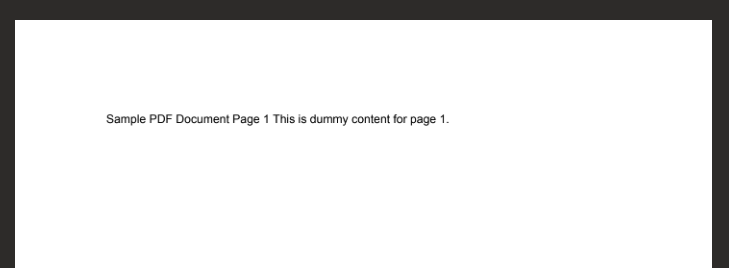
Sebelum dan Sesudah
Masukan: File PDF biasa (misalnya, "Contoh Dokumen PDF Halaman 1 Ini adalah konten contoh untuk halaman 1.") di dalam folder yang dipantau.
File Masukan
Keluaran: File PDF yang sama dengan header HTML kustom yang menampilkan Tipe Dokumen, ID Dokumen, Judul Dokumen, Penulis, Tanggal, dan Revisi.
File Keluaran
Langkah 1: Dari Mana File PDF Anda Berperan?
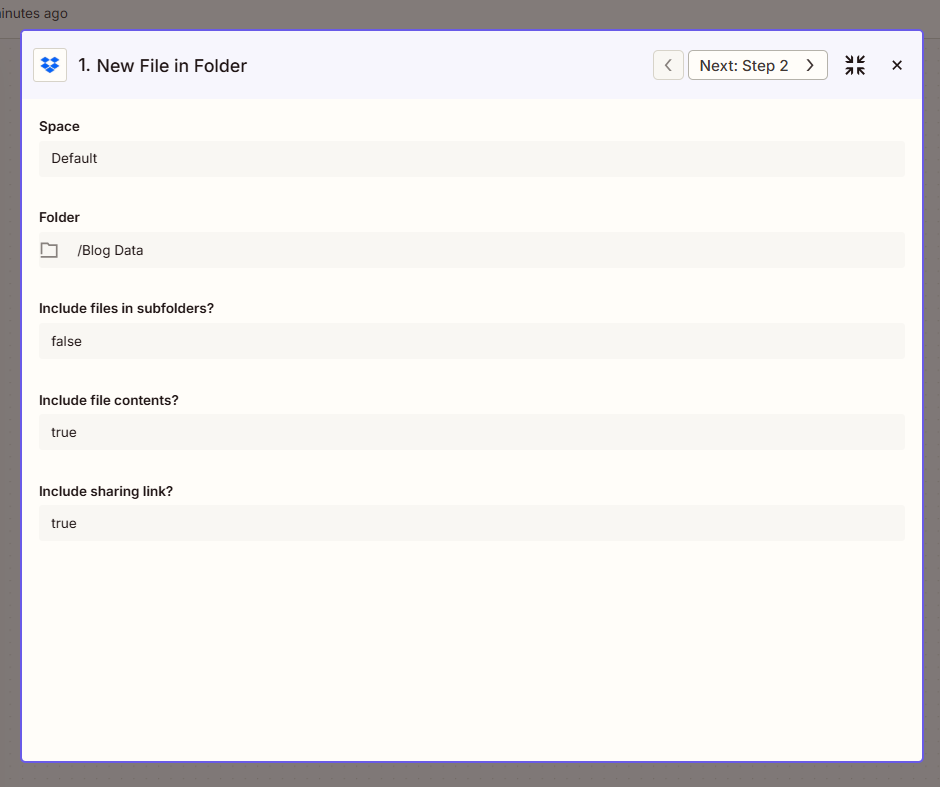
Konfigurasikan File Baru di dalam Folder Pemicu agar Zap berjalan saat file baru ditambahkan ke folder. Pemicu menyediakan file; langkah 2 akan memprosesnya.
Sejauh ini: 1. File Baru di Folder (pemicu).
- Tambahkan pemicuDi Zap Anda, atur pemicunya ke Dropbox (atau aplikasi penyimpanan Anda) → File Baru di dalam Folder.
- Konfigurasi (fakta diverifikasi dari tangkapan layar):
- Ruang angkasa: contohnya Bawaan (atau ruang Dropbox Anda).
- Map (Wajib diisi): Masukkan jalur ke folder yang ingin dipantau, misalnya.
/Blog DataGunakan pemilih folder jika tersedia. - Apakah file di dalam subfolder perlu disertakan?: Diatur ke PALSU Jika Anda hanya menginginkan file di dalam folder tersebut (bukan di dalam subfolder yang bersarang), gunakan... BENAR untuk menyertakan subfolder.
- Sertakan isi file?: Diatur ke BENAR Jadi, konten file tersebut tersedia untuk langkah PDF4me.
- Apakah perlu menyertakan tautan berbagi?: Diatur ke BENAR jika Anda memerlukan tautan berbagi; jika tidak PALSU Tidak apa-apa.
- Atur frekuensi pemicu (misalnya, setiap 2 menit) jika tersedia.
- Klik Melanjutkan dan jalankan pengujian agar pemicu mengembalikan data sampel.
Langkah 2: Tambahkan Header atau Footer HTML Anda
Tambahkan Tambahkan Header/Footer HTML Gunakan perintah (PDF4me) untuk memproses PDF dan menerapkan HTML kustom Anda.
Sejauh ini: 1. File Baru di Folder → 2. Tambahkan Header/Footer HTML.
- Tambahkan tindakan: Mencari PDF4me → Tambahkan Header/Footer HTML.
- Konfigurasi (fakta diverifikasi dari tangkapan layar):
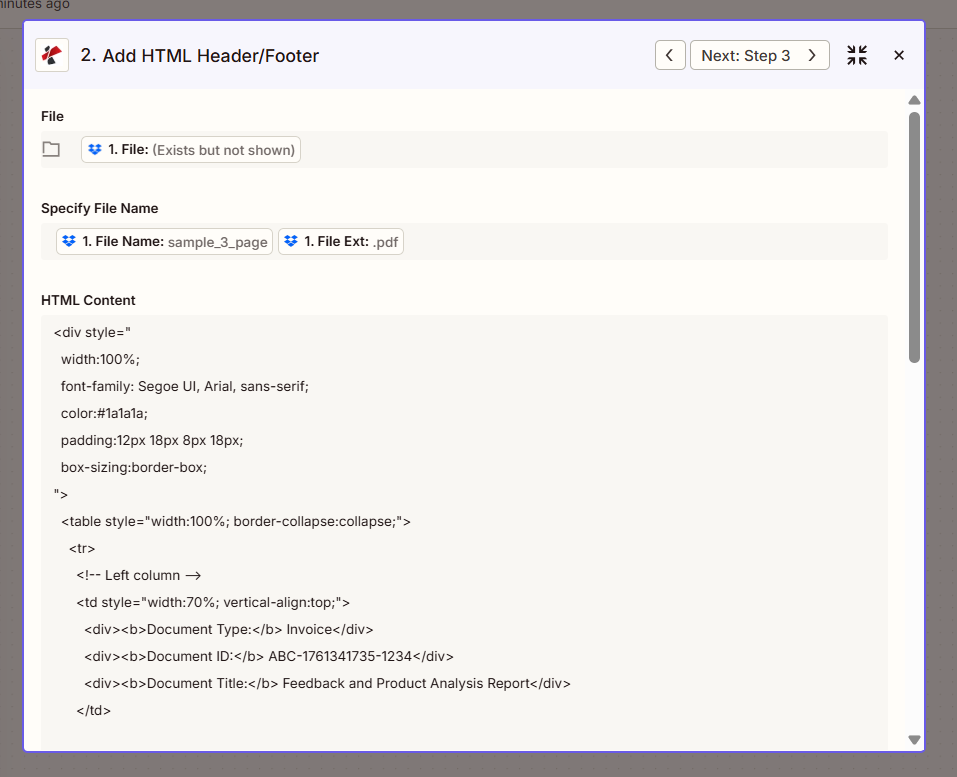
- Mengajukan (wajib): Peta 1. Berkas dari langkah File Baru di Folder (Zapier akan menampilkan "1. File: (Ada tetapi tidak ditampilkan)").
- Tentukan Nama File: Peta 1. Nama File dari langkah 1 (misalnya
sample_3_pageatau nama dasar tanpa ekstensi). - Tentukan Ekstensi File: Peta 1. Ekstensi File dari langkah 1 (misalnya
.pdf). - Konten HTML (Wajib diisi): Tempelkan HTML header atau footer Anda. Contoh dari tangkapan layar:
Contoh: Header berisi Jenis Dokumen, ID, Judul, Penulis, Tanggal, RevisiPaste this into the HTML Content field; replace values with your own or Zapier variables.
<div style="width:100%; font-family: Segoe UI, Arial, sans-serif; color:#1a1a1a; padding:12px 18px 8px 18px; box-sizing:border-box;">
 <table style="width:100%; border-collapse:collapse;">
 <tr>
 <td style="width:70%; vertical-align:top;">
 <b>Document Type:</b> Invoice<br/>
 <b>Document ID:</b> ABC-1761341735-1234<br/>
 <b>Document Title:</b> Feedback and Product Analysis Report
 </td>
 <td style="width:30%; vertical-align:top; text-align:right;">
 <b>Author:</b> PDF4me Team<br/>
 <b>Date:</b> 2026-01-01<br/>
 <b>Revision:</b> 2
 </td>
 </tr>
 </table>
</div>
- Lokasi: Memilih Judul atau Catatan kaki tergantung di mana Anda ingin meletakkan HTML-nya.
- Halaman: Diatur ke semua untuk menambahkan header/footer ke setiap halaman.
- Klik Melanjutkan dan uji. Hasilnya akan mencakup 2. URL File (atau yang serupa): PDF yang telah diproses. Anda akan menggunakan ini di langkah 3.
Untuk semua parameter dan opsi, lihat Tambahkan Header dan Footer HTML ke PDF, Zapier.
Langkah 3: Ke Mana PDF Bermerek Akan Dikirim?
Tambahkan Unggah File Tindakan untuk menyimpan PDF yang telah diproses ke dalam sebuah folder.
Sejauh ini: 1. File Baru di Folder → 2. Tambahkan Header/Footer HTML → 3. Unggah File.
- Tambahkan tindakan: Dropbox → Unggah File.
- Konfigurasi (fakta diverifikasi dari tangkapan layar):
- Ruang angkasa: contohnya Bawaan.
- Map (wajib): Jalur folder target, misalnya.
/Blog Data. - Mengajukan (wajib): Peta 2. URL File dari langkah Tambah Header/Footer HTML (PDF yang telah diproses dari PDF4me). Jangan gunakan file dari langkah 1: itu adalah file asli; Anda menginginkan output dari langkah 2.
- Timpa: Diatur ke BENAR Jika Anda ingin mengganti file yang sudah ada dengan nama yang sama; PALSU untuk mempertahankan file yang sudah ada.
- Tentukan Nama FileMasukkan nama (misalnya,
Header_PDF_ZAP) atau memetakan nilai dari langkah sebelumnya. Pada tangkapan layar, kami menggunakanHeader_PDF_ZAP. - Tentukan Ekstensi File: Diatur ke
.pdf. - Apakah perlu menyertakan tautan berbagi?: Diatur ke BENAR jika Anda memerlukan tautan yang dapat dibagikan; jika tidak PALSU.
- Klik Melanjutkan lalu uji. PDF bermerek akan muncul di dalam folder.
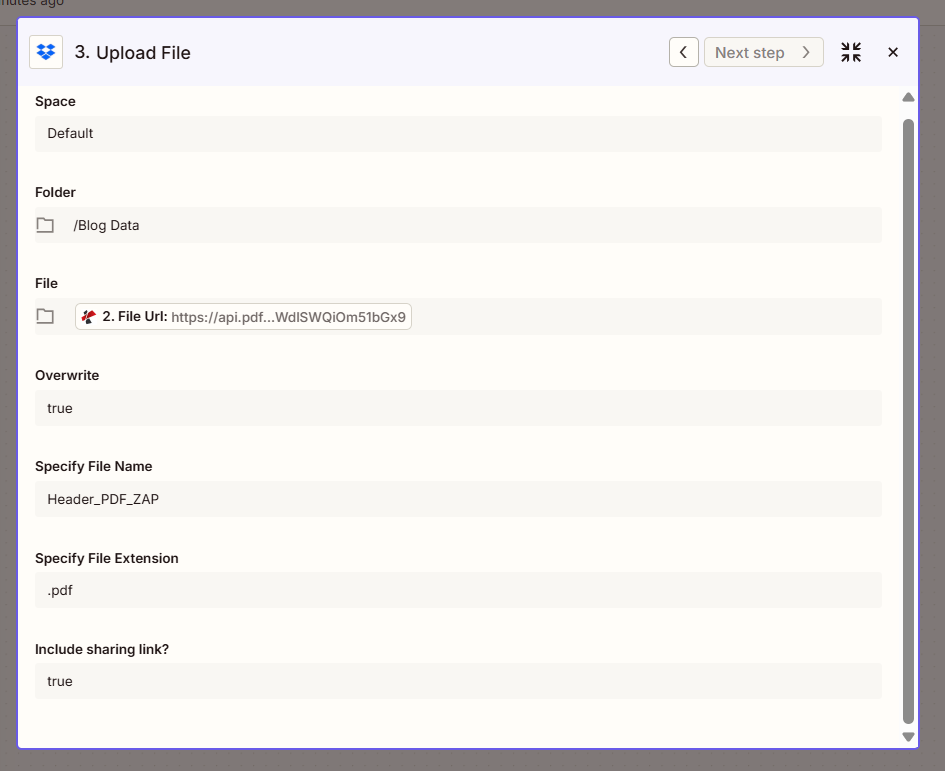
Ringkasan: Mengajukan Dalam unggahan file harus berasal dari 2. URL File (Tambahkan Header/Footer HTML). Tentukan Nama File bisa bersifat statis (misalnya Header_PDF_ZAP) atau dipetakan dari langkah 1 (misalnya 1. File Name (dengan awalan). PDF yang sama, bermerek: setiap saat.
Contoh Cuplikan HTML: Salin dan Gunakan
Cuplikan-cuplikan ini berfungsi di dalam Konten HTML Kolom ini akan mengganti placeholder dengan teks Anda sendiri atau variabel Zapier.
Header dua kolom (metadata di sebelah kiri, penulis/tanggal di sebelah kanan)Use for reports and invoices.
<table style="width: 100%; border-collapse: collapse; font-family: Arial, sans-serif; font-size: 11px;">
 <tr>
 <td style="width: 50%; vertical-align: top;">Document title or type</td>
 <td style="width: 50%; text-align: right; vertical-align: top;">
 Author: Your Name<br/>
 Date: 2026-01-01<br/>
 Revision: 1
 </td>
 </tr>
</table>
Footer sederhana yang berada di tengah.Use for legal or confidential notices.
<div style="text-align: center; font-family: Arial, sans-serif; font-size: 9px; color: #666666;">
 Confidential. For internal use only.
</div>
Footer dengan alamat perusahaanAdapt for your company.
<div style="text-align: right; font-family: Arial, sans-serif; font-size: 9px;">
 <strong>Your Company</strong><br/>
 Street, City, Country<br/>
 Tel: +1 234 567 890 | Email: [email protected]
</div>
Tempelkan cuplikan di atas ke dalam Tambahkan Header dan Footer HTML ke PDF penguji, tambahkan kunci API Anda dan contoh PDF, lalu pilih Judul atau Catatan kakiSetiap blok siap untuk disalin.
Bagaimana Semuanya Terhubung?
Pendeknya
- File Baru di dalam Folder Zap akan dimulai saat sebuah file muncul; ini menyediakan 1. Berkas, 1. Nama File, Dan 1. Ekstensi File.
- Tambahkan Header/Footer HTML (PDF4me) mengambil 1. Berkas dan HTML Anda, mengembalikan PDF bermerek sebagai 2. URL File.
- Unggah File mengambil 2. URL File dan menyimpannya ke folder Anda dengan nama dan ekstensi yang Anda tentukan.
- Butuh bantuan untuk menghubungkan PDF4me? Lihat Hubungkan PDF4me ke Zapier.
Di mana Anda dapat menggunakan ini?
Branding faktur dan laporan
Masalah: Faktur dan laporan memerlukan header yang konsisten dengan jenis dokumen, ID, dan tanggal.
Larutan: Gunakan Zap ini untuk menambahkan header dengan metadata Faktur/Laporan, penulis, dan revisi. Setiap PDF yang masuk ke folder akan diberi merek secara otomatis.
Pemicu: File Baru di dalam Folder (Dropbox, Google Drive, dll.)
Catatan kaki hukum dan rahasia
Masalah: Kontrak dan dokumen sensitif memerlukan catatan kaki "Rahasia" atau pernyataan penafian hukum di setiap halaman.
Larutan: Tambahkan footer dengan teks penafian Anda. Gunakan HTML sederhana dan CSS inline untuk output PDF yang andal.
Pemicu: File Baru di dalam Folder
Kop surat dan logo perusahaan
Masalah: File PDF memerlukan logo dan informasi perusahaan Anda di bagian header.
Larutan: Gunakan sebuah img Tambahkan tag dengan URL publik untuk logo Anda dan tambahkan nama perusahaan, alamat, dan kontak di kolom Konten HTML.
Pemicu: File Baru di dalam Folder
Bingung? Pertanyaan Umum
- Bagaimana jika saya menginginkan header dan footer sekaligus? Mengatur Lokasi ke Keduanya pada tindakan Tambah Header/Footer HTML, atau jalankan tindakan tersebut dua kali (sekali untuk header, sekali untuk footer) dengan HTML yang berbeda.
- Bisakah saya menggunakan konten dinamis dari langkah-langkah sebelumnya? Ya. Petakan variabel Zapier (misalnya dari formulir, CRM, atau spreadsheet) ke dalam HTML Anda. Buat string HTML dalam langkah Formatter jika diperlukan.
- Bisakah saya menggunakan SharePoint atau Google Drive sebagai pengganti Dropbox? Ya. Pilih pemicu dan tindakan Unggah File yang sama untuk aplikasi Anda. Petakan file dan output dengan cara yang sama, pola Zap tetap sama.
Ingin Mendalami Lebih Lanjut?
| Sumber | Keterangan |
|---|---|
| Hubungkan PDF4me ke Zapier | Buat koneksi PDF4me dan tambahkan kunci API Anda. |
| Tambahkan Header dan Footer HTML, Zapier | Referensi tindakan lengkap: parameter, keluaran, dan opsi. |
| Tambahkan header HTML di Make | Ide yang sama (Unduh → Tambahkan Header/Footer → Unggah) pada Make |
| Tambahkan Header dan Footer HTML, Power Automate | Ide yang sama di Power Automate |
| Tambahkan header HTML di n8n | Ide yang sama di n8n |
| Tambahkan Penguji API Header Footer HTML | Uji HTML Anda dengan contoh PDF sebelum menghubungkan Zap. |
Di luar halaman (buka di tab baru):
- Dasbor kunci API PDF4meDapatkan atau kelola kunci API Anda.
- ZapierMembuat dan menjalankan Zap
Apa yang Harus Dilakukan Selanjutnya
Ringkasan: File Baru di Folder → Tambahkan Header/Footer HTML (PDF4me) → Unggah File. Mengajukan pada langkah 2 = 1. Berkas. Mengajukan pada langkah 3 = 2. URL File.
- Dapatkan kunci API: Dasbor kunci API PDF4me (Gratis untuk memulai). Gunakan ini saat Zapier meminta koneksi PDF4me.
- Baru mengenal PDF4me + Zapier?: Hubungkan PDF4me ke Zapier memandu Anda melalui proses koneksi. Kemudian buka Zapier → Buat Zap → tambahkan pemicu File Baru di dalam Folder (Dropbox) → Tambahkan Header/Footer HTML (PDF4me) → Unggah File.
- Bangun Zap dari awalIkuti Langkah 1: 3 di atas: picu folder
/Blog Data(Sertakan isi file True) → Tambahkan Header/Footer HTML dengan File dari langkah 1, tempel HTML Anda → Unggah File dengan File dari langkah 2 (2. URL File), Tentukan Nama File, misalnyaHeader_PDF_ZAPTentukan Ekstensi File.pdf. - Referensi tindakan lengkap: Tambahkan Header dan Footer HTML: Zapier untuk semua parameter dan output.