Récupération de fichiers partagés - Récupération de documents pour Zapier
PDF4me Récupérer le fichier partagé l'action récupère un fichier à partir d'un PDF4me partagé URL dans ZapierPassez le URL du fichier d'une étape précédente (par exemple, la sortie d'une autre) PDF4me action), éventuellement défini Nom de fichier et Jours pour la durée de partage. Utilisez-le pour récupérer les données traitées. PDFs de PDF4me actions, télécharger des fichiers pour les stocker ou les envoyer par e-mail, ou relier des flux de travail en plusieurs étapes où une action génère un URL et le suivant nécessite le contenu du fichier.
Caractéristiques principales
- URL-Récupération basée sur: Récupérer le contenu du fichier depuis PDF4me partagé URLs
- Pont de flux de travail: Connectez les actions qui produisent URLs avec des étapes qui nécessitent le contenu d'un fichier
- Durée configurable: Ensemble Jours pendant combien de temps le lien partagé reste valide
- Nommage des sorties: Spécifiez Nom de fichier pour les étapes en aval
- Stockage et messagerie prêtsLe fichier récupéré peut être téléchargé sur Drive, Dropbox ou envoyé par e-mail.
Authentification de votre API Demande
Pour accéder au PDF4me Web API à travers Zapier, chaque requête doit inclure des informations d'identification d'authentification valides.
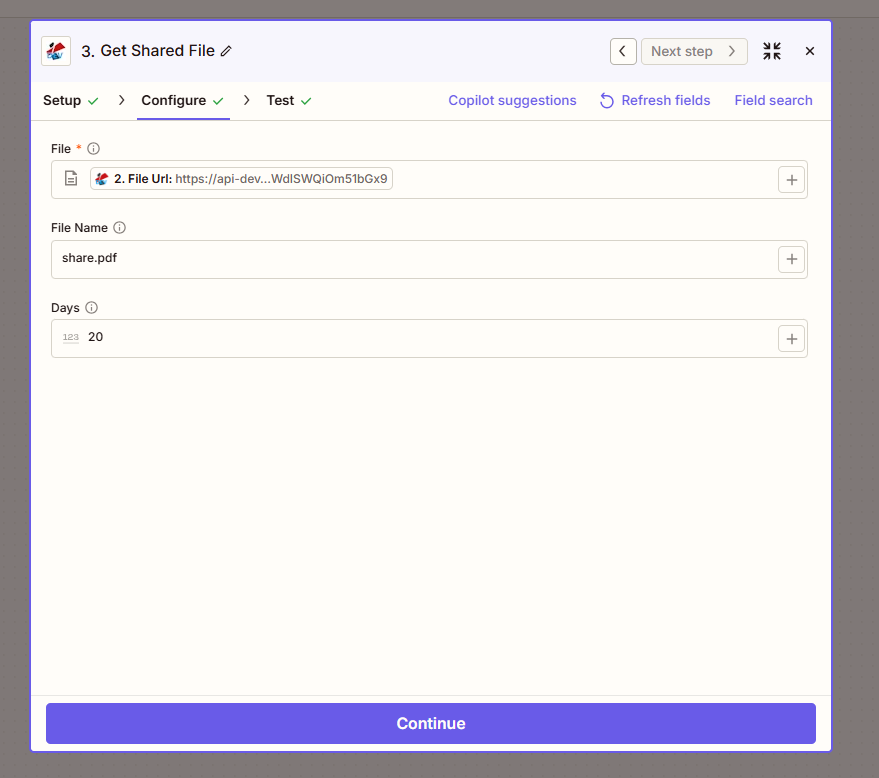
Étape de configuration : Fichier (URL du fichier), Nom du fichier (share.pdf), Jours (20).
Champs de configuration (vérifiés)
Important: Les paramètres marqués d'un astérisque (*) sont obligatoires.
| Paramètre | Taper | Requis | Description | Exemple tiré de l'interface utilisateur |
|---|---|---|---|---|
| Déposer * | URL | Oui | PDF4me fichier partagé URL. Carte de l'étape précédente (par exemple, 2. URL du fichier) | https://api-dev... |
| Nom de fichier | Texte | Non | Nom du fichier de sortie pour le fichier récupéré | share.pdf |
| Jours | Nombre | Non | Durée en jours du lien de partage de fichier | 20 |
Dépannage
Cartographier le URL du fichier d'un PDF4me action qui renvoie les fichiers traités (par exemple, Ajouter HTML En-tête/Pied de page, Créer des liens hypertextes, Recadrer PDF). Le URL est généralement renvoyé sous forme de 2. URL du fichier ou similaire.
Indique la durée de disponibilité du fichier partagé. Utilisez la + bouton permettant d'associer une valeur dynamique provenant de formulaires ou de feuilles de calcul à la conservation des variables.
Sortir
Le PDF4me Récupérer le fichier partagé L'action renvoie le contenu du fichier récupéré. Carte Déposer ou URL du fichier à l'étape suivante.
- Table
- Workflow Usage
| Paramètre | Taper | Description |
|---|---|---|
| Déposer | Binaire | Contenu du fichier récupéré pour téléchargement ou traitement |
| URL du fichier | String | URL du fichier partagé (le cas échéant) |
| Nom de fichier | String | Nom du fichier de sortie pour les étapes suivantes |
- TéléchargerEnregistrer sur Google Drive, Dropbox, OneDrive, SharePoint
- E-mail: Joindre à Gmail, Outlookou courriel transactionnel
- Traitement ultérieur: Chaîne avec un autre PDF4me action
- CRM/Base de données: Stocker la référence du fichier dans Airtable, Salesforce
- WebhookTransmettre le fichier à la commande personnalisée API pour le traitement
Exemples de flux de travail
- Process → Store
- Email Processed Doc
- Multi-Step Pipeline
Processus → Partager → Stocker
- Déclenchement: Nouveau PDF dans le dossier
- PDF4me ActionPar exemple : ajouter un filigrane, recadrer PDF, Compress PDF
- Récupérer le fichier partagé: Carte 2. URL du fichier à partir de l'étape 2
- Téléverser un fichierEnregistrer sur Dropbox ou Google Drive
Avantage: Récupère le fichier traité pour stockage lorsque l'action précédente renvoie un URL.
Courriel Document traité
- Déclenchement: Soumission du formulaire avec document
- PDF4me Action: Traiter le document (par exemple, fusionner, ajouter un en-tête)
- Récupérer le fichier partagé: Récupérer à partir de l'URL du fichier
- Gmail / OutlookJoindre et envoyer au destinataire
Avantage: Garantit que le courriel reçoive le contenu réel du fichier, et non pas seulement un lien.
Pipeline de documents en plusieurs étapes
- DéclenchementFacture générée
- Ajouter HTML En-tête/Pied de page: Marquez le PDF
- Récupérer le fichier partagé: Récupérer la marque PDF
- Convertir en PDF/UN ou Compresse: Traitement ultérieur
- Télécharger ou Archive: Stockage final
Avantage: Ponts URL-actions de sortie avec des actions d'entrée binaires.
Cas d'utilisation dans l'industrie
- Document Processing
- Client Delivery
- Archiving
- Integration
- Automation
Traitement des documents
PDF4me des actions comme Ajouter un filigrane, Recadrer PDF, Compress PDFLes fonctions `CreateHyperlinks` et `GetFile` renvoient souvent une URL de fichier plutôt que le contenu brut du fichier. La fonction `GetSharedFile` récupère le fichier lui-même. URL Vous pouvez donc le télécharger sur Google Drive, Dropbox, SharePointou tout autre espace de stockage. Lorsque votre Zap traite un document et que l'étape suivante nécessite le contenu d'un fichier (par exemple, télécharger un fichier, envoyer une pièce jointe par e-mail), la fonction « Obtenir le fichier partagé » assure la liaison. Elle est essentielle pour l'automatisation de bout en bout, notamment lorsque les documents traités doivent être stockés, enregistrés sur des portails ou distribués.
Livraison au client
Lors de la livraison de documents traités aux clients, les rapports personnalisés, les contrats fusionnés ou les documents filigranés PDFVous avez besoin du fichier lui-même pour le joindre aux courriels ou le télécharger sur les portails clients. PDF4me Actions de traitement : URL du fichier de sortie ; Récupérer le fichier partagé récupère le contenu pour Gmail. Outlookou les étapes de téléchargement sur le portail. Garantit que les clients reçoivent le fichier directement plutôt que par un lien temporaire, prend en charge les limites de taille des pièces jointes et permet la distribution via n'importe quel Zapier Utilisez le paramètre Jours pour contrôler la durée d'accessibilité du fichier partagé, que ce soit par e-mail ou via une application de stockage.
Archivage
L'archivage à long terme nécessite le stockage du fichier lui-même, et non d'un document. URL qui peuvent expirer. Lorsque les documents sont traités (compressés, convertis ou personnalisés) et approuvés pour l'archivage, Get Shared File récupère la version finale et Zap la télécharge dans les systèmes de gestion documentaire, de conservation légale ou de conformité. Cela garantit que les archives contiennent l'intégralité du contenu des fichiers, répond aux exigences d'audit pour la conservation permanente et dissocie le stockage des archives du système de gestion documentaire. PDF4metemporaire URL cycle de vie. S'intègre avec SharePoint, Box et les plateformes de gestion documentaire d'entreprise.
Intégration
Beaucoup Zapier applications (courriel, stockage, CRM) s'attendre à du contenu de fichier ou à des données binaires, pas URLs. Obtenir des conversions de fichiers partagés PDF4me L'URL du fichier est convertie en contenu de fichier récupérable pouvant être associé à ces applications. Utilisez-la lors de l'enchaînement de plusieurs applications. PDF4me actions (par exemple Fusionner → Obtenir le fichier partagé → Compresser) ou lorsque l'application suivante dans votre flux de travail ne peut pas consommer un URL directement. Sert d'adaptateur universel entre PDF4me's URLexigences de sortie et d'entrée binaire à travers le Zapier écosystème.
Automation
Les processus complexes de gestion documentaire, la génération de factures, l'assemblage de contrats et la personnalisation des rapports impliquent souvent plusieurs étapes. PDF4me Étapes. Les actions intermédiaires génèrent l'URL du fichier ; les étapes suivantes peuvent nécessiter ce fichier pour un traitement ou une distribution ultérieurs. L'option « Obtenir le fichier partagé » complète le pipeline en récupérant le contenu à l'étape appropriée. Elle permet des flux de travail multi-étapes qui, autrement, seraient bloqués à une étape donnée. URL- les étapes de sortie, prend en charge le branchement conditionnel (extraction uniquement lorsque certains critères sont remplis) et garantit que l'automatisation aboutit avec les fichiers dans la destination finale correcte.
Actions connexes
- Envoyer le document à PDF4me-Flux de travailDéclencher des flux de travail en plusieurs étapes
- Ajouter HTML En-tête et pied de page PDF: Affiche souvent l'URL du fichier pour obtenir un fichier partagé
- Fusionner plusieurs PDFsFusionner puis récupérer le fichier fusionné