Mise à jour des en-têtes et pieds de page - Gestion des en-têtes pour Zapier
PDF4me Mettre à jour les en-têtes et les pieds de page est un Zapier action qui ajoute ou remplace les en-têtes et les pieds de page dans un document Word en utilisant du texte brut ou HTMLInsérez le logo de votre entreprise, la numérotation des pages à l'aide des champs PAGE et NUMPAGES, ou un contenu différent pour la première page et les pages paires et impaires. Génère un nouveau fichier Word pour l'étape Zap suivante.
Que fait cette action ?
Prend un document Word issu d'une étape Zap précédente et y inscrit le contenu d'en-tête et de pied de page sur un maximum de huit champs : un en-tête et un pied de page pour toutes les pages, ainsi que des options de remplacement pour la première page et les pages paires/impaires. Le contenu peut être du texte brut (avec mise en forme automatique) ou du texte complet. HTML avec en ligne CSS Pour les logos et les mises en page personnalisées. Utile pour personnaliser les rapports, ajouter des numéros de page ou formater la page de titre différemment du corps du texte.
Authentification de votre API Demande
Pour accéder au PDF4me Web API à travers ZapierChaque requête doit inclure des informations d'authentification valides. L'authentification garantit une communication sécurisée et valide votre identité en tant qu'utilisateur autorisé, permettant une intégration fluide entre vos Zapier flux de travail et PDF4meServices de gestion des en-têtes/pieds de page Word de [Nom de l'entreprise].
Informations importantes à ne pas manquer
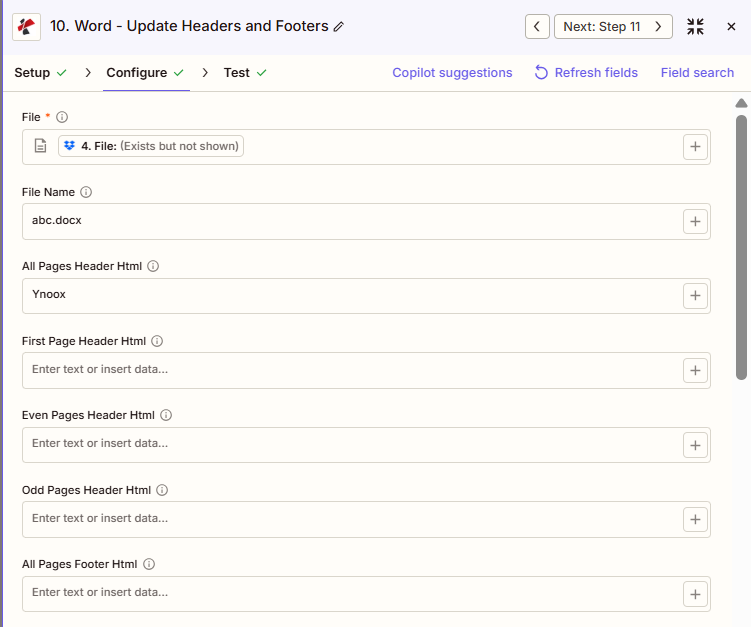
Utilisez le + bouton à côté de Déposer et Nom de fichier Pour faire correspondre les éléments à partir des étapes Zap précédentes (par exemple, Google Drive, Dropbox ou un déclencheur). Le fichier Word doit contenir l'intégralité du contenu, et non des références du type « Existe mais non affiché ».
:::avertissement Fichier : (Existe mais non affiché)
Si le message « Fichier : (Existe mais non affiché) » apparaît dans le champ Fichier et que des erreurs se produisent, sélectionnez l’option qui fournit le Contenu intégral du fichier au lieu de cela. Voir Zapier & Power Automate Conseils Pour plus de détails.
:::
Quelles sont les principales caractéristiques des en-têtes et pieds de page de mise à jour ?
- Plusieurs types de pagesToutes les pages, la première page seulement et les variantes pages paires/impaires
- HTML Support du contenu: Riche HTML avec en ligne CSS pour les logos et la mise en page personnalisée
- Style automatique: Style par défaut professionnel appliqué au contenu en texte brut
- Champs de numéro de pageLes champs PAGE et NUMPAGES insèrent des codes de champ dynamiques et à mise à jour automatique.
- Mise en page flexibleEn-têtes et pieds de page différents selon le type de page
- Soutien culturelTraitement de documents spécifique à la langue
Paramètres
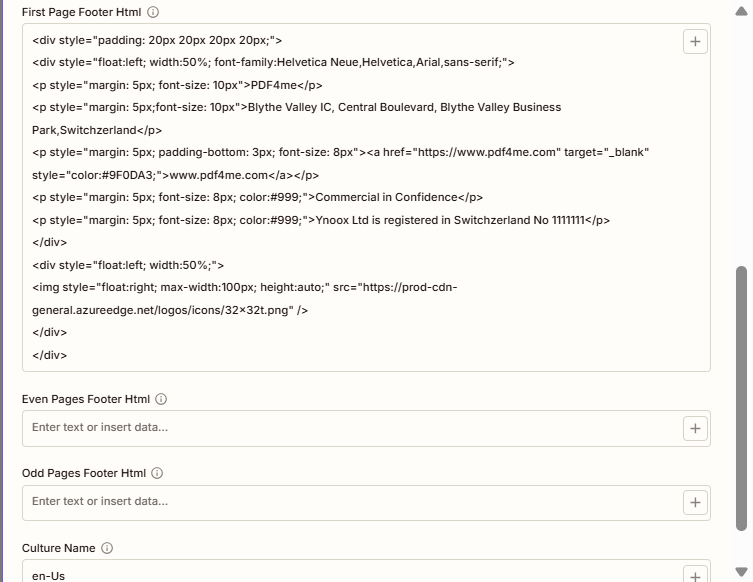
Liste complète des paramètres de l'action « Mettre à jour les en-têtes et pieds de page ». Les noms et l'ordre des paramètres correspondent à ceux de l'action. Zapier configuration UI comme le montrent les captures d'écran ci-dessus.
- Carte Déposer et Nom de fichier de l'étape précédente
- Ensemble En-tête de toutes les pages HTML et/ou Pied de page HTML de toutes les pages (texte brut, HTML ou « Page PAGE de NUMPAGES »)
- Paramètre optionnel Première page, Pages paires, ou Pages impaires En-tête/pied de page HTML pour le contenu spécifique à la page
| Paramètre | Requis | Ce que cela fait | Exemple |
|---|---|---|---|
| File | Required | Word document to update. Map from a previous step. Must provide full file content. | [4. File from Step 4] |
| File Name | Conditional | Word filename with .docx or .doc extension for the output file. | abc.docx |
| All Pages Header Html | Conditional | Header applied to every page. Plain text or HTML. Supports PAGE, NUMPAGES, SECTION, SECTIONPAGES fields. | Ynoox |
| First Page Header Html | Conditional | Header for the first page only, overrides All Pages Header Html on page one. | Title Page |
| Even Pages Header Html | Conditional | Header for even-numbered pages, for book-style layouts. | Book Title |
| Odd Pages Header Html | Conditional | Header for odd-numbered pages, for alternating layouts. | Chapter Title |
| All Pages Footer Html | Conditional | Footer applied to every page. Plain text or HTML, including page-number fields. | Page PAGE of NUMPAGES |
| First Page Footer Html | Conditional | Footer for the first page only, overrides All Pages Footer Html on page one. | Confidential |
| Even Pages Footer Html | Conditional | Footer for even-numbered pages. | Page PAGE |
| Odd Pages Footer Html | Conditional | Footer for odd-numbered pages. | Page PAGE |
| Culture Name | Conditional | Culture code affecting locale-specific document processing. | en-US |
Important: Seulement Déposer Ce champ est obligatoire. Les champs spécifiques à la page (Première page, Pages paires, Pages impaires) remplacent le contenu de Toutes les pages uniquement lorsqu'ils sont définis ; dans tous les autres cas, la valeur par défaut de toutes les pages est utilisée.
Que renvoie la fonction « Mettre à jour les en-têtes et les pieds de page » ?
Le PDF4me Mettre à jour les en-têtes et les pieds de page L'action renvoie le document Word mis à jour pour être utilisé dans les étapes Zap suivantes. Le format de sortie est commun à toutes les étapes. PDF4me Actions de retour de fichiers Word dans Zapier.
Principaux champs de sortie (associez-les à votre prochaine étape)
API Point de terminaison pour télécharger le fichier Word avec les en-têtes et pieds de page mis à jour. Associez-le à l'entrée de fichier de l'étape suivante.
api.pdf4me.com/Zapier/GetDocument?d=...Téléchargement alternatif URL avec le nom de fichier dans le chemin.
api.pdf4me.com/Zapier/GetAltDocument/.../document.docx| Champ | Taper | Ce qu'il contient |
|---|---|---|
Job Id | String | Unique identifier for the Zapier job execution. |
File Url | URL | API endpoint to download the modified Word file. |
Alternate File Url | URL | Alternate download URL with the filename in the path. |
File Name | String | Base filename without extension. |
Full File Name | String | Complete filename with extension. |
File Extension | String | File extension of the returned file, .docx. |
- JSON
- Zap Integration
Exemple JSON sortir (URL(format d'affichage uniquement, liens non fonctionnels) :
{
"Job Id": "...",
"File Url": "api.pdf4me.com/Zapier/GetDocument?d=...",
"Alternate File Url": "api.pdf4me.com/Zapier/GetAltDocument/.../document.docx",
"File Name": "document",
"Full File Name": "document.docx",
"File Extension": ".docx"
}
Utiliser + carte URL du fichier ou URL alternative du fichier Pour passer à l'étape suivante : Drive, Dropbox, e-mail ou autre. PDF4me Action sur les mots.
Configurations typiques
Exemples de flux de travailCommon Zapier workflow patterns using Update Headers and Footers.
- Un déclencheur s'active lorsqu'un document est finalisé pour distribution.
- PDF4me La mise à jour des en-têtes et pieds de page définit le HTML d'en-tête de toutes les pages sur HTML avec le nom et le logo de l'entreprise, et le HTML du pied de page de toutes les pages à « Page PAGE de NUMPAGES ».
- L'étape de téléchargement enregistre le document personnalisé dans un dossier de distribution.
- Un déclencheur s'active lorsqu'un manuscrit est marqué comme prêt pour la mise en page.
- PDF4me L'option « Mettre à jour les en-têtes et les pieds de page » définit le titre du livre pour l'en-tête des pages paires, le titre du chapitre pour l'en-tête des pages impaires et laisse l'en-tête de la première page vide pour une page de titre épurée.
- Le manuscrit mis en forme est téléchargé dans un dossier prêt pour la publication.
- Un déclencheur s'active lorsqu'un rapport est généré selon une planification.
- PDF4me La fonction « Mise à jour des en-têtes et pieds de page » définit le code HTML du pied de page de toutes les pages sur « Page PAGE de NUMPAGES » et le code HTML du pied de page de la première page sur une valeur vide, de sorte que la page de couverture ne comporte pas de numéro de page.
- Le rapport numéroté est envoyé par courriel à la liste de diffusion.
Conseils pratiques
Aide-mémoire
| Champ | Valeur |
|---|---|
| Action | Update Headers and Footers |
| File | [Mapped from previous step] |
| All Pages Header Html | Company Name |
| All Pages Footer Html | Page PAGE of NUMPAGES |
| First Page Header Html | (blank for clean title page) |
| Culture Name | en-US (optional) |
Questions fréquentes
Actions connexes
Même tâche sur d'autres plateformes
Cas d'utilisation et applications industrielles
- Corporate & Business
- Legal & Professional
- Publishing
- HR
- Rapport sur l'image de marqueAjoutez des en-têtes d'entreprise avec logo et nom en utilisant la mise en forme HTML.
- Numérotation des pagesInsérer le pied de page « Page X sur Y » dans les rapports et les propositions
- Finalisation des documentsAjoutez des en-têtes et des pieds de page professionnels avant la distribution.
- Mise en page de la page de titre: En-tête de première page différent pour les pages de couverture
- Documents à plusieurs sections: En-têtes spécifiques à chaque section pour les documents complexes
- En-têtes de cas: Ajouter le style de casse et le numéro de dossier dans les en-têtes
- Numérotation des pages: Insérer les numéros de page dans les mémoires et les actes de procédure
- Mentions légales: Ajouter des mentions de confidentialité dans les pieds de page
- En-têtes d'exposition: Ajouter les numéros de pièces à conviction et les informations sur l'affaire
- Informations sur le dépôt: Insérer le nom du tribunal et la date de dépôt dans les en-têtes/pieds de page
- En-têtes de livresAjoutez le titre du livre sur les pages paires et le chapitre sur les pages impaires.
- Numérotation des pagesNumérotation professionnelle des pages pour les manuscrits
- Attribution de l'auteur: Ajouter le nom de l'auteur dans les en-têtes ou les pieds de page
- Pieds de page de copyright: Insérer les informations relatives au droit d'auteur et à l'ISBN
- En-têtes de chapitreAjoutez les titres des chapitres en utilisant la mise en forme HTML.
- En-têtes de politiqueAjoutez le nom et la version de la politique dans les en-têtes.
- Pieds de page de la date d'entrée en vigueur: Insérer la date d'entrée en vigueur dans le pied de page de la police
- Avis de confidentialitéAjoutez « RH confidentiel » dans les en-têtes.
- Numérotation du manuelAjouter des numéros de page aux manuels des employés
- En-têtes de département: Insérer le nom du département dans les en-têtes du document