Partager un Word Document dans Zapier
Document fractionné est un Zapier action par PDF4me qui divise un Word Générez des fichiers en plusieurs documents plus petits, par page, section, style de titre ou selon une plage de pages personnalisée. Déclenchez la distribution de chapitres aux relecteurs, l'envoi de sections de rapport aux services concernés ou l'extraction d'annexes d'un contrat. Chaque fichier est généré automatiquement et exporté séparément.
Comment puis-je authentifier mon API Demande?
Pour accéder au PDF4me Web API à travers ZapierChaque requête doit inclure des informations d'authentification valides. L'authentification garantit une communication sécurisée et valide votre identité en tant qu'utilisateur autorisé, permettant une intégration fluide entre vos Zapier flux de travail et PDF4mes puissant Word Services de fractionnement de documents.
Informations importantes à ne pas manquer
Aperçu de la configuration
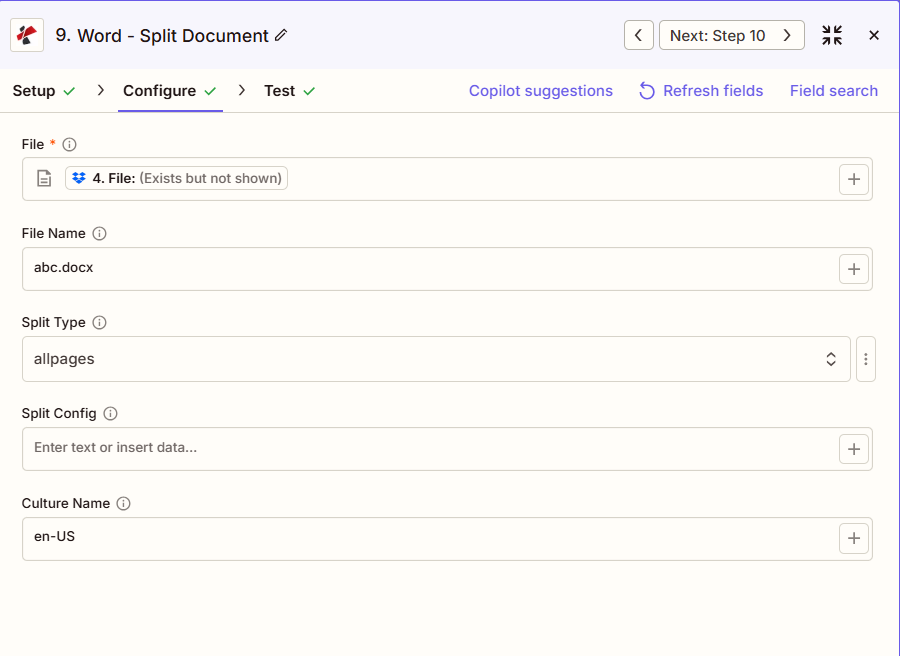
La capture d'écran montre le fichier mappé à partir d'une étape précédente avec le nom de fichier « abc.docx », le type de fractionnement défini sur « allpages » (un fichier par page), la configuration de fractionnement laissée vide puisque allpages ne nécessite aucune configuration, et le nom de la culture « en-US ».
Carte à partir de l'étape
toutes les pages
1-3,5,7 ou Titre 1
en-US
Utilisez le + bouton pour la carte Déposer et Nom de fichier des étapes Zap précédentes. Le Word Le fichier doit fournir son contenu intégral, et non pas simplement « Existe mais non affiché ».
:::avertissement Fichier : (Existe mais non affiché)
Si le message « Fichier : (Existe mais non affiché) » s’affiche et que des erreurs surviennent, sélectionnez l’option qui fournit le Contenu intégral du fichier. Voir Zapier & Power Automate Conseils Pour plus de détails.
:::
Paramètres
Liste complète des paramètres de l'action Fractionner le document. Les noms des paramètres correspondent à Zapier configuration UI.
Requis dans le Zapier UI: Fichier uniquement. Le nom du fichier, le type de fractionnement, la configuration du fractionnement et le nom de la langue sont facultatifs. Le type de fractionnement est défini par défaut sur « toutes les pages » si ce champ est laissé vide.
| Paramètre | Requis | Ce que cela fait | Exemple |
|---|---|---|---|
| File | Required | Word document content, mapped from a previous step using full file content. | [4. File from Step 4] |
| File Name | Conditional | Filename with .docx or .doc extension, used for output naming. | abc.docx |
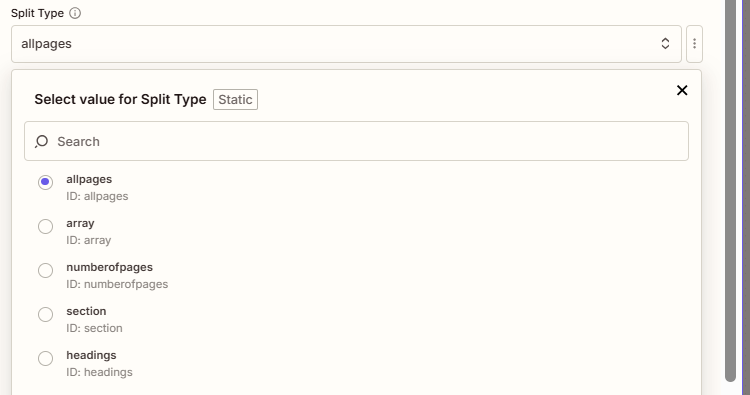
| Split Type | Conditional | How to divide the document: allpages (one page per file, default), array or numberofpages (custom page ranges), section (at Word section breaks), or headings (at a heading style). | allpages |
| Split Config | Conditional | Page range such as "1-3,4,5-7" when Split Type is array or numberofpages, or a heading style such as "Heading 1" when Split Type is headings. Not needed for allpages or section. | 1-3,4,5-7 |
| Culture Name | Conditional | Culture or locale code affecting language and formatting conventions during processing. | en-US |
Valeurs de type fractionné
| Valeur | Comportement |
|---|---|
allpages | Splits into individual pages, one page per output file. This is the default. |
array | Splits based on the page ranges set in Split Config, such as "1-3,4,5-7". |
numberofpages | Same page-range behavior as array, a second accepted value for the same split. |
section | Splits at each Word section break, no Split Config value needed. |
headings | Splits at each occurrence of the heading style set in Split Config, such as "Heading 1", matched case-insensitively. |
Quels champs le résultat inclut-il ?
L'action renvoie un tableau de documents contenant une entrée par fichier fractionné, au lieu d'une seule URL de fichier comme la plupart des autres actions. PDF4me Word actions.
| Champ | Taper | Ce qu'il contient |
|---|---|---|
documents | Array | One entry per split file produced by the action. |
documents[].Name | String | Generated GUID-based filename for the split document, such as 12345678-1234-1234-1234-123456789abc.docx. |
documents[].DocData | File | The content of that individual split document, map this into the next step per array item. |
Configurations typiques
Exemples de flux de travailCommon Zapier workflow patterns using Split Document.
- Un déclencheur s'active lorsqu'un rapport consolidé à plusieurs sections est finalisé dans Drive.
- La fonction Fractionner le document s'exécute avec le type de fractionnement défini sur « section » pour diviser le rapport à sa section existante. Word sauts de section.
- Une boucle parcourt le tableau de documents et envoie un courriel à chaque section, au responsable de son département.
- Un manuscrit est marqué comme prêt pour la relecture, déclenchant le Zap.
- La fonction Split Document s'exécute avec le type de division défini sur « titres » et la configuration de division définie sur « Titre 1 », produisant un fichier par chapitre.
- Une étape de boucle achemine chaque chapitre par courriel au réviseur thématique désigné.
- Un contrat signé, accompagné de pièces justificatives, est prêt à être classé, déclenchant ainsi le Zap.
- La fonction Split Document s'exécute avec le type de séparation défini sur « tableau » et la configuration de séparation définie sur « 1-10,11,12-15 » pour séparer le contrat principal, la page de couverture et les annexes.
- Chaque composant est téléchargé dans son propre dossier du système de gestion documentaire.
Conseils pratiques
Aide-mémoire
| Champ | Valeur |
|---|---|
| Action | Split Document |
| File | [mapped from previous step, full content] |
| File Name | abc.docx |
| Split Type | allpages |
| Split Config | 1-3,5,7 or Heading 1 (when needed) |
| Culture Name | en-US |
Foire aux questions
Actions connexes
Même tâche sur d'autres plateformes
Cas d'utilisation et applications industrielles
- Legal & Professional
- Publishing & Documentation
- Corporate & Business
- Education
- Extraction de pièces à conviction: Séparer les pièces justificatives des mémoires en utilisant des plages de pages pour le classement séparé des pièces justificatives
- Distribution DiscoveryRépartir les productions de documents par dépositaire ou par section
- Séparation des composantes du contratExtraire les pages de signature, les calendriers et les annexes à l'aide de plages de pages.
- Division des plaidoiriesSéparer les actes de procédure combinés en documents individuels pour l'inscription au rôle
- Création de bibliothèque de clausesExtraire les clauses standard des documents maîtres en utilisant la segmentation des titres
- Répartition des chapitresDivisez les manuscrits en chapitres en utilisant le titre de niveau 1 pour la répartition entre les relecteurs.
- Extraction d'articlesExtraire des articles individuels à partir de compilations de revues en utilisant des sections
- Séparation des modules: Diviser les manuels de formation en modules en utilisant une segmentation basée sur les titres
- Exemple de création de chapitreExtraire des chapitres spécifiques à l'aide de plages de pages pour des exemples marketing
- Licences de contenuSections de contenu sous licence distinctes pour chaque licence individuelle
- Répartition des sections de rapportsRépartir les rapports consolidés par département à l'aide des sections
- Distribution du module de propositionExtraire les sections de la proposition pour la collaboration en équipe en utilisant les plages de pages
- Division manuelle: Divisez les manuels d'utilisation en guides thématiques à l'aide de titres.
- Répartition des politiquesExtraire les politiques individuelles des manuels de politiques en utilisant le titre 1
- Division du matériel de formationDivisez les modules de cours en leçons individuelles en utilisant des sections.
- Distribution du matériel de cours: Diviser les modules de cours en devoirs en utilisant des plages de pages
- Répartition des sections d'examenDiviser les examens en sections pour différents surveillants
- Extraction des composantes du programmeDiviser les programmes de cours complets en documents thématiques à l'aide de titres.
- Création de portfolio étudiantExtraire les travaux individuels des étudiants à partir des fichiers combinés
- Division des devoirs de lecture: Diviser les paquets de lecture en utilisant des plages de pages ou des sections