Document sécurisé - Protection pour Zapier
PDF4me Document sécurisé est un Zapier action qui ajoute une protection par mot de passe et des restrictions de modification à Word Fichiers. Utilisez-le pour exiger un mot de passe à l'ouverture d'un document ou pour limiter la modification aux champs en lecture seule, aux commentaires uniquement, aux champs de formulaire ou aux versions suivies. Renvoie un fichier sécurisé. Word fichier pour la prochaine étape Zap.
Que fait cette action ?
Il faut Word un document d'une étape Zap précédente et applique une ou les deux protections indépendantes suivantes : un mot de passe ouvert (Sécurisé à l'ouverture) qui doit être saisi avant que le fichier puisse être consulté, et un restriction de modification Ce type de protection limite les actions possibles pour un utilisateur une fois le fichier ouvert : lecture seule, commentaires uniquement, modification des champs de formulaire uniquement ou édition avec suivi des révisions uniquement. Chaque protection utilise un mot de passe distinct. Idéal pour la diffusion confidentielle, les rapports en lecture seule ou les processus de révision où seuls les commentaires sont autorisés.
Authentification de votre API Demande
Pour accéder au PDF4me Web API à travers ZapierChaque requête doit inclure des informations d'authentification valides. L'authentification garantit une communication sécurisée et valide votre identité en tant qu'utilisateur autorisé, permettant une intégration fluide entre vos Zapier flux de travail et PDF4me's Word Services de sécurité des documents.
Qu’est-ce qui est considéré comme « sécurisé » pour cette action ?
Cette action ne signe pas, n'ajoute pas de filigrane et ne caviarde pas un document. Elle applique deux Microsoft Word-protections natives : une mot de passe de chiffrement requis pour ouvrir le fichier (Sécurisé à l'ouverture), et un mot de passe de protection du document qui restreint les modifications possibles une fois le fichier ouvert (Type de protection). Les deux sont standard. Word des fonctions de protection, appliquées par programmation plutôt que par le biais du Word Interface utilisateur de bureau.
Informations importantes à ne pas manquer
Utilisez le + bouton à côté de Déposer et Nom de fichier pour faire le lien à partir des étapes Zap précédentes (par exemple, Google Drive, Dropbox ou un déclencheur). Word Le fichier doit fournir son contenu intégral, et non des références du type « Existe mais non affiché ».
:::avertissement Fichier : (Existe mais non affiché)
Si le message « Fichier : (Existe mais non affiché) » apparaît dans le champ Fichier et que des erreurs se produisent, sélectionnez l’option qui fournit le Contenu intégral du fichier au lieu de cela. Voir Zapier & Power Automate Conseils Pour plus de détails.
:::
Quelles sont les principales caractéristiques d'un document sécurisé ?
- Protection par mot de passeAjouter des exigences de mot de passe pour ouvrir les documents
- Protection des documentsLimiter les capacités de modification à l'aide de différents types de protection
- Sécurité en lecture seuleRendez les documents en lecture seule pour empêcher toute modification non autorisée.
- Accès en mode commentaires uniquementAutoriser uniquement l'ajout ou la modification de commentaires
- Modification des champs de formulaireLimiter la modification aux seuls champs du formulaire
- Suivi des révisionsAutoriser uniquement les modifications et révisions suivies
- Sécurité combinéeAppliquer à la fois la protection par mot de passe et les restrictions de modification
- Contrôle d'accès flexibleDifférents niveaux de sécurité pour différents cas d'utilisation
Paramètres
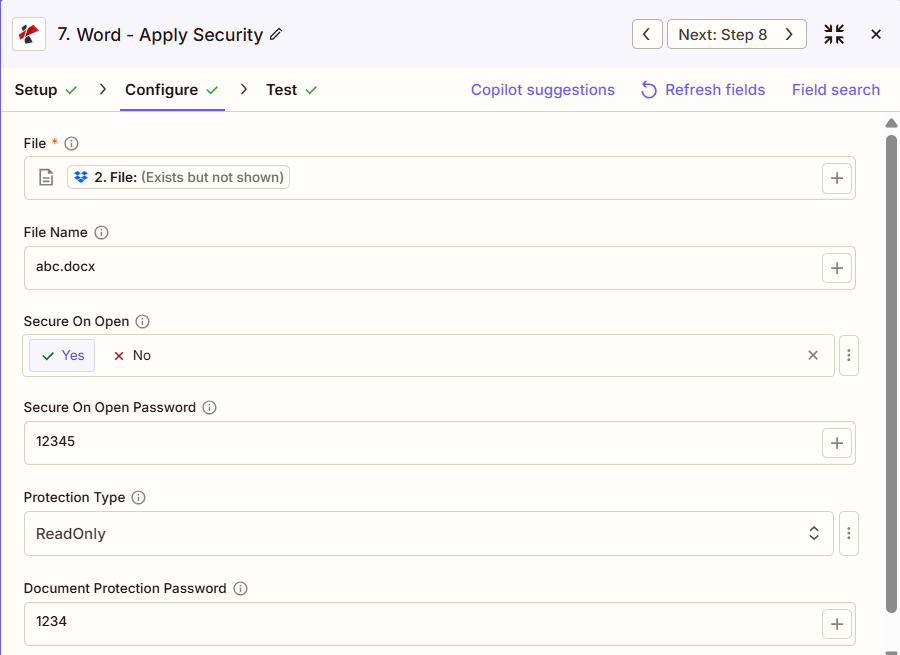
Liste complète des paramètres de l'action « Sécuriser le document ». Les noms des paramètres correspondent à ceux de l'action. Zapier configuration UI comme indiqué dans la capture d'écran ci-dessus.
- Carte Déposer et Nom de fichier de l'étape précédente
- Ensemble Sécurisé à l'ouverture = Oui et Sécuriser en cas d'ouverture du mot de passe pour le chiffrement
- Ensemble Type de protection (Lecture seule, Autoriser les commentaires, etc.) et Mot de passe de protection des documents sinon « Aucune protection »
| Paramètre | Requis | Ce que cela fait | Exemple |
|---|---|---|---|
| File | Required | Word document to secure. Map from a previous step (Drive, Dropbox, trigger). Must provide full file content. | [2. File from Step 2] |
| File Name | Conditional | Word filename with .docx or .doc extension for the output file. | abc.docx |
| Secure On Open | Conditional | Enable password to open. Yes requires a password before the file can be opened at all. | Yes |
| Secure On Open Password | Conditional | Password to open the document. Required when Secure On Open is Yes. | 12345 |
| Protection Type | Conditional | Editing restriction applied once the file is open. ReadOnly, Allow Comments, Allow Form Fields, Allow Revisions, or No Protection. | ReadOnly |
| Document Protection Password | Conditional | Password to remove the editing restriction inside Word. Required when Protection Type is not No Protection. | 1234 |
Important: Paramètres marqués Requis doit toujours être défini. Paramètres marqués Conditionnel ne sont requis que lorsque leur option de sécurité correspondante est activée (Mot de passe de sécurité à l'ouverture lorsque Sécurité à l'ouverture = Oui ; Mot de passe de protection du document lorsque le type de protection n'est pas Aucune protection).
Que signifie « Secure Document Return » ?
Le PDF4me Document sécurisé l'action renvoie le sécurisé Word fichier à utiliser dans les étapes Zap suivantes. Le format de sortie est commun à toutes les étapes. PDF4me Word actions de retour de fichier dans Zapier.
Principaux champs de sortie (associez-les à votre prochaine étape)
API point de terminaison pour télécharger le fichier sécurisé Word fichier. Associez-le à l'entrée de fichier de l'étape suivante.
api.pdf4me.com/Zapier/GetDocument?d=...Téléchargement alternatif URL avec le nom de fichier dans le chemin.
api.pdf4me.com/Zapier/GetAltDocument/.../document.docx| Champ | Taper | Ce qu'il contient |
|---|---|---|
Job Id | String | Unique identifier for the Zapier job execution. |
File Url | URL | API endpoint to download the secured Word file. |
Alternate File Url | URL | Alternate download URL with the filename in the path. |
File Name | String | Base filename without extension. |
Full File Name | String | Complete filename with extension. |
File Extension | String | File extension of the returned file, .docx. |
- JSON
- Zap Integration
Exemple JSON sortir (URL(format d'affichage uniquement, liens non fonctionnels) :
{
"Job Id": "...",
"File Url": "api.pdf4me.com/Zapier/GetDocument?d=...",
"Alternate File Url": "api.pdf4me.com/Zapier/GetAltDocument/.../document.docx",
"File Name": "document",
"Full File Name": "document.docx",
"File Extension": ".docx"
}
Utiliser + carte URL du fichier ou URL alternative du fichier Pour passer à l'étape suivante : Drive, Dropbox, e-mail ou autre. PDF4me Word action.
Configurations typiques
Exemples de flux de travailCommon Zapier workflow patterns using Secure Document.
- Un déclencheur s'active lorsqu'un document est marqué comme finalisé dans un dossier partagé Drive.
- PDF4me Le document sécurisé s'exécute avec l'option « Sécurisé à l'ouverture » activée et un mot de passe de sécurité à l'ouverture, ainsi qu'un type de protection « Lecture seule » avec un mot de passe de protection de document distinct.
- Une étape Gmail consiste à envoyer par e-mail le fichier sécurisé, le mot de passe d'ouverture étant transmis via un canal séparé tel que Slack.
- Un Zap programmé récupère le dernier rapport généré à partir d'un dossier Dropbox.
- PDF4me Le document sécurisé fonctionne avec l'option « Sécuriser à l'ouverture » désactivée et le type de protection « Lecture seule » avec un mot de passe de protection du document, de sorte que n'importe qui peut ouvrir le fichier mais pas le modifier.
- Le fichier sécurisé est téléchargé dans un dossier partagé de l'équipe pour une large diffusion.
- Un document brouillon est placé dans un dossier de révision, déclenchant ainsi le Zap.
- PDF4me Le document sécurisé définit le type de protection sur « Autoriser les commentaires avec un mot de passe de protection du document » afin que les réviseurs puissent ajouter des commentaires mais pas modifier le texte sous-jacent.
- Une étape d'envoi par courriel permet d'envoyer la copie de révision aux parties prenantes, le mot de passe de protection étant communiqué séparément au propriétaire du document.
Conseils pratiques
Aide-mémoire
| Champ | Valeur |
|---|---|
| Action | Secure Document |
| File | [Mapped from previous step] |
| File Name | abc.docx |
| Secure On Open | Yes |
| Secure On Open Password | 12345 |
| Protection Type | ReadOnly |
| Document Protection Password | 1234 |
| Connection | PDF4me API key |
Questions fréquentes
Actions connexes
Même tâche sur d'autres plateformes
Cas d'utilisation et applications industrielles
- Finance & Accounting
- Legal & Professional
- Human Resources
- Corporate
- Cryptage des rapports financiersChiffrer les états financiers trimestriels avant leur distribution au conseil d'administration
- Protection des dossiers salariauxProtéger par mot de passe les documents d'analyse de rémunération
- Sécurité des documents de travail d'audit: Chiffrer les fichiers d'audit avec des mots de passe spécifiques à l'entreprise
- Protection du modèle budgétaireAppliquer le mode lecture seule aux modèles de budget tout en préservant les formules
- Cryptage du paquet de carte: Sécuriser les documents du tableau grâce au cryptage et à la protection en lecture seule
- Cryptage des données clientsProtéger par mot de passe les documents confidentiels des clients
- Sécurité des documents confidentiels: Chiffrer les communications confidentielles entre l'avocat et son client
- Protection en lecture seule du contratAppliquer le mode lecture seule aux contrats exécutés afin d'empêcher toute modification.
- Sécurité des documents Discovery: Chiffrer les documents de procédure confidentiels
- Protection des produits du travailSécuriser les documents de travail des avocats grâce au chiffrement par mot de passe
- Cryptage des dossiers du personnelSécurisez les dossiers des employés grâce à un mot de passe.
- Évaluation des performances en matière de sécurité: Chiffrer les documents d'évaluation des performances
- Analyse de la rémunération ProtectionAnalyse des salaires et des avantages sociaux protégée par mot de passe
- Modèle de politique en lecture seuleAppliquer le mode lecture seule aux modèles de stratégie pour plus de cohérence
- Cryptage des notes confidentiellesChiffrer les communications RH sensibles
- Cryptage du plan stratégiqueProtéger par mot de passe les documents de planification stratégique
- Sécurité des documents de fusions-acquisitionsSécuriser les documents relatifs aux fusions/acquisitions à l'aide de deux mots de passe
- Protection de la proposition confidentielle: Chiffrer les propositions commerciales sensibles
- Rapport exécutif sur la sécuritéProtégez les rapports des dirigeants par mot de passe et en lecture seule.
- Protection du lancement de produit: Sécuriser les documents de pré-lancement afin d'empêcher toute modification non autorisée