Remplacer le texte dans Word - Rechercher et remplacer Zapier
PDF4me Remplacer le texte permet de rechercher et de remplacer du texte dans Word Cette action permet de remplacer des documents sans les ouvrir, idéal pour une refonte d'image, la correction de fautes de frappe dans des centaines de fichiers ou l'harmonisation des dates et de la terminologie. Utilisez la correspondance sensible à la casse, les options de mots entiers ou les expressions régulières pour les modèles complexes, et appliquez une mise en forme (gras, couleur, police) au texte de remplacement. Qu'il s'agisse de mettre à jour des espaces réservés dans un contrat, de corriger des données ou d'actualiser des modèles, cette action s'en charge en une seule étape Zap.
Authentification de votre API Demande
Pour accéder au PDF4me Web API à travers ZapierChaque requête doit inclure des informations d'authentification valides. L'authentification garantit une communication sécurisée et valide votre identité en tant qu'utilisateur autorisé, permettant une intégration fluide entre vos Zapier flux de travail et PDF4mes puissant Word Services de remplacement de texte.
Aperçu de la configuration
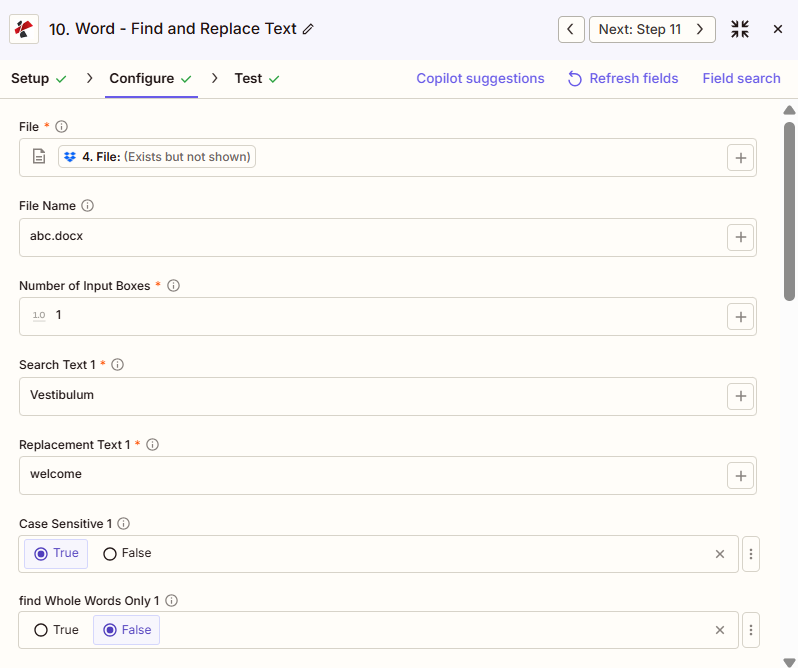
La capture d'écran montre le fichier mappé à l'étape 4 : Nom du fichier = abc.docx, Nombre de champs de saisie = 1, Texte de recherche 1 = Vestibulum, Texte de remplacement 1 = welcome, Sensible à la casse 1 = Oui, Rechercher uniquement les mots entiers 1 = Non. Pour effectuer plusieurs remplacements, augmentez le nombre de champs de saisie pour obtenir Texte de recherche 2, Texte de remplacement 2, etc.
Carte à partir de l'étape
abc.docx
1 (ou plus)
Page d'accueil
accueillir
Vrai
FAUX
Utiliser + bouton à côté de Déposer et Nom de fichier pour faire le lien à partir des étapes Zap précédentes (par exemple, Google Drive, Dropbox ou un déclencheur). Word Le fichier doit fournir son contenu intégral, et non des références du type « Existe mais non affiché ».
:::avertissement Fichier : (Existe mais non affiché)
Si le message « Fichier : (Existe mais non affiché) » apparaît dans le champ Fichier et que des erreurs se produisent, sélectionnez l’option qui fournit le Contenu intégral du fichier au lieu de cela. Voir Zapier & Power Automate Conseils Pour plus de détails.
:::
Caractéristiques principales
- Remplacements multiplesExécuter plusieurs opérations de recherche et de remplacement en une seule action, traitées dans l'ordre
- Sensible à la casse et au sens global: Correspondance exacte ou correspondance de mots entiers uniquement pour éviter la surcorrection
- Expressions régulièresUtilisez les expressions régulières pour les numéros de téléphone, les dates ou les motifs complexes.
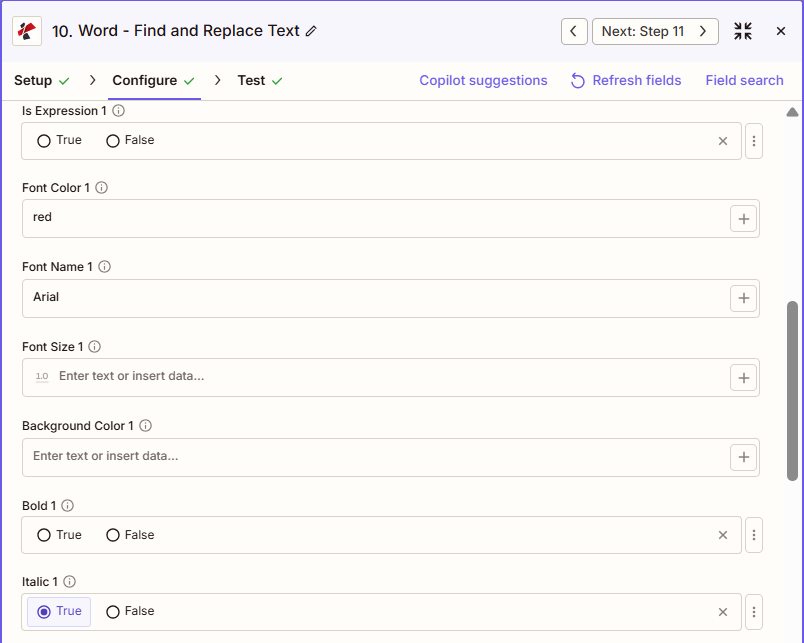
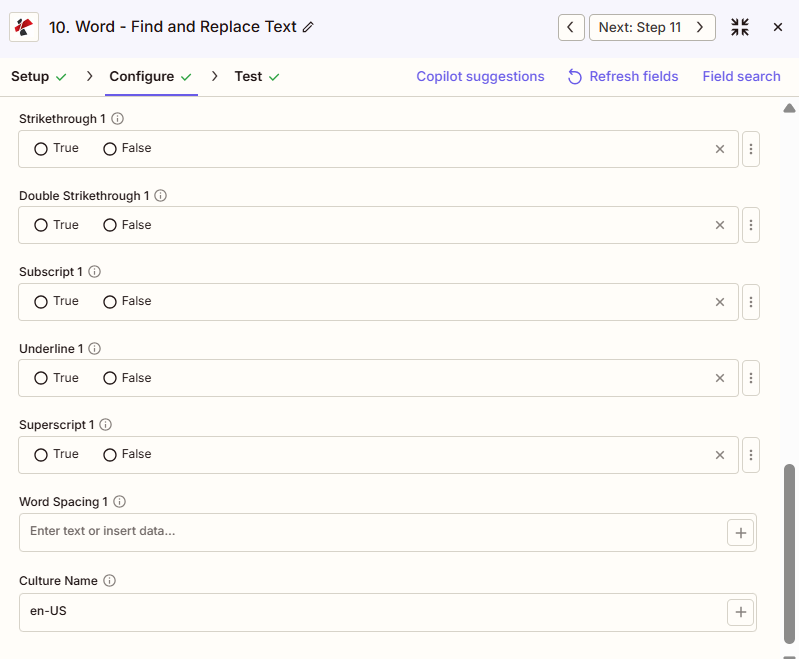
- Contrôle de la mise en formeAppliquer le nom de la police, la taille, la couleur, le gras, l'italique et le soulignement au texte de remplacement
- Traitement séquentielLes remplacements s'exécutent dans l'ordre du tableau, ce qui est utile pour les mises à jour en chaîne.
Paramètres
Liste complète des paramètres de l'action Remplacer le texte. Les noms des paramètres correspondent à Zapier configuration UI.
- Carte Déposer (Word fichier) et Nom de fichier de l'étape précédente
- Ensemble Nombre de champs de saisie (1 pour un remplacement, 2+ pour plusieurs)
- Remplir Texte de recherche 1 et Texte de remplacement 1 (et 2, 3… si le nombre de champs de saisie est supérieur à 1)
- Ensemble Sensible à la casse 1, Trouver des mots entiers (1 seul) au besoin
Important: Les paramètres marqués d'un astérisque (***) sont obligatoires. Indiquez un nombre de champs de saisie supérieur ou égal à 1 ; renseignez le texte de recherche 1 et le texte de remplacement 1 (et 2, 3… pour les remplacements multiples).
| Paramètre | Taper | Description | Exemple |
|---|---|---|---|
| Déposer*** | Déposer | Word Contenu du fichier: carte de l'étape précédente (Drive, Dropbox, déclencheur) | [4. File from Step 4] |
| Nom de fichier | String | Word Nom de fichier: avec l'extension .docx ou .doc | abc.docx |
| Nombre de champs de saisie*** | Nombre | Combien de paires trouver/remplacer: 1 = une paire (Texte de recherche 1, Texte de remplacement 1) ; 2+ affiche Texte de recherche 2, Texte de remplacement 2, etc. | 1 |
| Texte de recherche 1*** | String | Texte à trouver (premier remplacement) | Vestibulum |
| Texte de remplacement 1*** | String | Texte de remplacement (premier remplacement) | welcome |
| Sensible à la casse 1 | Boolean | Étui de correspondance Pour la première paire, Vrai = cas exact | True |
| Trouver des mots entiers (1 seul) | Boolean | Mots entiers seulement Pour la première paire, Vrai = correspond à des mots entiers | False |
Sortir
Le PDF4me Remplacer le texte l'action renvoie la version modifiée Word document à utiliser dans les étapes Zap suivantes. Le format de sortie est commun à tous PDF4me Word actions de retour de fichiers dans Zapier.
Principaux champs de sortie (associez-les à votre prochaine étape)
API point de terminaison pour télécharger la version modifiée Word Associez ce fichier à l'entrée de fichier de l'étape suivante (Drive, Dropbox ou autre). PDF4me Word action).
api.pdf4me.com/Zapier/GetDocument?d=...Téléchargement alternatif URL avec le nom de fichier dans le chemin.
api.pdf4me.com/Zapier/GetAltDocument/.../document.docx- Table
- JSON
- Zap Integration
| Paramètre | Taper | Description |
|---|---|---|
| ID de l'emploi | String | Identifiant unique pour le Zapier exécution des tâches |
| URL du fichier | URL | API point de terminaison pour télécharger la version modifiée Word déposer |
| URL alternative du fichier | URL | Téléchargement alternatif URL avec le nom de fichier dans le chemin |
| Nom de fichier | String | Nom de fichier de base sans extension |
| Nom complet du fichier | String | Nom de fichier complet avec extension |
| Extension de fichier | String | Extension de fichier (.docx) |
Exemple JSON sortir (URL(format d'affichage uniquement, liens non fonctionnels) :
{
"Job Id": "...",
"File Url": "api.pdf4me.com/Zapier/GetDocument?d=...",
"Alternate File Url": "api.pdf4me.com/Zapier/GetAltDocument/.../document.docx",
"File Name": "document",
"Full File Name": "document.docx",
"File Extension": ".docx"
}
Utiliser + carte URL du fichier ou URL alternative du fichier Pour passer à l'étape suivante : Drive, Dropbox, e-mail ou autre. PDF4me Word action.
Exemples de scénarios
Le PDF4me Remplacer le texte action dans Zapier propose des modèles de scénarios complets :
- Corporate Rebranding
- Bulk Error Correction
- Regex Pattern Replacement
Remplacement automatisé du nom de l'entreprise avec mise en forme
Étapes complètes du scénario :
- DéclenchementDocument sélectionné pour le changement d'image
- Obtenir le documentRécupérer avec l'ancien nom de l'entreprise
- Construire un tableau de remplacement: TexteRecherche = "OldCorp Inc.", TexteRemplacement = "NewCorp LLC"
- Coffret d'allumettes: MatchCase = true pour une correspondance exacte
- Appliquer la couleur de la marque: Couleur de police = "#003366", Gras = vrai
- Remplacer le texte: Fichier de correspondance, Nom du fichier ; définir le texte de recherche 1, le texte de remplacement 1 ; exécuter l'action
- Télécharger avec une nouvelle marque: Carte URL du fichier de la sortie vers Drive/Dropbox
- Marketing par e-mailEnvoyer une notification de fin
- Archive originale: Version pré-rebranding du magasin
- Refonte de l'image de marque du journal: Événement enregistré
Avantages pour l'entreprise :
- Refonte automatique de plus de 300 documents
- Couleurs de la marque et gras appliqués de manière cohérente
- La prise en compte de la casse empêche les faux positifs.
- Permet d'économiser plus de 50 heures de travail en rebranding manuel
Flux de travail automatisé de correction des fautes de frappe
Étapes complètes du scénario :
- DéclenchementContrôle qualité hebdomadaire
- Tableau d'erreurs de construction: Plusieurs fautes de frappe courantes
- Définir insensible à la casseMatchCase = faux
- Ensemble de mots entiers: MatchWholeWord = vrai
- Remplacer le texte: Fichier de carte, nom du fichier ; définir le nombre de champs de saisie et les paires texte de recherche/texte de remplacement
- Téléchargement corrigé: Carte URL du fichier du dossier de sortie vers le dossier propre
- Équipe Qualité EmailEnvoyer le rapport
- Archive originale: Magasin non corrigé
- Corrections du journal: Corrections d'enregistrement effectuées
- Mise à jour des indicateurs de qualité: Taux d'erreur de suivi
Avantages pour l'entreprise :
- Corrige plus de 1000 erreurs par mois
- La correspondance avec le mot entier empêche la surcorrection
- Corrections multiples en une seule passe
- Amélioration automatisée de la qualité
Normalisation automatisée des numéros de téléphone
Étapes complètes du scénario :
- DéclenchementDocument de données client téléchargé
- Créer un modèle d'expression régulière: SearchText = expression régulière pour les modèles de numéros de téléphone
- Définir l'expression régulière:UseRegularExpressions = vrai
- Ensemble de remplacementFormat avec groupes de capture
- Remplacer le texte: Fichier de correspondance, Nom du fichier ; définir le texte de recherche 1 (motif regex), Texte de remplacement 1
- Téléchargement normalisé: Carte URL du fichier du dossier de sortie au dossier standardisé
- Équipe de données de messagerie: Envoyer l'avis d'achèvement
- Archive originale: Stocker la pré-normalisation
- Normalisation logarithmique: Modifications enregistrées
- Journal de mise à jour de la qualité: Statistiques de normalisation du suivi
Avantages pour l'entreprise :
- Normalise plus de 500 numéros de téléphone par mois
- Les expressions régulières gèrent plusieurs formats d'entrée
- Format de sortie cohérent
- Normalisation automatisée des données
Cas d'utilisation et applications industrielles
- Corporate Rebranding
- Data Quality
- Legal
- Template Maintenance
- Mises à jour du nom de l'entreprise: Remplacer les anciens noms de l'entreprise par les nouveaux en respectant la mise en forme des couleurs de la marque
- Refonte de l'image de marque du produitMettez à jour les noms des gammes de produits dans toute la documentation en utilisant le style gras.
- Réorganisation du département: Remplacer les anciens noms de département par la nouvelle structure
- Application des directives de marque: Remplacer le texte par une mise en forme conforme à la charte graphique (couleur, police, taille)
- Mises à jour des marques de commerceAjoutez les symboles ® ou ™ aux noms de produits à l'aide d'expressions régulières.
- Correction de faute de frappeCorriger les fautes d'orthographe courantes (recevoir → recevoir) grâce à une correspondance insensible à la casse
- Standardisation: Remplacez les différentes représentations (lbs, pounds, lb) par la norme « lbs »
- Normalisation téléphoniqueUtilisez une expression régulière pour normaliser les formats téléphoniques au format (555) 123-4567
- Normalisation des adresses: Remplacez les noms des États par leurs abréviations (Californie → CA)
- Mises à jour du format de dateNormaliser les formats de date à l'aide d'expressions régulières
- Mises à jour du nom du parti: Remplacer les noms de parties fictifs dans les modèles de contrat
- Corrections de citations de jurisprudenceCorriger les erreurs de citation et mettre à jour les références juridiques
- Remplacement à terme définiMettez à jour les termes définis dans l'ensemble des contrats en utilisant la mise en forme italique.
- Mises à jour de la juridiction: Remplacer les références juridictionnelles dans les documents modèles
- Mises à jour des clauses: Remplacer le texte obsolète par le texte approuvé actuel
- Mises à jour annuelles: Remplacer les années codées en dur (2023 → 2024) dans les modèles annuels
- Mises à jour des contactsMettre à jour les informations de contact dans les bibliothèques de modèles
- Mises à jour d'URL: Remplacez les anciennes URL par les nouveaux domaines dans la documentation
- Mises à jour de version: Remplacer les chaînes de version dans les en-têtes et pieds de page des documents
- Population de substitution: Remplacez les espaces réservés {{NAME}} et {{DATE}} par des valeurs dynamiques