Remplacement de texte par image - Insertion d'image pour Zapier
PDF4me Remplacer le texte par une image remplace les espaces réservés comme [LOGO], SIGN_HERE ou {{PHOTO}} avec des images réelles dans Word Documents, logos, signatures ou graphiques. Contrôlez la taille, le ciblage des pages (toutes, impaires, paires, première, dernière) et le format. Idéal pour personnaliser les modèles, insérer des signatures dans les contrats ou intégrer des graphiques dans les rapports, le tout sans ouvrir le document. Word.
Authentification de votre API Demande
Pour accéder au PDF4me Web API à travers ZapierChaque requête doit inclure des informations d'authentification valides. L'authentification garantit une communication sécurisée et valide votre identité en tant qu'utilisateur autorisé, permettant une intégration fluide entre vos Zapier flux de travail et PDF4mes puissant Word Services de remplacement de texte.
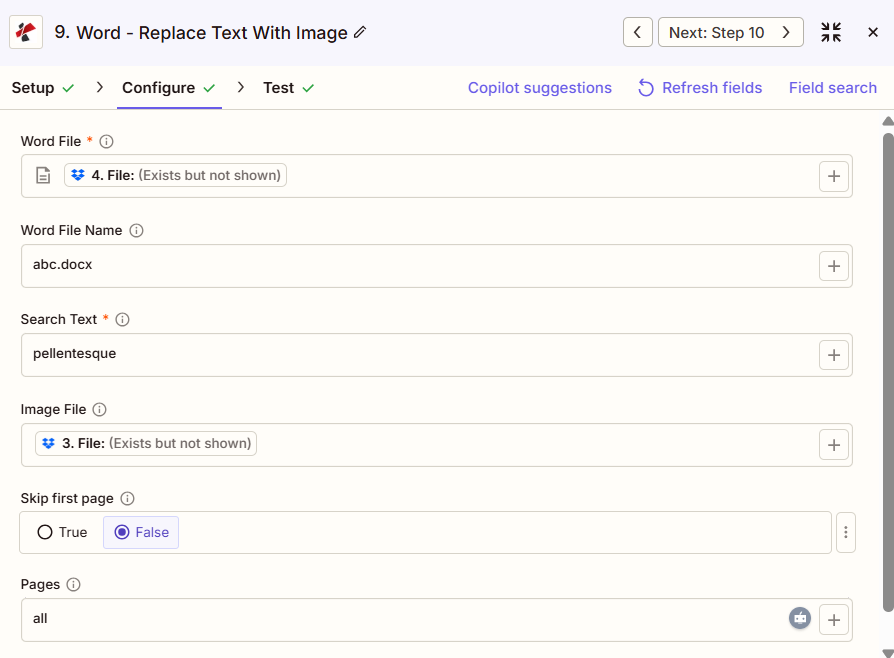
Aperçu de la configuration
Word Fichier mappé à partir de l'étape 4, Word Nom du fichier = abc.docx, Texte de recherche = pellentesque, Fichier image mappé à partir de l'étape 3, Ignorer la première page = Faux, Pages = toutes.
Carte à partir de l'étape
abc.docx
enfants
Carte à partir de l'étape
Vrai/Faux
tous
:::astuce Carte Word Fichier et fichier image des étapes précédentes Utilisez + bouton pour la carte Word Déposer, Word Nom de fichier, et Fichier image à partir des étapes Zap précédentes (par exemple, Google Drive, Dropbox ou un déclencheur). Word Le fichier doit fournir son contenu intégral, et non des références du type « Existe mais non affiché ».
:::
:::avertissement Fichier : (Existe mais non affiché)
Si vous voyez « Fichier : (Existe mais non affiché) » dans le Word Si vous rencontrez des erreurs dans le champ Fichier ou Fichier image, sélectionnez l'option qui fournit le Contenu intégral du fichier au lieu de cela. Voir Zapier & Power Automate Conseils Pour plus de détails.
:::
Caractéristiques principales
- Remplacement de texte en image: Remplacer des chaînes de caractères spécifiques par des images dans l'ensemble des documents
- Correspondance précise de texte: Recherche et remplacement de texte sensibles à la casse
- Contrôle de la taille de l'imagePersonnalisez les dimensions de l'image avec les paramètres de largeur et de hauteur.
- Préservation du rapport d'aspectConserver les proportions de l'image lors du redimensionnement
- Filtrage des pages: Cibler des pages ou des plages de pages spécifiques à remplacer
- Filtrage avancé: Ignorer la première page, cibler les pages paires/impaires ou spécifier les numéros de page exacts
- Formats d'image multiples: Soutien à PNG, JPG, JPEGFormats BMP et GIF
- Positionnement flexible: Insérer des images comme Word formes avec un positionnement précis
Paramètres
Liste complète des paramètres de l'action Remplacer le texte par une image. Les noms des paramètres correspondent à Zapier configuration UI.
- Carte Word Déposer et Word Nom de fichier de l'étape précédente
- Ensemble Texte de recherche à l'espace réservé à remplacer (par exemple, pellentesque, [LOGO], SIGN_HERE)
- Carte Fichier image depuis Drive, Dropbox ou un déclencheur
- Ensemble Passer la première page (Vrai/Faux) et Pages (tous, impairs, pairs, premiers, derniers)
Important: Les paramètres marqués d'un astérisque (***) sont obligatoires et doivent être fournis pour que l'action fonctionne correctement. Les paramètres avancés permettent un contrôle précis du dimensionnement des images et du filtrage des pages.
| Paramètre | Taper | Description | Exemple |
|---|---|---|---|
| Word Déposer*** | Déposer | Word document: carte de l'étape précédente (Drive, Dropbox, déclencheur) | [4. File from Step 4] |
| Word Nom de fichier | String | Word nom de fichier: avec l'extension .docx ou .doc | abc.docx |
| Texte de recherche*** | String | Texte à rechercher et à remplacer: sensible à la casse. Toutes les occurrences sont remplacées par une image | pellentesque |
| Fichier image | Déposer | Image de remplacement: carte de l'étape précédente. PNG, JPG, JPEG, BMP, GIF | [3. File from Step 3] |
| Largeur de l'image | Nombre | Largeur de l'image en points • Largeur de l'image de remplacement en points • Optionnel - utilise la largeur d'origine si non spécifiée • Doit être une valeur positive • Si seule la largeur est spécifiée, la hauteur est calculée automatiquement (rapport hauteur/largeur). • Contrôle précis de la taille lorsqu'il est combiné à la hauteur | 200 |
| Hauteur de l'image | Nombre | Hauteur de l'image en points • Hauteur de l'image de remplacement en points • Optionnel - utilise la hauteur d'origine si non spécifiée • Doit être une valeur positive • Si seule la hauteur est spécifiée, la largeur est calculée automatiquement (rapport hauteur/largeur). • Contrôle précis des dimensions lorsqu'il est combiné à la largeur | 150 |
| Conserver les proportions | Boolean | Préserver les proportions de l'image • Oui - Conserve les proportions d'origine lors du redimensionnement (par défaut) • Non - Utilise les dimensions exactes (peut se déformer) • Lorsque oui, une dimension est calculée pour préserver les proportions • Lorsque Non, les deux dimensions sont utilisées exactement comme spécifié | Yes |
| Passer la première page | Boolean | Ignorer le remplacement sur la première page • Oui - Ignorer le remplacement de texte sur la première page • Non - Inclure la première page (par défaut) • Utile lorsque la première page est la page de couverture/de titre • Appliqué avant tout autre filtrage de page | No |
| Postuler aux pages | String | Appliquer à des types de pages spécifiques • "tous" - Appliquer à toutes les pages (par défaut) • "impair" - Pages impaires seulement • "même" - Pages paires uniquement • "d'abord" - Première page seulement • "dernier" - Dernière page seulement • Option de ciblage avancée | all |
| Numéros de page | String | Numéros de pages ou plages de pages spécifiques • Numéros de page ou plages de pages séparés par des virgules • Exemples : « 1,3,5 », « 2-4,6,8-10 », « 1,3,5-7 » • Combiné aux pages « Postuler à » pour un ciblage précis • Les numéros de page invalides sont ignorés silencieusement. | 1,3,5-7 |
| Ignorer les numéros de page | String | Numéros de page à exclure • Numéros de page séparés par des virgules à ignorer • Appliqué après tout autre filtrage de page • Exemples : « 2,4 », « 1,3,5 » • Utile pour exclure la couverture ou certaines sections | 2,4 |
| Nom de la culture | String | Document Culture/Locale • Code de culture pour le traitement des documents • Exemples : "en-US", "de-DE", "fr-FR" • Valeur par défaut : nulle • Affecte la langue et les métadonnées du document | en-US |
Sortir
Le PDF4me Remplacer le texte par une image l'action renvoie la version modifiée Word document à utiliser dans les étapes Zap suivantes. Le format de sortie est commun à tous PDF4me Word actions de retour de fichiers dans Zapier.
Principaux champs de sortie (associez-les à votre prochaine étape)
API point de terminaison pour télécharger la version modifiée Word Associez ce fichier à l'entrée de fichier de l'étape suivante (Drive, Dropbox ou autre). PDF4me Word action).
api.pdf4me.com/Zapier/GetDocument?d=...Téléchargement alternatif URL avec le nom de fichier dans le chemin.
api.pdf4me.com/Zapier/GetAltDocument/.../document.docx- Table
- JSON
- Zap Integration
| Paramètre | Taper | Description |
|---|---|---|
| ID de l'emploi | String | Identifiant unique pour le Zapier exécution des tâches |
| URL du fichier | URL | API point de terminaison pour télécharger la version modifiée Word déposer |
| URL alternative du fichier | URL | Téléchargement alternatif URL avec le nom de fichier dans le chemin |
| Nom de fichier | String | Nom de fichier de base sans extension |
| Nom complet du fichier | String | Nom de fichier complet avec extension |
| Extension de fichier | String | Extension de fichier (.docx) |
Exemple JSON sortir (URL(format d'affichage uniquement, liens non fonctionnels) :
{
"Job Id": "...",
"File Url": "api.pdf4me.com/Zapier/GetDocument?d=...",
"Alternate File Url": "api.pdf4me.com/Zapier/GetAltDocument/.../document.docx",
"File Name": "document",
"Full File Name": "document.docx",
"File Extension": ".docx"
}
Utiliser + carte URL du fichier ou URL alternative du fichier Pour passer à l'étape suivante : Drive, Dropbox, e-mail ou autre. PDF4me Word action.
Exemples de scénarios
Le PDF4me Remplacer le texte par une image action dans Zapier propose des modèles de scénarios complets conçus pour répondre aux besoins de traitement de modèles du monde réel :
- Logo Insertion
- Signature Insertion
- Chart Embedding
Flux de travail automatisé de remplacement de l'espace réservé au logo
Remplacez automatiquement les espaces réservés aux logos par les logos de l'entreprise :
Étapes complètes du scénario :
- DéclenchementNouvelle proposition générée à partir du modèle
- Modèle de propositionRécupérer le modèle avec l'espace réservé [LOGO] depuis la bibliothèque
- Obtenir le logo de l'entreprise: Récupérer le logo de l'entreprise PNG à partir du dossier assets
- Remplacer l'espace réservé au logo: Définir le texte de recherche = "[LOGO]"
- Définir l'image du logo: Associer le logo de l'entreprise au paramètre Contenu de l'image
- Ensemble de taillesLargeur de l'image : 150 ; Conserver les proportions : Oui
- Appliquer à toutes les pagesAppliquer aux pages = « toutes » pour une image de marque cohérente
- Passer la page de couverturePasser la première page = Oui si la couverture a un logo différent
- Télécharger la proposition de marqueEnregistrer dans le dossier des propositions avec le logo inséré
- Équipe de vente par e-mailEnvoyer une proposition prête à être envoyée avec la marque
Avantages pour l'entreprise :
- Marques : plus de 100 propositions mensuelles automatiquement
- Taille et emplacement uniformes du logo sur tous les documents
- Le respect du format d'image préserve la qualité du logo
- Élimine l'insertion manuelle du logo, ce qui permet de gagner 10 minutes par proposition.
Flux de travail automatisé de placement de signature
Insérer automatiquement les signatures autorisées dans les modèles de contrat :
Étapes complètes du scénario :
- DéclenchementContrat finalisé et prêt à être signé
- Modèle de contratRécupérer le contrat avec l'espace réservé SIGN_HERE
- Obtenir une signature autoriséeRécupérer l'image de la signature depuis le coffre-fort sécurisé
- Remplacer l'espace réservé à la signature: Définir le texte de recherche = "SIGNER ICI"
- Définir l'image de signature: Signature de la carte PNG contenu de l'image
- Définir les dimensions exactesLargeur = 200, Hauteur = 50 pour une taille de signature uniforme
- Maintenir les proportionsConserver le rapport hauteur/largeur = Non pour des dimensions exactes
- Postuler à la dernière page: Appliquer aux pages = "dernière" (page de signature uniquement)
- Télécharger le contrat signéEnregistrer dans le dossier des contrats exécutés
- CourrielsEnvoyer le contrat signé à toutes les parties
Avantages pour l'entreprise :
- Signe plus de 80 contrats par mois automatiquement
- Taille et apparence de la signature uniformes dans tous les contrats
- Le filtrage de la dernière page garantit que la signature n'apparaît que sur la page de signature.
- Réduit le délai d'exécution des contrats de 2 jours à 2 minutes
Flux de travail automatisé d'insertion de graphiques
Insérer des graphiques générés dynamiquement dans les modèles de rapports :
Étapes complètes du scénario :
- DéclenchementAnalyse mensuelle des données terminée
- Interroger la base de donnéesObtenez les données de performance mensuelles à partir de SQL
- Générer un graphiqueCréer un graphique à partir de données à l'aide de la fonction de création de graphiques API
- Modèle de rapportRécupérer le modèle avec l'espace réservé {{CHART}}
- Remplacer l'espace réservé du graphique: Définir le texte de recherche = "{{CHART}}"
- Définir l'image du graphique: Carte générée graphique vers contenu d'image
- Taille du tableauLargeur = 400, Hauteur = 300 pour la mise en page du rapport
- Pages de données ciblesNuméros de page = « 5-10 » (section d’analyse uniquement)
- Télécharger le rapportEnregistrer le rapport rempli sur Google Drive
- Gestion des e-mailsEnvoyer un rapport mensuel avec graphiques intégrés
Avantages pour l'entreprise :
- Génère 12 rapports mensuels par an avec des graphiques dynamiques.
- Graphiques générés automatiquement à partir de données en temps réel
- Le filtrage des pages garantit que les graphiques ne figurent que dans la section d'analyse.
- Élimine l'insertion et le dimensionnement manuels des graphiques, ce qui permet de gagner 45 minutes par rapport.
Cas d'utilisation et applications industrielles
- Corporate & Business
- Human Resources
- Sales & Marketing
- Legal & Professional
- Insertion du logo: Remplacez les espaces réservés [LOGO] par les logos de l'entreprise dans les modèles de propositions et de rapports.
- Intégration de graphiquesInsérer des graphiques de performance générés dynamiquement dans les modèles de rapports mensuels
- Placement de la signatureRemplacez les espaces réservés SIGN_HERE par des images de signature autorisées dans les contrats.
- Images du produit: Ajouter des photos de produits aux modèles de spécifications en remplaçant les espaces réservés aux images
- Population d'actifs de marqueIntégrer des éléments visuels de marque (logos, icônes, tampons) dans les supports marketing.
- Génération de badges d'employés: Remplacer
{{PHOTO}}Modèles de badges avec photos d'employés (espaces réservés) - Population certifiée: Apposer le sceau de l'entreprise et la signature du responsable sur les certificats des employés
- Création de cartes d'identitéAjouter les photos des employés aux modèles de cartes d'identité en remplaçant les espaces réservés aux photos.
- Signatures de la lettre d'offre: Insérer les images de signature du responsable du recrutement dans les modèles de lettres d'offre
- Certificats de récompenseAjouter les photos des bénéficiaires et les signatures autorisées aux certificats de reconnaissance
- Personnalisation des propositionsIntégrez les logos des clients dans les modèles de propositions pour une apparence co-marquée.
- Documentation produit: Ajouter des images de produits aux documents de spécification en remplaçant les espaces réservés
- Population de l'étude de cas: Insérer les logos des clients et des captures d'écran des projets dans les modèles d'études de cas
- Matériel de présentationAjouter des graphiques et des diagrammes aux documents de présentation
- Supports de vente: Insérer des images de produits et des graphiques de présentation dans les modèles de supports de vente
- Signatures de contratsInsérez les images de signature autorisées dans les modèles de contrat aux emplacements SIGN_HERE.
- Application de scellageAjoutez les sceaux de l'entreprise et les cachets notariés aux modèles de documents juridiques.
- Insertion de preuves: Ajouter des images de pièces justificatives aux modèles de mémoires juridiques en remplaçant les espaces réservés aux pièces justificatives
- Documents tamponnésApposer les cachets du tribunal et les marques de dépôt sur les documents juridiques
- Documents authentifiésAjouter des sceaux d'authentification et des signatures officielles aux documents officiels