Optimisation des documents - Compression pour Zapier
PDF4me Optimiser le document est un Zapier action qui rétrécit Word taille du fichier sans ouvrir le document dans WordChoisissez le niveau de compression Faible, Moyen ou Élevé pour supprimer les macros, commentaires, contenus masqués et métadonnées personnelles inutilisés, et pour compresser les images intégrées. Le fichier obtenu sera plus petit. Word fichier pour la prochaine étape Zap.
Que fait cette action ?
Il faut Word Ce service traite le document issu d'une étape Zap précédente et applique l'un des trois niveaux d'optimisation suivants : Faible conserve la quasi-totalité du contenu et effectue un léger élagage ; Moyen supprime les commentaires, les macros, le contenu masqué et les informations personnelles tout en compressant les images ; Élevé supprime en outre l'historique des modifications et les styles inutilisés afin d'obtenir un fichier aussi léger que possible. Ce service est utile pour respecter les limites de taille des pièces jointes aux e-mails, réduire l'espace de stockage cloud utilisé ou préparer des fichiers pour la distribution.
Authentification de votre API Demande
Pour accéder au PDF4me Web API à travers ZapierChaque requête doit inclure des informations d'authentification valides. L'authentification garantit une communication sécurisée et valide votre identité en tant qu'utilisateur autorisé, permettant une intégration fluide entre vos Zapier flux de travail et PDF4me's Word Services d'optimisation de documents.
Informations importantes à ne pas manquer
Utilisez le + bouton à côté de Déposer et Nom de fichier pour faire le lien à partir des étapes Zap précédentes (par exemple, Google Drive, Dropbox ou un déclencheur). Word Le fichier doit fournir son contenu intégral, et non des références du type « Existe mais non affiché ».
:::avertissement Fichier : (Existe mais non affiché)
Si le message « Fichier : (Existe mais non affiché) » apparaît dans le champ Fichier et que des erreurs se produisent, sélectionnez l’option qui fournit le Contenu intégral du fichier au lieu de cela. Voir Zapier & Power Automate Conseils Pour plus de détails.
:::
Quelles sont les principales caractéristiques d'Optimize Document ?
- Trois niveaux d'optimisationRéduction de la taille de la cible : faible (~0-10 %), moyenne (~50-80 %), élevée (~80-90 %)
- Compression d'imageRéduction configurable de la qualité d'image par niveau
- Nettoyage de contenuSupprime les macros, commentaires et contenus masqués inutilisés à partir du niveau Moyen.
- Normalisation de la mise en formeNettoie les formats redondants et les styles inutilisés en mode haute définition.
- Suppression des informations personnellesSupprime les métadonnées d'auteur, de gestionnaire et d'entreprise sur Medium et les plateformes supérieures.
- Optimisation des polices: Normalise les polices et supprime les propriétés de police inutiles
Paramètres
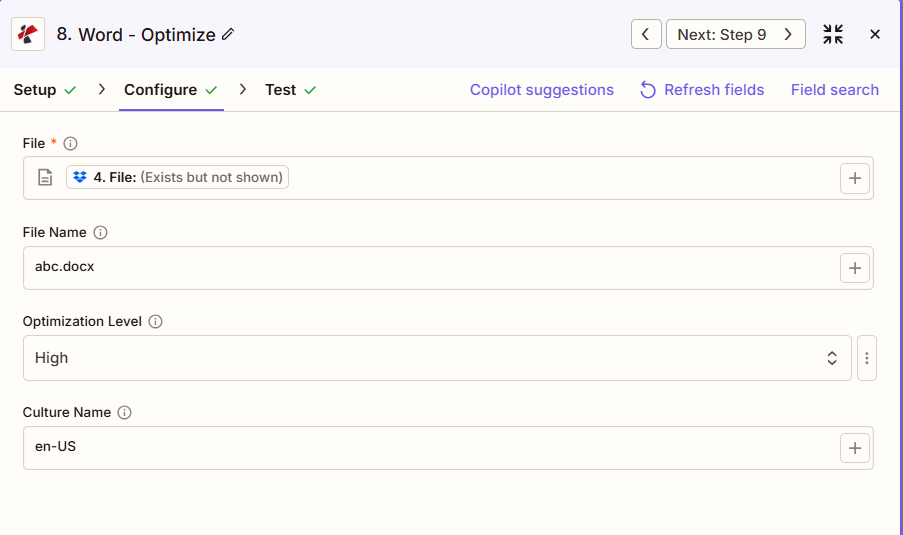
Liste complète des paramètres de l'action Optimiser le document. Les noms des paramètres correspondent à Zapier configuration UI comme indiqué dans la capture d'écran ci-dessus.
- Carte Déposer (Word) à partir de votre déclencheur ou d'une étape précédente
- Carte facultative Nom de fichier d'une étape précédente
- Ensemble Niveau d'optimisationFaible, Moyen (par défaut) ou Élevé
- Paramètre optionnel Nom de la culture pour le traitement spécifique à la région
| Paramètre | Requis | Ce que cela fait | Exemple |
|---|---|---|---|
| File | Required | Word document to compress. Map from a previous step. Must provide full file content. | [4. File from Step 4] |
| File Name | Conditional | Word filename with .docx or .doc extension for the output file. | abc.docx |
| Optimization Level | Conditional | Low, Medium, or High. Controls how aggressively content is removed and images are compressed. Defaults to Medium. | Medium |
| Culture Name | Conditional | Culture code affecting locale-specific document processing, such as date and number formatting. | en-US |
Comment se comparent les niveaux d'optimisation ?
| Fonctionnalité | Faible | Moyen | Haut |
|---|---|---|---|
| Target file size reduction | ~0-10% | ~50-80% | ~80-90% |
| Image quality target | ~80% | ~60% | ~50% |
| Formatting | Preserved | Normalized | Aggressive cleanup |
| Comments | Preserved | Removed | Removed |
| Tracked revisions | Preserved | Preserved | Removed |
| Personal info (author/manager) | Preserved | Removed | Removed |
| Macros | Preserved | Removed | Removed |
| Unused styles | Preserved | Preserved | Removed |
| Hidden content | Preserved | Removed | Removed |
Qu’est-ce que l’optimisation du retour de documents ?
Le PDF4me Optimiser le document l'action renvoie le compressé Word fichier à utiliser dans les étapes Zap suivantes. Le format de sortie est commun à toutes les étapes. PDF4me Word actions de retour de fichier dans Zapier.
Principaux champs de sortie (associez-les à votre prochaine étape)
API point de terminaison pour télécharger le fichier optimisé Word fichier. Associez-le à l'entrée de fichier de l'étape suivante.
api.pdf4me.com/Zapier/GetDocument?d=...Téléchargement alternatif URL avec le nom de fichier dans le chemin.
api.pdf4me.com/Zapier/GetAltDocument/.../document.docx| Champ | Taper | Ce qu'il contient |
|---|---|---|
Job Id | String | Unique identifier for the Zapier job execution. |
File Url | URL | API endpoint to download the optimized Word file. |
Alternate File Url | URL | Alternate download URL with the filename in the path. |
File Name | String | Base filename without extension. |
Full File Name | String | Complete filename with extension. |
File Extension | String | File extension of the returned file, .docx. |
- JSON
- Zap Integration
Exemple JSON sortir (URL(format d'affichage uniquement, liens non fonctionnels) :
{
"Job Id": "...",
"File Url": "api.pdf4me.com/Zapier/GetDocument?d=...",
"Alternate File Url": "api.pdf4me.com/Zapier/GetAltDocument/.../document.docx",
"File Name": "document",
"Full File Name": "document.docx",
"File Extension": ".docx"
}
Utiliser + carte URL du fichier ou URL alternative du fichier Pour passer à l'étape suivante : Drive, Dropbox, e-mail ou autre. PDF4me Word action.
Configurations typiques
Exemples de flux de travailCommon Zapier workflow patterns using Optimize Document.
- Un déclencheur s'active lorsqu'un document est marqué comme prêt pour la distribution par courriel.
- PDF4me L'option « Optimiser le document » s'exécute avec un niveau d'optimisation défini sur Moyen afin d'équilibrer la réduction de la taille et la mise en forme.
- Une étape Gmail ou Outlook envoie le fichier plus petit en pièce jointe.
- Une liste Zap programmée Word fichiers dépassant un certain seuil de taille dans un dossier Dropbox ou Drive.
- PDF4me L'option « Optimiser le document » s'exécute avec le niveau d'optimisation défini sur « Élevé » pour une réduction maximale.
- Le fichier compressé remplace ou complète le fichier original dans le stockage cloud.
- Un déclencheur s'active à la clôture trimestrielle d'un projet ou d'un dossier.
- PDF4me La fonction Optimize Document s'exécute avec le niveau d'optimisation défini sur Faible pour préserver la qualité et l'historique des révisions tout en réduisant la taille du fichier, ou sur Moyen si les métadonnées personnelles doivent également être supprimées.
- Une étape de téléchargement archive le fichier optimisé dans un stockage à froid.
Conseils pratiques
Aide-mémoire
| Champ | Valeur |
|---|---|
| Action | Optimize Document |
| File | [Mapped from previous step] |
| File Name | abc.docx |
| Optimization Level | Medium (default) |
| Culture Name | en-US (optional) |
| Connection | PDF4me API key |
Questions fréquentes
Actions connexes
Même tâche sur d'autres plateformes
Cas d'utilisation et applications industrielles
- Corporate & Business
- Legal & Professional
- Education
- Publishing & Documentation
- Matériel de marketing par e-mailOptimiser les pièces jointes aux campagnes marketing (Niveau intermédiaire)
- Livrables clientsRéduire la taille des fichiers pour des téléchargements plus rapides côté client (niveau bas pour une qualité optimale)
- Distribution des propositions: Compression des réponses aux appels d'offres pour soumission par courriel (Niveau moyen)
- Distribution des rapportsOptimiser les rapports mensuels pour une diffusion plus large par e-mail (Niveau moyen)
- Nettoyage de la bibliothèque de modèlesRéduire les besoins de stockage des modèles (Niveau élevé pour le stockage)
- Optimisation des procédures de dépôt de documents judiciairesRéduire la taille des mémoires pour respecter les limites de taille des documents déposés par voie électronique (niveau moyen)
- Production DiscoveryOptimisation des grands ensembles de documents pour la livraison en production (niveau élevé)
- Livraison de documents au client: Compression des fichiers pour transmission par e-mail (Niveau faible à moyen)
- ArchivageOptimiser les dossiers clos afin de réduire les coûts d'archivage (Niveau élevé)
- Plaidoiries par courrielRéduire la taille des mémoires de la partie adverse (Niveau moyen)
- Distribution du matériel de coursOptimiser les programmes et les ressources pédagogiques pour les téléchargements étudiants (Niveau moyen)
- Soumission des travaux: Compression des soumissions étudiantes pour le chargement dans le système de notation (Niveau bas)
- Partage de documents de rechercheRéduire la taille des articles soumis aux revues (niveau de qualité faible)
- Apprentissage en ligneOptimiser les documents de cours pour le téléchargement et l'accès au LMS (Niveau intermédiaire)
- Ressources de la bibliothèque: Compresser les documents de référence, réduisant ainsi l'espace de stockage de la bibliothèque numérique (Niveau élevé)
- Soumission du manuscritOptimiser les manuscrits pour les portails des éditeurs (niveau de qualité faible)
- Fichiers prêts à imprimer: Compresser tout en conservant la qualité d'impression (niveau faible)
- Distribution numériqueOptimisation des ebooks et des publications numériques (Niveau intermédiaire)
- Édition collaborativeRéduire la taille des fichiers pour une synchronisation cloud plus rapide (Niveau moyen)
- ArchivageOptimiser le contenu publié pour les archives numériques à long terme (Niveau élevé)