Fusion de documents - Assemblage de documents pour Zapier
PDF4me Fusionner les documents est un Zapier action qui combine plusieurs Word Fusionnez plusieurs fichiers en un seul document. Utilisez l'option « Position de tri » pour contrôler l'ordre de fusion, le mode de formatage pour choisir la façon dont les styles se combinent et le niveau de conformité pour le respect des normes du document. Renvoie un document fusionné. Word fichier pour la prochaine étape Zap, pas de copier-coller manuel dans Word.
Que fait cette action ?
Il faut deux personnes ou plus Word Cette fonction fusionne les documents des étapes Zap précédentes en un seul fichier, selon l'ordre défini dans la Position de tri. Choisissez le mode de formatage de chaque document et, si vous le souhaitez, définissez un niveau de conformité et un fuseau horaire pour le fichier fusionné. Idéal pour compiler des rapports interdépartementaux, assembler des sections de propositions ou combiner des clauses contractuelles sans ouvrir les fichiers. Word.
Authentification de votre API Demande
Pour accéder au PDF4me Web API à travers ZapierChaque requête doit inclure des informations d'authentification valides. L'authentification garantit une communication sécurisée et valide votre identité en tant qu'utilisateur autorisé, permettant une intégration fluide entre vos Zapier flux de travail et PDF4me's Word Services de fusion de documents.
Informations importantes à ne pas manquer
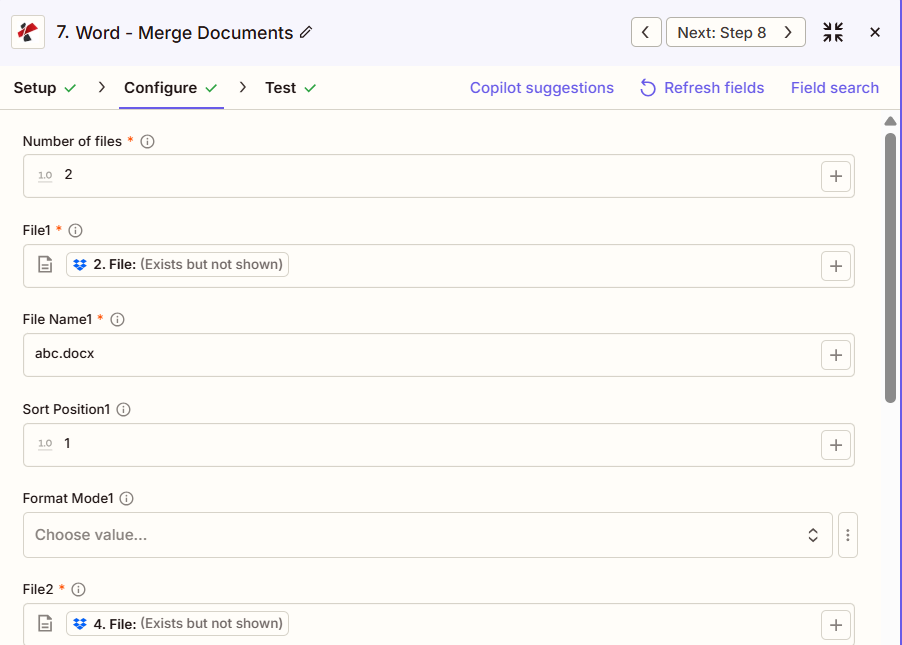
Utilisez le + bouton pour la carte Fichier 1, Fichier 2 (et Nom du fichier 1, Nom du fichier 2) des étapes Zap précédentes. Définir Nombre de fichiers premier à révéler les champs du fichier. Chaque Word Le fichier doit fournir son contenu intégral, et non des références du type « Existe mais non affiché ».
:::avertissement Fichier : (Existe mais non affiché)
Si le message « Fichier : (Existe mais non affiché) » s’affiche et que des erreurs surviennent, sélectionnez l’option qui fournit le Contenu intégral du fichier. Voir Zapier & Power Automate Conseils Pour plus de détails.
:::
Quelles sont les principales caractéristiques de la fusion de documents ?
- Prise en charge de plusieurs documentsFusionnez un nombre quelconque de Word documents en un seul
- Commande flexibleContrôler l'ordre de fusion avec des valeurs de position de tri par document
- Options de mise en formeChoisissez comment les styles sont conservés grâce aux 3 options de mode de formatage.
- Paramètres de conformitéAppliquer les niveaux de conformité ECMA, transitoire ou strict
- Métadonnées du fuseau horaire: Ajouter éventuellement les informations de fuseau horaire pour le suivi des documents
Paramètres
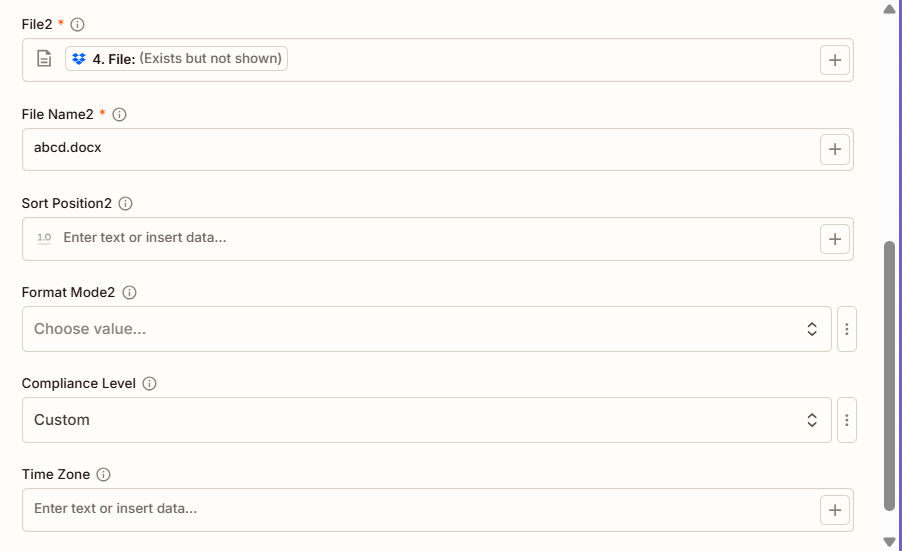
Liste complète des paramètres de l'action Fusionner les documents. Les noms et l'ordre des paramètres correspondent à ceux de la liste. Zapier configuration UI comme le montrent les captures d'écran ci-dessus.
- Ensemble Nombre de fichiers (2, 3, etc.) pour afficher les champs du fichier
- Carte Fichier 1, Nom du fichier 1, Fichier 2, Nom du fichier 2 (et au-delà) à partir des étapes précédentes
- Paramètre optionnel Position de tri par document pour l'ordre de fusion, les fusions inférieures en premier
- Paramètre optionnel Mode de formatage par document et globalement Niveau de conformité/Fuseau horaire
| Paramètre | Requis | Ce que cela fait | Exemple |
|---|---|---|---|
| Number of files | Required | How many documents to merge. Determines how many File/File Name/Sort Position/Format Mode field sets appear. | 2 |
| File1 | Required | First document. Map from a previous step. Must provide full file content. | [2. File from Step 2] |
| File Name1 | Required | Filename for the first document, with .docx or .doc extension. | abc.docx |
| Sort Position1 | Conditional | Merge order for the first document. Lower values merge earlier. | 1 |
| Format Mode1 | Conditional | Formatting for the first document: KeepSourceFormatting, KeepDifferentStyles, or UseDestinationStyles. | KeepSourceFormatting |
| File2 | Required | Second document. Map from a previous step. | [4. File from Step 4] |
| File Name2 | Required | Filename for the second document. | abcd.docx |
| Sort Position2, Format Mode2 | Conditional | Same pattern as document 1. Repeats for File3, File4, and so on if Number of files is greater than 2. | 2 |
| Compliance Level | Conditional | Document standard for the merged output: ECMA, Transitional, or Strict. | Custom |
| Time Zone | Conditional | Timezone applied to document metadata in the merged file. | UTC |
Important: Nombre de fichiers, et Déposer/Nom de fichier pour chaque document, sont requis. Position de tri, Mode de formatage, Niveau de conformité, et Fuseau horaire sont tous facultatifs.
Que renvoie la fusion de documents ?
Le PDF4me Fusionner les documents l'action renvoie les éléments fusionnés Word fichier à utiliser dans les étapes Zap suivantes. Le format de sortie est commun à toutes les étapes. PDF4me Word actions de retour de fichier dans Zapier.
Principaux champs de sortie (associez-les à votre prochaine étape)
API Point de terminaison pour télécharger le fichier fusionné Word fichier. Associez-le à l'entrée de fichier de l'étape suivante.
api.pdf4me.com/Zapier/GetDocument?d=...Téléchargement alternatif URL avec le nom de fichier dans le chemin.
api.pdf4me.com/Zapier/GetAltDocument/.../merged.docx| Champ | Taper | Ce qu'il contient |
|---|---|---|
Job Id | String | Unique identifier for the Zapier job execution. |
File Url | URL | API endpoint to download the merged Word file. |
Alternate File Url | URL | Alternate download URL with the filename in the path. |
File Name | String | Base filename without extension. |
Full File Name | String | Complete filename with extension. |
File Extension | String | File extension of the returned file, .docx. |
- JSON
- Zap Integration
Exemple JSON sortir (URL(format d'affichage uniquement, liens non fonctionnels) :
{
"Job Id": "...",
"File Url": "api.pdf4me.com/Zapier/GetDocument?d=...",
"Alternate File Url": "api.pdf4me.com/Zapier/GetAltDocument/.../merged.docx",
"File Name": "merged",
"Full File Name": "merged.docx",
"File Extension": ".docx"
}
Utiliser + carte URL du fichier ou URL alternative du fichier Pour passer à l'étape suivante : Drive, Dropbox, e-mail ou autre. PDF4me Word action.
Configurations typiques
Exemples de flux de travailCommon Zapier workflow patterns using Merge Documents.
- Un déclencheur s'active une fois que toutes les sections du rapport du département ont été soumises.
- PDF4me La fonction Fusionner les documents combine la page de couverture, le résumé et chaque section de département, en utilisant la position de tri pour contrôler l'ordre final et le mode de formatage défini sur Conserver la mise en forme source pour préserver le style propre à chaque section.
- Le rapport consolidé est téléchargé dans un dossier de rapports de direction.
- Un déclencheur s'active lorsque toutes les sections de la proposition sont marquées comme approuvées.
- PDF4me La fonction Fusionner les documents combine la lettre de présentation, l'approche technique, les tarifs et les biographies de l'équipe avec le mode de formatage défini sur Utiliser les styles de destination pour une apparence cohérente entre les sections rédigées par différentes équipes.
- La proposition finale est téléchargée dans le dossier des soumissions pour examen par la direction des ventes.
- Un déclencheur s'active une fois les termes du contrat négociés finalisés.
- PDF4me La fonction Fusionner les documents combine les clauses standard, les termes personnalisés, les annexes et la page de signature, avec le mode Format défini sur Conserver les différents styles afin de préserver les variations de formatage originales de chaque clause.
- Le contrat finalisé est transmis à l'équipe juridique pour examen final.
Conseils pratiques
Aide-mémoire
| Champ | Valeur |
|---|---|
| Action | Merge Documents |
| Number of files | 2 |
| File1 / File Name1 | [Mapped] / abc.docx |
| Sort Position1 | 1 |
| File2 / File Name2 | [Mapped] / abcd.docx |
| Sort Position2 | 2 |
| Format Mode | KeepSourceFormatting (optional) |
| Compliance Level | Transitional (optional) |
Questions fréquentes
Actions connexes
Même tâche sur d'autres plateformes
Cas d'utilisation et applications industrielles
- Legal & Professional
- Corporate & Business
- Human Resources
- Publishing & Documentation
- Assemblage contractuelFusionner les clauses standard avec les conditions personnalisées dans des contrats complets
- Compilation de mémoires juridiques: Combiner les sections argumentatives, les pièces justificatives et les références aux autorités dans les mémoires finaux
- Assemblage de documents de découverteFusionner les journaux de privilèges avec les documents réactifs pour la production
- Consolidation des dossiers: Combiner les notes de service, les actes de procédure et la correspondance en résumés de dossier
- Assemblée de la lettre d'opinionFusionnez les notes de recherche et les formules types d'opinion dans les lettres aux clients.
- Compilation de propositionsFusionner la lettre de motivation, l'approche technique, les tarifs et les biographies dans les réponses aux appels d'offres.
- Assemblage du rapportCombiner le résumé exécutif et les sections départementales dans des rapports consolidés
- Consolidation du plan d'affairesFusionner les sections du plan (marché, opérations, finances) en plans complets
- Assemblage du boîtier de carte: Regrouper l'ordre du jour, les rapports et les résolutions dans des dossiers de réunion du conseil d'administration
- Compilation du plan stratégique: Intégrer la vision, les objectifs et les initiatives dans des plans stratégiques complets
- Assemblage du manuel de l'employéFusionner les sections de politique dans des manuels d'employés complets
- Création du package d'intégration: Regrouper la lettre de bienvenue, les formulaires et les politiques dans les dossiers des nouveaux employés
- Compilation du guide des avantages sociauxFusionner les descriptions des régimes d'avantages sociaux dans des guides complets sur les avantages sociaux
- Assemblée d'examen des performances: Combiner les formulaires d'évaluation avec les plans de développement dans les documents de révision
- Consolidation du manuel de formationFusionner les modules de formation en manuels de formation complets
- Assemblage du manuscrit du livreFusionner les documents des chapitres en un manuscrit complet pour publication
- Compilation de manuels techniques: Regrouper les sections techniques dans des manuels d'utilisation complets
- Assemblage du matériel de coursFusionner les modules de cours en supports de cours complets
- Consolidation de la documentationCombiner la documentation API, les guides et les tutoriels dans une documentation unifiée
- Publication de rapportsFusionner les composants du rapport en documents prêts à être publiés