Extraire du texte de Word - Contenu du document pour Zapier
PDF4me Extraire du texte de Word cette action extrait du texte de Microsoft Word documents (.docx) dans ZapierConfigurez la plage de pages (Début/Fin), supprimez éventuellement les commentaires, les en-têtes et les pieds de page, et activez le suivi des modifications pour une extraction de contenu propre. Idéal pour l'analyse de contenu, le traitement par IA, l'indexation de recherche, la migration de données ou l'intégration de texte dans des systèmes. CRM, des tableurs ou des outils d'automatisation.
Caractéristiques principales
- Contrôle de plage de pages: Extraire de la page de début à la page de fin ; utiliser
-1pour la dernière page - Sortie propreSupprimer les commentaires, les en-têtes et les pieds de page pour extraire uniquement le corps du texte.
- Modifications suiviesAccepter ou exclure les modifications suivies dans la sortie
- Entrée dynamique: Carte Word fichiers provenant de Dropbox, Google Drive, de formulaires ou d'e-mails
- Prêt en avalLes données sont acheminées vers Sheets, Airtable, l'IA, la recherche ou les webhooks.
Authentification de votre API Demande
Pour accéder au PDF4me Web API à travers Zapier, chaque requête doit inclure des informations d'identification d'authentification valides.
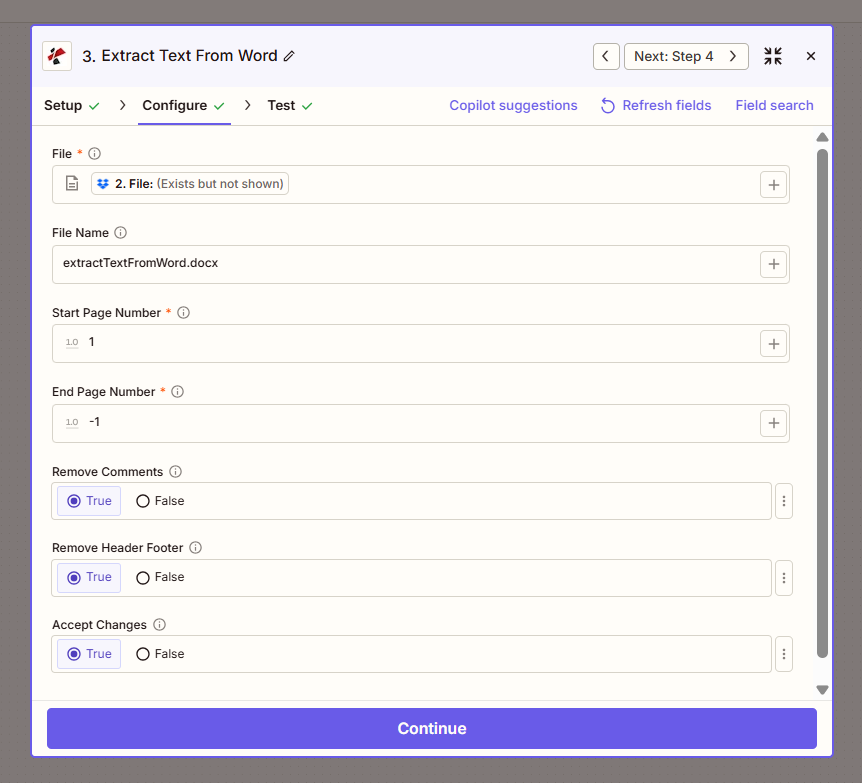
Étape de configuration : Fichier, plage de pages, Supprimer les commentaires, Supprimer l’en-tête et le pied de page, Accepter les modifications.
Utilisez le + bouton pour la carte Déposer à partir des étapes Zap précédentes (Drive, Dropbox, déclencheur). Word Le fichier doit fournir son contenu intégral, et non des références du type « Existe mais non affiché ».
:::avertissement Fichier : (Existe mais non affiché)
Si le message « Fichier : (Existe mais non affiché) » s’affiche et que des erreurs surviennent, sélectionnez l’option qui fournit le Contenu intégral du fichier. Voir Zapier & Power Automate Conseils Pour plus de détails.
:::
Champs de configuration (vérifiés)
Important: Les paramètres marqués d'un astérisque (*) sont obligatoires.
Champs obligatoires
| Paramètre | Taper | Requis | Description | Exemple tiré de l'interface utilisateur |
|---|---|---|---|---|
| Déposer * | Déposer | Oui | Saisir Word (.docx) de l'étape précédente | 2. File: (Exists but not shown) |
| Numéro de la page de début * | Nombre | Oui | Première page à extraire (indexée à partir de 1) | 1 |
| Numéro de page de fin * | Nombre | Oui | Dernière page. Utilisez -1 fin du document | -1 |
Champs facultatifs
| Paramètre | Taper | Requis | Description | Exemple tiré de l'interface utilisateur |
|---|---|---|---|---|
| Nom de fichier | String | Non | Identifiant de sortie | extractTextFromWord.docx |
| Supprimer les commentaires | Boolean | Non | Exclure les commentaires du texte extrait | True |
| Supprimer l'en-tête et le pied de page | Boolean | Non | Exclure les en-têtes et les pieds de page | True |
| Accepter les modifications | Boolean | Non | Inclure les modifications suivies et acceptées dans la sortie | True |
Dépannage
-1 signifie « dernière page », extraire de la page de début jusqu'à la fin du document. Utiliser des numéros explicites (par exemple, 1). 5) pour limiter l'extraction à des pages spécifiques.
Réglé sur Vrai pour un texte propre (par exemple, pour la recherche, l'analyse ou l'IA). Définir sur FAUX si vous avez besoin du contenu complet du document, y compris les métadonnées.
Associez le texte extrait à Google Sheets, Airtable, à votre messagerie ou à des outils d'IA. Combinez-le avec OCR pour le contenu numérisé, utilisez Convertir en PDF alors Extraire du texte de PDF pour les documents basés sur des images.
Sortir
Le PDF4me Extraire du texte de Word Cette action renvoie le texte extrait. Associez-le à l'étape suivante pour l'analyse, le stockage ou le traitement.
- Table
- Workflow Usage
| Paramètre | Taper | Description |
|---|---|---|
| Texte extrait | String | Contenu textuel intégral de la plage de pages configurée |
| Nom de fichier | String | Identifiant du document source |
- Google Sheets / AirtableStocker le contenu des documents à des fins de recherche ou d'audit.
- IA / LLM: Envoyer du texte à ChatGPT, Claude ou à une IA personnalisée pour analyse
- RechercheIndexer le contenu dans les moteurs de recherche ou effectuer une recherche interne
- E-mailInclure le texte extrait dans les notifications ou les rapports
- CRM: Ajouter un résumé ou du contenu du document aux fiches de contact/compte
- WebhookEnvoyer du texte au client APIs pour le traitement
Exemples de flux de travail
- Content to Sheets
- AI Analysis
- CMS Migration
Contenu exporté vers Google Sheets pour la recherche
- Déclenchement: Nouveau Word document dans le dossier (propositions, contrats)
- Extraire du texte de WordDébut 1, Fin -1, Supprimer les commentaires/l'en-tête/le pied de page = Vrai
- Google SheetsAjouter une ligne avec le nom du fichier et le texte extrait
- FacultatifÀ utiliser pour la recherche, la détection des doublons ou l'analyse
AvantageRegistre de documents consultable ; pas de copier-coller manuel.
Analyse par IA des documents entrants
- Déclenchement: Word document joint au formulaire ou courriel
- Extraire du texte de Word: Document complet
- OpenAI / IAEnvoyer du texte pour résumé, classification ou extraction
- CRM ou base de donnéesStocker les résultats de l'IA avec une référence au document
AvantageAnalyse automatisée des documents ; tri plus rapide.
Migrer le contenu vers un CMS ou un wiki
- Déclenchement: Word fichiers dans le dossier (contenu hérité)
- Extraire du texte de WordPlage de pages selon les besoins
- Formateur: Texte propre ou structuré
- CMS / Confluence / NotionCréer une page avec le contenu extrait
AvantageMigration en masse ; réduction des conversions manuelles.
Cas d'utilisation dans l'industrie
- Legal
- HR
- Publishing
- Education
- Consulting
Légal
Les cabinets d'avocats et les services juridiques d'entreprise extraient du texte des contrats, avenants et notes juridiques à des fins de comparaison de clauses, de vérification préalable et d'analyse contractuelle. Utilisez l'outil « Extraire du texte depuis Word » pour extraire le contenu (avec les options « Supprimer les commentaires » et « Supprimer l'en-tête/le pied de page » activées) et l'intégrer à des outils d'IA pour la synthèse, l'identification des risques ou l'extraction de clauses. Intégrez-le aux systèmes de gestion du cycle de vie des contrats, créez des bases de données contractuelles consultables ou automatisez les processus de première relecture. L'extraction par plage de pages est également prise en charge lorsque seules certaines sections (par exemple, les annexes) sont nécessaires.
HEURE
Les services RH traitent les descriptions de poste, les documents de politique interne, les manuels et les supports de formation. L'outil d'extraction de texte Word extrait le contenu pour l'indexation, la vérification de conformité ou l'analyse par IA. Créez une base de données de politiques consultable, extrayez les termes clés pour les systèmes de mise en relation des candidats ou alimentez les chatbots avec des manuels pour faciliter l'accès aux services en libre-service pour les employés. Supprimez les en-têtes et pieds de page pour un texte clair ; utilisez les plages de pages pour traiter uniquement les sections ou annexes des politiques. L'outil s'intègre aux SIRH, aux intranets et aux plateformes de formation.
Édition
Les éditeurs et les équipes de contenu migrent leurs manuscrits, articles et documents Word existants vers des plateformes de gestion de contenu (WordPress, Drupal), des wikis (Confluence, Notion) ou des formats structurés. L'outil « Extraire le texte de Word » fournit le contenu brut à importer ; utilisez les étapes de mise en forme pour nettoyer le balisage, segmenter par titres ou normaliser la structure avant le chargement dans le CMS. Il prend en charge la migration en masse des catalogues, la conversion des soumissions d'auteurs au format web et les flux de travail de syndication de contenu. Utilisez les plages de pages pour exclure les couvertures ou les annexes.
Éducation
Les enseignants et les concepteurs pédagogiques extraient du texte des programmes de cours, des recueils de textes et des devoirs pour l'importation dans les plateformes d'apprentissage, la vérification anti-plagiat ou l'analyse d'accessibilité. Ils peuvent ainsi intégrer du contenu dans les systèmes de gestion de l'apprentissage, soumettre les devoirs à des outils de détection d'originalité ou analyser la lisibilité et la structure. La suppression des en-têtes et pieds de page permet une extraction optimale ; l'utilisation des options « Page de début » et « Page de fin » permet de ne traiter que les sections pertinentes. Cette solution facilite la numérisation des programmes, la mise à jour des cours et la réutilisation du contenu entre plusieurs cours ou établissements.
Consultant
Les cabinets de conseil et les entreprises de services professionnels traitent des propositions, des rapports et des documents livrables. L'outil d'extraction de texte Word alimente l'IA en contenu pour la création de synthèses, l'analyse concurrentielle ou l'indexation de bases de connaissances. Créez des bibliothèques de propositions consultables, automatisez la synthèse des rapports pour les portails clients ou extrayez les indicateurs clés et les recommandations. CRM Intégration. Supprimer les modifications suivies et les commentaires pour l'extraction de la version finale ; utiliser les plages de pages pour le traitement spécifique à chaque section.
Actions connexes
- Extraire du texte de PDFExtrait de PDFs
- Convertir en PDF: Convertir Word à PDF d'abord
- Analyser le documentExtraction de données structurées à partir de documents