Supprimer une page dans Word En utilisant Zapier
Supprimer les pages est un Zapier action par PDF4me qui supprime des pages spécifiques ou des plages de pages d'un Word Ce document peut être généré automatiquement à l'aide des mentions « Page de début » et « Page de fin » pour une plage de pages consécutives, ou numéroté pour des pages non consécutives (par exemple : « 2, 4, 6 »). Il permet également de supprimer les pages confidentielles avant la livraison au client, de retirer les pages de garde ou de nettoyer les modèles avant la distribution.
Comment puis-je authentifier mon API Demande?
Pour accéder au PDF4me Web API à travers ZapierChaque requête doit inclure des informations d'authentification valides. L'authentification garantit une communication sécurisée et valide votre identité en tant qu'utilisateur autorisé, permettant une intégration fluide entre vos Zapier flux de travail et PDF4mes puissant Word Services de suppression de pages.
Informations importantes à ne pas manquer
Aperçu de la configuration
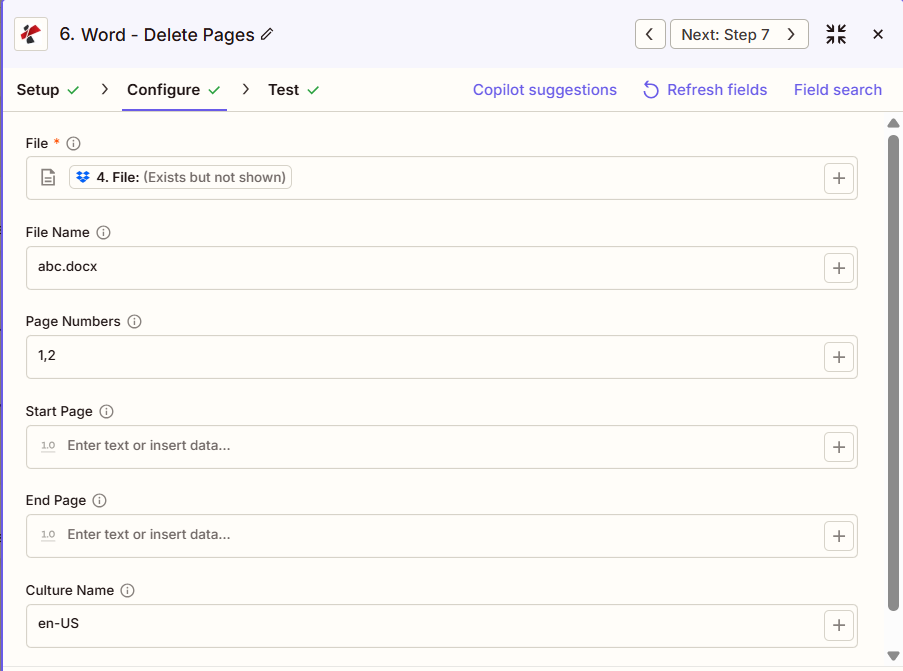
La capture d'écran montre le fichier mappé à partir d'une étape précédente avec le nom de fichier « abc.docx », les numéros de page définis sur « 1,2 » pour supprimer les pages 1 et 2, la page de début et la page de fin laissées vides et le nom de la culture « en-US ».
Carte à partir de l'étape
1,2
Plage, par exemple de 2 à 5
en-US
Utilisez le + bouton à côté de Déposer et Nom de fichier pour faire le lien à partir des étapes Zap précédentes (par exemple, Google Drive, Dropbox ou un déclencheur). Word Le fichier doit fournir son contenu intégral, et non des références du type « Existe mais non affiché ».
:::avertissement Fichier : (Existe mais non affiché)
Si le message « Fichier : (Existe mais non affiché) » apparaît dans le champ Fichier et que des erreurs se produisent, sélectionnez l’option qui fournit le Contenu intégral du fichier au lieu de cela. Voir Zapier & Power Automate Conseils Pour plus de détails.
:::
Paramètres
Liste complète des paramètres de l'action Supprimer les pages. Les noms des paramètres correspondent à Zapier configuration UI.
Requis dans le Zapier UI: Fichier uniquement. Pour supprimer un élément, au moins une des options Page de début, Page de fin ou Numéro de page doit être renseignée. La numérotation des pages commence à 1.
| Paramètre | Requis | Ce que cela fait | Exemple |
|---|---|---|---|
| File | Required | Word document content, mapped from a previous step using full file content. | [4. File from Step 4] |
| File Name | Conditional | Filename with .docx or .doc extension, used for output naming. | abc.docx |
| Page Numbers | Conditional | Comma-separated list of specific pages to delete, 1-based. Can be combined with Start Page and End Page. | 2,4,6 |
| Start Page | Conditional | 1-based page number to begin deleting from. Must not exceed End Page or the document page count. | 2 |
| End Page | Conditional | 1-based page number to stop deleting at, inclusive. Used together with Start Page to define a range. | 5 |
| Culture Name | Conditional | Culture or locale code affecting language and formatting conventions during processing. | en-US |
Quels champs le résultat inclut-il ?
L'action renvoie la version modifiée Word document plus métadonnées de suivi. Ce format de sortie est partagé entre PDF4me Word actions dans Zapier qui renvoient un fichier.
| Champ | Taper | Ce qu'il contient |
|---|---|---|
Job Id | String | Unique identifier for the Zapier job execution. |
File Url | URL | API endpoint to download the Word file with the pages removed. Map this to the next step, Drive, Dropbox, or another PDF4me Word action. |
Alternate File Url | URL | Alternate download URL with the filename in the path. |
File Name | String | Base filename without extension. |
Full File Name | String | Complete filename including extension. |
File Extension | String | File extension of the output, typically .docx. |
Configurations typiques
Exemples de flux de travailCommon Zapier workflow patterns using Delete Pages.
- Un déclencheur s'active lorsqu'un document interne est marqué comme prêt pour la distribution au client.
- La fonction Supprimer les pages s'exécute avec les paramètres Page de début et Page de fin définis sur la plage contenant l'analyse interne uniquement.
- Le document expurgé est téléchargé dans le dossier destiné au client et l'original est conservé dans les archives internes.
- Un modèle principal contenant des exemples de contenu est récupéré avant d'être publié dans une bibliothèque de modèles partagée.
- La fonction Supprimer les pages s'exécute avec les numéros de page définis sur les pages spécifiques contenant le contenu d'exemple, telles que « 3,7,10 ».
- Le modèle nettoyé est téléchargé dans la bibliothèque de modèles pour être utilisé par l'équipe.
- Un déclencheur de finalisation du rapport s'active une fois qu'un projet est approuvé pour publication.
- La fonction « Supprimer les pages » permet de supprimer les pages de couverture grâce aux options « Page de début » et « Page de fin », combinées à la numérotation des pages pour les pages de notes internes dispersées.
- Le rapport, prêt à être publié, est envoyé par courriel aux parties prenantes.
Conseils pratiques
Aide-mémoire
| Champ | Valeur |
|---|---|
| Action | Delete Pages |
| File | [mapped from previous step, full content] |
| File Name | abc.docx |
| Page Numbers | 1,2 |
| Start Page / End Page | 2 / 5 (for a range instead) |
| Culture Name | en-US |
Foire aux questions
Actions connexes
Même tâche sur d'autres plateformes
Cas d'utilisation et applications industrielles
- Legal & Professional
- Corporate & Business
- Finance & Accounting
- Human Resources
- Suppression du journal des privilèges: Supprimer les pages de journalisation des privilèges des productions de documents non privilégiés
- Rédaction de page confidentielle: Supprimer les pages contenant les termes confidentiels de l'accord avant le dépôt public
- Nettoyage de la page brouillonSupprimer les notes de l'avocat et les pages de travail des livrables clients
- Préparation de l'expositionRetirez la couverture et les pages de séparation des pièces avant de les déposer au tribunal.
- Découverte de l'assainissement: Supprimer les pages d'analyse interne des documents de production de découverte
- Nettoyage de la proposition: Supprimer les pages d'analyse interne des prix des versions finales des propositions clients
- Finalisation du rapportSupprimer les pages de couverture du résumé exécutif des rapports d'analystes détaillés
- Préparation des documents de présentationSupprimer les pages de notes du présentateur des versions distribuées lors de la présentation.
- Assainissement des livrables clientsSupprimer les pages de révision interne avant la livraison des documents au client
- Préparation des archives: Supprimer les pages sensibles au facteur temps des documents de bibliothèque permanents
- Nettoyage des rapports clientsSupprimer les pages d'hypothèses internes des rapports financiers des clients
- Préparation du dossier d'audit: Supprimer les pages de travail des livrables d'audit finalisés
- Finalisation du dossier du conseil d'administrationSupprimer les pages de notes provisoires des dossiers finaux des réunions du conseil d'administration
- Nettoyage des dossiers réglementaires: Supprimer les pages de révision interne des versions finales des soumissions réglementaires
- Nettoyage des documents budgétaires: Supprimer les pages d'analyse de sensibilité des budgets distribués
- Répartition des politiques: Supprimer les pages de notes de développement de la version finale du manuel de l'employé
- Inscription aux avantages sociauxSupprimer les pages d'analyse des coûts internes des documents relatifs aux avantages sociaux des employés
- Finalisation de l'évaluation des performancesSupprimer les pages d'étalonnage des revues distribuées
- Nettoyage du manuel de l'employé: Supprimer les pages relatives aux processus RH des manuels standard des employés
- Préparation du dossier d'accueil: Supprimer les pages administratives RH des dossiers d'intégration des employés