Comparer Word Documents utilisant Zapier
Comparer les documents est un Zapier action par PDF4me qui compare une version originale et une version révisée Word un fichier et renvoie un seul document avec suivi des modifications, le même résultat WordLa fonction de comparaison intégrée génère des résultats automatisés. Ignorez la mise en forme, la casse, les commentaires, les tableaux ou les champs pour vous concentrer sur la correction. Idéal pour la correction de contrats et le contrôle de version sans avoir à ouvrir le fichier. Word.
Comment puis-je authentifier mon API Demande?
Pour accéder au PDF4me Web API à travers ZapierChaque requête doit inclure des informations d'authentification valides. L'authentification garantit une communication sécurisée et valide votre identité en tant qu'utilisateur autorisé, permettant une intégration fluide entre vos Zapier flux de travail et PDF4mes puissant Word Services de comparaison de documents.
Informations importantes à ne pas manquer
Aperçu de la configuration
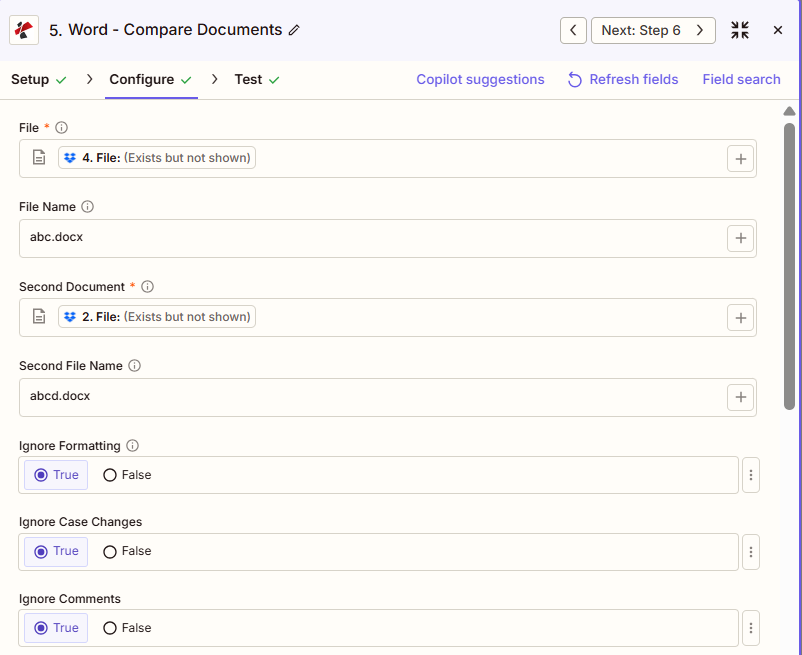
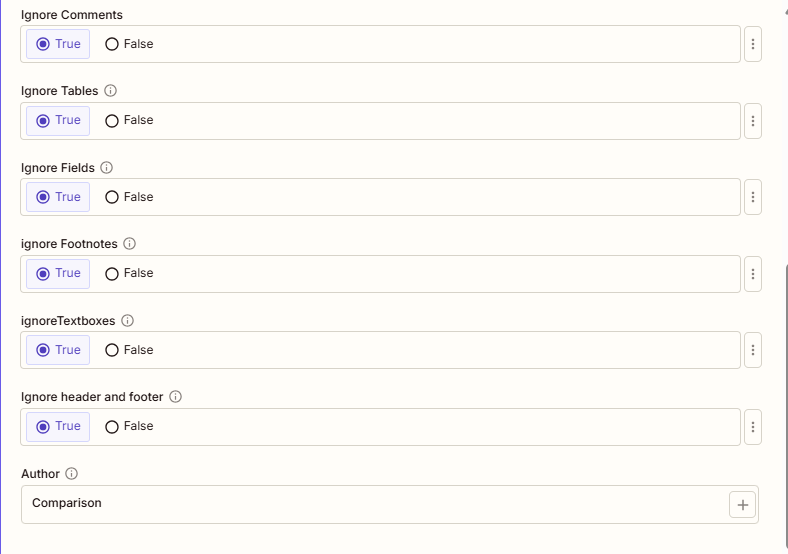
Le fichier et son nom (original) ainsi que le deuxième document et son nom (révisé) sont issus des étapes précédentes. Exemple : Nom du fichier = abc.docx, Nom du deuxième fichier = abcd.docx. Les huit options « Ignorer » sont activées et l’auteur conserve sa valeur par défaut pour la comparaison.
Original (abc.docx)
Révisé (abcd.docx)
Vrai
Comparaison
Paramètres
Liste complète des paramètres de l'action Comparer les documents. Les noms des paramètres correspondent à Zapier configuration UI.
Requis dans le Zapier UI: Fichier et deuxième document. Le nom du fichier, le nom du deuxième fichier, les options « Ignorer » et l’auteur sont facultatifs.
| Paramètre | Requis | Ce que cela fait | Exemple |
|---|---|---|---|
| File | Required | The original (baseline) document, mapped from a previous step with full file content. | abc.docx |
| File Name | Conditional | Filename with .docx or .doc extension for the original document. | abc.docx |
| Second Document | Required | The revised document. Changes from this file relative to File are marked in the output. | abcd.docx |
| Second File Name | Conditional | Filename with extension for the revised document. | abcd.docx |
| Ignore Formatting | Conditional | True skips bold, italic, font, and color differences. | True |
| Ignore Case Changes | Conditional | True treats "Hello" and "hello" as identical instead of flagging a case change. | True |
| Ignore Comments | Conditional | True skips comment additions and edits. | True |
| Ignore Tables | Conditional | True skips table structure and content changes. | True |
| Ignore Fields | Conditional | True skips auto-updating fields such as dates, preventing false positives. | True |
| Ignore Footnotes | Conditional | True skips footnote content changes. | True |
| Ignore Textboxes | Conditional | True skips textbox content and positioning changes. | True |
| Ignore Headers And Footers | Conditional | True skips header and footer content changes, focusing on the document body. | True |
| Author | Conditional | Name attributed to the tracked changes in the output document. Defaults to Comparison. | Comparison |
Quels champs le résultat inclut-il ?
L'action renvoie le document de comparaison (avec les modifications suivies) ainsi que les métadonnées de suivi. Ce format de sortie est commun à toutes les opérations. PDF4me Word actions de retour de fichier dans Zapier.
| Champ | Taper | Ce qu'il contient |
|---|---|---|
Job Id | String | Unique identifier for the Zapier job execution. |
File Url | URL | API endpoint to download the comparison document. Map this to the next step, Drive, Dropbox, or another PDF4me Word action. |
Alternate File Url | URL | Alternate download URL with the filename in the path. |
File Name | String | Base filename without extension. |
Full File Name | String | Complete filename including extension. |
File Extension | String | File extension of the output, .docx. |
Configurations typiques
Exemples de flux de travailCommon Zapier workflow patterns using Compare Documents.
- Une nouvelle version du contrat est déposée dans un dossier de contrats Google Drive, déclenchant ainsi le Zap.
- La fonction « Comparer les documents » s'exécute avec le fichier défini sur le contrat de référence archivé et le deuxième document défini sur la nouvelle version, les options « Ignorer la mise en forme » et « Ignorer les champs » étant définies sur « Vrai » afin que la correction se concentre sur les modifications de texte substantielles.
- L'auteur est défini sur « Révision juridique » et la version corrigée est envoyée par courriel aux avocats chargés de l'opération.
- Une révision de politique est soumise à examen par le biais d'un SharePoint liste.
- La fonction Compare Documents s'exécute avec le fichier défini sur la politique approuvée actuelle et le deuxième document défini sur la révision proposée, avec tous les commutateurs Ignore laissés sur False pour un suivi complet.
- Le document comparatif est téléchargé dans le dossier partagé du comité d'examen.
- Un déclencheur programmé liste toutes les versions d'un document contrôlé à partir d'un dossier de contrôle de version.
- La fonction Compare Documents s'exécute sur chaque paire consécutive, avec l'option Ignorer les champs définie sur Vrai afin d'éviter que les dates de mise à jour automatique n'apparaissent comme de faux changements.
- Chaque comparaison est enregistrée dans un dossier d'audit comme preuve des modifications apportées entre les versions.
Conseils pratiques
Aide-mémoire
| Champ | Valeur |
|---|---|
| Action | Compare Documents |
| File | [mapped, original document] |
| File Name | abc.docx |
| Second Document | [mapped, revised document] |
| Second File Name | abcd.docx |
| Ignore Formatting | True |
| Ignore Case Changes | True |
| Ignore Fields | True |
| Author | Comparison |
Foire aux questions
Actions connexes
Même tâche sur d'autres plateformes
Cas d'utilisation et applications industrielles
- Legal & Professional
- Compliance & Regulatory
- Corporate & Business
- Publishing & Documentation
- Redlining contractuel: Comparer les versions préliminaires du contrat montrant toutes les modifications apportées lors des négociations avec les révisions suivies
- Versions de résumé juridiqueComparer les versions préliminaires en suivant les modifications apportées aux arguments et aux citations.
- Examen de l'accord de règlement: Comparer les versions de l'accord en identifiant toutes les modifications négociées
- Comparaison des documents déposés au tribunal: Comparer les documents déposés et les brouillons afin de garantir leur exactitude avant le dépôt.
- Examen des documents du client: Comparer les documents soumis par le client et les documents révisés par le cabinet présentant les recommandations
- Contrôle des versions des politiques: Comparer les révisions de politiques en suivant toutes les modifications de conformité réglementaire
- Mises à jour des procédures: Comparer les versions des procédures opérationnelles standard (SOP) documentant les modifications d'amélioration des processus
- Examen des documents réglementairesComparer les versions préliminaires et finales des documents réglementaires en identifiant les modifications
- Suivi des documents d'audit: Comparer les versions des fichiers d'audit pour la documentation de suivi d'audit de conformité
- Gestion des documents contrôlésSuivre les modifications apportées aux documents contrôlés par le système de gestion de la qualité
- Examen des propositions: Comparer les versions préliminaires des réponses à l'appel d'offres en suivant les modifications et améliorations apportées par l'équipe
- Révisions du rapport: Comparer les versions du rapport financier intégrant les corrections des analystes
- Mises à jour du plan stratégiqueComparer les versions des documents de planification pour suivre les changements stratégiques
- Examen du paquet de cartes: Comparer les versions des supports de communication et identifier les mises à jour avant la distribution
- Négociation des contrats avec les fournisseursSuivre les modifications apportées aux contrats des fournisseurs tout au long du processus de négociation
- Révision de manuscritsComparer les versions du manuscrit en suivant les modifications apportées par l'auteur et l'éditeur
- Documentation techniqueComparer les révisions de la documentation technique montrant les mises à jour d'ingénierie
- Mises à jour du manuel d'utilisationSuivre les modifications apportées à la documentation utilisateur entre les différentes versions du produit
- Révision de traductionComparer les documents traduits aux originaux en suivant les modifications de traduction
- Application du guide de style: Comparer les documents aux modèles de guide de style en identifiant les écarts