Ajouter un filigrane à Word - Image de marque pour Zapier
PDF4me Ajouter un filigrane est un Zapier action qui appose un filigrane d'image, un logo, la mention « CONFIDENTIEL » ou un tampon d'approbation sur un Word Génère automatiquement un nouveau document. Contrôlez l'échelle (0,1 à 10x) ou la largeur/hauteur exactes, la transparence et l'alignement (centre ou coin). Renvoie un nouveau Word Fichier avec filigrane appliqué pour la prochaine étape Zap.
Que fait cette action ?
Il faut Word document et une image (PNG, JPG, JPEGImportez une image (BMP ou GIF) issue des étapes Zap précédentes et insérez-la en filigrane derrière le texte du document. Ajustez sa taille à l'aide d'un facteur d'échelle proportionnel ou définissez sa largeur et sa hauteur en points, rendez-la semi-transparente pour un effet subtil et choisissez de la centrer ou de l'aligner en haut à gauche. Cette fonctionnalité est utile pour ajouter un logo à des documents destinés à l'extérieur ou pour signaler des fichiers sensibles comme confidentiels, brouillons ou à approuver avant diffusion.
Authentification de votre API Demande
Pour accéder au PDF4me Web API à travers ZapierChaque requête doit inclure des informations d'authentification valides. L'authentification garantit une communication sécurisée et valide votre identité en tant qu'utilisateur autorisé, permettant une intégration fluide entre vos Zapier flux de travail et PDF4me's Word Services de tatouage numérique.
Informations importantes à ne pas manquer
Utilisez le + bouton pour la carte Déposer (Word), Word Nom de fichier, Fichier de filigrane, et Nom du fichier de filigrane des étapes Zap précédentes. Utilisez un PNG transparent pour les logos. Word Le fichier doit fournir son contenu intégral, et non pas simplement « Existe mais non affiché ».
:::avertissement Fichier : (Existe mais non affiché)
Si le message « Fichier : (Existe mais non affiché) » s’affiche et que des erreurs surviennent, sélectionnez l’option qui fournit le Contenu intégral du fichier. Voir Zapier & Power Automate Conseils Pour plus de détails.
:::
Quelles sont les principales caractéristiques de l'ajout d'un filigrane ?
- Prise en charge des filigranes d'image: Filigranes utilisés PNG, JPG, JPEG, formats BMP ou GIF
- Mise à l'échelle avancéeContrôle précis de la mise à l'échelle grâce au paramètre Scale (0,1 à 10,0)
- Dimensions personnalisées: Remplacer la mise à l'échelle par une largeur et une hauteur exactes en points
- Contrôle de la transparenceOption semi-transparente pour des effets de filigrane subtils
- Options de positionnementAlignement au centre ou en haut à gauche via Aligner l'image
- Placement en arrière-plan du texteLe filigrane est placé derrière le contenu du document.
- Préservation du rapport d'aspect: Automatique lorsque seule la largeur ou seule la hauteur est fournie
Paramètres
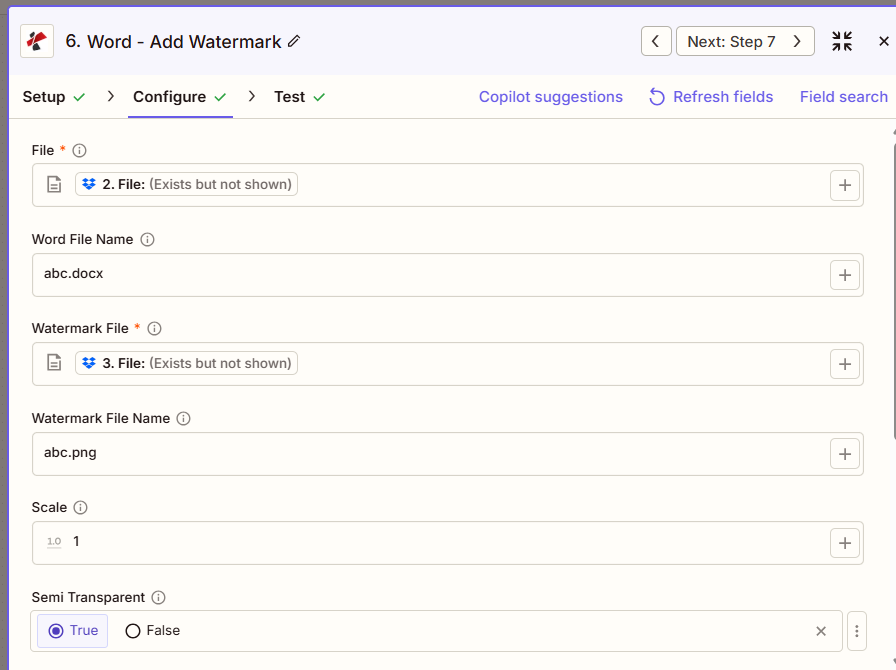
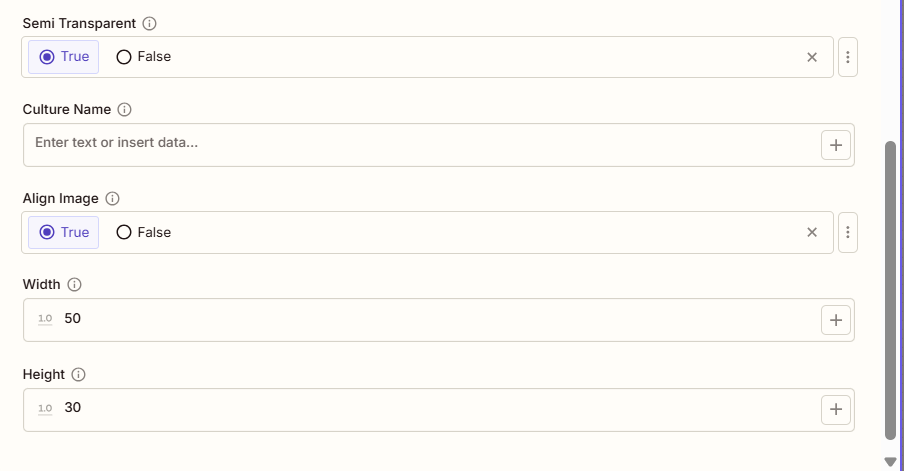
Liste complète des paramètres de l'action Ajouter un filigrane. Les noms des paramètres correspondent à Zapier configuration UI comme le montrent les captures d'écran ci-dessus.
- Carte Déposer (Word) et Fichier de filigrane des étapes précédentes (PNG recommandé pour les logos)
- Carte facultative Word Nom de fichier et Nom du fichier de filigrane
- Ensemble Échelle (1,0 = 100 %) ou exact Largeur/Hauteur en points
- Ensemble Semi-transparent et Aligner l'image au besoin
| Paramètre | Requis | Ce que cela fait | Exemple |
|---|---|---|---|
| File | Required | Word document to watermark. Map from a previous step. Must provide full file content. | [2. File from Step 2] |
| Word File Name | Conditional | Word filename with .docx or .doc extension. | abc.docx |
| Watermark File | Required | Watermark image. PNG, JPG, JPEG, BMP, or GIF. Use a transparent PNG for logos. | [3. File from Step 3] |
| Watermark File Name | Conditional | Watermark image filename. | abc.png |
| Scale | Conditional | Scaling factor from 0.1 to 10.0. 1.0 is the original size. Overridden by Width/Height. | 1.5 |
| Semi Transparent | Conditional | True applies roughly 50% opacity for a subtle effect. False (default) keeps full opacity. | true |
| Culture Name | Conditional | Culture code affecting document metadata, such as en-US or de-DE. | en-US |
| Align Image | Conditional | True centers the watermark on the page (default). False aligns it to the top-left within margins. | true |
| Width | Conditional | Exact width in points, overrides Scale. If only Width is set, height is auto-calculated. | 200 |
| Height | Conditional | Exact height in points, overrides Scale. If only Height is set, width is auto-calculated. | 150 |
Important: Déposer et Fichier de filigrane Ce sont les seuls paramètres obligatoires. La priorité pour le dimensionnement est la largeur/hauteur, puis l'échelle, et enfin la taille originale de l'image.
Qu'est-ce que l'ajout d'un filigrane au retour ?
Le PDF4me Ajouter un filigrane l'action renvoie le filigrané Word fichier à utiliser dans les étapes Zap suivantes. Le format de sortie est commun à toutes les étapes. PDF4me Word actions de retour de fichier dans Zapier.
Principaux champs de sortie (associez-les à votre prochaine étape)
API point de terminaison pour télécharger le filigrané Word fichier. Associez-le à l'entrée de fichier de l'étape suivante.
api.pdf4me.com/Zapier/GetDocument?d=...Téléchargement alternatif URL avec le nom de fichier dans le chemin.
api.pdf4me.com/Zapier/GetAltDocument/.../document.docx| Champ | Taper | Ce qu'il contient |
|---|---|---|
Job Id | String | Unique identifier for the Zapier job execution. |
File Url | URL | API endpoint to download the watermarked Word file. |
Alternate File Url | URL | Alternate download URL with the filename in the path. |
File Name | String | Base filename without extension. |
Full File Name | String | Complete filename with extension. |
File Extension | String | File extension of the returned file, .docx. |
- JSON
- Zap Integration
Exemple JSON sortir (URL(format d'affichage uniquement, liens non fonctionnels) :
{
"Job Id": "...",
"File Url": "api.pdf4me.com/Zapier/GetDocument?d=...",
"Alternate File Url": "api.pdf4me.com/Zapier/GetAltDocument/.../document.docx",
"File Name": "document",
"Full File Name": "document.docx",
"File Extension": ".docx"
}
Utiliser + carte URL du fichier ou URL alternative du fichier Pour passer à l'étape suivante : Drive, Dropbox, e-mail ou autre. PDF4me Word action.
Configurations typiques
Exemples de flux de travailCommon Zapier workflow patterns using Add Watermark.
- Un déclencheur s'active lorsqu'un document est finalisé et prêt à quitter l'organisation.
- PDF4me Ajouter un filigrane transparent aux cartes PNG Logo en tant que fichier de filigrane, avec semi-transparence et alignement de l'image activés pour une marque centrée et subtile.
- L'étape de téléchargement envoie le document personnalisé vers Drive, Dropbox ou directement au destinataire.
- Un déclencheur s'active lorsqu'un document est téléchargé dans un dossier de stockage à accès restreint.
- PDF4me L'option « Ajouter un filigrane » applique une image de tampon rouge « CONFIDENTIEL » avec l'option « Semi-transparent » désactivée pour une visibilité totale et une largeur/hauteur exacte pour un dimensionnement de tampon uniforme.
- Le fichier horodaté est acheminé vers les destinataires autorisés, et la distribution est consignée.
- Un déclencheur de flux d'approbation s'active une fois qu'un document est marqué comme approuvé.
- PDF4me L'ajout d'un filigrane appose la mention « APPROUVÉ » sur une image, avec l'option Semi-transparente activée et l'option Aligner l'image désactivée, pour un placement dans le coin supérieur gauche.
- Le document approuvé et tamponné est archivé et une notification est envoyée à l'équipe.
Conseils pratiques
Aide-mémoire
| Champ | Valeur |
|---|---|
| Action | Add Watermark |
| File | [Mapped from previous step] |
| Watermark File | [Mapped PNG/JPG from previous step] |
| Scale | 1.0 (100%) |
| Semi Transparent | True |
| Align Image | True (centered) |
| Width / Height | 200 / 150 (optional, overrides Scale) |
Questions fréquentes
Actions connexes
Même tâche sur d'autres plateformes
Cas d'utilisation et applications industrielles
- Corporate Branding
- Legal & Professional
- Finance & Accounting
- Human Resources
- Image de marque des documentsAppliquer le filigrane du logo de l'entreprise à tous les documents Word destinés à un usage externe.
- Stratégie de marque pour les propositionsAjouter un filigrane de logo transparent aux propositions et aux réponses aux appels d'offres
- Livre blanc sur l'image de marqueDocuments de réflexion stratégique marqués du logo de l'entreprise
- Modèle de marqueAppliquer un filigrane de logo aux modèles de documents d'entreprise
- Matériel de présentation: Documents d'accompagnement en filigrane avec image de marque
- Timbres confidentielsApposez le tampon « CONFIDENTIEL » sur les documents juridiques sensibles.
- Timbres de documents déposésAjouter le filigrane « DÉPOSÉ - [Date] » aux documents déposés auprès du tribunal
- Timbres de conscriptionAppliquer le tampon « BROUILLON » aux documents en cours de révision.
- Marqueurs de privilègeDocuments confidentiels filigranés avec cachet de secret professionnel de l'avocat
- Cachets relatifs aux dossiers clientsAjouter des filigranes spécifiques à l'affaire aux dossiers.
- Rapports confidentielsApposez la mention « CONFIDENTIEL » sur les rapports et états financiers.
- Timbres d'auditDocuments d'audit filigranés avec logo du cabinet et cachet de confidentialité
- Notes de service internesAjouter la mention « USAGE INTERNE UNIQUEMENT » aux communications financières internes
- Matériaux du tableauApposer le cachet de confidentialité du conseil d'administration sur les documents relatifs aux réunions du conseil.
- Timbres de conformité: Dépôts réglementaires de filigrane avec images de tampon de conformité
- Cachets confidentiels RHApposez le cachet « RH CONFIDENTIEL » sur les documents du personnel.
- Stratégie de marqueManuels des employés avec filigrane et logo de l'entreprise
- Documents de révisionAjouter un cachet de confidentialité aux modèles d'évaluation de la performance
- Matériaux avantageuxAppliquer le logo de l'entreprise en filigrane aux documents d'inscription aux avantages sociaux
- Matériel de formationDocuments de formation sur le filigrane avec tampons de droit d'auteur et logo