Ajouter un filigrane de texte à Word - Marquage de sécurité pour Zapier
PDF4me Ajouter un filigrane de texte superpose du texte personnalisé, « CONFIDENTIEL », « PROJET », « APPROUVÉ » ou toute autre étiquette, sur votre Word Documents. Choisissez la police, la taille, la couleur et l'orientation (horizontale, diagonale, verticale). Idéal pour annoter des documents confidentiels avant de les partager ou pour tamponner des brouillons à relire.
Authentification de votre API Demande
Pour accéder au PDF4me Web API à travers ZapierChaque requête doit inclure des informations d'authentification valides. L'authentification garantit une communication sécurisée et valide votre identité en tant qu'utilisateur autorisé, permettant une intégration fluide entre vos Zapier flux de travail et PDF4mes puissant Word Services de tatouage numérique de texte.
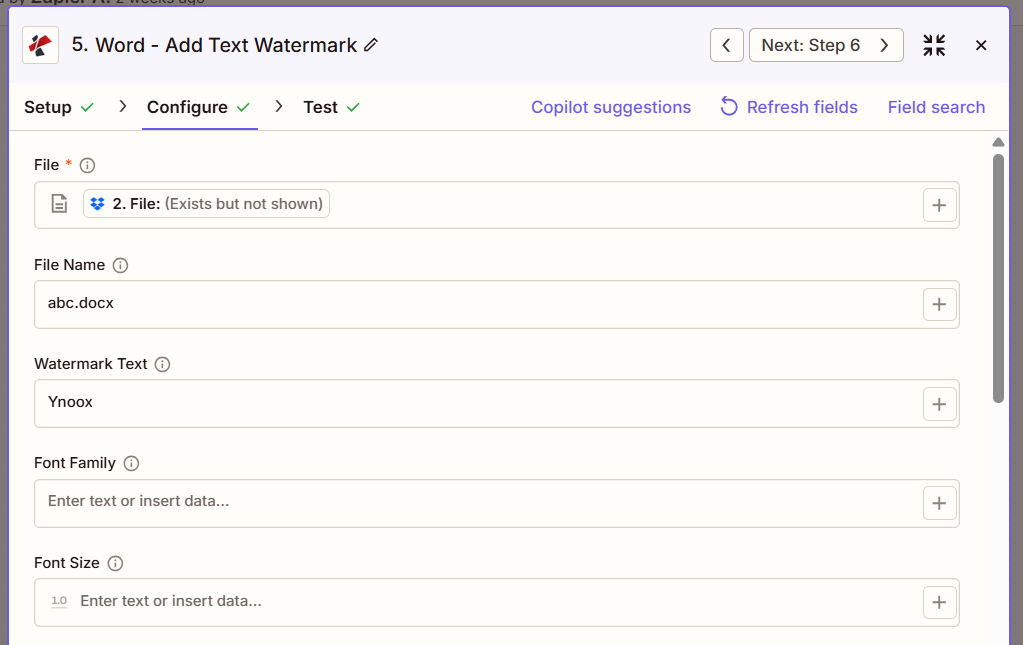
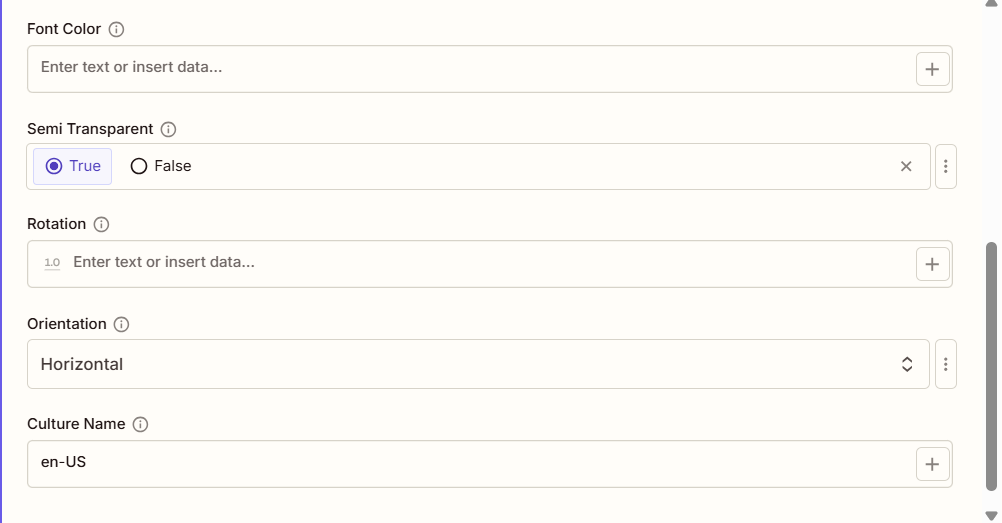
Aperçu de la configuration
Fichier mappé à partir de l'étape 2, Nom du fichier = abc.docx, Texte du filigrane = Ynoox (ou "CONFIDENTIEL") ; Famille de polices, Taille de police facultative.
CONFIDENTIEL
Diagonale
72
#FF0000
Utilisez le + bouton pour la carte Déposer et Nom de fichier des étapes Zap précédentes. Le Word Le fichier doit fournir son contenu intégral, et non pas simplement « Existe mais non affiché ».
:::avertissement Fichier : (Existe mais non affiché)
Si le message « Fichier : (Existe mais non affiché) » s’affiche et que des erreurs surviennent, sélectionnez l’option qui fournit le Contenu intégral du fichier. Voir Zapier & Power Automate Conseils Pour plus de détails.
:::
Caractéristiques principales
- Prise en charge des filigranes de texteFiligranes de texte professionnels avec tout contenu textuel personnalisé
- Personnalisation des policesContrôle total sur la famille de polices, le nom de la police et la taille de la police
- Options de couleurPrise en charge des couleurs nommées, des codes hexadécimaux, des valeurs RVB et des nombres hexadécimaux à 3 chiffres
- Contrôle de rotation: Angles de rotation personnalisés (0-360°) ou préréglages d'orientation prédéfinis
- Options de transparenceEffets de filigrane semi-transparents ou totalement opaques
- dimensionnement automatique: Dimensionnement intelligent basé sur la longueur du texte et la taille de la police
- Application à l'échelle du documentFiligrane appliqué à toutes les sections et à tous les en-têtes
- Placement du texte derrièreFiligrane placé derrière le contenu du document
Paramètres
Liste complète des paramètres de l'action Ajouter un filigrane de texte. Les noms des paramètres correspondent à Zapier configuration UI.
- Carte Déposer et Nom de fichier de l'étape précédente
- Ensemble Texte du filigrane (par exemple, « CONFIDENTIEL », « PROJET »)
- Choisir Orientation (Horizontal, Diagonal, Vertical, À l'envers)
- Ensemble Famille de polices, Taille de la police, Couleur de la police; Semi-transparence = Oui, pour un effet subtil
Important: Les paramètres marqués d'un astérisque (***) sont obligatoires.
| Paramètre | Taper | Description | Exemple |
|---|---|---|---|
| Nom de fichier*** | String | Word Nom du document • Nom de fichier avec l'extension .docx ou .doc • Utilisé pour l'identification des fichiers de traitement et de sortie • Prend en charge la dénomination dynamique à partir des variables Zap • Nécessaire pour l'opération de tatouage numérique | document.docx |
| Document*** | Déposer | Word Contenu du fichier • Carte de l'étape précédente (Drive/Dropbox/Email) • Word document pour la demande de filigrane • Doit être valide Word format (.docx, .doc) • Contenu et mise en forme préservés | [File from Dropbox] |
| Texte en filigrane*** | String | Contenu textuel du filigrane • Texte à afficher en filigrane sur le document • Obligatoire – ne peut être nul, vide ou ne contenir que des espaces. • Prend en charge les caractères alphanumériques et les symboles • Affiché à l'aide de WordArt avec dimensionnement automatique • Exemples courants : « CONFIDENTIEL », « PROJET », « APPROUVÉ » | CONFIDENTIAL |
| Orientation du texte | String | Orientation du texte prédéfinie • Horizontal - Texte affiché horizontalement (0°) • Verticale - Texte affiché verticalement (90°) • Diagonale - Texte affiché en diagonale (45°) - Le plus courant • À l'envers - Texte affiché à l'envers (180°) • Remplace le paramètre de rotation s'il est fourni. • Par défaut : « Horizontal » | Diagonal |
| Famille de polices | String | Nom de la famille de polices • Police de caractères pour le texte du filigrane • Polices courantes : « Arial », « Calibri », « Times New Roman », « Helvetica » • Par défaut : « Arial » • Utilisé si le nom de la police n'est pas spécifié • Les polices invalides utilisent les polices par défaut du système. | Arial |
| Taille de la police | Nombre | Taille de la police en points • Taille de la police du texte en filigrane (en points) • Plage : 1 à 1000 points • Valeur par défaut : 72 points • Les plus grandes tailles créent des filigranes plus visibles. • Affecte les dimensions automatiques du filigrane | 72 |
| Couleur de la police | String | Couleur du texte • Couleurs nommées: "Rouge", "Bleu", "Vert", "Noir", "Gris" • Format hexadécimal: "#FF0000", "#00FF00", "FF0000" (avec ou sans #) • RGB format: "RGB(255, 0, 0)" ou "rgb(255,0,0)" • hexadécimal à 3 chiffres: « #F00 » se développe en « #FF0000 » • Par défaut : « #808080 » (gris) | #FF0000 |
| Semi-transparence | Boolean | Contrôle de la transparence • Oui/Vrai - Opacité du filigrane : 50 % • Non/Faux - Opacité du filigrane : 100 % (par défaut) • Crée un effet de filigrane discret lorsqu'il est activé • Conserve une visibilité complète même désactivé | Yes |
| Rotation | Nombre | Angle de rotation en degrés • Angle de rotation personnalisé (0-360°) • Contrôle précis de la rotation • Valeur par défaut : 0 (pas de rotation) • Utilisé comme solution de repli lorsque l'orientation n'est pas fournie • Le dimensionnement automatique s'applique | 45 |
| Nom de la culture | String | Document Culture/Locale • Code de culture pour le traitement des documents • Exemples : "en-US", "de-DE", "fr-FR" • Valeur par défaut : nulle • Affecte la langue et les métadonnées du document | en-US |
Sortir
Le PDF4me Ajouter un filigrane de texte à Word l'action renvoie le filigrané Word fichier à utiliser dans les étapes Zap suivantes. Le format de sortie est commun à tous PDF4me Word actions de retour de fichiers dans Zapier.
Principaux champs de sortie (associez-les à votre prochaine étape)
API point de terminaison pour télécharger le filigrané Word fichier. Associez-le à l'entrée de fichier de l'étape suivante.
api.pdf4me.com/Zapier/GetDocument?d=...Téléchargement alternatif URL avec le nom de fichier dans le chemin.
api.pdf4me.com/Zapier/GetAltDocument/.../document.docx- Table
- JSON
- Zap Integration
| Paramètre | Taper | Description |
|---|---|---|
| ID de l'emploi | String | Identifiant unique pour le Zapier exécution des tâches |
| URL du fichier | URL | API point de terminaison pour télécharger le filigrané Word déposer |
| URL alternative du fichier | URL | Téléchargement alternatif URL avec le nom de fichier dans le chemin |
| Nom de fichier | String | Nom de fichier de base sans extension |
| Nom complet du fichier | String | Nom de fichier complet avec extension |
| Extension de fichier | String | Extension de fichier (.docx) |
Exemple JSON sortir (URL(format d'affichage uniquement) :
{
"Job Id": "...",
"File Url": "api.pdf4me.com/Zapier/GetDocument?d=...",
"Alternate File Url": "api.pdf4me.com/Zapier/GetAltDocument/.../document.docx",
"File Name": "document",
"Full File Name": "document.docx",
"File Extension": ".docx"
}
Utiliser + carte URL du fichier ou URL alternative du fichier Pour passer à l'étape suivante : Drive, Dropbox, e-mail ou autre. PDF4me Word action.
Exemples de scénarios
Le PDF4me Ajouter un filigrane de texte à Word action dans Zapier propose des modèles de scénarios complets conçus pour répondre aux besoins réels en matière de sécurité et d'image de marque :
- Confidential Marking
- Draft Marking
- Approval Status
Flux de travail automatisé de tatouage numérique de documents confidentiels
Appliquer automatiquement le filigrane CONFIDENTIEL aux documents sensibles :
Étapes complètes du scénario :
- DéclenchementDocument téléchargé dans un dossier confidentiel sur Google Drive
- Obtenir un document sensible: Récupérer Word document provenant d'un dossier sécurisé
- Ajouter le filigrane CONFIDENTIEL: Définir le texte du filigrane = "CONFIDENTIEL"
- Définir l'orientation diagonaleOrientation du texte = « Diagonale » (45°)
- Ensemble de couleur rougeCouleur de police = "#FF0000" pour une visibilité optimale
- Définir une police de grande tailleTaille de police = 96 pour un marquage clair
- Appliquer la semi-transparenceSemi-transparence = Oui pour une opacité de 50 %
- Définir la police ArialPolice de caractères : « Arial » pour une apparence professionnelle
- Téléverser le document marquéEnregistrer dans un dossier sécurisé Google Drive
- Utilisateurs autorisés par e-mailEnvoyer aux destinataires disposant de contrôles d'accès
Avantages pour l'entreprise :
- Filigrane automatique pour plus de 300 documents confidentiels par mois
- Le filigrane rouge diagonal constitue un indicateur de sécurité sans équivoque.
- Une transparence de 50 % permet la lisibilité du contenu tout en assurant le marquage
- Élimine à 100 % le risque de diffusion de documents sensibles non marqués.
Flux de travail automatisé de marquage des brouillons de documents
Marquez les documents en cours d'élaboration avec le filigrane DRUFT :
Étapes complètes du scénario :
- DéclenchementDocument enregistré dans le dossier « Brouillons » de Dropbox
- Obtenir le document provisoire: Récupérer Word document provenant du dossier brouillon
- Ajouter le filigrane BROUILLON: Définir le texte du filigrane = "BROUILLON"
- Définir l'orientation diagonaleOrientation du texte = « Diagonale »
- Ensemble de couleur griseCouleur de police = "#808080" pour un aspect discret
- Police moyenneTaille de police = 72 pour une visibilité modérée
- Appliquer la semi-transparenceSemi-transparence = Oui pour une opacité de 50 %
- Téléverser le brouillon annotéEnregistrer dans le dossier de révision
- Équipe de révision des courrielsEnvoyer le brouillon avec la mention « BROUILLON » clairement visible.
- Événement de brouillon de journalCréation et distribution des brouillons de documents
Avantages pour l'entreprise :
- Corrige automatiquement plus de 200 brouillons de documents par mois
- Le filigrane diagonal gris indique clairement l'état de brouillon.
- La semi-transparence rend le filigrane discret et non intrusif.
- Empêche la distribution accidentelle de brouillons comme versions finales à 95 %
Flux de travail automatisé de marquage numérique de l'état d'approbation
Apposez les filigranes APPROUVÉS aux documents finalisés :
Étapes complètes du scénario :
- Déclenchement: Le statut d'approbation du document est passé à « Approuvé »
- Obtenir un document approuvé: Récupérer Word à partir du système de flux de travail
- Ajouter le filigrane APPROUVÉ: Définir le texte du filigrane = "APPROUVÉ"
- Définir l'orientation horizontaleOrientation du texte = « Horizontale »
- Ensemble de couleur verteCouleur de police = « #008000 » pour indication d'approbation
- Mettre en grasTaille de la police : 80 pour une meilleure visibilité
- Absence de transparenceSemi-transparence = Non pour une opacité de 100 %
- Téléverser le document finalEnregistrer dans le dossier des documents approuvés
- Envoyer un courriel aux parties prenantesEnvoyer une notification d'approbation avec le document
- Archive dans Final: Stocker la version approuvée dans les archives de conformité
Avantages pour l'entreprise :
- Plus de 150 documents approuvés par mois sont automatiquement notés.
- Le filigrane horizontal vert constitue un indicateur d'approbation clair.
- L'opacité totale garantit une visibilité optimale du statut d'approbation.
- Réduit le temps de tatouage numérique manuel de 5 à 0 minutes par document.
Cas d'utilisation et applications industrielles
- Legal & Professional
- Finance & Accounting
- Human Resources
- Corporate & Operations
- secret professionnel de l'avocatAjouter un filigrane diagonal « PRIVILÈGE AVOCAT-CLIENT » aux notes juridiques confidentielles
- Projets de contratsApposez la mention « PROJET » en filigrane sur les versions contractuelles pendant la négociation.
- Préparation des documents judiciairesAjouter le filigrane « DÉPOSÉ - [Date] » aux documents juridiques déposés
- Découverte confidentielleDocuments de découverte de filigrane avec la mention « CONFIDENTIEL - RÉSERVÉ AUX AVOCATS »
- Protection des produits du travailAppliquer la mention « PRODUIT DE TRAVAIL – NE PAS DIVULGUER » aux documents d'analyse interne.
- Sécurité des rapports financiersAjouter la mention « CONFIDENTIEL » en filigrane rouge diagonal aux états financiers trimestriels
- Projets de documents budgétairesAppliquer le filigrane gris « DRUFT » aux classeurs budgétaires préliminaires
- Dossiers d'audit interneDocuments de travail d'audit avec filigrane portant la mention « USAGE INTERNE UNIQUEMENT »
- Documents préalables à l'annonceAjouter la mention « EMBARGO JUSQU'AU [DATE] » aux annonces de résultats
- Sécurité des colis de bordApposez le filigrane « CONFIDENTIEL » sur les documents des réunions du conseil d’administration.
- Confidentialité de l'évaluation des performancesAjouter le filigrane « RH CONFIDENTIEL » aux documents d'évaluation des employés
- Analyse de la rémunérationAppliquer le filigrane rouge « STRICTEMENT CONFIDENTIEL » à l'analyse des salaires et des rémunérations
- Plans de réorganisation: Apposer le filigrane « CONFIDENTIEL - NE PAS DIFFUSER » sur les documents relatifs aux modifications organisationnelles
- Sécurité des dossiers du personnelAjouter « DOSSIER PERSONNEL - ACCÈS AUTORISÉ UNIQUEMENT » aux dossiers des employés
- Projets de politiquesAppliquer le filigrane « PROJET – À EXAMINER » aux documents de politique en cours d’élaboration.
- Protection du plan stratégiqueAjouter un filigrane diagonal « CONFIDENTIEL » aux documents de planification stratégique
- Documentation relative aux fusions et acquisitionsAppliquer la mention « CONFIDENTIEL - PROJET [NOM DE CODE] » aux documents relatifs aux fusions/acquisitions
- Plans de lancement de produits: Apposez un filigrane sur les documents de pré-lancement avec la mention « CONFIDENTIEL - NE PAS PARTAGER »
- Propositions des fournisseursAjouter le filigrane « PROPOSITION PRÉLIMINAIRE » lors de l’élaboration de la proposition
- Flux d'approbationAppliquer des filigranes d'état (« EN COURS D'EXAMEN », « APPROUVÉ », « REJETÉ ») en fonction de l'état du flux de travail