Analyseur d'étiquettes d'expédition IA pour Zapier
Que fait cette action ?
PDF4me Analyseur d'étiquettes d'expédition par IA permet d'extraire automatiquement les données des étiquettes d'expédition dans Zapier, numéros de suivi, noms des transporteurs, adresses de l'expéditeur et du destinataire, poids, dimensions, dates d'expédition et instructions de manutention spéciales, de n'importe quel PDF, PNG, ou JPG fichier d'étiquettes. Connectez-le à n'importe quel Zapier Déclenchez des notifications (Gmail, Google Drive, Dropbox, Shopify, WooCommerce) et intégrez directement les données structurées à votre système de gestion des commandes, votre plateforme d'entrepôt, votre feuille de calcul ou votre système de notification client. Sans coder. Sans copier-coller manuel. Il vous suffit d'associer votre fichier d'étiquettes : chaque champ est automatiquement structuré et prêt à l'emploi.
Authentification de votre API Demande
Chaque PDF4me action dans Zapier nécessite un numéro valide ConnexionCréez ou sélectionnez une connexion qui contient votre PDF4me API clé permettant à votre Zap d'appeler l'extraction IA en toute sécurité.
Informations importantes à ne pas manquer
Déposer doit être une donnée binaire réelle provenant d'une étape précédente, et non une URL ou une chaîne de nom de fichier. Associez-la à la sortie de données de fichier de votre déclencheur (pièce jointe Gmail, contenu de fichier Google Drive, Dropbox). Transmettez un URL provoque un échec d'extraction.
Le Nom de fichier Le champ doit se terminer par .pdf, .png, ou .jpg. PDF4me Utilise l'extension pour la détection du format. Un nom sans extension renvoie des résultats vides. Exemple : Étiquettes-199287-1.pdf.
Chaque champ est associé à un score de confiance de 0 à 1. Ajoutez un Zapier Filtrer après l'analyseur : continuer uniquement lorsque confiance.trackingNumber > 0,85. Transférez les enregistrements à faible confiance vers une feuille de révision au lieu d'inscrire les données suspectes dans votre système de gestion des opérations (OMS).
Configurer l'action dans Zapier
Ouvrez le Configure l'onglet de PDF4me Étape d'analyse des étiquettes d'expédition par IA. Carte Déposer à partir de la sortie binaire de l'étape précédente (affichée comme "Existe mais n'est pas représenté" dans Zapierl'interface utilisateur de 's, ce qui est normal pour les objets fichiers). Ensuite, construisez Nom de fichier en combinant les Nom de fichier jeton et le Extension de fichier jeton de votre déclencheur afin que le résultat inclue l'extension (par exemple, Étiquettes-199287-1.pdf).
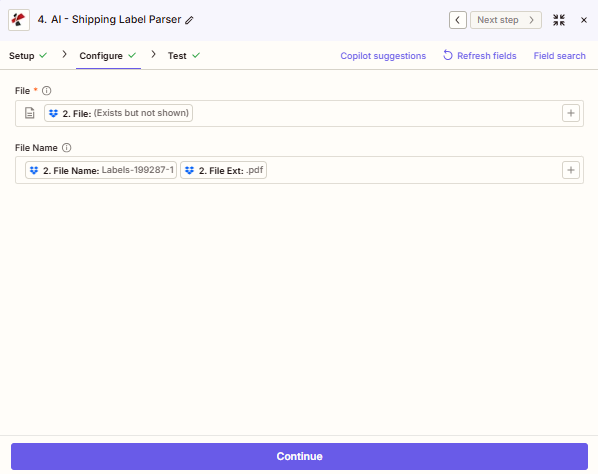
L'onglet Configurer : Déposer est mappé à partir de l'étape 2 (le fichier d'étiquette binaire, Zapier spectacles "Existe mais n'est pas représenté" pour les objets de fichier, ce qui est attendu). Nom de fichier est assemblé à partir de deux jetons, Nom de fichier et Extension de fichier, produisant Étiquettes-199287-1.pdf. Utiliser Actualiser les champs si l'étape 2 a été renommée récemment et que les données d'exemple ne sont plus synchronisées.
Caractéristiques principales
- Extraction assistée par l'IA: lit les étiquettes imprimées et imprimées thermiquement ; traite les numérisations basse résolution, numériques PDFset plusieurs orientations d'étiquettes
- Analyse complète de l'adresseExpéditeur et destinataire séparés en champs individuels : nom, entreprise, rue, ville, état/province, code postal, pays
- Détection automatique de l'opérateur: UPS, FedEx, DHL, USPS, Royal Mail, Australia PostPostes Canada et les transporteurs régionaux ont été identifiés automatiquement.
- Suivi et code-barres: numéro de suivi principal, codes-barres secondaires et identifiants de référence du transporteur renvoyés sous forme de champs distincts
- Poids et dimensions: poids déclaré avec unité (kg / lb) et dimensions de l'emballage avec unité (cm / in)
- Instructions de manipulation spécialesFragile, Signature requise, Laisser en lieu sûr, Ne pas plier (texte structuré)
- Scores de confiance par champ: à utiliser pour créer des branches dans la logique Zap, signaler les enregistrements de faible qualité et protéger les systèmes en aval
Paramètres
Requis: Connexion, Déposer, et Nom de fichierLes trois éléments doivent être configurés avant d'enregistrer l'étape d'action.
| Paramètre | Requis | Ce que cela fait | Exemple de valeur |
|---|---|---|---|
| Connection | Yes | Your PDF4me API connection. Create one via "Add a new connection" and paste your API key from dev.pdf4me.com. | My PDF4me connection |
| File | Yes | Binary content of the shipping label. Map the file data output (not a URL) from your trigger or a file-download step. | 1. Attachment (File Content) |
| File Name | Yes | File name including extension (.pdf, .png, .jpg). Used for format detection and AI optimization. Must include extension. | Labels-199287-1.pdf |
| Custom Field Keys | No | Optional list of extra field keys for the AI to extract: carrier-specific codes, routing zones, or hazmat classes not covered by the default output. | ["routingCode","hazmatClass"] |
Comment extraire les données des étiquettes d'expédition dans Zapier
Suivez ces étapes pour configurer l'analyseur d'étiquettes d'expédition par IA dans n'importe quel Zap. L'installation complète prend moins de 5 minutes.
Ce que vous récupérez
Conseil: Après avoir couru Action de test dans ZapierOuvrez le panneau de sortie pour afficher les noms de champs exacts renvoyés pour votre étiquette. La disponibilité des champs dépend du contenu imprimé sur l'étiquette ; les champs absents sont renvoyés comme nul ou omis. Le tableau ci-dessous présente le jeu de sortie standard.
| Champ | Taper | Description |
|---|---|---|
| trackingNumber | String | Primary tracking number extracted from the label barcode or printed text |
| carrierName | String | Carrier identified from the label (e.g. UPS, FedEx, DHL, USPS, Royal Mail) |
| serviceType | String | Service level printed on the label (e.g. Ground, Express, Priority Mail) |
| senderName | String | Sender name or company as printed in the From/Sender section |
| senderAddress | String | Sender street address |
| senderCity | String | Sender city |
| senderState | String | Sender state, province, or region |
| senderPostalCode | String | Sender postal code or ZIP |
| senderCountry | String | Sender country |
| recipientName | String | Recipient name or company as printed in the To/Recipient section |
| recipientAddress | String | Recipient street address |
| recipientCity | String | Recipient city |
| recipientState | String | Recipient state, province, or region |
| recipientPostalCode | String | Recipient postal code or ZIP |
| recipientCountry | String | Recipient country |
| weight | String | Declared weight as printed on the label (value and unit may be combined, e.g. "2.3 lb") |
| shipDate | String | Ship date as printed on the label |
| referenceNumber | String | Reference number, order ID, or PO number printed on the label (if present) |
| confidence | Object | Per-field confidence scores (0-1). Confirmed across all PDF4me AI parsers. Use in a Filter step to gate data quality. |
| jobId | String | Unique identifier for this AI processing job: use for tracking and support |
| jobIdExt | String | External job reference (null if not applicable) |
| success | Boolean | true when extraction completed without errors |
| message | String | Result message from the API: describes success or the specific error |
Exemples de flux de travail
Exemples de flux de travailReal-world Zapier patterns built around the AI-Shipping Label Parser.
- Déclencheur Gmail/Outlook, un nouvel e-mail avec une étiquette d'expédition en pièce jointe.
- Analyseur d'étiquettes d'expédition par IA, extraire le numéro de suivi, le destinataire, le transporteur, l'ETA.
- Filtre, continuez seulement lorsque
succès = vrai. - Shopify / WooCommerce, mettre à jour la commande avec le numéro de suivi et le transporteur.
- Gmail / Twilio, envoyer au client une confirmation d'expédition personnalisée avec un lien de suivi.
- Déclencheur Google Drive, nouvelle étiquette scannée PDF dans le dossier de réception.
- Analyseur d'étiquettes d'expédition par IA, extraire l'expéditeur, le numéro de suivi, le poids et les dimensions.
- Chemins, itinéraire par transporteur ou destination pour des règles de traitement différentes.
- Google Sheets / Airtable, ajouter l'enregistrement complet de l'expédition au registre de réception.
- Mou, informer l'équipe de l'entrepôt du récapitulatif du colis et des instructions particulières.
- Déclencheur Dropbox/OneDrive, étiquette de retour téléchargée par le client.
- Analyseur d'étiquettes d'expédition par IA, extraire l'expéditeur (client fidèle) et le numéro de référence.
- Recherche de commande, faites correspondre le numéro de référence à la commande d'origine dans Shopify ou OMS.
- Créer un enregistrement RMA, remplir la fonction de retour avec tous les champs extraits préremplis.
- Stripe / PayPal, déclencher le remboursement ; envoyer un courriel de confirmation au client.